


Der Name ScreenPal Vielleicht ist Ihnen das Programm neu. Aber was ist mit dem alten Namen Screencast-O-Matic? Ja, es ist dasselbe Programm. Die Frage ist nun: Ist es durch die Namensänderung besser geworden? Wenn Sie neugierig sind, finden Sie die Antwort hier.
In diesem Testbericht gehen wir auf die wichtigsten Funktionen, Vorteile und Nachteile ein und zeigen Ihnen Schritt für Schritt, wie Sie ScreenPal nutzen. Es gibt viel zu entdecken. Bleiben Sie also dran und finden Sie heraus, ob sich ScreenPal für Sie lohnt.
Teil 1. Was ist ScreenPal?
Beginnen wir mit der Beantwortung der Frage: Was ist ScreenPal?
ScreenPal ist eine All-in-One-Videoplattform. Sie ermöglicht es Ihnen, Ihren Bildschirm, Ihre Webcam oder beides gleichzeitig aufzunehmen. Anschließend können Sie Ihr Video bearbeiten und online teilen. Die Plattform unterstützt auch Cloud-Hosting. Das bedeutet, dass Sie Ihre Videos zentral speichern und verwalten können.
Die Geschichte des Rebrandings (Screencast-O-Matic)
Im März 2023 änderte Screencast-O-Matic seinen Namen in ScreenPal. Der alte Name war schwer auszusprechen und zu schreiben. Viele Nutzer gaben ihn falsch ein. Auch das Tool selbst hat sich im Laufe der Zeit weiterentwickelt. Ursprünglich ein einfacher Bildschirmrekorder, ist es heute eine umfassende Video-Suite mit Bearbeitungs- und Hosting-Funktionen. Der neue Name „ScreenPal“ wirkt benutzerfreundlich und unterstreicht die Rolle des Tools als praktische Video-Begleitung.
Kernzweck
ScreenPal macht die Videoerstellung für alle so einfach wie möglich. Nutzer können damit schnell Tutorials, Demos und Schulungsvideos erstellen. Auch der Workflow wird optimiert: Aufnehmen, Bearbeiten und Teilen – alles an einem Ort. Die Kommunikation wird ebenfalls verbessert. Mit Videos, Quizzen, Umfragen und KI-Tools bleibt das Interesse der Zuschauer geweckt.
Für wen es ist
ScreenPal, der Bildschirmrekorder und Videoeditor, ist für viele Nutzergruppen geeignet. Lehrer und Schüler verwenden ihn für Unterricht und Schularbeiten. Viele Schulen vertrauen auf ScreenPal im Lernprozess. Unternehmen nutzen ihn für Schulungen und die Einarbeitung neuer Mitarbeiter. Content-Ersteller verwenden ihn für Videos und Demos. Normale Nutzer können ihn für kurze Nachrichten oder einfache Anleitungen verwenden.
Teil 2. Hauptmerkmale
Gute Werkzeuge sollten Zeit sparen und einfach zu bedienen sein. Dieses hier hält die Anwendung von Anfang bis Ende unkompliziert.
1. Bildschirm- und Webcam-Aufnahme
Mit ScreenPal können Sie Bildschirm, Webcam oder beides aufnehmen. Sie können den gesamten Bildschirm oder einen kleinen Bereich auswählen. Außerdem können Sie zeichnen, zoomen und Bereiche hervorheben. Die KI kann Ihren Hintergrund verwischen oder ändern.
2. Videobearbeitungswerkzeuge
Clips kürzen, schneiden und teilen. Musik und Sprachausgabe hinzufügen. Text, Formen und Übergänge verwenden. Videogeschwindigkeit ändern. Eine Stockbibliothek bietet Musik, Bilder und Clips.
3. KI-gestützte Funktionen
KI kann Sprache in Text umwandeln. Dieser Text lässt sich bearbeiten. Untertitel in mehreren Sprachen werden hinzugefügt. Füllwörter und Pausen werden entfernt. Außerdem können Sprachaufnahmen und Skripte erstellt werden.
4. Sicheres Video-Hosting und -Sharing
Speichern Sie Videos in einer sicheren Cloud ohne Werbung. Organisieren Sie Ihre Videos mit Ordnern und Kanälen. Legen Sie fest, ob Ihre Videos öffentlich, privat oder passwortgeschützt sind. Teilen Sie sie per Link, E-Mail oder betten Sie sie ein. Verfolgen Sie die Aufrufe mit Analysen und Heatmaps.
5. Interaktive Elemente
Fügen Sie Quizze und Umfragen hinzu, um die Zuschauerzahlen zu überprüfen. Integrieren Sie Schaltflächen und Links in Ihre Videos. KI kann Quizfragen automatisch erstellen.
6. API und Entwicklertools
Entwickler können die ScreenPal-API oder das SDK nutzen. Damit lassen sich Aufnahme- und Bearbeitungswerkzeuge in eigene Apps integrieren. Die API ist mit Lernmanagementsystemen (LMS) und anderen Systemen kompatibel und bietet zudem individuelle Konfigurations- und Speicheroptionen.
Teil 3. Plattformverfügbarkeit
ScreenPal kann unter Windows und Mac für die Desktop-Nutzung heruntergeladen werden. Es gibt auch eine Chromebook-App für das Chrome-Betriebssystem. Mobile Apps sind für iOS und Android verfügbar. Zusätzlich bietet ScreenPal eine Chrome-Erweiterung für die sofortige Bildschirmaufnahme und Videoaufzeichnung.
Teil 4. Preispläne
Die Preise von ScreenPal variieren je nach gewähltem Tarif. Es gibt einen kostenlosen Tarif für die grundlegende Nutzung sowie kostenpflichtige Tarife für zusätzliche KI-Tools, Speicherplatz und Teamfunktionen.
| Planen | Preisgestaltung |
| Kostenlos | $0/Monat |
| Deluxe | $4/Monat (jährliche Abrechnung) |
| Max | $10/Monat (jährliche Abrechnung) |
| Team Business (Max) | $8/Benutzer/Monat (jährliche Abrechnung, 20% aus) |
Teil 5. Sicherheit und Datenschutz
Sind Ihre Daten sicher, wenn Sie ScreenPal zum Aufnehmen und Teilen von Videos verwenden? Und ist ScreenPal sicher für den täglichen Gebrauch? Keine Sorge, denn ScreenPal legt großen Wert auf Sicherheit und Datenschutz. Es verwendet sichere und kontrollierte Freigabesysteme, um alle Nutzerinhalte innerhalb der Plattform zu schützen.
Es erfüllt zudem branchenübliche Zertifizierungen. Dadurch wird sichergestellt, dass ScreenPal die Sicherheitsbestimmungen für den Einsatz im Bildungs- und professionellen Bereich einhält. Es wurde entwickelt, um Videos und Nutzerdaten zu schützen und gleichzeitig bei Bedarf ein einfaches Teilen zu ermöglichen.
Teil 6. Vor- und Nachteile
- Vorteile
- Benutzerfreundliche Oberfläche, gut für Anfänger geeignet, und schnelle Tutorials.
- Kostenloser Tarif verfügbar, für die Basisnutzung ist keine Anmeldung erforderlich.
- Leistungsstarke Bearbeitungswerkzeuge wie Skripte, Stockmedien, Untertitel, Übersetzung und Hintergrundentfernung.
- Schnelles Teilen über Links und einfache Hosting-Optionen.
- Preisgünstige kostenpflichtige Tarife mit gutem Preis-Leistungs-Verhältnis und zusätzlichen Funktionen.
- Nachteile
- Die kostenlose Version hat ein Zeitlimit von 15 Minuten, ein Wasserzeichen und keine Systemaudiowiedergabe.
- Begrenzte erweiterte Bearbeitungsmöglichkeiten für Arbeiten auf professionellem Niveau.
- Es können Probleme wie Verzögerungen, Wiedergabeprobleme und Schwierigkeiten bei der Audioeinrichtung am Mac auftreten.
- Keine Option auf lebenslange Zahlung, nur Jahresabonnements.
Teil 7. Was die Nutzer sagen
Nutzer berichten, dass ScreenPal benutzerfreundlich ist. Die Oberfläche ist einfach und auch für Anfänger leicht verständlich. Viele schätzen es, dass sie sofort mit dem Aufnehmen und Bearbeiten beginnen können. Auch die Bearbeitungswerkzeuge kommen gut an. Nutzer können Videos schneiden, Text hinzufügen, Bereiche unkenntlich machen und den Ton problemlos bearbeiten.
Auch der kostenlose Tarif wird gelobt. Er bietet Aufnahme, Bearbeitung und Hosting ohne zusätzliche Kosten. Das „Narrate“-Tool ist hilfreich. Es ermöglicht Nutzern, die Stimme hinzuzufügen oder zu ändern, ohne das gesamte Video neu aufnehmen zu müssen. KI-Funktionen wie Untertitel und Spracherkennung sind ebenfalls nützlich für ein schnelleres Arbeiten.
Teil 8. So verwenden Sie ScreenPal (Kurzanleitung)
Ihr Leseerlebnis in diesem Artikel wäre nicht vollständig, ohne zu lernen, wie man ScreenPal benutzt. Erfahren Sie unten, wie es funktioniert!
Schritt 1Rufen Sie die offizielle ScreenPal-Website mit einem Browser auf. Laden Sie das Programm herunter und installieren Sie es, um alle Funktionen nutzen zu können. Melden Sie sich anschließend mit Ihrem Google-, Apple- oder E-Mail-Konto an. Danach können Sie ScreenPal über die Taskleiste oder das Menü öffnen.
Schritt 2Klicken Schallplatte Wählen Sie zunächst Bildschirm, Webcam oder beides. Sie können auch den Bild-in-Bild-Modus aktivieren. Wählen Sie Vollbild oder ziehen Sie den Mauszeiger, um einen benutzerdefinierten Bereich auszuwählen.
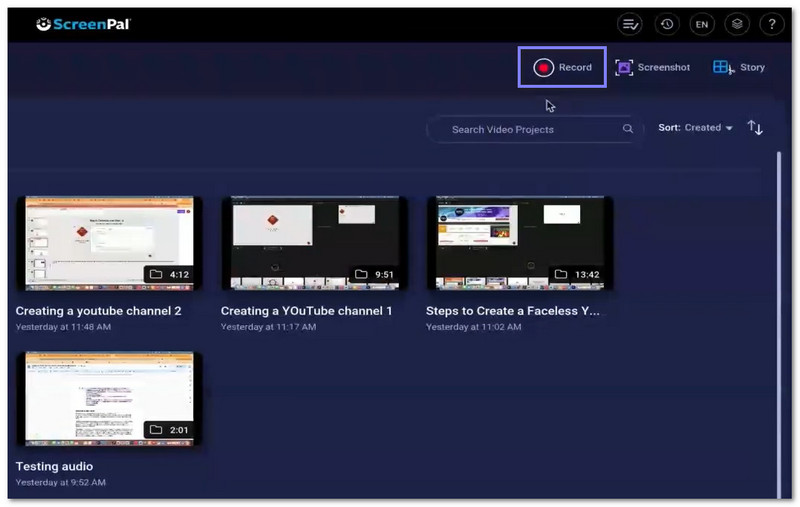
Schritt 3 Wählen Sie Ihr Mikrofon für die Sprachaufnahme. Sie können bei Bedarf auch den Systemton aktivieren. Passen Sie Kameragröße und -position an, falls Sie eine Webcam verwenden. Drücken Sie anschließend die entsprechende Taste. Schallplatte anfangen.
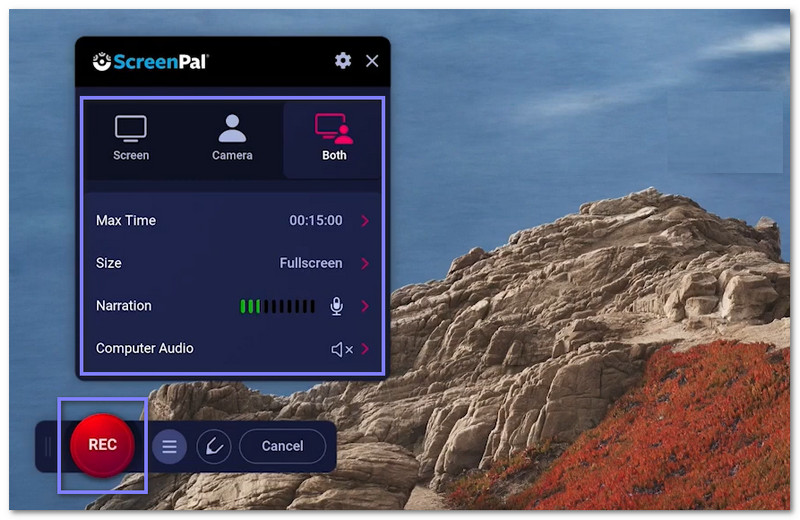
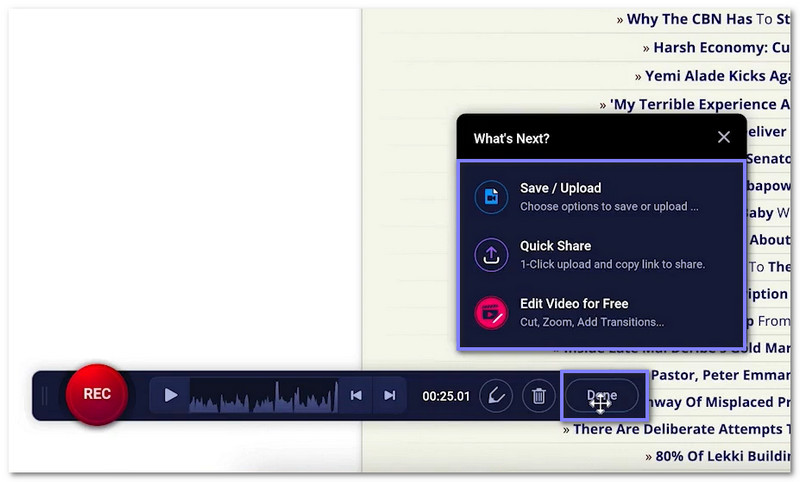
Schritt 4Während der Aufnahme können Sie auf dem Bildschirm zeichnen, markieren, zoomen oder schreiben. Klicken Sie jederzeit auf Pause. Wenn Sie fertig sind, klicken Sie auf Fertig Um die Aufnahme zu beenden, sehen Sie sich Ihr Video vor dem Speichern in der Vorschau an.
Schritt 5Sie können Ihr Video speichern oder hochladen. Sie können auch einen Freigabelink kopieren. Öffnen Sie den Editor, um Ihr Video zu schneiden, Text, Musik, Untertitel oder Overlays hinzuzufügen. Anschließend können Sie es exportieren oder auf YouTube, Google Drive oder in die ScreenPal-Cloud hochladen.
Teil 9. Alternativen zu ScreenPal
1. AVAide-Bildschirmrekorder
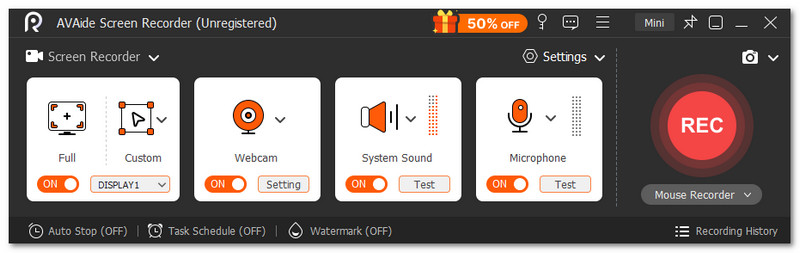
Ideal für: Ideal für Schüler, Gamer, Lehrer und Content-Ersteller, die eine einfache Bildschirmaufnahme in hoher Qualität mit Audio, Webcam und Bearbeitungswerkzeugen benötigen.
Sie können verwenden AVAide Screen Recorder Es eignet sich ideal zum Aufzeichnen von Tutorials, Gameplay, Meetings, Online-Kursen und Präsentationen. Damit ist es die beste Alternative zu ScreenPal, da es nahezu alle Aufnahmeanforderungen in einem Programm abdeckt. Sie können zwischen Vollbildaufnahme und der Aufnahme eines benutzerdefinierten Bereichs wählen. Systemaudio und Mikrofon werden gleichzeitig aufgezeichnet.
- Integrierte Videobearbeitung nach der Aufnahme.
- Machen Sie während der Aufnahme jederzeit Screenshots.
- Reibungslose Aufnahme über lange Zeiträume und ohne Verzögerung.
- Hochwertige Bildschirmaufnahme in 4K- oder 1080p-Auflösung.
- Viele Exportformate, wie MP4, WMV, MOV, AVI und GIF.

 Sicherer Download
Es unterstützt auch Webcam-Aufnahmen. Sie können Ihr Gesicht zeigen, während Sie Ihren Bildschirm aufnehmen. Außerdem stehen Ihnen Anmerkungswerkzeuge zur Verfügung. Sie können während der Aufnahme Text, Pfeile, Formen und Markierungen hinzufügen. Damit können Sie Schritte erklären oder wichtige Bereiche auf Ihrem Bildschirm hervorheben. Das Beste daran: Sie erhalten saubere Aufnahmen ohne Wasserzeichen.
Kompatibilität: Funktioniert unter Windows 11, 10, 8 und 7. Es unterstützt auch das Mac-Betriebssystem X 10.12 oder höher.
2. Snagit
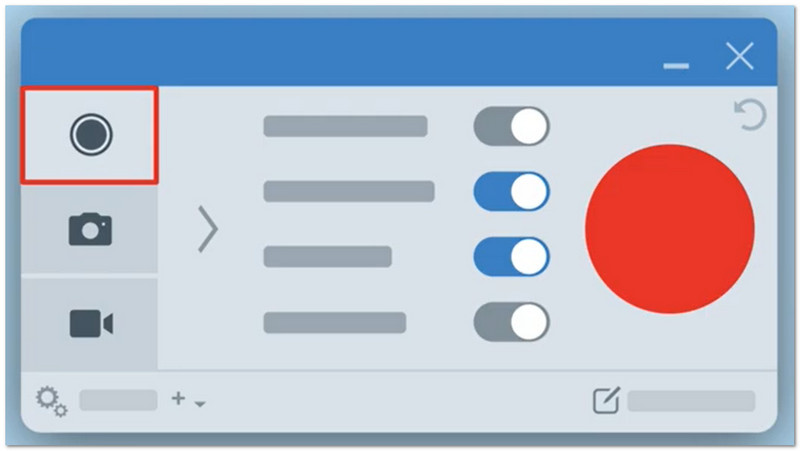
Ideal für: Erstellung von Tutorial-Videos, das Erstellen von Screenshots und einfache visuelle Anweisungen.
Snagit ist ein einfaches, aber leistungsstarkes Programm zum Erfassen und Beschreiben von Bildschirminhalten. Es hilft Ihnen, Screenshots und lange Seiten zu erstellen und sogar Videos mit Ihrer Kamera aufzunehmen. Sie können Pfeile, Text und Markierungen hinzufügen, um alles übersichtlicher zu gestalten. Dank KI-Funktionen werden Klicks automatisch in Schritt-für-Schritt-Anleitungen umgewandelt. Viele Nutzer schätzen Snagit, weil es das Teilen von Ideen einfacher und verständlicher macht.
Kompatibilität: Funktioniert unter Windows und Mac.
Preisgestaltung: Der Einzelnutzertarif kostet ca. $39 pro Jahr. Der Geschäftsnutzertarif kostet ca. $48 pro Nutzer und Jahr. Der Studententarif kostet ca. $20 pro Jahr. Der Lehrertarif kostet ca. $39,36 pro Nutzer und Jahr.
3. Tella
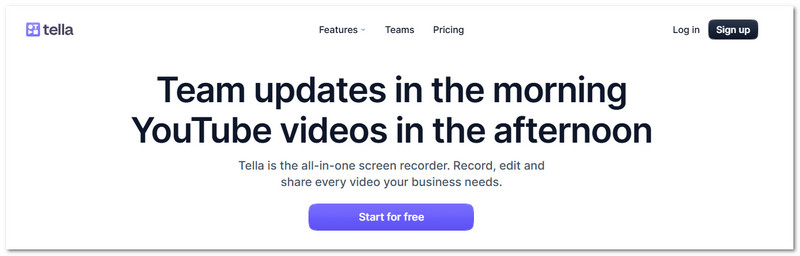
Ideal für: Erstellung von Produktdemos, Tutorial-Videos und Team-Video-Updates.
Tella funktioniert im Browser und ist für die tägliche Videobearbeitung schnell und einfach zu bedienen. Es ist ein moderner Bildschirm und Webcam-RecorderGenau, damit können Sie gleichzeitig Ihren Bildschirm und Ihre Webcam aufnehmen. Sie können außerdem Layouts ändern, Zoomeffekte hinzufügen und Fehler mit einfachen Bearbeitungswerkzeugen entfernen. Darüber hinaus hilft es Ihnen, Stille und Füllwörter mühelos herauszuschneiden. Ihre Videos lassen sich schnell per Link teilen.
Kompatibilität: Läuft im Webbrowser und verfügt außerdem über eine Mac-Betriebssystem-App und eine Chrome-Erweiterung.
Preisgestaltung: Der Pro-Tarif kostet ca. 1,4 Tsd. pro Nutzer und Monat. Der Premium-Tarif kostet ca. 1,4 Tsd. pro Nutzer und Monat. Für große Teams und spezielle Anforderungen bietet der Enterprise-Tarif individuelle Preise.
Aus Screencast-O-Matic ScreenPal hat sein Versprechen eindeutig gehalten. Es hilft Nutzern, Bildschirmvideos aufzunehmen, zu bearbeiten und zu teilen.
Falls Sie eine weitere Option benötigen, können Sie auch Folgendes versuchen: AVAide Screen RecorderSnagit oder Tella. Jedes Programm hat seine eigenen Stärken, je nach Ihren Bedürfnissen!
ÜBER DEN AUTOR

Nehmen Sie Bildschirm, Audio, Webcam, Gameplay, Online-Meetings sowie den iPhone-/Android-Bildschirm auf Ihrem Computer auf.
Bildschirmaufnahme
- Bildschirmaufnahme unter Windows
- Instagram Live aufnehmen
- Rippen Sie Videos von Tubi
- Konvertieren Sie YouTube-Videos in MP3
- Laden Sie Videos von Fansly herunter
- Herunterladen von JW Player-Videos
- Laden Sie Bilibili-Videos herunter
- Patreon-Videos herunterladen
- SpankBang-Videos herunterladen
- Discord-Videos herunterladen
- DoodSream-Video herunterladen


