Ich versuche herauszufinden Wie man auf einem Dell-Gerät eine Bildschirmaufnahme durchführt Das Aufzeichnen von Tutorials, Gameplay oder Meetings kann ohne das richtige Tool verwirrend sein. Egal, ob Sie eine schnelle oder eine fortgeschrittenere Lösung benötigen – dieser Leitfaden zeigt Ihnen einfache und effektive Methoden für reibungslose Bildschirmaufnahmen.
Teil 1. Der einfachste Weg: Die Xbox Game Bar verwenden
Die Xbox Game Bar ist primär für die Spielaufzeichnung gedacht, kann aber auch für alltägliche Bildschirmaufnahmen verwendet werden. Sie ermöglicht die Aufnahme von Bildschirm und Ton sowie das sofortige Speichern von Clips. Allerdings kann sie weder den Desktop noch den Datei-Explorer aufzeichnen; es können nur aktive Anwendungsfenster erfasst werden.
Schritt 1Um die Xbox Game Bar-Überlagerung zu öffnen, drücken Sie die Taste Windows + G Drücken Sie die Tasten auf Ihrer Tastatur. Falls die Frage lautet, ob es sich um ein Spiel handelt, antworten Sie mit Ja.
Schritt 2Die Erfassung Das Bedienfeld befindet sich im Overlay. Falls es nicht sichtbar ist, wird ein Widget-Menü erstellt und die Option „Aufnahme“ ausgewählt.
Schritt 3Um die Bildschirmaufnahme zu starten, klicken Sie auf die Schaltfläche Aufnahme (●) Knopf bzw Windows + Alt + RDas Tool erstellt automatisch einen Schnappschuss des aktiven Fensters.
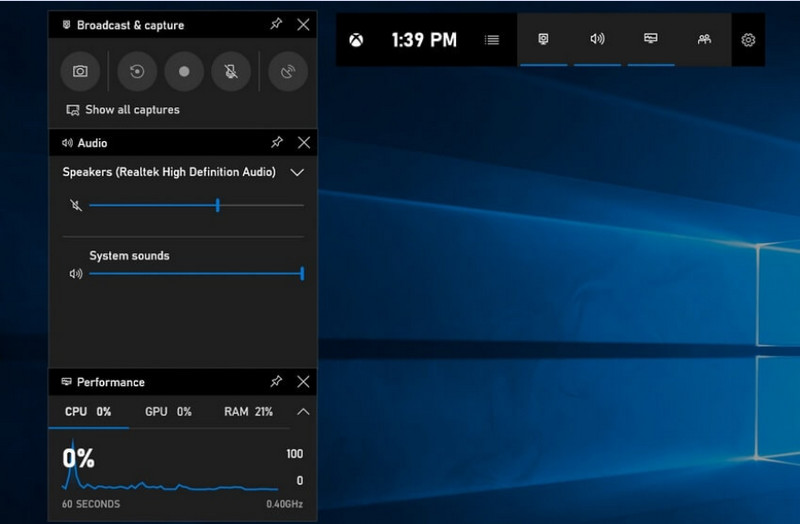
Schritt 4Die Mikrofonaufnahme kann durch Anklicken der entsprechenden Schaltfläche aktiviert werden. Mikrofon Drücken Sie die Taste vor oder während der Aufnahme.
Schritt 5Um die Aufnahme zu beenden, drücken Sie Windows + Alt + R ein zweites Mal drücken oder die Taste Stopp (■) Schaltfläche in der schwebenden Leiste.
Schritt 6Die von Ihnen aufgenommenen Videos werden automatisch gespeichert im Videos > Erfasst Ordner auf Ihrem Computer.
Teil 2. Die beruflichen Entscheidungen
1. Verwendung des OBS-Bildschirmrekorders
OBS-Bildschirmrekorder ist ein kostenloser Open-Source-Bildschirmrekorder, der häufig sowohl zum Aufnehmen als auch zum Live-Streaming von Inhalten verwendet wird. Er bietet anpassbare Einstellungen, mit denen Sie Ihren gesamten Bildschirm, ein bestimmtes Fenster oder mehrere Quellen gleichzeitig aufzeichnen können. Dank seiner leistungsstarken Video- und Audiosteuerung ist er eine effektive Option für Nutzer, die nicht nur an der einfachsten Bildschirmaufnahme interessiert sind.
Leistung:
OBS Screen Recorder ist eine Software mit Hardwarebeschleunigung, die zuverlässige Leistung bietet und flüssige 1080p-Aufnahmen mit 60 Bildern pro Sekunde ermöglicht. Nach der Installation arbeitet sie auf kompatiblen Systemen auch bei längeren Aufnahmesitzungen effektiv mit gleichbleibender Ausgabe und geringer Latenz.
Schritt 1Gehen Sie auf die offizielle OBS Screen Recorder-Website, laden Sie das Installationsprogramm herunter und schließen Sie die Installation ab.
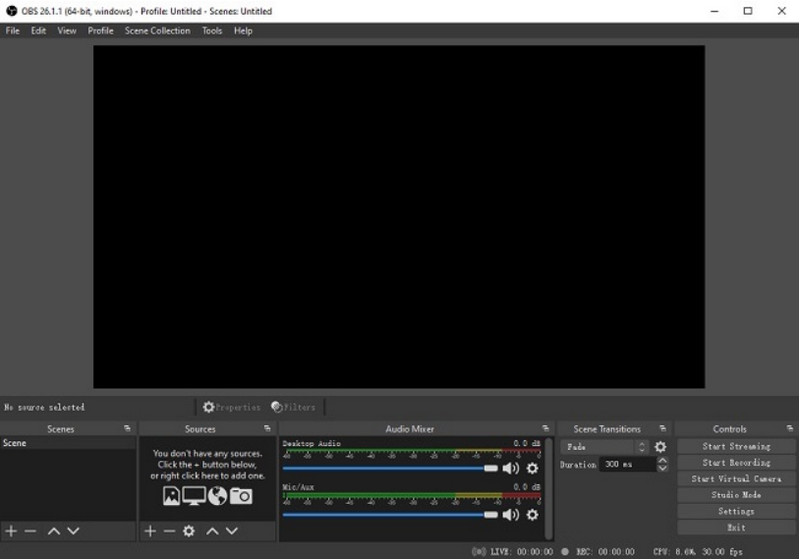
Schritt 2Offen OBS-BildschirmrekorderIhnen wird die Hauptbenutzeroberfläche mit Bedienfeldern wie beispielsweise … angezeigt. Szenen und Quellen.
Schritt 3Klicken Sie im Szenenfenster auf die + Klicken Sie auf die Schaltfläche und geben Sie Ihrer Szene einen Namen.
Schritt 4Sie können eine Bildschirmaufnahme oder eine Fensteraufnahme (um eine bestimmte App aufzunehmen) hinzufügen, indem Sie darauf klicken. + in dem Quellen Bedienfeld und Auswahl Anzeigeerfassung oder Fensteraufnahme.
Schritt 5Testen Sie die Audio-Mixer durch Aktivieren und Anpassen des Mikrofons und des Systemtons.
Schritt 6Drücken Sie die Starte die Aufnahme Schaltfläche auf der rechten Seite der Benutzeroberfläche.
Schritt 7Nach Abschluss klicken Höre auf, aufzunehmenDieses Video wird automatisch in Ihrem Standardordner abgelegt.
2. Verwendung des AVAide-Bildschirmrekorders
AVAide Screen Recorder ist ein einfaches, aber effizientes Werkzeug zur hochwertigen Bildschirmaufnahme. Es richtet sich an Anwender, die ein benutzerfreundliches Aufnahmesystem mit klarem Ton, ein flexibles Aufnahmesystem mit minimalem Konfigurationsaufwand und intuitiver Bedienung benötigen.
Leistung:
AVAide Screen Recorder ist für flüssige und stabile Aufnahmen optimiert, selbst bei längeren Sitzungen. Es unterstützt hochauflösende Ausgaben bis zu 4K/1080p mit minimaler Latenz in gängigen Anwendungen. Die Software ermöglicht die gleichzeitige Aufnahme von Bildschirm und Audio, um die Synchronisierung von Systemton und Mikrofoneingang zu gewährleisten.
- Zeichnet den Bildschirm in hoher Qualität mit flüssiger, ruckelfreier Wiedergabe auf.
- Erfasst Systemton und Mikrofon gleichzeitig mit klarer Audioausgabe.
- Unterstützt Webcam-Aufnahmen mit einstellbarer Bild-in-Bild-Überlagerung.
- Ermöglicht die Aufnahme des gesamten Bildschirms, eines ausgewählten Fensters oder eines benutzerdefinierten Bereichs.
- Beinhaltet integrierte Bearbeitungswerkzeuge zum Schneiden, Verbessern und Exportieren von Videos.

 Sicherer Download
Schritt 1Laden Sie das Tool herunter und installieren Sie es
Besuchen Sie die offizielle Website von AVAide Screen Recorder. Laden Sie das Installationsprogramm für Ihr Windows-System herunter und folgen Sie den Anweisungen.
Schritt 2Starten Sie die Software
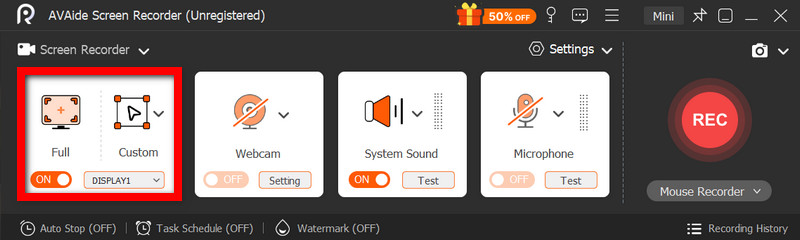
Nach der Installation kann das Programm geöffnet werden. Auf der Hauptoberfläche können Sie Folgendes auswählen: Bildschirm recorder Zunächst einmal.
Schritt 3Aufnahmebereich auswählen
Wählen Sie zwischen Voll und Brauch Aufnahmemodi, die auf Ihre Bedürfnisse abgestimmt sind.
Schritt 4Audio und Webcam einrichten
Aktivieren System Audio und das Mikrofon Falls Sie Audio benötigen. Die Webcam kann auch eingeschaltet werden, um Gesichter aufzuzeichnen.
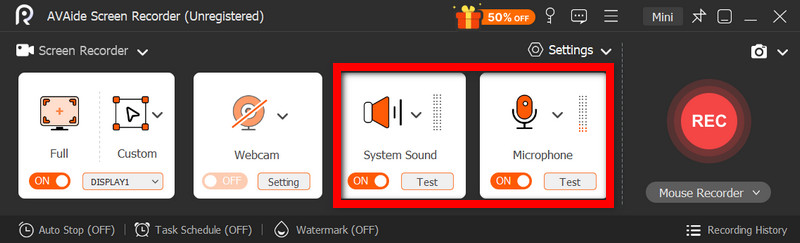
Schritt 5Starte die Aufnahme
Um die Bildschirmaufnahme zu starten, drücken Sie die Taste AUFN Schaltfläche. Bei Bedarf können während der Aufnahme Anmerkungen hinzugefügt werden.
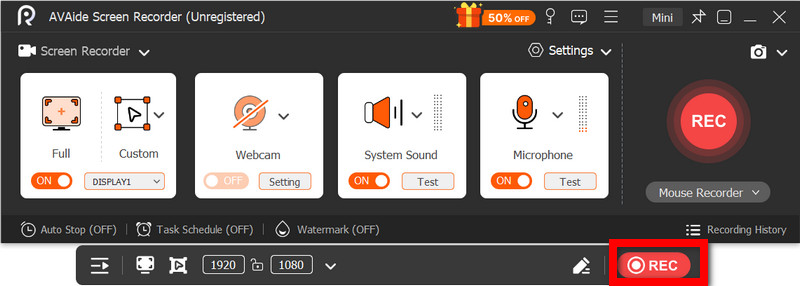
Schritt 6Stoppen und Speichern der Aufnahme
Drücke den Stoppen Drücken Sie die entsprechende Taste, wenn Sie fertig sind. Die Aufnahme wird automatisch gespeichert und Sie können sie sofort anhören oder bearbeiten.
Teil 3. Weitere kostenlose und einfache Methoden
1. Verwendung des Snipping Tools (Windows 11)
Das Snipping Tool in Windows 11 verfügt über eine integrierte Bildschirmaufnahmefunktion und bietet damit eine einfache und schnelle Möglichkeit, Bildschirmaktivitäten aufzuzeichnen, ohne zusätzliche Software installieren zu müssen. Es eignet sich besonders für kurze Clips, Tutorials und einfache Aufnahmen.
Leistung:
Das Snipping Tool eignet sich für kurze Aufnahmen und ermöglicht die reibungslose Erfassung kleinerer Ausschnitte. Allerdings mangelt es an Funktionen, es unterstützt keine erweiterten Einstellungen und ist bei längeren oder aufwändigen Aufnahmen möglicherweise nicht so effizient wie spezialisierte Tools.
Schritt 1Öffnen Sie das Snipping Tool, indem Sie auf das entsprechende Symbol klicken. Anfang Speisekarte.
Schritt 2Um die Symbolleiste zu verwenden, klicken Sie auf die Schaltfläche Schallplatte.
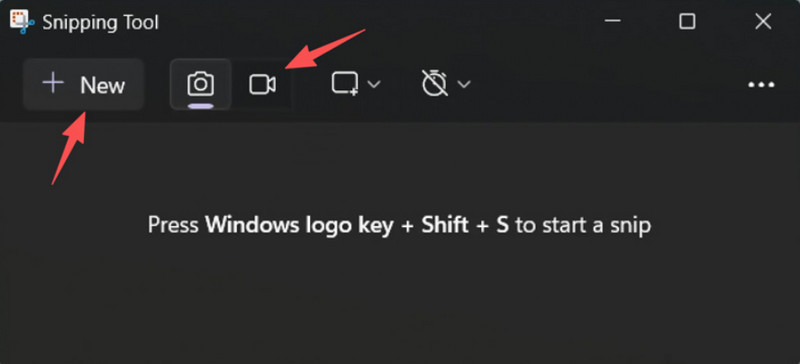
Schritt 3Um eine neue Aufnahme zu erstellen, wählen Sie Neu.
Schritt 4Wählen Sie den Bereich des Bildschirms aus, den Sie aufnehmen möchten.
Schritt 5Klicken Anfang , um die Aufnahme zu starten.
Schritt 6Klicken Stoppen Wenn Sie fertig sind, speichern Sie Ihre Aufnahme.
2. Verwendung von Microsoft PowerPoint (Alle Windows-Versionen)
Microsoft PowerPoint verfügt über eine Bildschirmaufnahmefunktion, mit der Sie Screenshots erstellen und in Ihre Präsentation einfügen können. Sie ist außerdem eine einfache Alternative zur Erstellung von Tutorials, Demonstrationen oder Präsentationsfolien, ohne dass zusätzliche Aufnahmesoftware erforderlich ist.
Leistung:
PowerPoint liefert bei einfachen Bildschirmaufnahmen, insbesondere für Präsentationen und kurze Demonstrationen, zuverlässige Ergebnisse. Die Videoqualität ist zwar zufriedenstellend, es fehlen jedoch erweiterte Steuerungsmöglichkeiten, und die Software eignet sich möglicherweise nicht für die Qualität von Videos, die bei längeren Aufnahmen erstellt werden.
Schritt 1Starten Sie Microsoft PowerPoint und bereiten Sie eine neue oder eine bestehende Präsentation vor.
Schritt 2Klicken Sie auf die Registerkarte Einfügen, dann Bildschirmaufnahme.
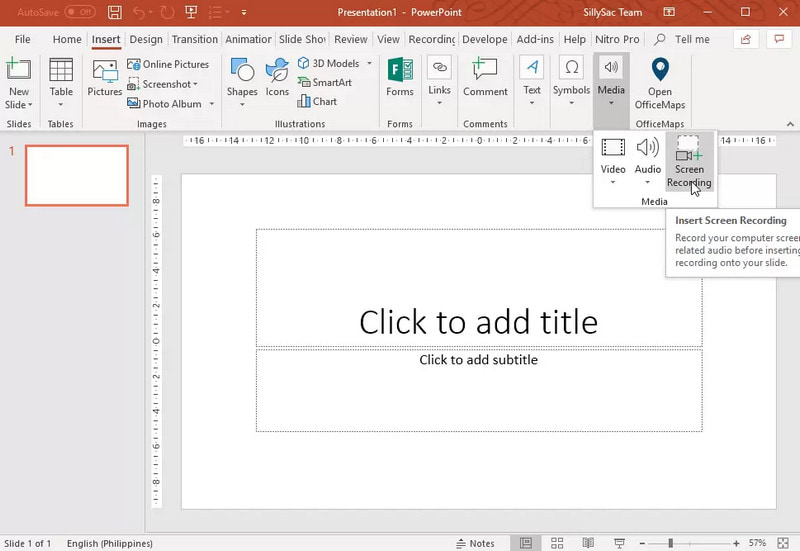
Schritt 3Wählen Sie den Bereich des Bildschirms aus, den Sie aufnehmen möchten.
Schritt 4Erlauben Sie bei Bedarf die Audio- oder Zeigeraufzeichnung.
Schritt 5Klicken Schallplatte Um die Bildschirmaufnahme zu starten.
Schritt 6Zum Beenden der Aufnahme drücken Sie Windows + Umschalttaste + Q.
Schritt 7Um die Aufnahme zu speichern, klicken Sie mit der rechten Maustaste auf das Video und wählen Sie aus Medien speichern unter.
Teil 4. Behebung häufiger Probleme
| Problem | Lösung |
| Die Spielleiste ließ sich nicht öffnen oder aufnehmen. | In den Einstellungen können Sie die Xbox Game Bar deaktivieren. Gehen Sie zu Einstellungen > Spiele > Spielleiste und drehe es AN. Versuch, zu drücken Windows + G Starten Sie Ihren PC gegebenenfalls erneut neu. |
| Die Aufnahme hat keinen Ton. | Stellen Sie sicher, dass Systemaudio und Mikrofon in den Einstellungen der Spieleleiste aktiviert sind. Prüfen Sie außerdem, ob Ihr Audiogerät in den Windows-Soundeinstellungen nicht stummgeschaltet oder falsch ausgewählt ist. |
| Mein Dell-Laptop ist während der Aufnahme sehr langsam. | Verwenden Sie „Schließen“ oder „Minimieren“, um unnötige Anwendungen und Browser-Tabs zu reduzieren. Wechseln Sie in den Energieeinstellungen in den Modus „Höchstleistung“ und reduzieren Sie bei Bedarf die Aufnahmeauflösung, um die Leistung zu verbessern. |
| Die Qualität der Videoaufnahme ist schlecht. | Stellen Sie die Aufnahmequalität in der Spieleleiste auf die bestmögliche Einstellung ein, insbesondere wenn Aufzeichnung von Google Meet Stellen Sie Ihre Bildschirmauflösung auf die native Auflösung ein und aktualisieren Sie Ihre Grafiktreiber, um ein schärferes und stabileres Bild zu erzielen. |
Lernen Wie man auf einem Dell-Laptop eine Bildschirmaufnahme durchführt Das bietet Ihnen Flexibilität für Tutorials, Meetings oder sogar Spiele. Ob integriertes Tool oder ausgefeilte Software – die Wahl der richtigen Methode gewährleistet eine einfache und qualitativ hochwertige Aufnahme und einen optimierten Workflow.
ÜBER DEN AUTOR

Nehmen Sie Bildschirm, Audio, Webcam, Gameplay, Online-Meetings sowie den iPhone-/Android-Bildschirm auf Ihrem Computer auf.
Bildschirmaufnahme
- Bildschirmaufnahme unter Windows
- Instagram Live aufnehmen
- Rippen Sie Videos von Tubi
- Konvertieren Sie YouTube-Videos in MP3
- Laden Sie Videos von Fansly herunter
- Herunterladen von JW Player-Videos
- Laden Sie Bilibili-Videos herunter
- Patreon-Videos herunterladen
- SpankBang-Videos herunterladen
- Discord-Videos herunterladen
- DoodSream-Video herunterladen