


Mac-Nutzer, die ihren Bildschirm und Ton aufnehmen möchten, brauchen nicht weiterzusuchen. QuickTime Player bietet alles, was sie benötigen.
In diesem QuickTime-Bildschirmaufnahme In dieser Anleitung zeigen wir Ihnen die Nutzung Schritt für Schritt. Vom Öffnen des Tools bis zum Beenden und Speichern Ihrer Aufnahme. Legen wir gleich los!
Teil 1. Eine kurze Einführung in die QuickTime-Bildschirmaufnahme
QuickTime Player ist ein kostenloses Programm für das Mac-Betriebssystem. Es ist vorinstalliert und sofort einsatzbereit. Obwohl es als Mediaplayer bekannt ist, funktioniert es auch als … Bildschirmrekorder für MacDadurch können Sie Ihren Bildschirm ohne zusätzliche Anwendungen aufnehmen. Die Benutzeroberfläche ist zudem einfach und intuitiv.
1. Kernkompetenzen
- Kann aufzeichnen
Für den täglichen Gebrauch bietet es alle grundlegenden Funktionen. Sie können den gesamten Bildschirm aufzeichnen oder einen bestimmten Bereich auswählen. Gleichzeitig können Sie mit der Funktion „Neue Filmaufnahme“ Webcam-Videos aufzeichnen. Außerdem können Sie Audio von einem Mikrofon aufnehmen. Zusätzlich werden Mausklicks auf dem Bildschirm angezeigt. - Aufnahme nicht möglich (nativ)
Leider kann der Systemton nicht aufgezeichnet werden. Dies liegt an den Sicherheitsvorkehrungen des Mac-Betriebssystems. Auch die gleichzeitige Aufzeichnung von Bildschirm und Webcam ist nicht möglich. - Einschränkungen
Weil es ein Grundprinzip ist 4K-Videoplayer Obwohl die App einen Recorder bietet, fehlen einige Funktionen. Zum Beispiel speichert sie Videos nur im .mov-Format, was zu großen Dateigrößen führen kann. Außerdem fehlen erweiterte Bearbeitungsfunktionen. So ist beispielsweise keine Bearbeitung der Zeitleiste möglich. Auch das Hinzufügen von Anmerkungen oder Effekten ist nicht möglich.
Teil 2. So starten Sie eine Bildschirmaufnahme mit QuickTime
Wenn Sie wissen möchten, wie Sie mit QuickTime Player den Bildschirm mit Ton aufnehmen können, ist vor Beginn nur eine einfache Einrichtung erforderlich.
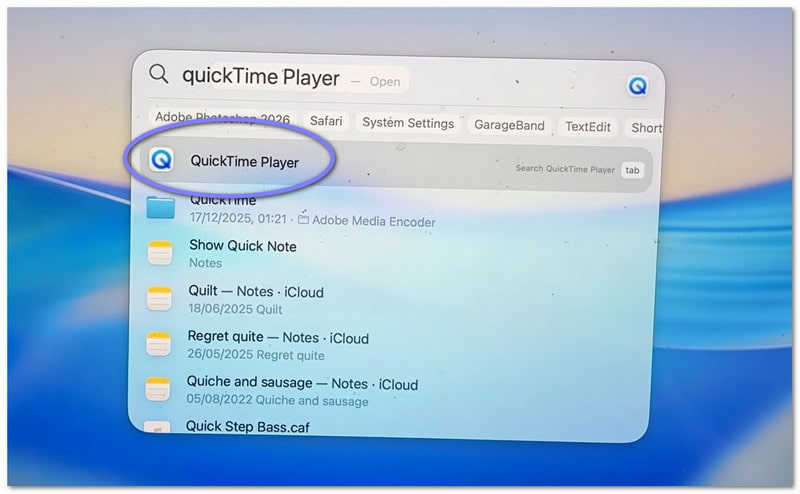
Schritt 1Gehen Sie zunächst zu Ihrem Anwendungen Ordner öffnen und das Programm öffnen. Für eine schnellere Methode verwenden Sie die Spotlight-Suche. Drücken Sie Befehl + Raumdann tippen QuickTime-Player. Drücken Sie Eingeben um es zu öffnen.
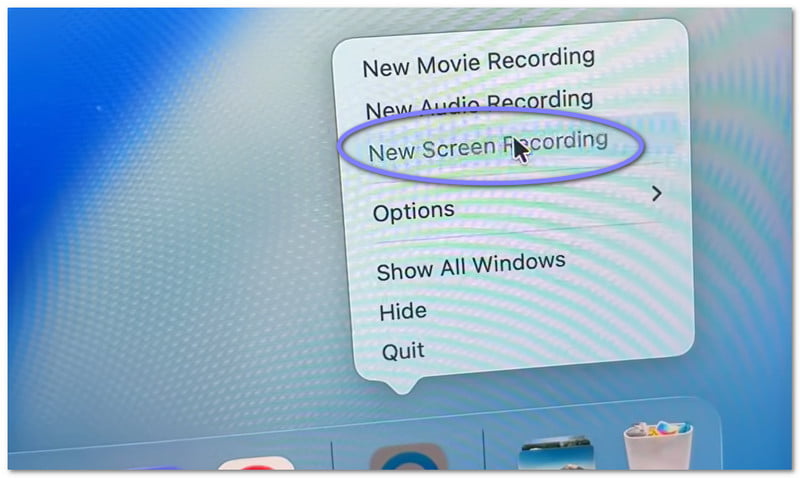
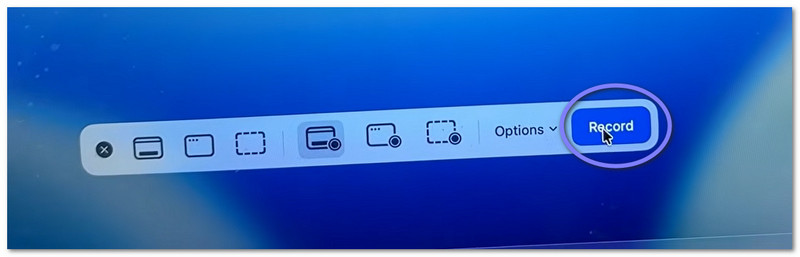
Schritt 2Sobald das Programm geöffnet ist, gehen Sie zur oberen Menüleiste. Klicken Sie Datei, dann wähle Neue BildschirmaufnahmeEs erscheint ein kleines Aufnahmedisplay. Für eine Schnellzugriffstaste drücken Sie Befehl + Kontrolle + NEs öffnet sofort das Bildschirmaufnahmeprogramm.
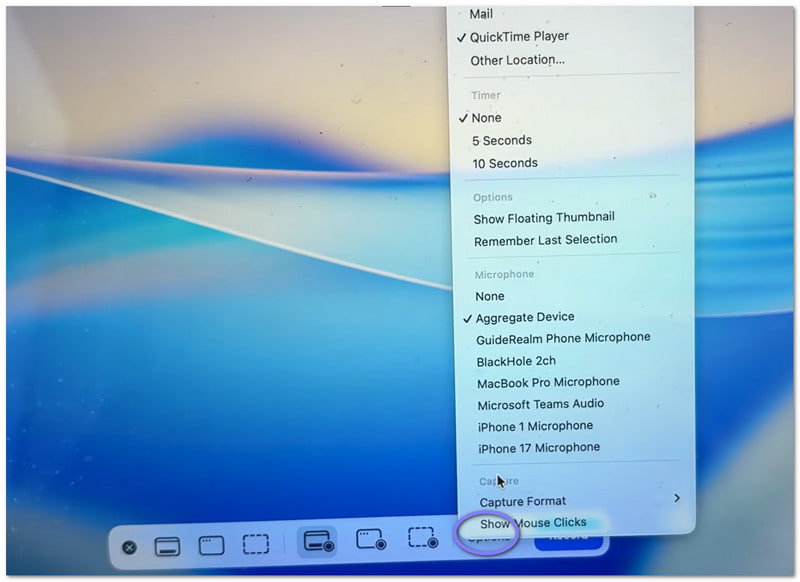
Schritt 3Bevor Sie beginnen, nehmen Sie sich einen Moment Zeit, um die Einstellungen zu überprüfen. Klicken Sie auf die Optionen Klicken Sie auf die Schaltfläche im Aufnahmefeld. Hier können Sie Ihr Mikrofon auswählen, wenn Sie Ihre Stimme aufnehmen möchten. Sie können auch einen kurzen Timer einstellen, falls Sie etwas Zeit zum Vorbereiten benötigen. Außerdem können Sie den Speicherort für die Aufnahme festlegen.
Schritt 4Entscheiden Sie nun, was Sie aufnehmen möchten. Wenn Sie alles aufnehmen möchten, klicken Sie einfach irgendwo auf den Bildschirm. Der gesamte Bildschirm wird dann aufgezeichnet. Wenn Sie nur einen Teil benötigen, markieren Sie den gewünschten Bereich mit der Maus.
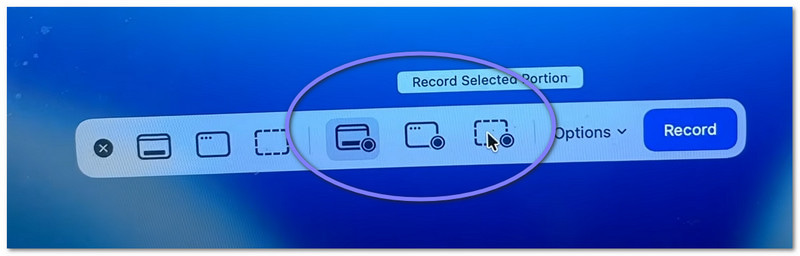
Schritt 5Klicken Sie abschließend auf die Schallplatte Drücken Sie die Starttaste. Nach kurzer Verzögerung beginnt die Aufnahme. Erledigen Sie während der Aufnahme Ihre Aufgaben wie nötig.
Teil 3. So stoppen und speichern Sie eine QuickTime-Aufnahme
Im Folgenden zeigen wir Ihnen, wie Sie die Bildschirmaufnahme mit QuickTime beenden und Ihre Datei ordnungsgemäß speichern:
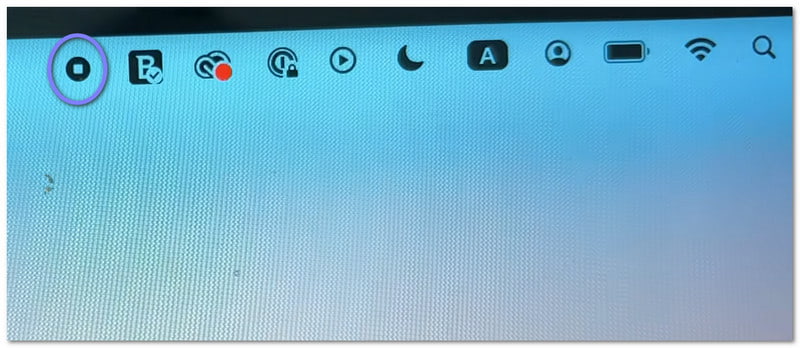
Schritt 1Bewegen Sie zunächst den Cursor in die obere rechte Ecke Ihres Bildschirms. Suchen Sie nach dem/der/das Stoppen Schaltfläche. Sie sieht aus wie ein Kreis mit einem kleinen Quadrat darin. Klicken Sie darauf, um die Aufnahme zu beenden. Alternativ können Sie auch drücken Befehl + Kontrolle + Esc auf deiner Tastatur.
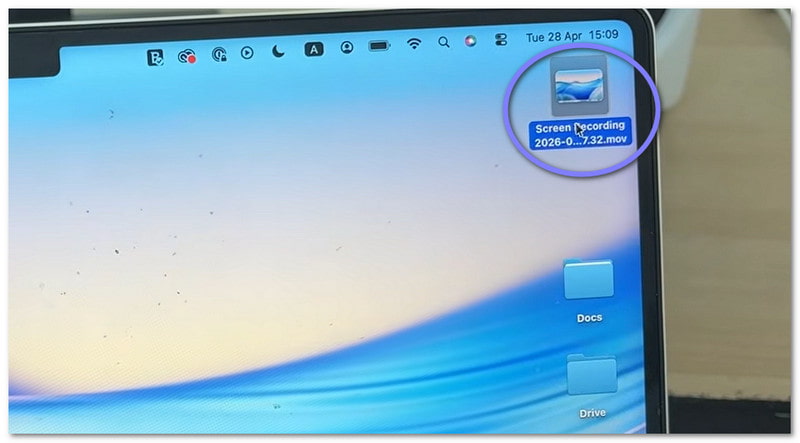
Schritt 2Nach dem Stoppen der Aufnahme erscheint möglicherweise eine kleine Vorschau in der Ecke Ihres Bildschirms. Dies ist Ihre Aufnahme. Sie können direkt darauf klicken, um das Video zu öffnen und anzusehen. Wenn Sie die Vorschau ignorieren, wird die Datei trotzdem automatisch gespeichert.
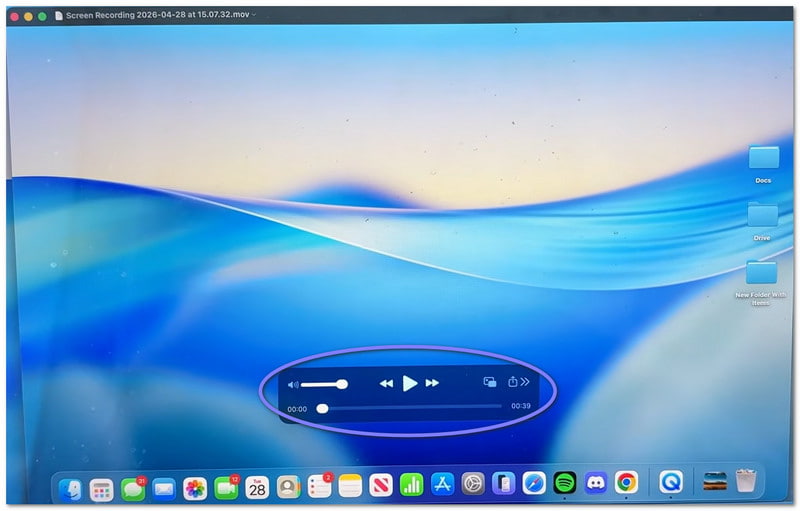
Schritt 3Standardmäßig wird das Video auf Ihrem Desktop oder dem von Ihnen gewählten Speicherort gespeichert. Wenn Sie es selbst speichern möchten, öffnen Sie zuerst das Video. Gehen Sie dann in der Menüleiste auf „Speichern“. Datei, dann SpeichernGeben Sie anschließend einen Namen für Ihre Datei ein. Wählen Sie den Speicherort und klicken Sie dann auf „Weiter“. Speichern.
Schritt 4Sobald das Video geöffnet ist, können Sie einfache Bearbeitungen vornehmen. Sie können beispielsweise den Anfang oder das Ende kürzen. Bei Bedarf können Sie das Video auch drehen. Außerdem können Sie es direkt aus der Anwendung heraus teilen.
Teil 4. Fehlerbehebung
Manchmal läuft die Bildschirmaufnahme nicht wie geplant. Es können kleinere Probleme auftreten. Das Gute daran ist, dass sich die meisten davon im QuickTime Player leicht beheben lassen.
1. „QuickTime Player hat beim Aufzeichnen Ihres Bildschirms einen Fehler festgestellt.“
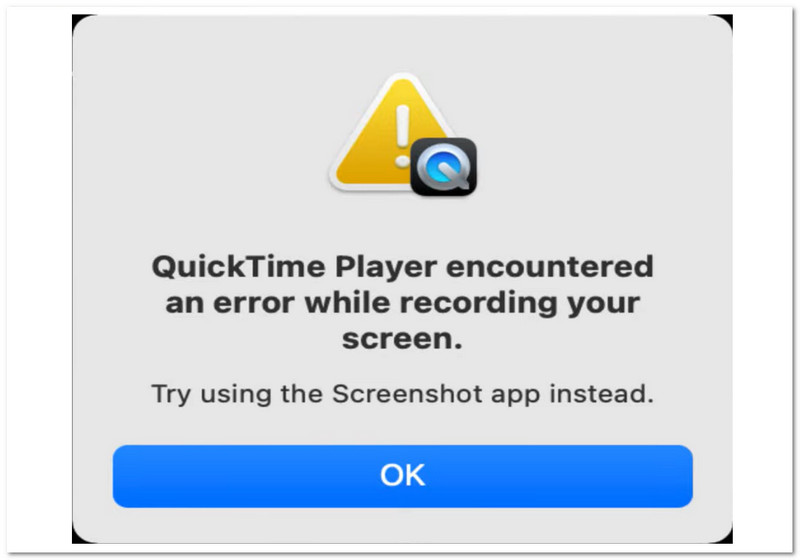
Es gibt einige grundlegende Gründe, warum die Fehlermeldung „QuickTime Player hat beim Aufzeichnen Ihres Bildschirms einen Fehler festgestellt“ auftreten kann.
Überprüfen Sie zunächst den Speicherort. Wenn Sie auf einer externen Festplatte speichern, versuchen Sie, auf Ihren Desktop zu wechseln. Das behebt das Problem oft. Überprüfen Sie anschließend Ihren Speicherplatz. Wenn Ihre Festplatte voll ist, kann die Aufnahme fehlschlagen.
Stellen Sie außerdem sicher, dass die Berechtigungen aktiviert sind. Gehen Sie zu Systemeinstellungen > Datenschutz und Sicherheit > BildschirmaufnahmeÜberprüfen Sie anschließend, ob QuickTime Player zugelassen ist.
2. Meine QuickTime-Aufnahme hat keinen Ton!
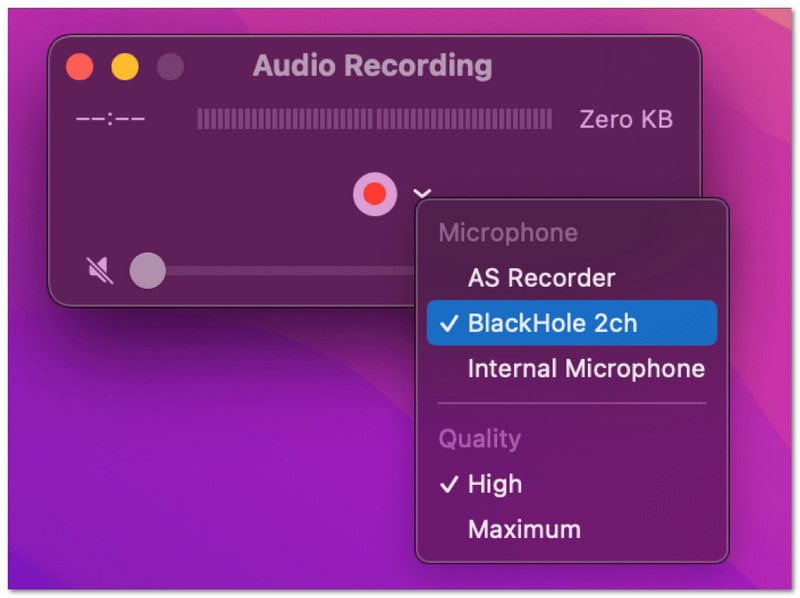
Wenn Ihr Video keinen Ton hat, überprüfen Sie die Einstellungen vor der Aufnahme. Öffnen Sie die Optionen Öffnen Sie das Menü. Wählen Sie dann ein Mikrofon aus, z. B. „Eingebautes Mikrofon“. Wenn kein Mikrofon ausgewählt ist, wird kein Ton aufgenommen. Testen Sie Ihr Mikrofon außerdem vorher, um sicherzustellen, dass es funktioniert.
3. QuickTime nimmt keinen Systemton auf.
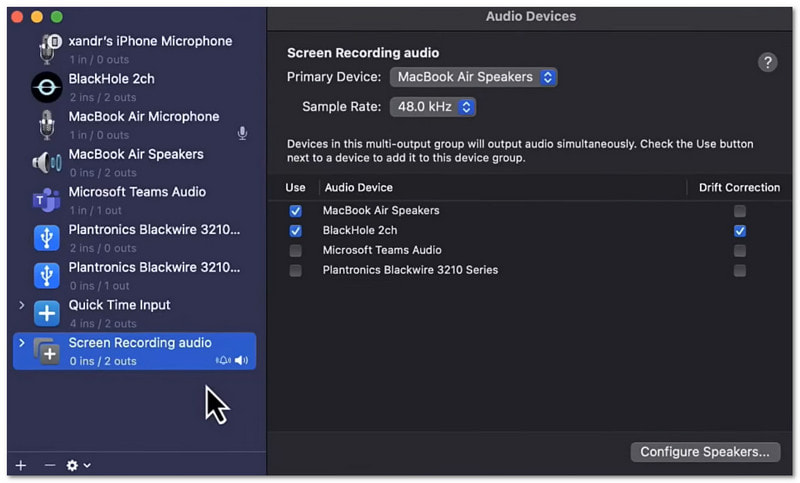
Das ist normal. QuickTime Player kann Systemtöne standardmäßig nicht aufnehmen. Das liegt an den Regeln des Mac-Betriebssystems. Um Systemaudio aufzunehmen, benötigen Sie zusätzliche Tools. Sie können beispielsweise Hintergrundmusik oder Loopback verwenden.
Teil 5. Gibt es eine QuickTime-Alternative für Windows?
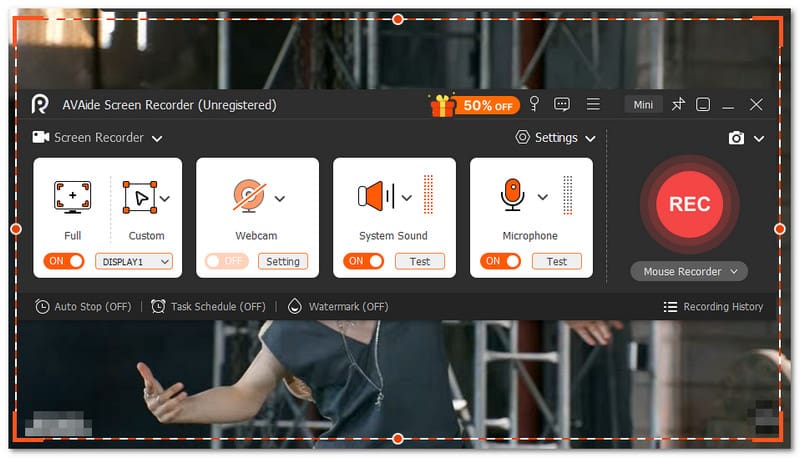
Ja, es gibt eine Alternative zu QuickTime für Windows, um den Bildschirm aufzuzeichnen. Und zwar keine andere als … AVAide Screen Recorder.

KOSTENLOSER DOWNLOAD Für Windows 7 oder höher
 Sicherer Download
KOSTENLOSER DOWNLOAD Für Mac OS X 10.13 oder höher
Sicherer DownloadMit diesem Tool können Sie ganz einfach zwischen Vollbild- und benutzerdefinierter Bildschirmaufnahme wählen. Webcam, Systemton und Mikrofon lassen sich ebenfalls aktivieren. Eine komplizierte Einrichtung ist nicht nötig. Aktivieren Sie einfach mit einem Klick, was Sie benötigen. Und das Beste: Sie können Ihren Bildschirm in hoher Qualität und ohne Verzögerungen aufnehmen. Es unterstützt Auflösungen bis zu 4K. So sehen Sie alles gestochen scharf und flüssig.
Egal was Sie aufnehmen, ob Tutorials, Gameplay, Meetings oder Online-Videos, es kann alles mit guter Klarheit und stabiler Leistung aufzeichnen.
Hauptmerkmale:
- Sie können einen Zeitpunkt festlegen, zu dem das Tool die Aufnahme automatisch startet und stoppt.
- Sie können stundenlang problemlos aufnehmen, ohne Verzögerungen oder Leistungsprobleme.
- Sie können sich Ihre Aufnahme direkt im Anschluss ansehen und sie neu aufnehmen, wenn Sie nicht zufrieden sind.
- Sie können während der Aufnahme Text, Bilder, Whiteboard-Elemente und Fokusmarkierungen hinzufügen, um wichtige Punkte hervorzuheben.
- Sie können Videos nach der Aufnahme trimmen, schneiden, komprimieren, zusammenfügen, konvertieren und den Ton anpassen oder verstärken.
Wie war das Lernen? Wie man mit QuickTime Player den Bildschirm aufzeichnetEs ist doch ganz einfach, oder? Man kann schnell anfangen und problemlos fertig werden.
Das einzige Problem ist der begrenzte Funktionsumfang. Es bietet nicht die Leistung eines vollwertigen Rekorders wie AVAide Screen Recorder.
Egal ob Windows- oder Mac-Nutzer, AVAide Screen Recorder ist die richtige Wahl. Jetzt herunterladen und die Funktionen sowie die reibungslose Aufnahme genießen!
ÜBER DEN AUTOR

Erfassen Sie die besten Momente mit AVAide Screen Recorder. Screencast, anpassen und in Sekundenschnelle teilen.
Bildschirmaufnahme
- Bildschirmaufnahme unter Windows
- Instagram Live aufnehmen
- Rippen Sie Videos von Tubi
- Konvertieren Sie YouTube-Videos in MP3
- Laden Sie Videos von Fansly herunter
- Herunterladen von JW Player-Videos
- Laden Sie Bilibili-Videos herunter
- Patreon-Videos herunterladen
- SpankBang-Videos herunterladen
- Discord-Videos herunterladen
- DoodSream-Video herunterladen


