Du sollst dein erstes Video-Tutorial zu einem Thema erstellen, das dich begeistert. Heutzutage reicht eine einfache Bildschirmaufnahme aber nicht mehr aus, um die Erwartungen der Zuschauer zu erfüllen. Präsentiere dein Video professionell und vermeide Kommentare wie: „Wo hast du geklickt?“ oder „Ich habe den Überblick verloren, weil sich der Cursor zu schnell bewegt.“ Deshalb solltest du deine Bildschirmaufnahme mit einem Video ergänzen. MausaufzeichnungSie sind hier genau richtig, denn wir werden die besten Optionen für Ihre Bedürfnisse besprechen.
Teil 1. Mausaufzeichnungsprogramme verstehen – Bevor Sie sich entscheiden
Mausaufzeichnungsprogramme gibt es überall. Tatsächlich gibt es sogar kostenlose Tools, die den Mauszeiger aufzeichnen. Allerdings ist es wichtig zu wissen, welches Tool für die eigenen Bedürfnisse am besten geeignet ist.
Was genau ist ein Maus-Recorder?
Ein Mausrekorder kann anders funktionieren, als Sie vielleicht denken. Dieses Tool ist jedoch darauf spezialisiert, die Bewegungen Ihres Mauszeigers während der Bildschirmaufnahme aufzuzeichnen oder hervorzuheben. Ein Mausrekorder kann aber auch ein anderes Werkzeug sein. Um einen besseren Überblick zu bekommen, sehen Sie sich die folgende Aufschlüsselung an:
Verschiedene Arten von Mausrekordern
1. Reine Maus-Recorder
Ein reiner Maus-Recorder zeichnet Mausbewegungen und -klicks präzise auf. Die aufgezeichneten Aktionen werden anschließend in ein Makro oder Skript umgewandelt, wodurch eine endlose, automatisierte Wiedergabe ermöglicht wird. So entfallen beispielsweise repetitive Aufgaben wie das Sammeln von Ressourcen in Idle-Games, ohne dass Programmierkenntnisse für die Automatisierung erforderlich sind.
2. Maus- und Tastaturaufzeichnung
Dieser Mausrekorder zeichnet Mauszeiger und Tastatureingaben auf. Zusätzlich hebt er den eingegebenen Text hervor und ermöglicht so eine vollständige Automatisierung von Arbeitsabläufen. Ein Maus- und Tastaturrekorder kann beim Ausfüllen wiederkehrender Formulare und der Eingabe von Tastenkombinationen helfen.
3. Bildschirmrekorder mit Mausverfolgung
Am meisten Videorecorder Die meisten Geräte auf dem Markt verfügen über eine Mausverfolgungsfunktion, die den Cursor während der Aufnahme hervorhebt. Dies ist wahrscheinlich das Erste, was einem in den Sinn kommt, wenn man das Wort „Mausrekorder“ hört. Im Gegensatz zu den ersten beiden Arten von Mausrekordern dient diese Option jedoch nicht der Automatisierung, sondern ausschließlich dazu, dass die Zuschauer die Cursorbewegung im Video verfolgen können.
Typische Anwendungsfälle
Um es verständlicher zu machen, kann man die drei Typen anhand ihrer Verwendung unterscheiden:
- Reine Mausaufzeichnungsprogramme – Ideal zum Aufzeichnen monotoner Arbeitsabläufe, damit Sie Aufgaben auch dann erledigen können, wenn Sie nicht an Ihrem Arbeitsplatz sitzen.
- Maus- und Tastaturaufzeichnung – Automatische Erfassung vorhersehbarer Eingaben zur Qualitätssicherung. Auch zum Ausfüllen komplexer, mehrseitiger Webanwendungen geeignet.
- Bildschirmrekorder mit Mausverfolgung – Verbessert die Bildschirmaufnahme durch die Verfolgung der Cursorbewegung, wodurch potenzielle Zuschauer den Überblick behalten.
Teil 2. Die 5 besten Mausaufzeichnungsprogramme – Rezensionen und Bewertungen
1. Pulover's Macro Creator – Der beste kostenlose Maus-Recorder insgesamt
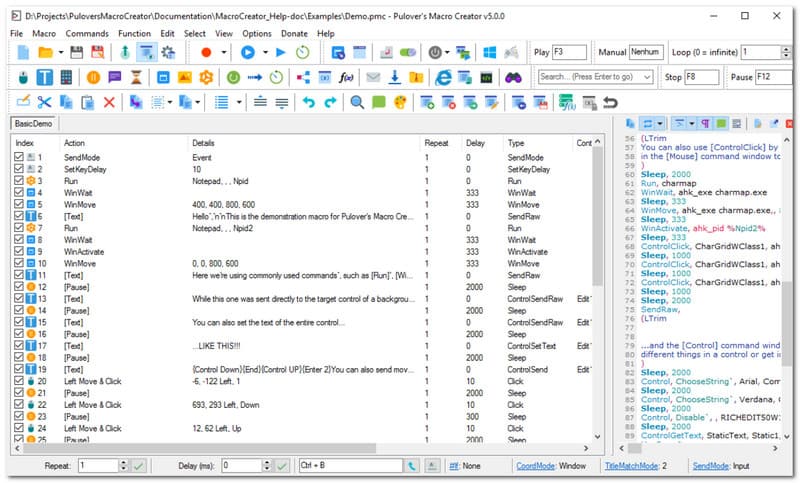
Benötigen Sie eine kostenlose Software zur Mausaufzeichnung? Pulovers Macro Creator (PMC) ist ein Automatisierungstool für Windows, mit dem sich Makros ohne Programmierung aufzeichnen und Skripte für AutoHotkey erstellen lassen. Es ist empfehlenswert, da es Aktionen präzise erfasst und diese in bearbeitbare, codebasierte Befehle umwandelt. Besonders hervorzuheben ist die präzise Steuerung per Klick, da PMC direkt auf UI-Elemente wie Text und Schaltflächen abzielt. Leider birgt diese Software das Risiko, Adaware Web Companion herunterzuladen – eine Software, die sich als sehr aufdringlich erweist.
Bewertung: 3.5
Plattform: Fenster
Preisgestaltung: Kostenlos
Hauptmerkmale:
- Beinhaltet einen integrierten Makro-Recorder.
- Wirksam zur Automatisierung sich wiederholender Aufgaben am Arbeitsplatz
- Vorteile
- Keine Programmierung erforderlich
- Völlig kostenlos
- Nachteile
- Unerwünschte Programme auf dem Gerät des Benutzers installieren
- Verfolge die Aktivitäten der Nutzer ohne deren Zustimmung.
2. Makro-Recorder (von Jitbit) – Ideal für die Büroautomatisierung
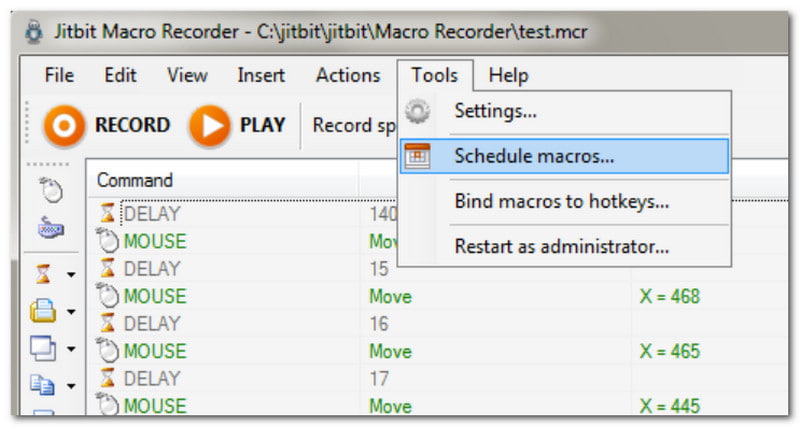
Ein Maus-Recorder mit besonders einfacher Bedienung. Sie können den Makro-Recorder also ganz einfach per Klick auf die Aufnahmetaste starten und sich anschließend auf Ihre Online-Aktivitäten konzentrieren. Im Gegensatz zu anderen Programmen ermöglicht er die Umwandlung von Makros in eigenständige ausführbare Dateien. Darüber hinaus lässt sich die Automatisierung auf jedem Windows-Computer ausführen, selbst wenn die Software dort nicht installiert ist.
Bewertung: 3.3
Plattform: Fenster
Preisgestaltung: $50
Hauptmerkmale:
- Wiederkehrende Aktionen ohne Programmierung automatisieren
- Geeignet als visueller Skripteditor
- Vorteile
- Es gibt eine kostenlose Testversion.
- Beinhaltet Bilderkennung, um die nächste Aufgabe automatisch auszuführen
- Nachteile
- Nicht Mac-kompatibel
3. TinyTask – Der beste leichte, tragbare Maus-Recorder
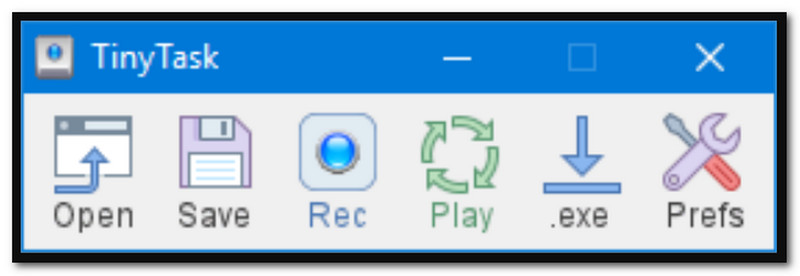
Wie der Name schon sagt, ist TinyTask ein minimalistischer Auto-Mausklick-Recorder, der Bildschirminhalte einfach aufzeichnet. Das neueste Update bietet nun eine anpassbare Wiedergabegeschwindigkeit und Tastenkombinationen, um die Aufnahme mit wenigen Klicks zu wiederholen. Diese Alternative ist ideal, wenn Sie auf den Speicherplatz Ihres Geräts achten, da sie nur 36 KB benötigt.
Bewertung: 4
Plattform: Fenster
Preisgestaltung: Kostenlos
Hauptmerkmale:
- Einfache Aufnahme mit einem Klick
- Leicht und platzsparend
- Funktioniert einwandfrei unter neueren Windows-Betriebssystemen.
- Vorteile
- Kleine Dateigröße
- Leichte Lernkurve
- Nachteile
- Nicht für Mac verfügbar
4. MacroLoop – Der beste Maus-Recorder für Mac
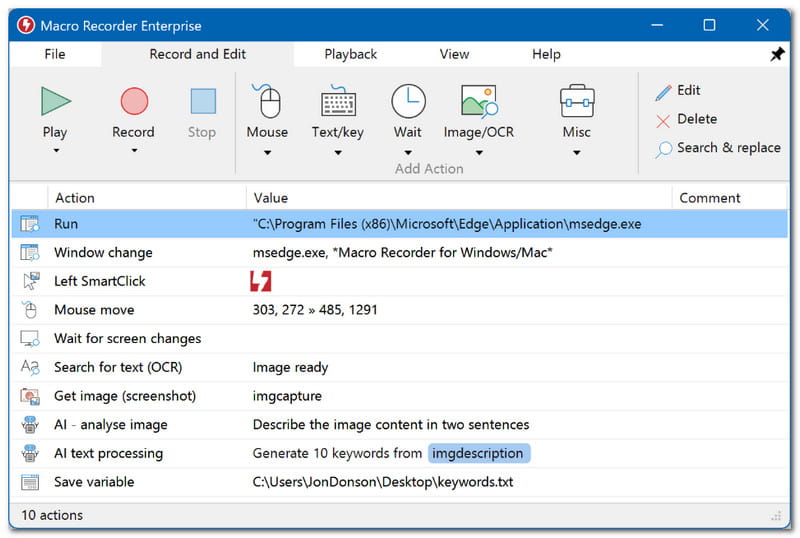
MacroLoop ist ein Maus- und Tastaturrekorder, der automatisch alle Bildschirminhalte aufzeichnet. Er zeichnet sich durch seine Aufnahmefunktion mit Zeitplanfunktion und wiederholbaren Schleifen aus. Dank seiner Automatisierungsfunktion eignet er sich hervorragend, da er Arbeitsabläufe zu einem bestimmten Zeitpunkt starten und langlaufende Aufgaben auch dann fortsetzen kann, wenn Sie nicht an Ihrem PC sind. MacroLoop ist eine der wenigen Optionen für Mac.
Bewertung: 4.1
Plattform: Mac
Preisgestaltung: $4.99
Hauptmerkmale:
- Automatische und geplante Aufnahmen
- 24-Stunden-Aufgabenautomatisierung
- Vorteile
- Geeignet für lange Aufnahmen
- Nachteile
- Es kann zu Störungen und Verzögerungen kommen.
5. AVAide Screen Recorder – Der beste Bildschirmrekorder mit Mausverfolgung
AVAide Screen Recorder AVAide Screen Recorder ist eine hervorragende Wahl für Bildschirmaufnahmen unter Windows und Mac. Es zeichnet Bildschirmaktivitäten auf, einschließlich des Mauszeigers, und bietet Optionen zur Aufzeichnung von Mausklicks, Tastatureingaben und Bereichen. Nutzer können sogar den Klick-Ton aufnehmen, was die Videoaufzeichnung für die Zuschauer interessanter macht. Selbstverständlich garantiert der Bildschirmrekorder Aufnahmen in bester Qualität und speichert sie in verschiedenen Formaten wie MP4, WMV und AVI sowie in Auflösungen bis zu 4K. Obwohl AVAide Screen Recorder eine professionelle Lösung bietet, ist die Bedienung intuitiv und daher die beste Wahl für die Aufzeichnung von Mausbewegungen.

KOSTENLOSER DOWNLOAD Für Windows 7 oder höher
 Sicherer Download
KOSTENLOSER DOWNLOAD Für Mac OS X 10.13 oder höher
Sicherer Download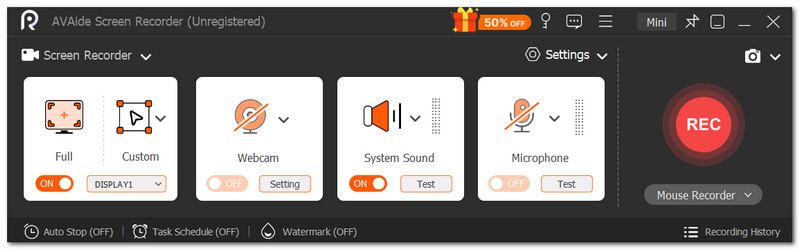
Bewertung: 4.8
Plattform: Windows und Mac
Preisgestaltung: $59
Hauptmerkmale:
- Anfängerfreundliche Benutzeroberfläche
- Hochwertige Videoaufnahmen
- Vorteile
- Ideal für alle Arten von Aufnahmen
- Nachteile
- Die kostenlose Version beschränkt die Aufnahmezeit.
Teil 3. Vergleichstabelle & Tipps zur Auswahl
Hier ist eine Zusammenfassung der besten Mausaufzeichnungssoftware für Windows und Mac.
| Maus-Recorder | Kostenlos | Unterstützte Plattform | Programmierkenntnisse erforderlich |
| Pulovers Makro-Ersteller | Ja | Fenster | Nein |
| Makro-Recorder (von Jitbit) | Nein | Fenster | Nein |
| Kleine Aufgabe | Ja | Fenster | Nein |
| Makroschleife | Nein | Mac | Nein |
| AVAide Screen Recorder | Nein | Windows, Mac | Nein |
Teil 4. Häufig gestellte Fragen zum Maus-Recorder
Ist das Herunterladen von Mausaufzeichnungsprogrammen sicher?
Das hängt von der Website ab, von der Sie die Software herunterladen. Vergewissern Sie sich einfach, dass die Website seriös und vertrauenswürdig ist, damit Sie Ihren PC nicht mit Schadsoftware infizieren.
Warum verschwindet der Mauszeiger während der Aufnahme?
Manche Videorekorder blenden den Mauszeiger automatisch aus, um ein sauberes Video zu gewährleisten. Überprüfen Sie die Einstellungen, damit der Mauszeiger während der Aufnahme sichtbar bleibt.
Worin besteht der Unterschied zwischen einem herkömmlichen Videorekorder und einem Mausrekorder?
Ein Videorekorder zeichnet häufig Bildschirmaktivitäten auf und bietet eine Funktion, die den Mauszeiger während der Aufnahme hervorhebt. Ein Mausrekorder hingegen kann als Makrorekorder bezeichnet werden, der durch tatsächliche Klicks ein Skript erstellt. Dies wird häufig zur Automatisierung wiederkehrender Aufgaben wie dem Ausfüllen von Formularen verwendet.
Sie wurden von diesem Artikel mit den besten Tipps geleitet. Maus- und TastaturrekorderMit dem Wissen über die verschiedenen Arten, die Sie online finden können, ist AVAide Screen Recorder unter den getesteten Top-Tools die beste Wahl, da es über intuitive Funktionen zur Bildschirmaufnahme mit Cursorverfolgung verfügt. Es hilft auch dabei. Webinare aufzeichnen Mit AVAide können Sie Meetings in Echtzeit mit Anmerkungen und Zeichnungen aufzeichnen. Suchen Sie nicht weiter nach einem professionellen Bildschirmrekorder – die Software liefert hervorragende Ergebnisse. Klicken Sie auf „Kostenloser Download“, um sie unter Windows und Mac auszuprobieren.
ÜBER DEN AUTOR

Erfassen Sie Bildschirmaktivitäten mit Audio, Online-Meetings, Gameplay-Videos, Musik, Webcam usw.
Bildschirmaufnahme
- Bildschirmaufnahme unter Windows
- Instagram Live aufnehmen
- Rippen Sie Videos von Tubi
- Konvertieren Sie YouTube-Videos in MP3
- Laden Sie Videos von Fansly herunter
- Herunterladen von JW Player-Videos
- Laden Sie Bilibili-Videos herunter
- Patreon-Videos herunterladen
- SpankBang-Videos herunterladen
- Discord-Videos herunterladen
- DoodSream-Video herunterladen