


Lenovo zählt zu den vertrauenswürdigen Laptop-Marken. Die Geräte zeichnen sich durch hohe Qualität und reibungslose Leistung aus. Wenn Sie ein Lenovo besitzen, ist es ratsam, alle Funktionen kennenzulernen, einschließlich der Methoden zum Erstellen von Screenshots. Es gibt viele Gründe, warum Sie einen Screenshot benötigen: zum Beispiel zum Sammeln von Informationen, zum Speichern von Szenen aus Videos oder Textnachrichten. Zum Glück gibt es verschiedene Möglichkeiten, einen Screenshot zu erstellen. In diesem Beitrag erfahren Sie alles Wissenswerte über die verschiedenen Methoden. Wie man einen Screenshot auf einem Lenovo-Gerät erstellt Laptop.
- Teil 1. Einen Screenshot auf einem Lenovo-Gerät mithilfe einer Tastenkombination erstellen
- Teil 2. Screenshot auf einem Lenovo-Laptop mit dem Snipping Tool
- Teil 3. Screenshot auf einem Lenovo-Laptop über die Xbox Game Bar
- Teil 4. Professionelles Tool zum Erstellen von Screenshots auf einem Lenovo-Laptop
Teil 1. Einen Screenshot auf einem Lenovo-Gerät mithilfe einer Tastenkombination erstellen
Ein Lenovo-Laptop bietet verschiedene Tastenkombinationen zum Erstellen von Screenshots. Mit dieser Funktion können Sie Ihren Bildschirm ganz nach Ihren Wünschen aufnehmen. Die Methode ist dabei kinderleicht: Sie müssen lediglich einige Tasten drücken, um das gewünschte Ergebnis zu erhalten. Außerdem ist keine Installation zusätzlicher Software erforderlich, sodass Sie Speicherplatz sparen. Wenn Sie die Tastenkombinationen kennenlernen möchten, lesen Sie die folgenden Anweisungen.
Methode 1. Den gesamten Bildschirm erfassen
Die erste Methode, die Sie anwenden können, ist die PrtSc Diese Funktion ist ideal, wenn Sie den gesamten Bildschirm Ihres Lenovo-Laptops aufnehmen möchten. Befolgen Sie die unten stehenden Schritte, um zu erfahren, wie Sie eine Bildschirmaufnahme erstellen.
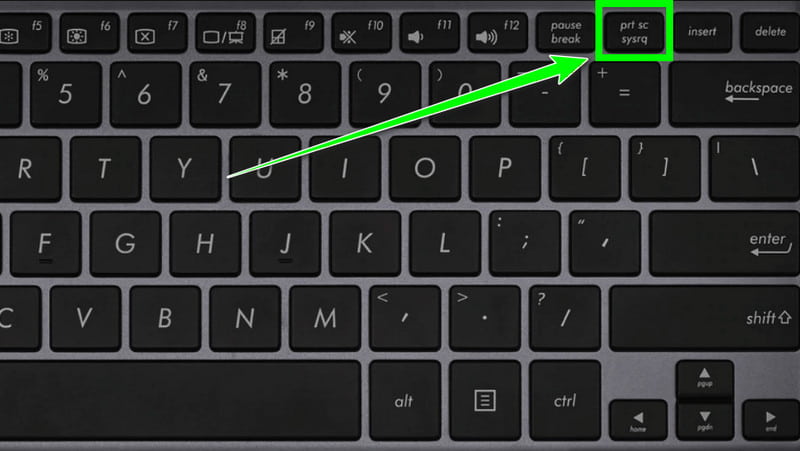
Schritt 1Auf Ihrem Lenovo-Laptop können Sie oben rechts auf der Tastatur die Taste drücken. PrtSc Schlüssel.
Schritt 2Anschließend können Sie Ihren gesamten Bildschirm aufnehmen. Drücken Sie die entsprechende Taste. Speichern Option zum Speichern des aufgenommenen Bildschirms auf Ihrem Laptop.
Methode 2. Benutzerdefinierter Screenshot
Möchten Sie einen bestimmten Bereich Ihres Bildschirms aufnehmen? In diesem Fall können Sie die folgenden Anweisungen beachten.
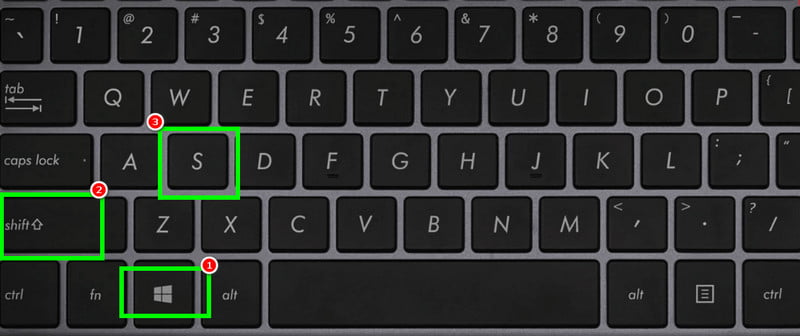
Schritt 1Drücken Sie auf Ihrer Lenovo-Tastatur die Taste Fenster + Schicht + S Schlüssel.
Schritt 2Anschließend können Sie mit dem Cursor einen bestimmten Bildschirmausschnitt aufnehmen.
Schritt 3Getroffen haben Speichern um den Speichervorgang zu starten.
Mit diesen Methoden erhalten Sie garantiert das gewünschte Bild. Sie können sogar auswählen, ob Sie den gesamten Bildschirm oder nur einen bestimmten Bereich aufnehmen möchten. Für optimale Ergebnisse bei Bildschirmaufnahmen sollten Sie daher stets die oben genannten Schritte befolgen.
Teil 2. Screenshot auf einem Lenovo-Laptop mit dem Snipping Tool
Neben Abkürzungen können Sie sich auch auf Folgendes verlassen: Snipping-Tool Dieses vorkonfigurierte Screenshot-Tool bietet verschiedene Funktionen zum Erstellen von Bildschirmfotos: Rechteck, Fenster, Freiform und Vollbild. So können Sie Screenshots ganz nach Ihren Wünschen anfertigen. Ein weiterer Vorteil: Sie können einen Zeitplan für die Screenshot-Erstellung festlegen. Die Software eignet sich daher ideal für einen reibungslosen Ablauf beim Erstellen von Bildschirmfotos. Einziger Nachteil: Es fehlen einige Bearbeitungsfunktionen zur Verbesserung der aufgenommenen Bilder. Die detaillierte Anleitung unten zeigt Ihnen, wie Sie Screenshots auf einem Lenovo-Laptop erstellen.
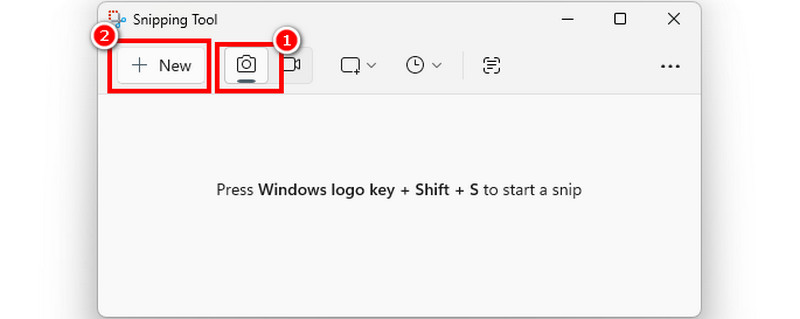
Schritt 1Gehen Sie auf Ihrem Laptop zu folgendem Pfad: Suchen Abschnitt und Suche nach dem Snipping-ToolStarten Sie es anschließend, um die Hauptschnittstelle anzuzeigen.
Schritt 2Klicken Sie in der Benutzeroberfläche auf das Kamera Drücken Sie anschließend das Symbol. Neu Funktion. Sie können auch Ihren bevorzugten Schnittbereich auswählen.
Schritt 3Wenn der Bildschirm etwas dunkler wird, beginnen Sie mit der Aufnahme eines Screenshots. Sobald die Vorschau angezeigt wird, tippen Sie auf Speichern um es auf Ihrem Laptop zu speichern.
Teil 3. Screenshot auf einem Lenovo-Laptop über die Xbox Game Bar
Xbox Game Bar ist eine weitere hilfreiche Software für alle Benutzer. Gameplay auf der Xbox aufzeichnenSie können auch die Screenshot-Funktion nutzen. Das Programm ist vorinstalliert und kostenlos. Dank der einfachen Benutzeroberfläche ist die Bedienung kinderleicht. Besonders praktisch: Es gibt keine Einschränkungen beim Aufnehmen von Bildschirminhalten. Sie können beliebige Inhalte Ihres Lenovo-Bildschirms problemlos und effektiv erfassen. Um mit dem Aufnehmen von Bildschirminhalten zu beginnen, folgen Sie einfach den unten stehenden Schritten.
Schritt 1Als Erstes sollten Sie zu Ihrem/Ihrer gehen. Einstellungen und weiter zum Spiele > Spielleiste Abschnitt. Stellen Sie sicher, dass alles eingeschaltet ist.
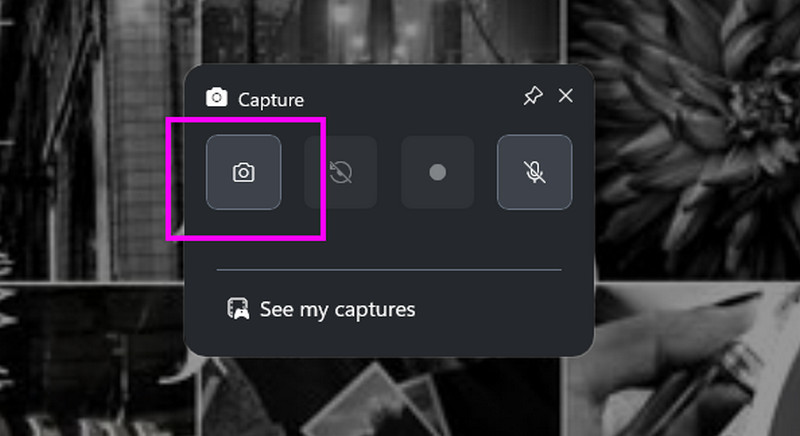
Schritt 2Drücken Sie dann die Windows + G Drücken Sie die Tasten auf Ihrer Tastatur, um die Funktion zu starten. Xbox Game Bar. Drücke den Kamera > Erfassung Um mit der Bildschirmaufnahme zu beginnen.
Schritt 3Anschließend speichert das Tool das Bild automatisch. Öffnen Sie den Screenshot im angegebenen Ordner.
Teil 4. Professionelles Tool zum Erstellen von Screenshots auf einem Lenovo-Laptop
Wenn Sie eine Drittanbietersoftware suchen, die Ihren Bildschirm erfolgreich aufnehmen kann, dann suchen Sie nicht weiter als AVAide Screen RecorderMit diesem Programm können Sie Ihren Bildschirm aufnehmen und das gewünschte Ergebnis erzielen. Es zeichnet sich durch eine einfache und übersichtliche Benutzeroberfläche aus. Sie können die Aufnahmeart individuell anpassen: entweder den gesamten Bildschirm oder nur einen bestimmten Bereich. Dank der Unterstützung von 4K-Bildqualität genießen Sie stets hervorragende Ergebnisse. Wenn Sie also perfekte Screenshots auf Ihrem Lenovo-Laptop erstellen möchten, ist AVAide Screen Recorder die ideale Lösung.
Weitere Funktionen
• Es bietet verschiedene Annotationswerkzeuge.
• Die Software bietet einen Video- und Audiorecorder.
• Es kann Gameplay flüssig aufzeichnen.
• Die Software unterstützt zahlreiche Formate, darunter MP4, MKV, AVI, MOV, WMV und weitere.
• Es kann sowohl auf Mac als auch auf Windows heruntergeladen werden.
Wenn Sie lernen möchten, wie man auf einem Lenovo-PC einen Screenshot erstellt, lesen Sie die folgenden Anweisungen.
Schritt 1Tippen Sie auf die Kostenfreier Download Schaltflächen unten, um darauf zuzugreifen AVAide Screen Recorder auf Ihrem Lenovo.

KOSTENLOSER DOWNLOAD Für Windows 7 oder höher
 Sicherer Download
KOSTENLOSER DOWNLOAD Für Mac OS X 10.13 oder höher
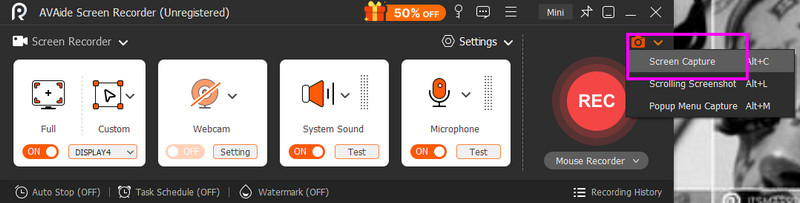
Sicherer DownloadSchritt 2Nach dem Start der Software klicken Sie auf die Schaltfläche Dropdown-Liste Schaltfläche in der rechten Benutzeroberfläche und tippen Sie darauf Bildschirmaufnahme.
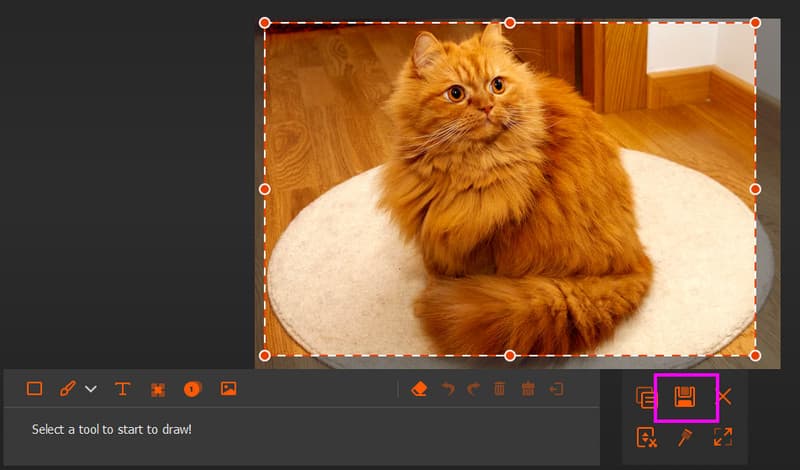
Schritt 3Sie können nun mit der Bildschirmaufnahme beginnen. Sobald die Vorschau angezeigt wird, drücken Sie die entsprechende Taste. Speichern Das Symbol unten zeigt an, wie Sie das Bild auf Ihrem Gerät speichern können.
Lernen Wie man einen Bildschirm auf einem Lenovo-Gerät aufnimmt Wenn Sie einen Laptop verwenden, können Sie alle Anweisungen in diesem Artikel befolgen. Damit erhalten Sie das gewünschte Ergebnis. Und falls Sie ein außergewöhnliches Screenshot-Tool eines Drittanbieters suchen, steht außer Frage, dass AVAide Screen Recorder ist perfekt. Mit der Bildschirmaufnahmefunktion können Sie alles auf Ihrem Bildschirm in hervorragender Bildqualität aufnehmen.
Nehmen Sie Bildschirm, Audio, Webcam, Gameplay, Online-Meetings sowie den iPhone-/Android-Bildschirm auf Ihrem Computer auf.
Bildschirmaufnahme
- Bildschirmaufnahme unter Windows
- Instagram Live aufnehmen
- Rippen Sie Videos von Tubi
- Konvertieren Sie YouTube-Videos in MP3
- Laden Sie Videos von Fansly herunter
- Herunterladen von JW Player-Videos
- Laden Sie Bilibili-Videos herunter
- Patreon-Videos herunterladen
- SpankBang-Videos herunterladen
- Discord-Videos herunterladen
- DoodSream-Video herunterladen


