Planen Sie, ein hervorragendes und ansprechendes Tutorial-Video zu erstellen? Dabei gibt es einiges zu beachten. Dazu gehören das Videothema, ein Skript, eine Gliederung, ein Editor und vieles mehr. Dieser Artikel hilft Ihnen dabei, die besten Tutorial-Videos zu erstellen, die Sie auf verschiedenen Plattformen teilen können. Sie erfahren außerdem, wie Sie Ihr Tutorial aufnehmen und für eine optimale Wiedergabe verbessern. Lesen Sie also gleich weiter und entdecken Sie alles Wissenswerte, insbesondere zu diesem Thema. Wie man ein Tutorial-Video erstellt.
Teil 1. Sammeln Sie Ideen für Ihr Videothema
Bei der Erstellung eines Tutorial-Videos ist das erste, was Sie berücksichtigen sollten, das Thema. Überlegen Sie sich zunächst, welche Informationen und Inhalte Sie Ihrer Zielgruppe vermitteln möchten. Dadurch wissen Sie, welche Materialien und Inhalte Sie in Ihr Video einbeziehen werden. Darüber hinaus liefert Ihnen das Brainstorming zum Videothema die Grundlage für Ihren Inhalt und gibt Ihnen vor, wie Ihr Tutorial-Video von Anfang bis Ende aufgebaut sein wird.
Teil 2. Erstellen Sie Ihre Gliederung
Nachdem du dein Hauptthema für das Video festgelegt hast, solltest du als Nächstes eine Gliederung erstellen. Die Erstellung einer Gliederung ist der wichtigste Schritt bei der Produktion eines Tutorial-Videos. Sie dient als Leitfaden, der eine vage Idee in ein gut strukturiertes und effektives Tutorial-Video verwandelt. Beim Erstellen einer Gliederung kannst du noch weitere Dinge lernen, wie zum Beispiel:
Klärt Ihr eigenes Denken
Die Gliederungsmethode ermöglicht es Ihnen, die Informationen logisch zu strukturieren. Sie müssen Fragen beantworten wie: „Worum geht es in dem Video?“ und „Was sind die Hauptziele des Tutorial-Videos?“ Der Vorteil einer Gliederung liegt darin, dass Sie eine Anleitung haben, die Ihnen aufzeigt, ob Sie möglicherweise einen wichtigen Schritt in Ihrem Inhalt ausgelassen haben.
Mehr Zeit sparen
Eine gute Gliederung verhindert Abschweifungen. So können Sie während des Prozesses effizient aufnehmen. Der größte Vorteil dabei ist, dass die Bearbeitung einfacher wird, da das Material bereits gut strukturiert ist.
Gewährleistet Genauigkeit und Vollständigkeit
Die Gliederung dient Ihnen als Checkliste. Sie zeigt Ihnen, ob Sie alle Punkte abgedeckt haben, die Sie in Ihrem Video behandeln möchten. So vermeiden Sie Lücken in den Anweisungen.
Um das beste Tutorial-Video zu erstellen, ist es daher ratsam, eine Gliederung für einen gut strukturierten und übersichtlichen Inhalt zu erstellen.
Teil 3. Ein Drehbuch schreiben
Sobald Sie Ihre Gliederung erstellt haben, ist der nächste Schritt das Schreiben Ihres Skripts. Ein Skript ist ideal für einen reibungslosen Aufnahmeprozess. Es gibt Ihnen vor, was und wie Sie es sagen sollen. Außerdem hilft es Ihnen, jeden Punkt klar und prägnant zu formulieren. Mit Hilfe eines Skripts können Sie Ihre Botschaft professionell vermitteln.
Außerdem geht das Aufnehmen eines Videos mit Skript schneller. Sie müssen nicht spontan überlegen, was Sie sagen wollen, was die Aufnahme stören könnte. Sie können durchgehend sprechen und sich ganz darauf konzentrieren, wie Sie Ihre Botschaft so vermitteln, dass sie Ihre Zuschauer fesselt.
Teil 4. Beginnen Sie mit der Aufnahme Ihres Tutorial-Videos.
Sobald Sie sich Gedanken über Ihr Thema gemacht, eine Gliederung und ein Skript erstellt haben, können Sie mit der Aufnahme beginnen. Wenn Sie also nach einem hervorragenden Bildschirmrekorder suchen, können wir Ihnen folgendes Tool empfehlen: AVAide Screen RecorderMit dieser Software können Sie den gesamten Prozess aufzeichnen. Sie können sogar Ihre Kamera aktivieren, um Ihr eigenes Gesicht auf dem Bildschirm anzuzeigen – ideal für die Erstellung von Tutorials. Besonders praktisch: Dank der übersichtlichen und intuitiven Benutzeroberfläche lassen sich alle Funktionen mühelos bedienen.
Darüber hinaus stehen Ihnen verschiedene Anmerkungswerkzeuge wie Linien, Stifte, Pfeile und mehr zur Verfügung. Sie können sogar sicherstellen, dass Video und Audio synchron sind. Wenn Sie also einen zuverlässigen Bildschirmrekorder benötigen, ist AVAide Screen Recorder die perfekte Wahl.
Anhand der folgenden Anweisungen können Sie lernen, wie Sie durch Bildschirmaufnahme ein Tutorial-Video erstellen.
Schritt 1Herunterladen AVAide Screen Recorder auf Ihrem Computer. Installieren und starten Sie es anschließend, um den Aufnahmevorgang zu starten.

KOSTENLOSER DOWNLOAD Für Windows 7 oder höher
 Sicherer Download
KOSTENLOSER DOWNLOAD Für Mac OS X 10.13 oder höher
Sicherer DownloadSchritt 2Klicken Sie in der Hauptoberfläche auf das Voll oder Brauch Sie haben die Möglichkeit, die Bildschirmaufnahmemethode auszuwählen. Anschließend können Sie auch die Funktion aktivieren. Kamera Wenn Sie Ihr Gesicht auf Ihrem Bildschirm anzeigen möchten.
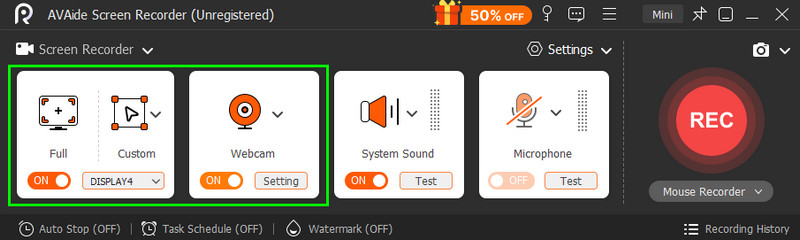
Stellen Sie sicher, dass Systemton ist ebenfalls eingeschaltet.
Schritt 3Um den Aufnahmevorgang zu starten, tippen Sie auf die AUFN Drücken Sie die entsprechende Taste. Nach Ablauf des Drei-Sekunden-Countdowns beginnt die offizielle Aufnahme.
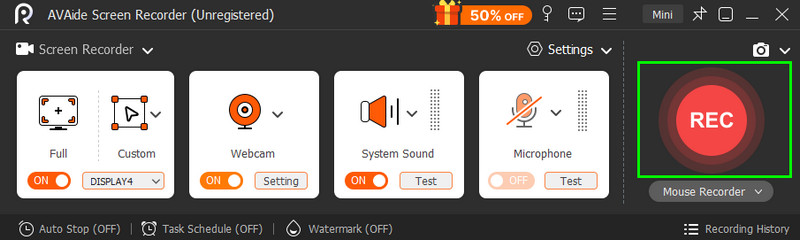
Sie können auf die klicken Stoppen Drücken Sie diese Taste, sobald Sie die Aufnahme beendet haben.
Schritt 4Um das Tutorial-Video zu speichern, drücken Sie die entsprechende Taste. Export Nach dem Speichern können Sie Ihr Video nun abspielen.
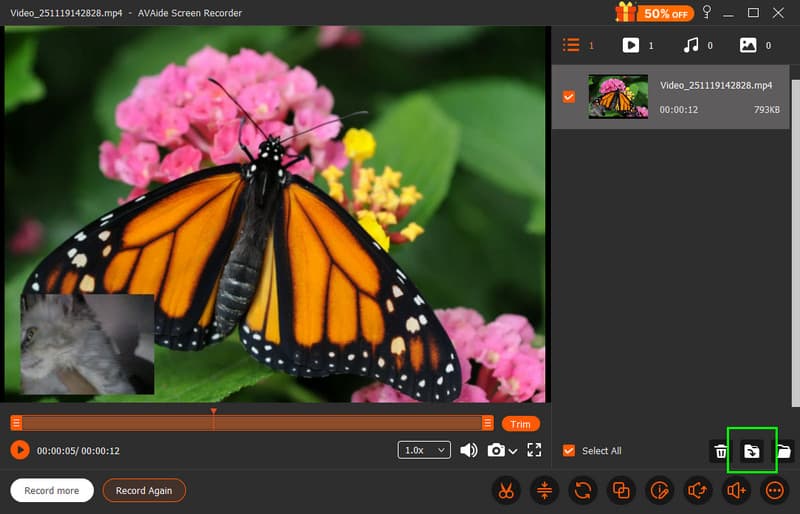
Mit dem bester und kostenloser BildschirmrekorderSo können Sie sicherstellen, dass Sie das gewünschte Ergebnis erzielen. Es bietet Ihnen sogar ein einfaches Layout für einen reibungslosen Aufnahmeprozess.
Teil 5. Bearbeiten Sie Ihr Tutorial-Video
Möchten Sie Ihr Tutorial-Video für eine bessere Wiedergabe optimieren? In diesem Fall benötigen Sie einen hervorragenden Videoeditor, wie zum Beispiel [Name des Editors einfügen]. AVAide Video ConverterDieses Programm bietet Ihnen alle verfügbaren Bearbeitungswerkzeuge, um Ihr Tutorial-Video zu optimieren. Sie können Ihren Clip zuschneiden, kürzen, die Helligkeit anpassen, Filter hinzufügen, Untertitel einfügen und vieles mehr. Das Beste daran: Sie können Ihr Video in Ihren bevorzugten Formaten wie MP4, MOV, WMV, FLV, AVI, VOB usw. speichern. Auch die Videoqualität lässt sich bis zu 4K auswählen. Wenn Sie also mit der Videobearbeitung beginnen möchten, folgen Sie einfach den unten stehenden Schritten.
Schritt 1Herunterladen AVAide Video Converter auf Ihrem Desktop. Starten Sie es, um den Videobearbeitungsprozess zu beginnen.
KOSTENLOSER DOWNLOAD Für Windows 7 oder höher
Sicherer DownloadKOSTENLOSER DOWNLOAD Für Mac OS X 10.13 oder höher
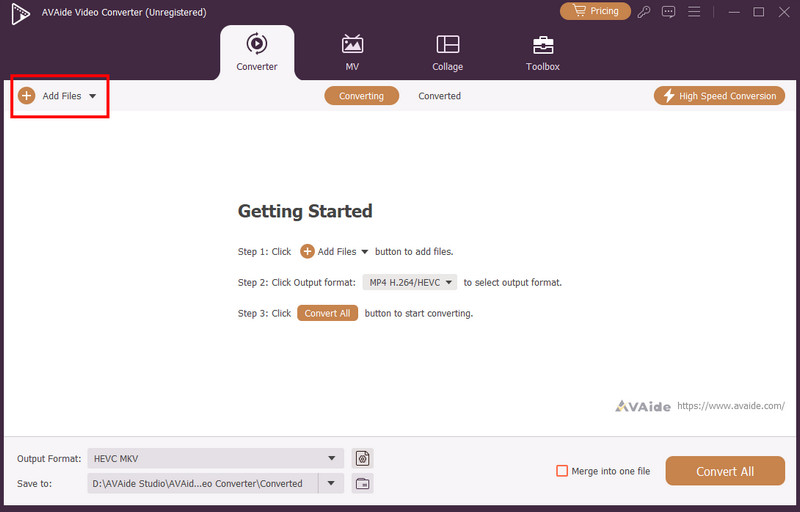
Sicherer DownloadSchritt 2Nachdem Sie die Hauptoberfläche gestartet haben, tippen Sie auf die Dateien hinzufügen Schaltfläche zum Einfügen des Tutorial-Videos, das Sie bearbeiten möchten.
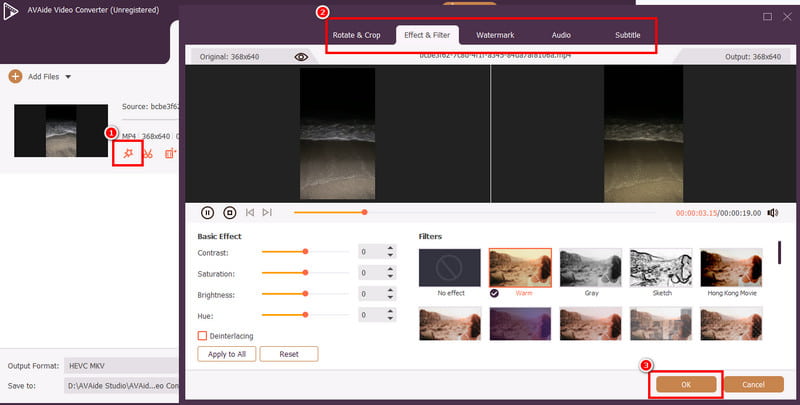
Schritt 3Sie können jetzt tippen Bearbeiten Funktionen und beginnen Sie mit der Videobearbeitung. Sie können das Video zuschneiden und drehen, einen Filter hinzufügen, die Videofarbe anpassen, das Video aufhellenund mehr. Tippen Sie nach der Bearbeitung auf die Schaltfläche OK Knopf unter.
Schritt 4Sie können nun fortfahren mit Format Im Abschnitt können Sie Ihr bevorzugtes Format und Ihre bevorzugte Qualität auswählen. Klicken Sie anschließend auf die Schaltfläche Konvertieren alle Schaltfläche zum Starten des Speichervorgangs.

Bonus: Tipps, wie Sie Ihr Tutorial-Video ansprechend gestalten
Wenn Sie die besten Tipps erfahren möchten, um Ihr Tutorial-Video ansprechend zu gestalten, können Sie die folgenden Informationen einsehen.
• Sie müssen einen fesselnden Aufhänger entwickeln. Ihr Ziel ist es, die Aufmerksamkeit Ihrer Zuschauer in den ersten 15 Sekunden Ihres Inhalts zu gewinnen.
• Es wäre am besten, Ihrem Video einen Untertitel hinzuzufügen, um es verständlicher zu machen.
• Gestalten Sie das Video einfach. Zu viel Design lenkt Ihre Zuschauer nur ab.
• Produzieren Sie stets ein Video mit exzellenter Video- und Audioqualität für eine optimale Wiedergabe.
• Achten Sie bei der Aufnahme darauf, dass das Video nicht wackelt.
• Achten Sie stets auf gute Beleuchtung für eine bessere Bildqualität.
Wenn Sie lernen möchten Wie man ein gutes Tutorial-Video erstelltEs gibt verschiedene Faktoren, die Sie berücksichtigen müssen. Dazu gehören die Auseinandersetzung mit dem Thema, das Erstellen einer Gliederung, das Schreiben eines Skripts und vieles mehr. Um alle notwendigen Details zu erhalten, sollten Sie diesen Beitrag vollständig lesen. Wenn Sie außerdem den besten Bildschirmrekorder suchen, der Ihnen bei der Fertigstellung Ihres Tutorial-Videos hilft, sollten Sie Folgendes beachten: AVAide Screen RecorderDie Software ermöglicht eine reibungslose Bildschirmaufnahme und ist daher ein ideales Programm für Anwender. Wenn Sie Ihr Tutorial-Video hingegen bearbeiten und verbessern möchten, empfehlen wir die Verwendung von [Name der Software/des Programms einfügen]. AVAide Video ConverterEs bietet alle Videobearbeitungsfunktionen, die Sie benötigen, um die bestmögliche Version Ihres Videos zu erstellen. Laden Sie diese Programme also herunter und erzielen Sie das gewünschte Ergebnis.
ÜBER DEN AUTOR

Nehmen Sie Bildschirm, Audio, Webcam, Gameplay, Online-Meetings sowie den iPhone-/Android-Bildschirm auf Ihrem Computer auf.
Bildschirmaufnahme
- Bildschirmaufnahme unter Windows
- Instagram Live aufnehmen
- Rippen Sie Videos von Tubi
- Konvertieren Sie YouTube-Videos in MP3
- Laden Sie Videos von Fansly herunter
- Herunterladen von JW Player-Videos
- Laden Sie Bilibili-Videos herunter
- Patreon-Videos herunterladen
- SpankBang-Videos herunterladen
- Discord-Videos herunterladen
- DoodSream-Video herunterladen