Telegram hat sich dank seiner unübertroffenen Dateiübertragungsfunktionen als Gigant in der Social-Media-Landschaft etabliert. Im Gegensatz zu vielen Konkurrenten, die Medien komprimieren, ermöglicht Telegram Nutzern die Übertragung von hochauflösenden Videos und Dokumenten mit einer Größe von bis zu 2 GB (4 GB für Premium-Nutzer) ohne Qualitätsverlust. Diese verlustfreie Übertragungsphilosophie hat weltweit Hunderte Millionen Nutzer überzeugt.
Die strengen Datenschutzeinstellungen der Plattform stellen jedoch oft ein Hindernis für diejenigen dar, die Inhalte archivieren möchten. Öffentliche Dateien lassen sich zwar leicht abrufen, doch viele Kreative nutzen mittlerweile die Funktion „Eingeschränkte Inhalte“ in privaten Kanälen, wodurch das Speichern in der Galerie und das Weiterleiten deaktiviert werden. Sollten Sie also einmal vor einem Video stehen, das Sie nicht speichern können, keine Sorge. Diese Anleitung bietet Ihnen eine umfassende Schritt-für-Schritt-Anleitung. Telegram-Video herunterladen auf PC, Android und iOS, von nativen internen Einstellungen bis hin zu fortschrittlichen Drittanbieter-Tools und Browsererweiterungen, die gängige Beschränkungen umgehen.
- Teil 1: Unterschied zwischen einfachen und privaten Videos in Telegram
- Teil 2: So laden Sie einfache Telegram-Videos direkt herunter
- Teil 3: So laden Sie Telegram-Videos auf einem privaten Kanal herunter
- Teil 4: So laden Sie Telegram-Videos über die Chrome-Erweiterung herunter
- Teil 5: So speicherst du Videos auf Telegram, die du nicht teilen kannst
- Teil 6: Häufig gestellte Fragen zum Telegram-Video-Download
Teil 1: Unterschied zwischen einfachen und privaten Videos in Telegram
Zunächst einmal sollten Sie wissen, dass einige Videos auf Telegram aus privaten Kanälen stammen und daher nicht direkt auf Ihr Smartphone oder Ihren Computer heruntergeladen werden können. Schauen wir uns an, wie sich einfache und private Videos auf Telegram unterscheiden.
| Feature | Einfaches (öffentliches/normales) Video | Privat (eingeschränkt) Video |
| Herunterladbar | Ja, mit einem Klick. | Nein, in der Regel von Administratoren blockiert. |
| Weiterleitung | Erlaubt. | Oftmals behindert. |
| Suchbarkeit | Gefunden über die globale Suche. | Für Nichtmitglieder unsichtbar. |
| Dateilimit | Bis zu 2 GB (4 GB für Premium). | Bis zu 2 GB (4 GB für Premium). |
| Wie man spart | Nativer „Speichern“-Button. | Erfordert Bots, Skripte oder Cache-Extraktion. |
Teil 2: So laden Sie einfache Telegram-Videos direkt herunter
Für die meisten öffentlichen Kanäle und Standardgruppen fungiert Telegram als leistungsstarker Cloud-Speicher. Sie können Telegram-Videos direkt auf Ihren Computer herunterladen, ohne zusätzliche Software zu benötigen, da diese einfachen Videos keinen Kopierschutz haben. Ob Smartphone oder Computer – der Vorgang ist nahtlos und die Originalauflösung bleibt erhalten.
Telegram-Videos auf dem iPhone oder Android-Gerät speichern
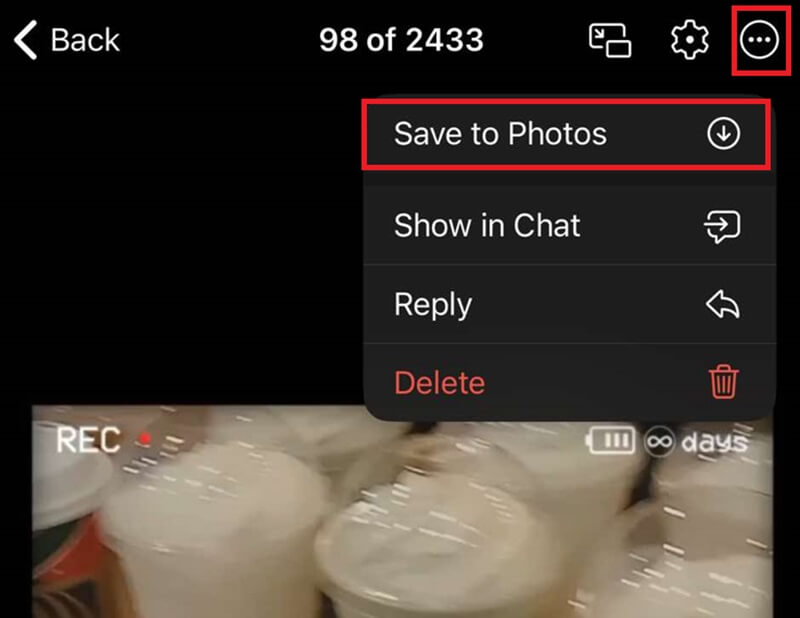
Schritt 1Öffne den Chat und tippe auf das Video, um die Vollbildvorschau zu öffnen.
Schritt 2Tippen Sie auf die Mehr Schaltfläche oben rechts.
Schritt 3Wählen In Fotos speichern oder In Galerie speichern Um das Telegram-Video auf Ihr Handy herunterzuladen.
Telegram-Videos auf PC- und Mac-Desktop speichern
Die Desktop-Anwendung ist die effizienteste Methode zum Herunterladen großer Telegram-Videodateien (bis zu 2 GB oder 4 GB), da sie die volle Hardwarebeschleunigung und Festplattengeschwindigkeit Ihres PCs nutzt.
Schritt 1Öffne die Telegram Desktop-App und navigiere zu dem Chat oder Kanal, der das Video enthält.
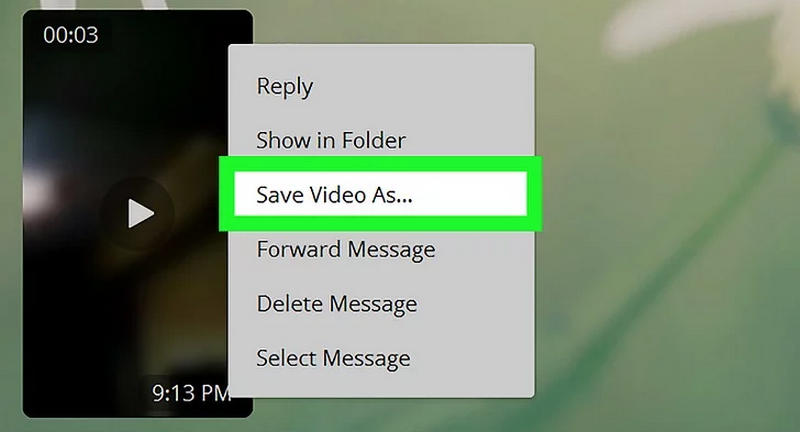
Schritt 2Klicken Sie mit der rechten Maustaste direkt auf die Videoblase.
Schritt 3Wählen Video speichern unter aus dem Kontextmenü.
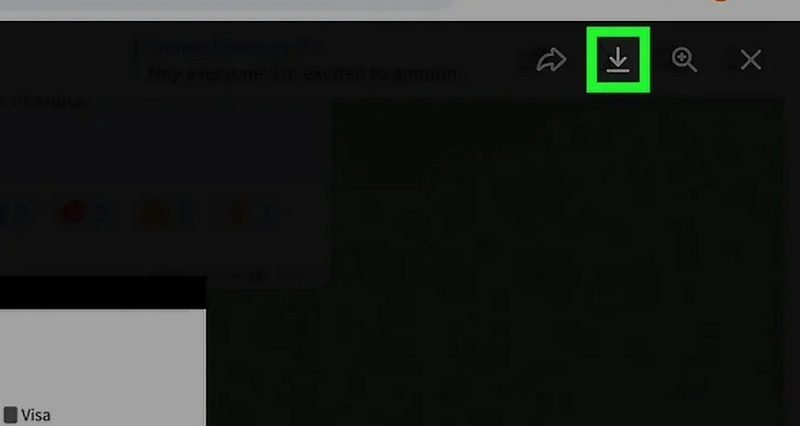
Schritt 4Wählen Sie den Zielordner auf Ihrer Festplatte aus und klicken Sie auf „Weiter“. SpeichernSie können auch darauf klicken. Herunterladen Klicken Sie auf die Schaltfläche (Pfeil nach unten) in der oberen linken Ecke des Videoplayers, um das Video in Ihrem Standard-Downloadordner „Telegram Desktop“ zu speichern.
Telegram-Videos online herunterladen
Wenn Sie die Desktop-Anwendung Telegram nicht installieren möchten oder einen öffentlichen Computer verwenden, ist Telegram Web die perfekte Lösung.
Schritt 1Gehe zu web.telegram.org/a/ und melde dich in deinem Telegram-Konto an.
Schritt 2Öffne den Chat, in dem sich das Video befindet.
Schritt 3Bei einfachen Videos bewegen Sie den Mauszeiger über das Video. Ein Download-Button (Pfeil nach unten) erscheint. Klicken Sie darauf, um das Telegram-Video direkt im Standard-Downloadordner Ihres Browsers zu speichern.
Teil 3: So laden Sie Telegram-Videos auf einem privaten Kanal herunter
Sie können keine Videos aus privaten Telegram-Kanälen speichern? Keine Sorge! Mit Telegram-Bots und der Dateimanager-App können Sie auf versteckte Videodateien zugreifen.
Methode 1: Laden Sie private Kanalvideos mit Telegramm-Bots herunter
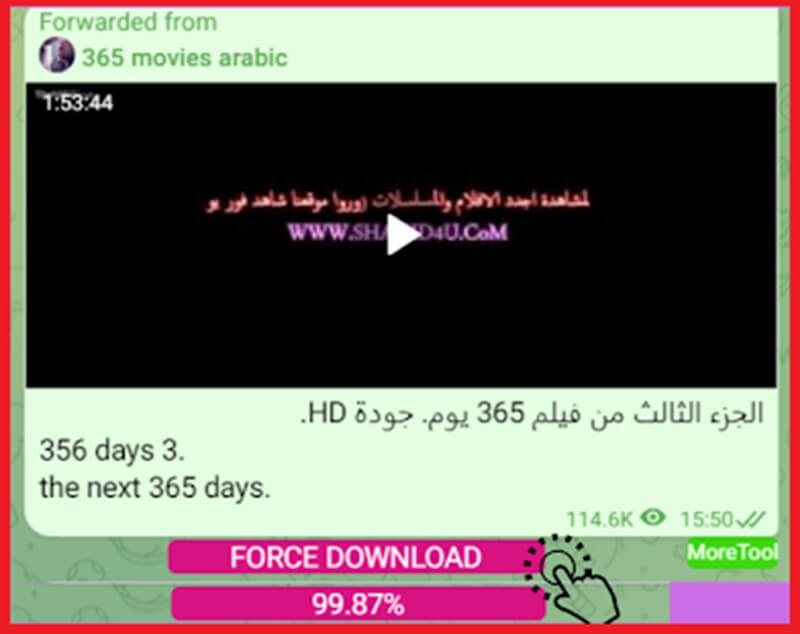
Telegram-Bots können Ihnen beim Herunterladen privater Videos von Telegram helfen. Diese kleinen Programme wurden entwickelt, um Telegram-Nutzern bei verschiedenen Bedürfnissen zu helfen, beispielsweise beim Herunterladen privater Videos. Folgen Sie der unten stehenden Anleitung, um Videos aus privaten Telegram-Kanälen herunterzuladen.
Schritt 1Öffne Telegram und gib in der Suchleiste „Telegram-Bot zum Speichern von Videos aus privaten Kanälen“ ein. Klicke auf den ersten Kanal in den Suchergebnissen.
Schritt 2Öffnen Sie das gewünschte Video und drücken Sie lange. Sobald die Auswahl angezeigt wird, tippen Sie auf Linkadresse kopieren.
Schritt 3Füge nun den Videolink in den Telegram-Bot ein, der die Datei in wenigen Sekunden verarbeitet. Sobald die Datei angezeigt wird, klicke auf die entsprechende Schaltfläche. Mehr Klicken Sie auf die Schaltfläche (mit drei Punkten) und laden Sie das Telegram-Video aus dem privaten Kanal herunter.
- Vorteile
- Keine Installation erforderlich.
- Einfache Schritte zum Abrufen des Download-Links für Telegram-beschränkte Videos.
- Nachteile
- Es ist nicht sicher, auf sensible Links von unbekannten Bots zu klicken.
- Nicht alle Telegram-Bots funktionieren zuverlässig.
- Für einige Telegram-Bots ist eine Gebühr erforderlich.
Methode 2: Zugriff auf Telegram-Videos über den Dateimanager (Android)
Obwohl man Videos aus privaten Telegram-Kanälen mithilfe von Bots herunterladen kann, ist es oft schwierig, den Pfad zum entsprechenden Ordner zu finden. Anstatt Zeit mit der Suche nach versteckten Ordnern zu verschwenden, kann man eine Dateimanager-App verwenden, um Videos in den Galerie- oder Download-Ordner herunterzuladen.
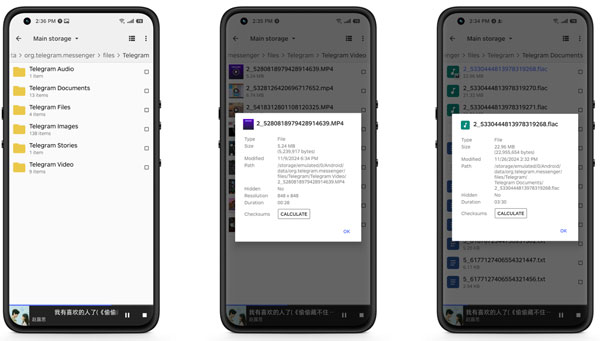
Schritt 1Öffne Telegram. Spiele das Video ab, das du speichern möchtest. Der Telegram-App-Cache speichert das Video automatisch.
Schritt 2Öffne die Dateimanager-App. Suche darin den Telegram-Ordner. Du findest ihn im internen Speicher.
Schritt 3Sobald Sie das gewünschte private Telegram-Video gefunden haben, können Sie es manuell in den Ordner „Downloads“ oder „Galerie“ kopieren.
- Vorteile
- Es besteht keine Notwendigkeit, Telegram-Bots von Drittanbietern zu verwenden.
- Bewahren Sie alle Ihre Telegram-Daten sicher auf.
- Nachteile
- Es funktioniert erst nach dem Ansehen oder Puffern des Videos.
- Der Dateiname ist möglicherweise nicht aussagekräftig. Es ist schwierig, das jeweilige Video zu finden.
Teil 4: So laden Sie Telegram-Videos über die Chrome-Erweiterung herunter
Wenn die Beschränkungen privater Telegram-Kanäle Standard-Downloads blockieren, ist eine zuverlässige Chrome-Erweiterung die beste Alternative. Privater Video-Downloader Bietet eine kostenlose, registrierungsfreie Nutzung direkt im Browser. Dank der intuitiven Benutzeroberfläche sind unbegrenzte Downloads und lokale Verschlüsselung möglich. Videos lassen sich problemlos in den Formaten MP4, 3GP oder M4A exportieren – ein vielseitiges Tool für alle, die eingeschränkte Telegram-Inhalte archivieren möchten.
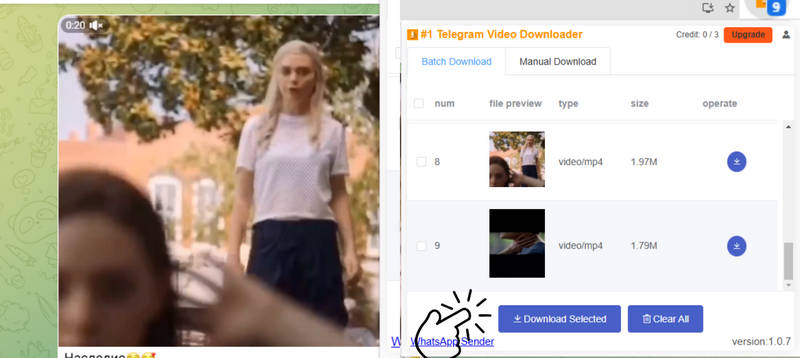
Schritt 1Suchen Sie in Chrome nach „Telegram Private Video Downloader“. Anschließend wird Ihnen der Link im Web Store angezeigt. Besuchen Sie die Seite und klicken Sie auf den entsprechenden Eintrag. Zu Chrome hinzufügen Klicken Sie dann auf die Schaltfläche. Erweiterung hinzufügen im Popup-Fenster.

Schritt 2Öffne Telegram und erstelle einen privaten Kanal. Diese Erweiterung erkennt alle Videos.
Schritt 3Wählen Sie die gewünschten Videos aus. Klicken Sie auf die Schaltfläche Ausgewählte herunterladen Schaltfläche zum Herunterladen von Videos aus einem privaten Kanal.
Teil 5: So speicherst du Videos auf Telegram, die du nicht teilen kannst
Wie wäre es mit Dateien, die man leicht von Telegram erhalten kann? Wenn die Download-Option in Ihrem Telegram-Konto deaktiviert ist, denken Sie vielleicht, dass Sie diese Dateien nicht speichern können. Wenn Sie die Datenschutz- und öffentlichen Optionen von Telegram verstehen, können Sie mit einem Bildschirmrekorder dennoch exklusive Videos von dieser Plattform sammeln. Davon abgesehen, AVAide Screen Recorder ist eine robuste Software, mit der Sie Telegram und andere Computeraktivitäten auf Ihrem PC nahtlos aufzeichnen können. Dieses Tool ist auf Mac- und Windows-Geräten verfügbar und kann Bildschirmaktivitäten mit einer Auflösung von bis zu 8K aufzeichnen, wodurch eine klare und scharfe Telegram-Videoaufzeichnung ermöglicht wird.
Darüber hinaus enthält es eine Vielzahl beeindruckender Funktionen wie eine Anmerkungsfunktion, mit der Sie Telegram-Videos in Echtzeit hervorheben und sogar Text hinzufügen können. Darüber hinaus garantiert dieses Tool nicht nur die Aufnahme Ihres Bildschirms, sondern auch des Systemtons und des Mikrofons. Wenn Sie also wissen möchten, wie Sie Telegram-Videos herunterladen können, die nicht herunterladbar sind, sollten Sie mithilfe des AVAide Screen Recorder Folgendes tun.
Schritt 1Installieren Sie den Telegram Screen Grabber
Schlagen Sie die Herunterladen Klicken Sie unten auf die Schaltfläche, um zu sehen, welches für Ihr Betriebssystem geeignet ist. Doppelklicken Sie anschließend auf das Installationsprogramm, um das Tool auszuführen und zu starten.

KOSTENLOSER DOWNLOAD Für Windows 7 oder höher
 Sicherer Download
KOSTENLOSER DOWNLOAD Für Mac OS X 10.13 oder höher
Sicherer DownloadSchritt 2Wählen Sie Aufnahmeeinstellungen
Sie können die Liste der Aufnahmeoptionen auf dem Hauptbildschirm des AVAide Screen Recorders sehen. Klicken Sie zunächst auf Video und wählen Sie das gewünschte Bildverhältnis aus. Schalten Sie anschließend AN der Systemton um den Ton der Datei aufzunehmen.

Schritt 3Telegram-Video aufnehmen
Jetzt ist es an der Zeit, einen auf Telegram beschränkten Video-Download zu erhalten. Klicken Sie auf Anfang Klicken Sie im Programm auf die Schaltfläche, nachdem Sie Ihre Aufnahmeoptionen ausgewählt haben, und öffnen Sie Ihre Telegram-App. Gehen Sie zu dem Video, das Sie herunterladen möchten, und spielen Sie die Datei ab.

Schritt 4Ausgabe speichern
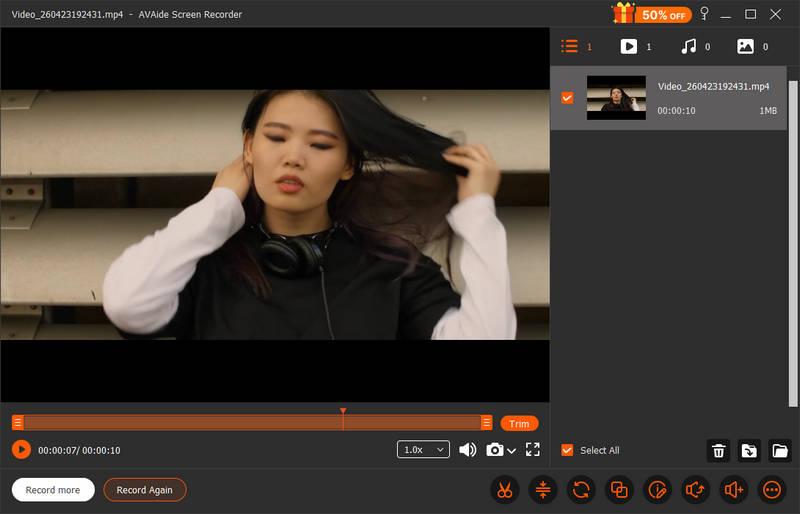
Wenn Sie mit der Wiedergabe des Videos fertig sind, klicken Sie auf Stoppen Schaltfläche, um die Aufnahme zu unterbrechen. AVAide Screen Recorder speichert Ihre Datei automatisch und Sie können die Schaltfläche „Vorschau“ anklicken, um Ihre Videos zu überprüfen.
Teil 6: Häufig gestellte Fragen zum Telegram-Video-Download
Benachrichtigt Telegram Sie, wenn Sie ein Video speichern?
Nein, Telegram benachrichtigt niemanden, wenn du ein Video speicherst. Wenn du jedoch in einem Ende-zu-Ende-Chat einen Screenshot erstellst, erhält die andere Person eine Benachrichtigung: „Du hast einen Screenshot gemacht.“
Ist Telegram sicher für private Videos?
Telegram ist nur dann sicher für private Videos, wenn man geheime Chats nutzt und dem Empfänger vertraut. Ansonsten bietet es ungefähr den gleichen Datenschutz wie die meisten anderen gängigen Cloud-Messaging-Apps.
Kann ich einen Telegram-Videoanruf aufzeichnen, ohne dass die anderen es merken?
Telegram erkennt nicht, wenn Sie einen Videoanruf aufzeichnen, und benachrichtigt Sie auch nicht darüber. Sie können verwenden AVAide Screen Recorder Telegram-Videoanrufe heimlich aufzeichnen.
Telegram-Video herunterladen Es ist gar nicht so schwierig, egal ob Sie ein normales oder ein privates Video speichern möchten. Falls Sie eine zuverlässige Methode benötigen, um die Downloadbeschränkungen von Telegram zu umgehen, AVAide Screen Recorder ist die optimale Lösung. Mit diesem Programm können Sie geschützte Telegram-Videos sicher aufnehmen und offline ansehen sowie mithilfe der integrierten Anmerkungswerkzeuge professionell bearbeiten. Ob Telegram oder andere geschützte Plattformen – mit diesem Recorder können Sie alle Inhalte speichern und anpassen, die keinen herkömmlichen Download-Button bieten.
ÜBER DEN AUTOR

Nehmen Sie Bildschirm, Audio, Webcam, Gameplay, Online-Meetings sowie den iPhone-/Android-Bildschirm auf Ihrem Computer auf.
Bildschirmaufnahme
- Bildschirmaufnahme unter Windows
- Instagram Live aufnehmen
- Rippen Sie Videos von Tubi
- Konvertieren Sie YouTube-Videos in MP3
- Laden Sie Videos von Fansly herunter
- Herunterladen von JW Player-Videos
- Laden Sie Bilibili-Videos herunter
- Patreon-Videos herunterladen
- SpankBang-Videos herunterladen
- Discord-Videos herunterladen
- DoodSream-Video herunterladen