Du hast gerade eine atemberaubende Ugoira auf Pixiv entdeckt – eine Animation, die so flüssig und fesselnd ist, dass du sie unbedingt speichern musst. Doch das einzigartige Format von Pixiv macht ein einfaches „Rechtsklick und Speichern“ unmöglich. Ob hochwertige Ugoira oder klassisches GIF: Um diese nahtlose Bewegung einzufangen, braucht es die richtige Methode. In diesem Leitfaden zeigen wir dir genau, wie du … Pixiv GIF-Downloader Pixiv-Animationen herunterladen und in abspielbare HD-Formate konvertieren – ohne Bildverlust. Schluss mit dem Rätselraten, jetzt geht's los mit dem Aufbau deiner Sammlung!
- Teil 1: Haftungsausschluss für den persönlichen Gebrauch
- Teil 2: Was sind Pixiv GIF und Ugoira?
- Teil 3: So laden Sie Pixiv-GIFs direkt herunter
- Teil 4: So verwenden Sie einen Pixiv GIF-Downloader
- Teil 5: Pixiv Ugoira/GIF/Video ganz einfach in bester Qualität aufnehmen
- Teil 6: Häufig gestellte Fragen zum Pixiv GIF-Downloader
Teil 1: Haftungsausschluss für den persönlichen Gebrauch
Diese Anleitung dient ausschließlich Bildungs- und privaten Sammlungszwecken. Wir als Autoren stellen Informationen zur Verfügung, wie man mithilfe von Drittanbieter-Tools Pixiv-Ugoira oder GIFs digitalisiert und für die Offline-Ansicht speichert. Wir hosten, speichern oder verbreiten keine urheberrechtlich geschützten Werke von Pixiv.
Nutzer tragen die volle Verantwortung für ihr Handeln. Wir dulden weder das unautorisierte Hochladen, Weiterverbreiten noch die kommerzielle Nutzung von Werken anderer Künstler. Um ein gesundes kreatives Umfeld zu erhalten, bitten wir Nutzer nachdrücklich, Urheberrechte zu respektieren und die Urheber zu unterstützen, indem sie deren offiziellen Pixiv-Profilen folgen.
Teil 2: Was sind Pixiv GIF und Ugoira?
Pixiv GIF Es handelt sich um ein von den Urhebern hochgeladenes GIF-Bild. Es liegt im GIF-Format vor. Nutzer können dieses Bild speichern und überall abspielen.
Was ist Pixiv UgoriaPixiv verwendet ein eigenes Format für kurze Animationen. Es handelt sich dabei nicht um herkömmliche GIFs, sondern um ein Format namens Ugoira. Es funktioniert wie eine Diashow mit einzelnen Bildern. Jedes Bild ist ein Einzelbild (Frame). Diese Frames werden nacheinander abgespielt und bilden so eine kurze Schleife, ähnlich wie bei einem GIF. Die Animationen werden jedoch nicht als .gif-Datei gespeichert.
Ugoira ist eine Mischung aus vielen Bildern in einer ZIP-Datei. Pixiv nutzt dieses Format, um Animationen schnell und flüssig zu laden. Man nennt sie Pixiv-GIFs, weil sie sich wie GIFs verhalten. Tatsächlich handelt es sich jedoch um Ugoira-Dateien.
Teil 3: So laden Sie Pixiv-GIFs direkt herunter
Leider können Pixiv-GIFs nicht direkt von der Website oder App heruntergeladen werden. Pixiv erlaubt es nicht, die vollständige Animation wie bei einem normalen GIF zu speichern. Die meisten Animationen auf Pixiv werden außerdem als „Ugoira“ bezeichnet. Dabei handelt es sich nicht um echte GIFs, sondern um aus vielen Einzelbildern zusammengesetzte Animationen, ähnlich einem Daumenkino.
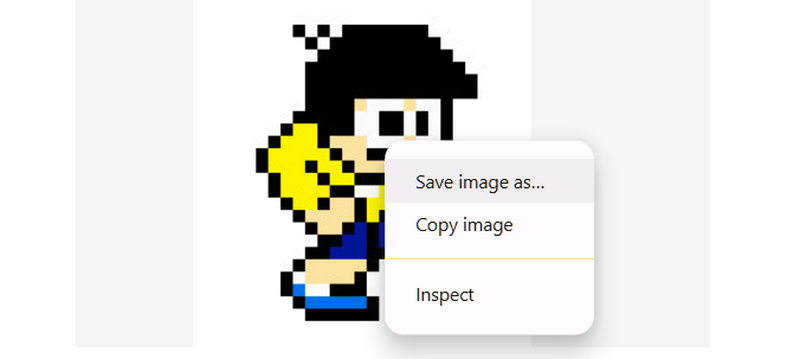
Wenn Sie mit der rechten Maustaste klicken und versuchen, ein Pixiv-GIF zu speichern, erhalten Sie nur ein einzelnes Bild, üblicherweise im PNG-Format. Die gesamte Animation fehlt. Es gibt keinen Download-Button für die vollständige Ugoira-Animation. Pixiv stellt keine echte GIF-Datei bereit. Sie können die Ugoira auch nicht ohne Hilfe von der Seite speichern.
Um die vollständige Animation zu erhalten, benötigen Sie zusätzliche Tools oder Websites zum Herunterladen von Pixiv-GIFs. Nur so können Sie ugoira in ein GIF, Video oder ein anderes Format umwandeln. Pixiv selbst bietet diesen Service nicht an.
Teil 4: So verwenden Sie einen Pixiv GIF-Downloader
Wenn Sie ein Pixiv-GIF speichern und wie eine echte Animation abspielen möchten, benötigen Sie ein entsprechendes Tool. Dieser Abschnitt zeigt zwei Tools, die sich gut dafür eignen: Pixiv Toolkit Next für Browser und Downloader for Pixiv für Android.
1. Pixiv Toolkit Weiter
Pixiv Toolkit Next ist ein innovatives Tool für Ihren Webbrowser. Es funktioniert mit Chrome und Firefox. Mit diesem Tool können Sie Pixiv-Animationen, genannt „ugoira“, herunterladen. Es kann auch Mangas, Illustrationen und sogar Romane speichern. Das Beste daran: Es verwandelt die Animation in ein echtes GIF oder Video, das Sie behalten können. Sie können es auch als ZIP, APNG oder WebM speichern. Es fügt Ihrer Pixiv-Seite einen Button hinzu, damit Sie Inhalte schnell speichern können.
Schritt 1Öffnen Sie Chrome oder Firefox. Suchen Sie in Ihrem Browser nach Pixiv Toolkit Next. Gehen Sie zur Erweiterungsseite. Klicken Sie auf Zu Chrome hinzufügen Taste. Klicken Sie danach auf die Erweiterung hinzufügen Schaltfläche zum Hinzufügen dieser Pixiv GIF-Downloader-Erweiterung zu Ihrem Browser.

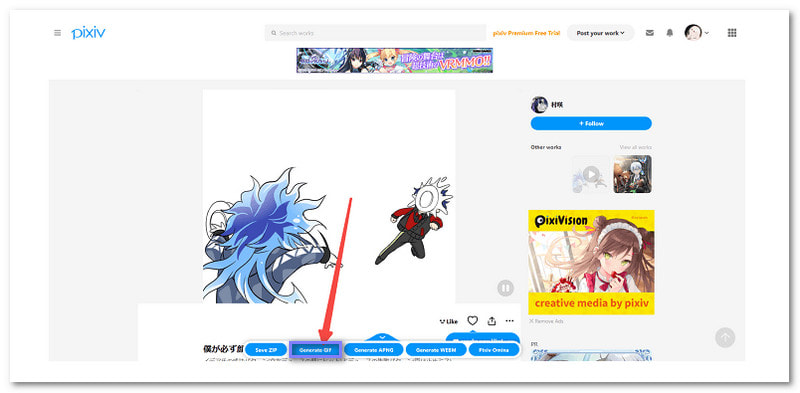
Schritt 2Öffnen Sie Pixiv und öffnen Sie die Animation, die Sie herunterladen möchten. Wenn das Plugin eine Ugoira erkennt, leuchtet der entsprechende Button auf. Klicken Sie auf den Button, und ein Herunterladen Das Menü wird angezeigt.
Schritt 3Wählen Sie das gewünschte Format. Klicken Sie auf GIF erstellen wenn Sie das Pixiv-Video in eine GIF-Datei umwandeln möchten, oder klicken Sie auf Herunterladen um es als ZIP- oder WebM-Datei zu speichern. Danach wird die Datei in den Standard-Download-Ordner Ihres Browsers verschoben.
Ups: Es ist kostenlos, einfach zu bedienen und funktioniert direkt in Ihrem Browser. Sie können Animationen in vielen Formaten speichern. Sie können auch andere Pixiv-Inhalte wie Romane oder Comics herunterladen.
Downs: Manchmal stürzt es ab. Die Schaltfläche wird möglicherweise auch nach einem Neustart nicht angezeigt. Während des Downloads kann die Bildqualität beeinträchtigt werden. In diesem Fall benötigen Sie ein Tool, das Ihnen helfen kann. GIF-Qualität verbessern für ein viel besseres Aussehen.
2. Downloader für Pixiv
Downloader for Pixiv ist eine tolle App für Android-Smartphones. Sie ist im Google Play Store erhältlich. Sie können damit Pixiv-GIFs herunterladen und als Animationen speichern. Die App eignet sich auch für Mangas und Romane. Mangas lassen sich außerdem in EPUB- oder TXT-Dateien umwandeln. Sie eignet sich hervorragend für alle, die Pixiv auf ihrem Smartphone nutzen und Animationen mit nur einem Fingertipp speichern möchten. Erfahren Sie im Folgenden, wie Sie GIFs von Pixiv auf Android herunterladen!
Schritt 1Gehen Sie auf Ihrem Android-Gerät zu Google Play. Suchen Sie im Downloader nach Pixiv. Öffnen Sie die App-Seite und klicken Sie auf Installieren.
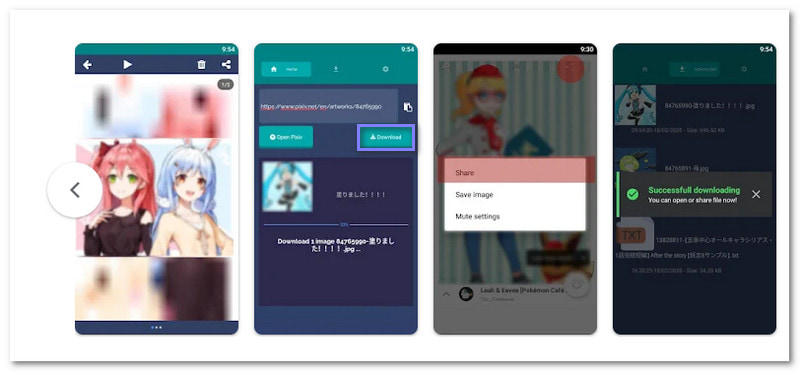
Schritt 2Öffnen Sie die App. Stellen Sie sicher, dass Pixiv bereits im Hintergrund geöffnet ist. Kopieren Sie den Animationslink, den Sie speichern möchten.
Schritt 3Fügen Sie den Link in das URL-Feld der App ein. Tippen Sie auf das Herunterladen Schaltfläche. Die App ruft die Animation ab und speichert sie auf Ihrem Gerät.
Ups: Diese App ist kostenlos und funktioniert ohne zusätzliche Tools. Sie unterstützt Ugoira-Downloads und ermöglicht das Speichern von Mangas und Romanen. Sie ist einfach, schnell und leicht zu bedienen.
Downs: Es enthält Werbung. Sie müssen bezahlen, um sie zu entfernen. Es funktioniert nur, wenn Pixiv im Hintergrund geöffnet ist. Manchmal schlagen die Downloads fehl, und Sie müssen es erneut versuchen.
Teil 5: Pixiv Ugoira/GIF/Video ganz einfach in bester Qualität aufnehmen
Wenn ein Pixiv-GIF-Downloader Ihnen nicht beim Speichern von GIFs oder Ugorias helfen kann, kann Ihnen ein vielseitiger und leistungsstarker Bildschirmrekorder weiterhelfen. Egal, ob Sie Ihre Lieblingsanimationen speichern oder eigene erstellen möchten, AVAide Screen Recorder ermöglicht Ihnen, Ihre Aufnahmen in bester Qualität zu erstellen. Es eignet sich perfekt für die Aufnahme von Animationen von Pixiv und deren Konvertierung in hochwertige GIFs oder Videos. Mit diesem Programm können Sie Ihre Inhalte problemlos aufnehmen, bearbeiten und speichern. Darüber hinaus haben Sie die volle Kontrolle über die Video- und Audioqualität und können sicher sein, dass Ihre Aufnahmen genau Ihren Wünschen entsprechen.
- Nimm alle Arten von GIFs und Ugorias auf der Pixiv-Website oder -App auf.
- Speichere hochauflösende, gestochen scharfe Pixiv-Animationen ohne Ruckler oder Verzögerungen.
- Aufnahmen als GIFs oder Videos ausgeben, mit anpassbarem Codec, Bitrate, FPS, Auflösung und weiteren Einstellungen.
- Teile deine Pixiv-Aufnahmen direkt auf sozialen Medien wie YouTube und Instagram.

 Sicherer Download
Schritt 1Besuchen Sie die offizielle Website des AVAide Screen Recorders. Wählen Sie die Version für Ihren Computer. Installieren Sie das Programm und öffnen Sie es. Achten Sie darauf, die richtige Version für Windows oder Mac auszuwählen.
Schritt 2Sobald AVAide Screen Recorder startet, wird der Bildschirmrekorder angezeigt. Sie können den gesamten Bildschirm aufzeichnen oder einen benutzerdefinierten Bereich auswählen. Bei Pixiv ist es besser, nur das Animationsfenster aufzuzeichnen. Ziehen Sie das Feld, um das gewünschte Ugoira, GIF oder Video aufzunehmen.

Schritt 3Sie können einschalten Systemton um alle Geräusche aufzunehmen, die mit der Animation abgespielt werden. Wenn Sie Ihre Stimme hinzufügen möchten, schalten Sie die Mikrofon, auch.
Gehen Sie jetzt zu Einstellungen und wähle GIF oder MP4 als Format, damit Sie den richtigen Dateityp erhalten. Dadurch sieht die Pixiv-Animation sauber und klar aus.

Schritt 4Drücke den AUFN Klicken Sie auf die Schaltfläche, um zu beginnen. Ein Countdown startet, damit Sie sich vorbereiten können. Während der Aufnahme wird ein kleiner Balken angezeigt. Sie können die Aufnahme mit den entsprechenden Schaltflächen pausieren, stoppen oder sogar einen schnellen Screenshot erstellen. Möchten Sie Notizen oder Kritzeleien hinzufügen? Nutzen Sie während der Aufnahme die Zeichenwerkzeuge.

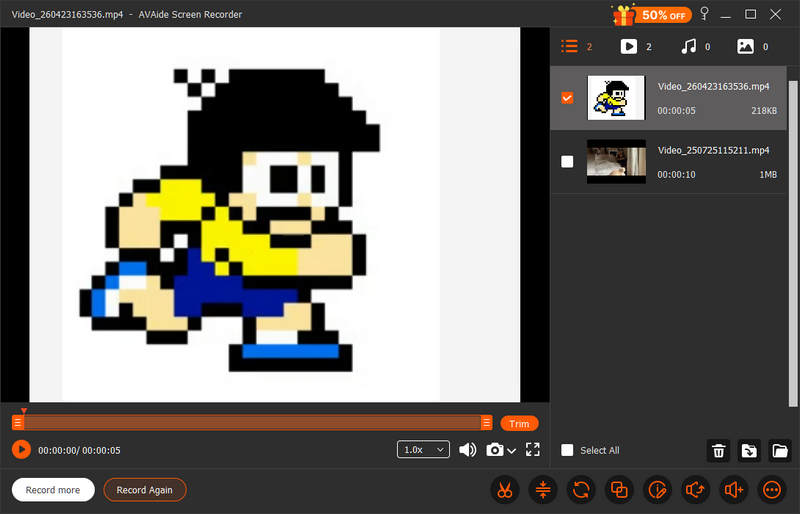
Schritt 5Wenn Sie fertig sind, klicken Sie auf das rote Stoppen Sie sehen eine Vorschau Ihrer Aufnahme. Sie können den Anfang oder das Ende bei Bedarf kürzen, um Ändern Sie die Größe Ihres GIF oder Video. Speichern Sie die Datei anschließend auf Ihrem Computer. Ihr Pixiv-Bild, GIF oder Video gehört Ihnen jetzt in perfekter Qualität.
Teil 6: Häufig gestellte Fragen zum Pixiv GIF-Downloader
Sind GIFs auf Pixiv erlaubt?
Ja. Man kann GIF-Fotos auf Pixiv hochladen. Wenn man aber ein GIF (oder Ugoria) von Pixiv herunterladen möchte, erhält man nur ein Standbild.
Was sind die besten Alternativen zum Pixiv-Downloader?
Sie können PixEz Flutter verwenden. Es unterstützt nahezu alle Bildformate auf Pixiv. Die heruntergeladenen Dateien sind hochauflösend und flüssig lesbar.
Ist pixivFANBOX legal?
Ja, PixivFANBOX ist eine legale und legitime Plattform. Es handelt sich um einen offiziellen Dienst von Pixiv Inc., einem großen japanischen Unternehmen mit Sitz in Tokio.
Während online Pixiv GIF herunterladen Die verwendeten Tools sind zwar weit verbreitet, haben aber oft Schwierigkeiten mit den komplexen Ugoira-Sequenzen von Pixiv, was zu Qualitätseinbußen oder fehlerhaften Einzelbildern führt. Für diejenigen, die eine pixelgenaue Sammlung wünschen, AVAide Screen Recorder bietet eine zuverlässigere Alternative. Es umgeht die technischen Hürden der ZIP-Konvertierung und ermöglicht es Ihnen, jede flüssige Bewegung in ihrer ursprünglichen Brillanz festzuhalten. Wenn Sie Wert auf Qualität und Benutzerfreundlichkeit legen, ist AVAide die perfekte Lösung für Ihre Pixiv-Galerie. Probieren Sie es aus!
ÜBER DEN AUTOR

Nehmen Sie Bildschirm, Audio, Webcam, Gameplay, Online-Meetings sowie den iPhone-/Android-Bildschirm auf Ihrem Computer auf.
Bildschirmaufnahme
- Bildschirmaufnahme unter Windows
- Instagram Live aufnehmen
- Rippen Sie Videos von Tubi
- Konvertieren Sie YouTube-Videos in MP3
- Laden Sie Videos von Fansly herunter
- Herunterladen von JW Player-Videos
- Laden Sie Bilibili-Videos herunter
- Patreon-Videos herunterladen
- SpankBang-Videos herunterladen
- Discord-Videos herunterladen
- DoodSream-Video herunterladen