Digitales Storytelling beginnt mit den richtigen Werkzeugen. Wenn Sie nach einem erstklassigen Tool suchen… kostenloser BildschirmrekorderSie sind wahrscheinlich schon auf Dutzende aufgeblähte Anwendungen und irreführende „kostenlose Testversionen“ gestoßen. Um Ihnen die Suche zu erleichtern, haben wir eine umfassende Liste der besten kostenlosen Bildschirmaufzeichnungsprogramme für Windows, macOS und Linux zusammengestellt.
Von Open-Source-Kraftpaketen wie OBS bis hin zu schlanken, browserbasierten Recordern haben wir jedes Tool anhand seines Funktionsumfangs, seiner Systembelastung und seiner Ausgabeformate bewertet. Lesen Sie weiter, um herauszufinden, welcher kostenlose Bildschirmrekorder in diesem Jahr die Nase vorn hat – egal ob für Gaming, Streaming oder professionelle Workflows.
- Teil 1: Auswahlliste der besten kostenlosen Bildschirmaufzeichnungssoftware
- Teil 2: So haben wir die kostenlosen Bildschirmrekorder getestet
- Teil 3: Direkter Vergleich der kostenlosen Bildschirmrekorder
- Teil 4: Die Top-Empfehlungen der Redaktion für die 3 besten Bildschirmaufnahmeprogramme
- Teil 5: Weitere 5 kostenlose Bildschirmaufnahmeprogramme, die einen Versuch wert sind
- Teil 6: Häufig gestellte Fragen zum kostenlosen Bildschirmrekorder
Teil 1: Auswahlliste der besten kostenlosen Bildschirmaufzeichnungssoftware
Platz 1: AVAide Bildschirmrekorder - Der beste Allrounder für HD-Aufnahmen. Dieser kostenlose Bildschirmrekorder ist ein umfassendes Tool, das 4K/1080p-Ausgabe ohne Wasserzeichen unterstützt. Ideal für alle, die geplante Aufnahmen und Echtzeit-Anmerkungen unter Windows und Mac benötigen.
Platz 2: OBS Studio Ideal für fortgeschrittene Nutzer und Streamer. OBS Screen Recorder ist ein Open-Source-Gigant mit unbegrenzter Aufnahmekapazität und erweiterten Mischfunktionen. Es ist die erste Wahl für professionelle Aufnahmen unter Windows, Mac und Linux.
Top 3: ShareX ShareX ist ideal für mehr Produktivität unter Windows. Das schlanke, wasserzeichenfreie Tool eignet sich hervorragend für die Aufgabenautomatisierung und die Erstellung von Bildschirmaufnahmen mit Scrollfunktion. Perfekt für Windows-Nutzer, die Wert auf umfassende Anpassungsmöglichkeiten legen.
Top 4: Camtasia Ideal für Lerninhalte. Dieser kostenlose Bildschirmrekorder ist der Branchenstandard für Tutorials. Er kombiniert Aufnahmefunktion mit einem hochwertigen, integrierten Videoeditor. Die kostenlose Testversion eignet sich am besten für kurzfristige Projekte.
Top 5: TinyTake Ideal für schnelles Teilen in der Cloud. TinyTake ist die optimale Lösung für kurze Videos (unter 5 Minuten). Besonders hervorzuheben sind die 2 GB kostenloser Cloud-Speicher für sofortiges Teilen.
Top 6: ScreenPal Optimale Flexibilität für Mobilgeräte und Desktop-PCs. ScreenPal ist ein vielseitiger Bildschirmrekorder, der für Android, iOS und Desktop-Computer verfügbar ist. Ideal für Einsteiger, die einfache Beschriftungsfunktionen und Workflows zwischen Mobilgerät und PC benötigen.
Top 7: Panopto Ideal für die Online-Nutzung im Browser. Kein Download erforderlich. Dieser Online-Recorder eignet sich perfekt für längere Lehrvideos und die cloudbasierte Indexierung, ohne Ihre Festplatte zu belasten.
Top 8: Loom Ideal für asynchrone Kommunikation. Loom, der kostenlose Bildschirmrekorder, ist ein moderner, cloudbasierter Rekorder, mit dem Sie Bildschirm- und Kameraaufnahmen sofort über einen einfachen Link teilen können. Er ist die beste Wahl für Teams, die schnelle und effektive Feedbackschleifen ohne große Dateiübertragungen benötigen.
Teil 2: So haben wir die kostenlosen Bildschirmrekorder getestet
Um die besten kostenlosen Bildschirmrekorder zu ermitteln, haben wir uns nicht nur auf Funktionslisten beschränkt, sondern jede Software bis an ihre Grenzen getestet. Unser Ziel war es, den tatsächlichen Arbeitsablauf von Content-Erstellern, Pädagogen und Gamern im Jahr 2026 zu simulieren.
1. Standardisierte Testumgebungen:
- Windows-Umgebung: ASUS TUF Gaming FX Serie, Windows 11 Pro, Intel Core i7-14700K | 32 GB DDR5 RAM | NVIDIA RTX 4070 GPU.
- macOS-Umgebung: MacBook Pro 14 Zoll (M3 Pro Chip), macOS Tahoe, 12-Kern-CPU | 18-Kern-GPU | 18 GB Unified Memory.
2. Die Testmaterialien:
2K-Monitor, 4K-Filmvideos und Cyberpunk 2077-Gameplay.
3. Wichtigste Bewertungskriterien:
- Auswirkungen auf die Leistung (CPU/GPU): Wir haben den Task-Manager/Aktivitätsmonitor überwacht, um sicherzustellen, dass der Recorder nicht die für die Hauptaufgabe benötigten Ressourcen beansprucht.
- Ausgabeintegrität: Wir haben überprüft, ob die Angaben zum „Kein Wasserzeichen“ zutreffen, und die endgültige Dateigröße im Verhältnis zur visuellen Qualität (Bitrateneffizienz) geprüft.
- Unterstützte Parameter und Anpassungsmöglichkeiten: Wir sollten die tatsächliche Aufnahmequalität bzw. die Aufnahmeparameter ermitteln, einschließlich Auflösung, Codec, Bitrate, FPS und mehr.
4. Überprüfung und Vertrauen:
Alle aufgeführten kostenlosen Bildschirmaufzeichnungsprogramme wurden von unserem Redaktionsteam manuell geprüft. Wir haben unsere internen Benchmarks mit dem aktuellen Nutzerfeedback von GitHub, Reddit und Product Hunt abgeglichen, um langfristige Stabilität zu gewährleisten und alle „Freemium“-Tools auszusortieren, die kürzlich versteckte Kosten oder Wasserzeichen eingeführt haben.
Teil 3: Direkter Vergleich der kostenlosen Bildschirmrekorder
In dieser detaillierten Vergleichstabelle der 8 kostenlosen Bildschirmrekorder finden Sie schnell den passenden Rekorder für Ihre individuellen Bedürfnisse.
| Produkt | Max. Auflösung | Wasserzeichen | CPU/GPU-Auswirkungen | Bester Anwendungsfall | Wichtigste technische Daten |
| AVAide Screen Recorder | 4K / 1080p | Keiner | Niedrig | Hochwertige Profi-Videos | H.264/HEVC, 60 FPS, verlustfreies Audio |
| OBS-Studio | Native / 4K | Keiner | Mäßig | Professionelles Streaming/Gaming | Open Source, unbegrenzte Bitrate, MKV/MP4 |
| TeilenX | 1080p | Keiner | Sehr niedrig | Produktivität/Kurze Clips | GIF-Unterstützung, benutzerdefinierte Aufgabenautomatisierung |
| Kamtasia | 4K | Ja (Testversion) | Hoch | Bildung und Ausbildung | Integrierter Editor, Mehrspur-Timeline |
| Webstuhl | 1080p / 4K | Keiner | Mäßig | Teamkommunikation | Cloudbasiert, sofortige URL-Freigabe |
| ScreenPal | 1080p | Ja (Outro) | Niedrig | Mehrere Geräte/Mobilgeräte | Plattformübergreifendes Cloud-Hosting |
| Panopto | 1080p | Keiner | Niedrig | Online-Vorlesungen | Webbasiert, automatische Indexierung |
| TinyTake | 1080p | Keiner | Sehr niedrig | Schnelle Bildschirmaufnahmen | 2 GB Cloud-Speicher, 5 Minuten Speicherdauer |
Teil 4: Die Top-Empfehlungen der Redaktion für die 3 besten Bildschirmaufnahmeprogramme
Unsere vollständige Liste umfasst zwar eine breite Palette an Tools, aber diese drei stellen die Spitze der kostenlosen Bildschirmaufzeichnung im Jahr 2026 dar. Egal, ob Sie professionelle Klarheit, grenzenlose Open-Source-Leistung oder optimierte Automatisierung benötigen, dies sind unsere Top-Empfehlungen.
1. AVAide Bildschirmrekorder – Ideal für professionelle Aufnahmen in hoher Qualität
AVAide Screen Recorder Es verdient unseren Spitzenplatz als ausgewogenstes Tool für professionelle Anwender und Kreative. Es liefert verlustfreie 4K- und 1080p-Ausgabe und bietet eine intuitive Benutzeroberfläche. Im Gegensatz zu vielen kostenlosen Konkurrenzprodukten ermöglicht es ein absolut sauberes Aufnahmeerlebnis ohne Branding.
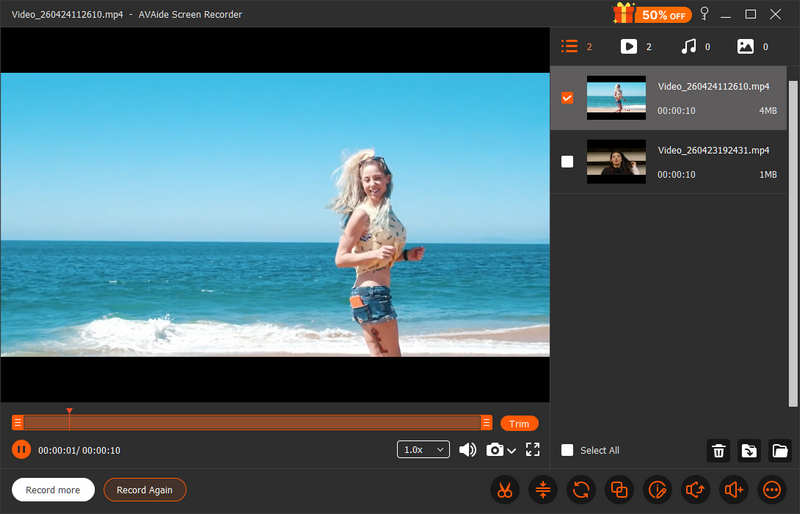
Diese kostenlose Bildschirmaufnahmesoftware erstellt Videos in 4K-Auflösung mit den Videocodecs HEVC und AV1. Dank hoher Komprimierungsrate und gleichzeitig bester Videoqualität können Sie große Videos aufnehmen und dabei Speicherplatz sparen. Die Software ist zudem ressourcenschonend, stabil und hat in unseren Tests Aufnahmen von bis zu zwei Stunden ohne Ruckler oder Verzögerungen ermöglicht. Die neueste Version von AVAide Screen Recorder bietet eine deutlich höhere Bildrate von 120 FPS. So erhalten Sie flüssige Videos mit klarem Ton.
- Desktop-Bildschirm, einzelnes Fenster, Gameplay, Webcam, internes und externes Audio aufnehmen.
- Bieten Sie eine Funktion für geplante Aufnahmen an, mit der sich bestimmte Start- und Endzeiten festlegen lassen.
- Die Auflösung, Bitrate und Bildrate der Aufnahme deutlich erhöhen.
- Nehmen Sie Videos mit langer Dauer in klarer Bildqualität und geringer Dateigröße auf.
- Verwalten Sie Ihre Aufnahmen ganz einfach und teilen Sie sie problemlos in sozialen Medien.
- Unterstützt den AV1-Codec, der sich gut für Online-Streaming eignet.

 Sicherer Download
- Vorteile
- Leichtgewichtige und reibungslose Aufnahme.
- Videos aufnehmen und bearbeiten.
- Aufnahmen können als MP4, MKV, WebM, GIF und in weiteren Formaten ausgegeben werden.
- Einfache Verwaltung und Vorschau Ihrer Aufnahmen.
- Nachteile
- Die Aufnahmefunktion ist in der Testversion eingeschränkt.
Warum wir es ausgewählt haben: Wir haben AVAide Screen Recorder als benutzerfreundlichsten und besten kostenlosen Bildschirmrekorder ausgewählt, da er sehr ressourcenschonend ist und gleichzeitig Aufnahmen in Original- und sogar 4K-Qualität ermöglicht. Nutzer können die Video- und Audioeinstellungen anpassen, um die beste Videoqualität bei gleichzeitig reduzierter Dateigröße zu erzielen.
2. OBS Studio – Ideal für fortgeschrittene Nutzer und Streamer
OBS Studio ist definitiv eines der beliebtesten Open-Source- und kostenlosen Bildschirmaufnahmeprogramme und Webcam-Recorder Unter Windows, macOS und Linux. Obwohl die Bedienung für Anfänger schwierig ist, sind viele Nutzer bereit, Zeit in das Erlernen dieser kostenlosen und leistungsstarken Bildschirmaufzeichnungssoftware zu investieren.
OBS Studio ist und bleibt unangefochten die Nummer eins für professionelle Aufnahmen und Streaming. Im April 2026 markierte die Veröffentlichung von Version 32.1 einen der größten Meilensteine der Benutzeroberfläche seit Jahren: eine komplette Überarbeitung des Audiomixers. Dieses Update führte ein dynamisches vertikales/horizontales Layout ein, mit dem sich wichtige Audioquellen fixieren lassen. So bleiben alle relevanten Sounds stets sichtbar, während die Benutzeroberfläche übersichtlich bleibt.
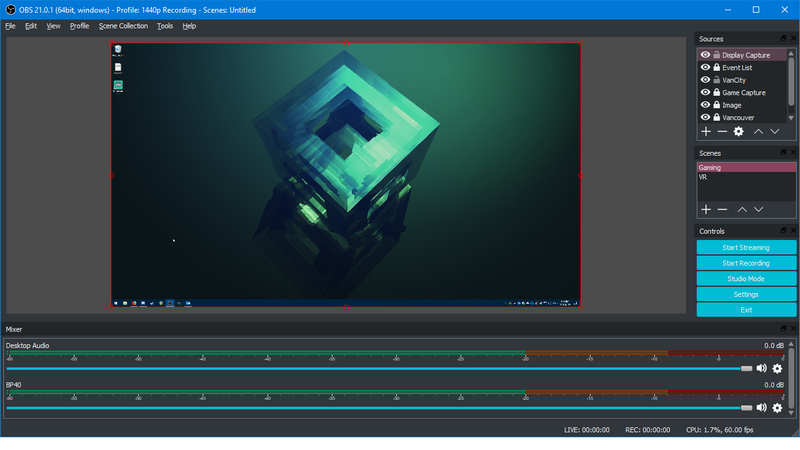
Für Kreative, denen Zuverlässigkeit wichtig ist, bietet der kostenlose Bildschirmrekorder OBS jetzt standardmäßig das Hybrid-MP4/MOV-Format an. Diese Technologie ist ein echter Lebensretter: Sollte Ihr System abstürzen oder die Stromversorgung unterbrochen werden, wird Ihre Aufnahme automatisch abgeschlossen und gesichert – so vermeiden Sie den Ärger über beschädigte Dateien. Darüber hinaus können macOS-Nutzer jetzt den Metal-Renderer für Apple Silicon nutzen, der die Effizienz deutlich steigert und die thermische Drosselung bei 4K-Aufnahmen mit hoher Bitrate reduziert.
Hauptmerkmale von OBS Studio:
- Der Audiomixer wurde neu aufgebaut, um einen klaren und knackigen Klang zu gewährleisten.
- Der standardmäßige Hybrid-MP4-Container gewährleistet die Datenintegrität auch bei unerwarteten Abschaltungen.
- Ermöglicht das Senden mehrerer Qualitätsstufen auf einer einzelnen Video- oder Audiospur.
- Tief integriert mit NVIDIA NVENC, AMD VCE und Apples Metal API für eine nahezu nullprozentige CPU-Belastung.
- Vorteile
- Es ist völlig kostenlos und Open Source.
- Hohe Kompatibilität und professionelles Niveau.
- Hohe Leistungsfähigkeit für 4K- und 60-FPS-Aufnahmen.
- Nachteile
- Es ist für Anfänger schwierig zu bedienen.
- Die Konfigurationen sind komplex.
- Kompliziert wird es, wenn Sie nur Ihren Bildschirm aufzeichnen möchten, ohne live zu streamen.
Warum wir es ausgewählt haben: Wir haben OBS Studio aufgrund seiner unübertroffenen Vielseitigkeit als bestes Open-Source-Programm für Bildschirmaufnahmen ausgewählt. Es ist ein komplettes Broadcast-Studio in einem kostenlosen Open-Source-Paket. Ob Sie Apple Metal für effiziente 4K-Aufnahmen auf dem Mac nutzen oder die GPU-Beschleunigung unter Windows verwenden – OBS liefert kompromisslose Leistung. Es ist nach wie vor das einzige Tool, das professionelle Leistung mit absoluter kreativer Freiheit vereint.
3. ShareX – Die ultimative Produktivitäts- und Automatisierungssuite
Während OBS ein professionelles Broadcast-Studio ist, ist ShareX das Schweizer Taschenmesser der Windows-Produktivitätsanwendungen. Mit der Veröffentlichung von Version 19.0 Anfang 2026 hat ShareX offiziell das KI-Zeitalter erreicht. Dieser kostenlose Bildschirmrekorder bietet nun ein Bildanalyse-Tool, das die Google Gemini und ChatGPT APIs unterstützt. Nutzer können beliebige Bildschirmbereiche aufnehmen und Texte sofort zusammenfassen, Codeblöcke identifizieren oder Fremdsprachen übersetzen – alles direkt in der Anwendung.
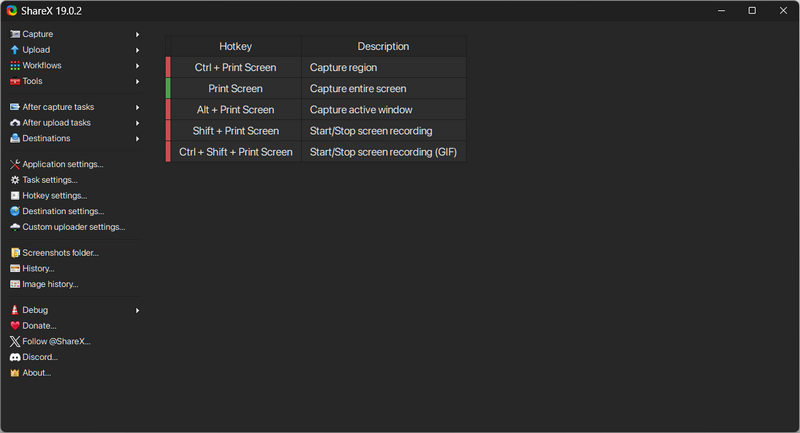
Die wahre Stärke von ShareX liegt in seiner Workflow-Engine. Mit dieser kostenlosen Bildschirmaufzeichnungssoftware lassen sich wiederkehrende Aufgaben automatisieren: So können Sie beispielsweise eine Tastenkombination festlegen, um einen Bereich als GIF aufzuzeichnen, den Cursor mit einem „Spotlight“-Effekt hervorzuheben und das Ergebnis automatisch auf Google Drive oder einen FTP-Server hochzuladen. Trotz seines großen Funktionsumfangs ist ShareX ein unglaublich ressourcenschonendes Tool, das unauffällig im Systemtray läuft, bis es benötigt wird.
Hauptmerkmale von ShareX:
- Unterstützung von KI-Tools und APIs zur Zusammenfassung des Aufzeichnungsbereichs.
- Hochwertige und nahtlose Videoaufnahmen erstellen.
- Stellen Sie Spotlight- und Anmerkungswerkzeuge bereit, um die Aufmerksamkeit des Betrachters zu lenken.
- Wir unterstützen über 80 Hosting-Dienste zum Speichern Ihrer Aufnahmen.
- Vorteile
- ShareX ist kostenlos.
- Keine Wasserzeichen oder Zeitbegrenzungen für die Aufnahmen.
- Geeignet für Anfänger und fortgeschrittene Anwender.
- Nachteile
- Dieser kostenlose Bildschirmrekorder ist nur unter Windows 11 und 10 verfügbar.
- Die KI-Funktion erfordert eine Kontoanmeldung.
Warum wir es auswählen: Wir haben ShareX aufgrund seiner unübertroffenen Effizienz als ideales Programm für kostenlose Bildschirmaufnahmen ausgewählt. Es vereinfacht komplexe Aufgaben durch einfaches Klicken. Ob Sie ein GIF ohne Wasserzeichen erstellen oder KI zur Codeerkennung auf Ihrem Bildschirm nutzen möchten – ShareX erledigt dies nahezu ressourcenschonend. Es ist das ultimative Schweizer Taschenmesser für produktives Arbeiten unter Windows.
Teil 5: Weitere 5 kostenlose Bildschirmaufnahmeprogramme, die einen Versuch wert sind
1. Camtasia
Wenn Sie auf der Suche nach einem kostenlosen Bildschirmrekorder mit integrierter Audiofunktion für Mac sind, der gleichzeitig einen leistungsstarken Editor bietet, ist Camtasia die ideale Lösung. Es schließt die Lücke zwischen Aufnahme und Nachbearbeitung und macht komplexe Bearbeitungen mühelos. Dank der intuitiven Zeitleiste können Sie Formen, Pfeile, filmische Highlights und professionelle Sprachaufnahmen ganz einfach per Drag & Drop direkt in Ihr Projekt einfügen.
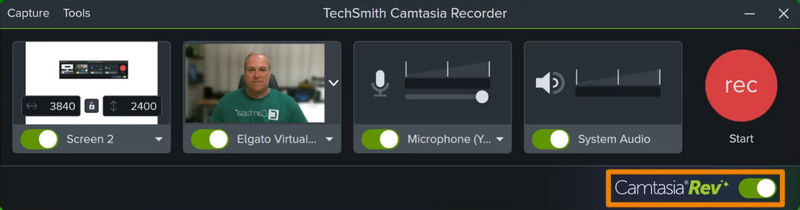
Camtasia, der kostenlose Bildschirmrekorder, genießt das Vertrauen von Pädagogen und Unternehmensexperten gleichermaßen und eignet sich hervorragend für die Erstellung professioneller und wirkungsvoller Lerninhalte. Ob Sie eine vollständige Online-Lektion oder eine kurze Software-Demo produzieren möchten – der optimierte Workflow unter Windows und macOS sorgt dafür, dass Ihre Tutorials professionell aussehen, ohne dass zusätzliche Software von Drittanbietern erforderlich ist.
Hauptmerkmale von Camtasia:
- Mit integriertem Video-Editor zur sofortigen Bearbeitung Ihrer Aufnahmen.
- Nahtlose Aufnahme von Systemton und Mikrofon-Audio.
- Interaktive Cursor-Effekte bereitstellen.
- Bieten Sie vorgefertigte Videovorlagen für die Aufnahme an.
- Vorteile
- Einfache und übersichtliche Benutzeroberfläche.
- Viele Effekte und Anmerkungen.
- Ideal für lange Aufnahmeprojekte.
- Nachteile
- Der Export kann langsam sein.
- Betrifft hauptsächlich ältere Computer.
2. Tiny Take
TinyTake ist auf Geschwindigkeit ausgelegt und bietet eine übersichtliche Benutzeroberfläche für die Aufnahme von Videos und kurzen Clips – ganz ohne die Komplexität professioneller Programme. Das herausragende Merkmal ist der integrierte Cloud-basierte Workflow, mit dem Sie Aufnahmen sofort hochladen und über eine eindeutige URL teilen können. Obwohl dieser kostenlose Bildschirmrekorder für Windows 10/11 keine unbegrenzte Aufnahmezeit wie andere Tools bietet, ist seine Effizienz für schnelle Aufgaben unübertroffen.
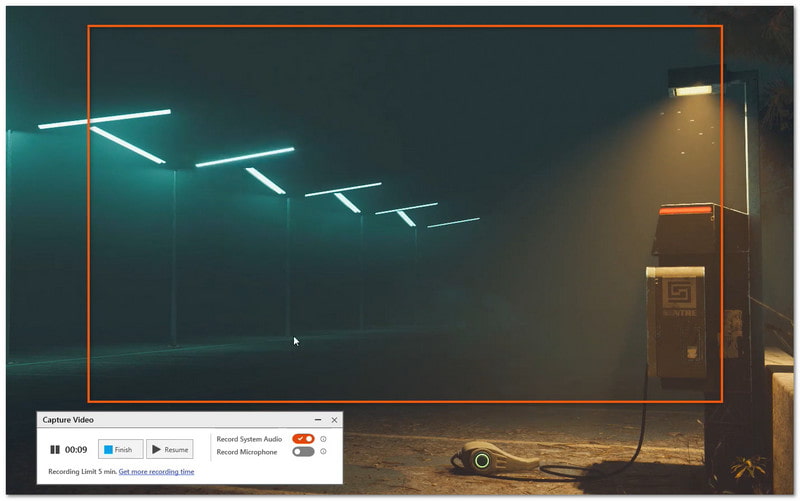
Für Momente, die man leicht verpassen kann, oder schnelle Feedbackschleifen ist dieser kostenlose Bildschirmrekorder für Windows unglaublich benutzerfreundlich. Er ist die perfekte Wahl für Anwender, die Wert auf Einfachheit und sofortiges Teilen legen und weniger auf fortgeschrittene Nachbearbeitungsfunktionen.
Hauptmerkmale von TinyTake:
- Unterstützt Cloud-Sharing mit einem Klick.
- Fügen Sie Ihrer Aufnahme schnell Text, Pfeile und Anmerkungen hinzu.
- Schnell zu öffnen und im Hintergrund mit geringem Systemressourcenverbrauch zu laufen.
- Vorteile
- Saubere und einfache Benutzeroberfläche.
- Im kostenlosen Tarif ist kein Wasserzeichen enthalten.
- 2 Gigabyte Cloud-Speicher inklusive.
- Nachteile
- Nicht gut geeignet für lange Videos.
- Im kostenlosen Tarif gilt lediglich ein Zeitlimit von 5 Minuten.
- Für die Nutzung bestimmter Funktionen ist ein Konto erforderlich.
3. ScreenPal
ScreenPal ist eine vielseitige, kostenlose Bildschirmaufzeichnungssoftware für Windows, macOS, Android und iOS, die für eine reibungslose Performance auf Computern und Mobilgeräten entwickelt wurde. Im Gegensatz zu ressourcenintensiven Anwendungen bietet ScreenPal eine übersichtliche Benutzeroberfläche mit intuitiver Bedienung und Live-Beschriftungsfunktionen. So können Sie während der Aufnahme in Echtzeit Formen zeichnen, Text hinzufügen oder mit dem Mauszeiger arbeiten.
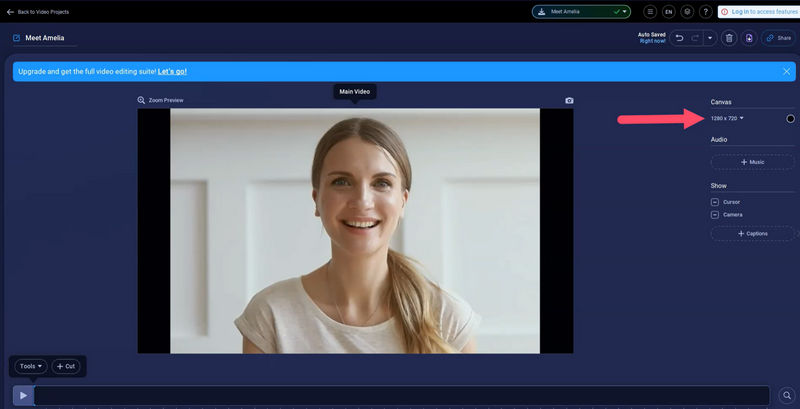
Erweiterte Funktionen sind zwar den Premium-Versionen vorbehalten, doch das kostenlose Bildschirmaufzeichnungsprogramm ist nach wie vor eine hervorragende Wahl für kurze Projekte und schnelle Präsentationen. Screenpal Free Screen Recorder bietet ein einheitliches Benutzererlebnis unter Windows, Mac, iOS und Android und ist damit ein unverzichtbares Werkzeug für Kreative, die plattformübergreifend flexibel arbeiten müssen.
Hauptmerkmale von Screenpal:
- Verwalten Sie Ihre Aufnahmen über Cloud-Speicher auf allen Geräten.
- Unterstützung von Echtzeit-Anmerkungen während der Aufnahme.
- Wechseln Sie zwischen Bildschirm-, Webcam- oder Bild-in-Bild-Modus.
- Bieten Sie einen integrierten Editor zum einfachen Kürzen von Videos an.
- Vorteile
- Einfach für Anfänger.
- Kostenlos und plattformübergreifend.
- Funktioniert auf vielen Plattformen.
- Nachteile
- Marken-Outro hinzugefügt.
- Zeitliche Beschränkungen für kostenlose Nutzer.
- Kostenlose Nutzer können keinen Computer-Audio-Sound erhalten.
4. Panopto
Panopto Express ist die ideale Wahl für alle, die einen leistungsstarken, kostenlosen Online-Bildschirmrekorder ohne lästiges Herunterladen benötigen. Als vollständig webbasierter Rekorder ermöglicht er Ihnen, Bildschirm, Webcam und Audio direkt im Browser mit nur einem Klick aufzuzeichnen. Im Gegensatz zu vielen anderen Online-Tools eignet sich Panopto hervorragend für längere Inhalte und nutzt sicheren Cloud-Speicher, um sicherzustellen, dass Ihre hochauflösenden Aufnahmen niemals Ihren lokalen Festplattenspeicher belasten.
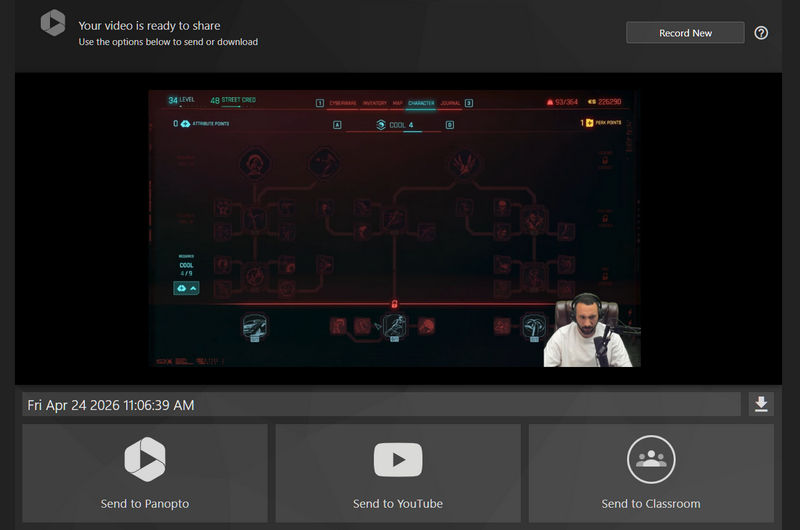
Dieser kostenlose Online-Bildschirmrekorder ist besonders bei Lehrkräften und Unternehmen beliebt, da er dank seiner Multistream-Aufnahmefunktion die gleichzeitige Aufzeichnung mehrerer Kameras und Bildschirme ermöglicht. Wenn Sie Wert auf sofortigen Zugriff und einfache Installation legen, bietet Panopto eine professionelle Benutzererfahrung, die so einfach ist wie das Öffnen eines neuen Tabs.
Hauptmerkmale von Panoptop:
- Nehmen Sie gleichzeitig Ihren Bildschirm, mehrere Browser-Tabs und mehrere Webcams auf.
- Beinhaltet eine intelligente KI-Kamerafunktion, die automatisch die Highlights erfasst.
- Speichern Sie Ihre Aufnahmen ganz einfach im MP4-Format und teilen Sie sie auf YouTube.
- Vorteile
- Ein wirklich kostenloser Bildschirmrekorder ohne Wasserzeichen oder Zeitbegrenzung.
- Unterstützt Langzeitaufnahmen ohne Verzögerung.
- Es ist keine Software, keine Plugins und keine lokale Installation erforderlich.
- Nachteile
- Eine Kontoregistrierung ist erforderlich.
- Nicht ideal für gelegentliche Aufnahmen.
- Schwerpunktmäßig stärker auf Schulen und Unternehmen.
5. Webstuhl
Loom ist außerdem ein sehr hilfreicher und vielseitiger kostenloser Bildschirmrekorder für PC, Mac, iOS und Android. Das bedeutet, dass Sie Ihre Aufnahmen auf verschiedenen Geräten verwalten können, während Sie sich mit demselben Konto anmelden. Loom bietet kein Desktop-Programm, aber Sie können die kostenlose Chrome-Erweiterung zur Bildschirmaufnahme verwenden, um das gesamte Desktop-Fenster, den aktuellen Tab oder nur Ihre Kamera aufzuzeichnen.
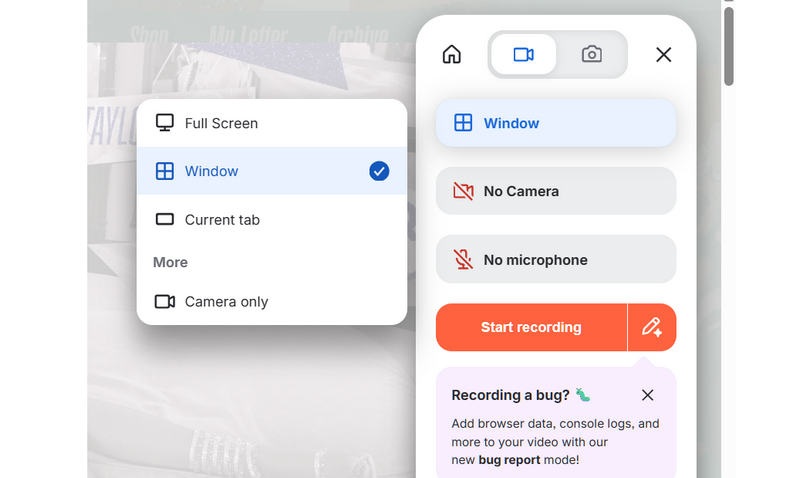
Loom hat die Teamzusammenarbeit revolutioniert, indem es lange Meetings durch spontane, ausdrucksstarke Videonachrichten ersetzt. Als Pionier im Bereich „Aufzeichnen und Teilen“ ermöglicht es die gleichzeitige Aufnahme von Bildschirm und Kamera und generiert im Moment des Stoppens einen teilbaren Link. Auch 2026 bleibt der kostenlose Bildschirmrekorder von Loom der Goldstandard für asynchrone Kommunikation und ermöglicht es Fachkräften, Feedback zu geben, komplexe Sachverhalte zu erläutern oder Updates zu übermitteln – ganz ohne die Unannehmlichkeiten eines Live-Anrufs.
Hauptmerkmale von Loom:
- Bieten Sie viele Effekte, wie zum Beispiel eine Kamera-Blasen-Überlagerung über Ihrem Aufnahmebereich.
- Bieten Sie zahlreiche interaktive Funktionen für die Kommunikation zwischen Ihnen und Ihren Kollegen.
- Nutzen Sie Zeichenwerkzeuge, um bestimmte Elemente in Ihrer Aufnahme hervorzuheben.
- Bieten Sie KI-Funktionen zur Generierung von Titeln und Zusammenfassungen an.
- Vorteile
- Gut kompatibel mit verschiedenen Meeting-Diensten.
- Bieten Sie viele einfach zu bedienende Effekte und KI-Tools.
- Bieten Sie eine leichtgewichtige und vielseitige Browsererweiterung an.
- Nachteile
- Es ist eine Anmeldung erforderlich.
- Die Ausgabekonfigurationen können nicht angepasst werden.
Teil 6: Häufig gestellte Fragen zum kostenlosen Bildschirmrekorder
Welches ist der beste kostenlose Bildschirmrekorder?
Das hängt von Ihren individuellen Bedürfnissen ab. Wenn Sie Wert auf hohe Ausgabequalität und optimierte Dateigröße legen, AVAide-Bildschirm neu bestellen ist Ihr Resort. Wenn Sie Ihren Bildschirm aufzeichnen und übertragen möchten, ist OBS die einzige Option. Falls Sie eine kostenlose Online-Bildschirmaufzeichnungserweiterung bevorzugen, können Sie Loom wählen.
Kann ich meinen Bildschirm kostenlos aufzeichnen?
Ja, das ist möglich. Es gibt zahlreiche kostenlose Bildschirmaufnahmeprogramme für Desktop-Computer (Windows und Mac), Mobiltelefone (iOS und Android) und das Internet.
Gibt es eine kostenlose Bildschirmaufnahmefunktion ohne Zeitbegrenzung?
Panopto ist ein guter, kostenloser Online-Bildschirmrekorder ohne Zeitlimit und Wasserzeichen. Sie können sich das Video nach der Aufnahme auch in der Vorschau ansehen. Allerdings lässt sich der Aufnahmebereich nicht anpassen. Sie können entweder den gesamten Bildschirm oder ein bestimmtes Fenster aufnehmen.
Fazit Angesichts der Vielfalt der Kostenlose Bildschirmaufzeichnungssoftware Die beste Wahl, die voraussichtlich 2026 verfügbar sein wird, hängt letztendlich von Ihrem individuellen Workflow ab. Ob Sie die Open-Source-Funktionalität von OBS Studio oder die schnelle Automatisierung von ShareX bevorzugen – es gibt ein Tool, das Ihre spezifischen Herausforderungen löst.
Für Nutzer, die jedoch ein nahtloses Komplettpaket ohne Einarbeitungszeit suchen, AVAide Screen Recorder AVAide bleibt unsere Top-Empfehlung. Die Kombination aus professioneller Aufnahmequalität – von hochauflösenden Gameplay-Videos bis hin zu wichtigen Geschäftstreffen – und einer intuitiven, werbefreien Benutzeroberfläche macht es zur vielseitigsten Lösung auf dem Markt. Wenn Sie einen zuverlässigen, wasserzeichenfreien Recorder benötigen, der einfach immer funktioniert, ist AVAide die ideale Wahl.
ÜBER DEN AUTOR

Nehmen Sie Bildschirm, Audio, Webcam, Gameplay, Online-Meetings sowie den iPhone-/Android-Bildschirm auf Ihrem Computer auf.
Bildschirmaufnahme
- Bildschirmaufnahme unter Windows
- Instagram Live aufnehmen
- Rippen Sie Videos von Tubi
- Konvertieren Sie YouTube-Videos in MP3
- Laden Sie Videos von Fansly herunter
- Herunterladen von JW Player-Videos
- Laden Sie Bilibili-Videos herunter
- Patreon-Videos herunterladen
- SpankBang-Videos herunterladen
- Discord-Videos herunterladen
- DoodSream-Video herunterladen