


Viele fragen sich, wie sie ihre DVDs in iTunes importieren können, um sie auf ihrem iPhone, iPad oder iPod touch anzusehen. Vielleicht haben Sie bereits langsame oder komplizierte Software ausprobiert und waren frustriert.
Tatsächlich unterstützt iTunes DVDs nicht direkt. Sie können Ihre DVDs aber in iTunes-kompatible Formate konvertieren, und das ist einfacher als Sie denken. Folgen Sie einfach den Anleitungen unten, um Ihre DVDs hinzuzufügen. DVDs zu iTunes schnell und sicher!
Teil 1: Vorteile des Hinzufügens einer DVD zu iTunes
Um einen detaillierten Überblick über die Vorteile des Hinzufügens von DVDs zu iTunes zu erhalten, lesen Sie bitte weiter. So erfahren Sie, wie Sie Ihre Sammlung einfacher ansehen und verwalten können.
1. Einfacher Zugriff von überall
Sobald Ihre DVD in iTunes ist, können Sie sie jederzeit auf Ihrem iPhone, iPad, Mac oder Apple TV ansehen, ohne die physische Disc zu benötigen.
2. Platz sparen & DVDs schützen
Digitale Kopien benötigen weniger physischen Platz und verhindern, dass Ihre DVDs zerkratzt, beschädigt oder verloren gehen.
3. Bessere Organisation
iTunes erleichtert das Auffinden und Organisieren Ihrer Sammlung, indem Ihre Videos automatisch nach Titel, Genre oder Datum sortiert werden.
4. Flexible Wiedergabeoptionen
Sie können Ihre Filme ganz einfach auf verschiedenen Apple-Geräten streamen, Wiedergabelisten erstellen und die Wiedergabeeinstellungen anpassen.
5. Datensicherung und Sicherheit
Digitale Kopien dienen als Backups, sodass Sie auch dann noch eine Kopie haben, wenn Ihre DVD beschädigt wird oder verloren geht.
6. Verbesserte Portabilität
Mit der Integration von DVDs in iTunes können Sie Ihre Filmsammlung auf Ihren Geräten mit sich führen und überall ansehen, auch unterwegs.
Teil 2: Die beste Software zum Rippen von DVDs für iTunes
Ihre Aufgabe wäre ein Kinderspiel, wenn Sie die beste Software zum Rippen von DVDs für iTunes verwenden würden, und das ist keine andere als … AVAide DVD Ripper.
Es unterstützt zahlreiche Videoausgabeformate und ermöglicht sogar die direkte Auswahl von iTunes (MP4 und MOV) für eine schnelle und vollständig kompatible Konvertierung. Auch kopiergeschützte DVDs wie CSS-verschlüsselte Discs, regionalcodebeschränkte DVDs und gängige Studioveröffentlichungen können problemlos verarbeitet werden.
Dank Hardwarebeschleunigung kann es eine zweistündige DVD in wenigen Minuten bis zu 30-mal schneller rippen. Es funktioniert sowohl unter Windows als auch unter Mac. Probieren Sie es jetzt aus – folgen Sie einfach der unten stehenden Schritt-für-Schritt-Anleitung.
Schritt 1Als Erstes müssen Sie AVAide DVD Ripper auf Ihren Mac oder Windows-Computer herunterladen und installieren und anschließend öffnen.

KOSTENLOSER DOWNLOAD Für Windows 7 oder höher
 Sicherer Download
KOSTENLOSER DOWNLOAD Für Mac OS X 10.13 oder höher
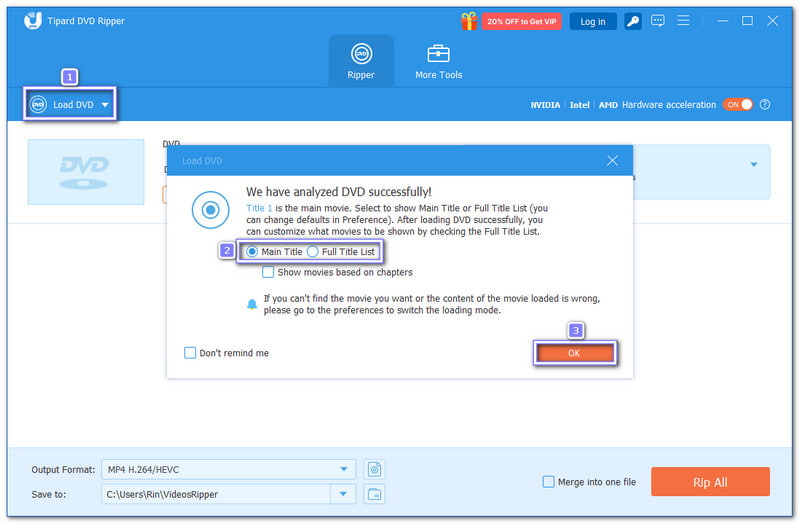
Sicherer DownloadSchritt 2Legen Sie nun Ihre DVD in ein lesbares DVD-Laufwerk ein. Klicken Sie anschließend auf die Schaltfläche DVD laden Klicken Sie auf die Schaltfläche oben links in der Benutzeroberfläche. Das Programm beginnt nun mit der Analyse der ausgewählten Disc. Anschließend werden Sie aufgefordert, die gewünschte Option auszuwählen. Überschrift oder Ganze Überschrift Liste vor dem Laden des Inhalts.
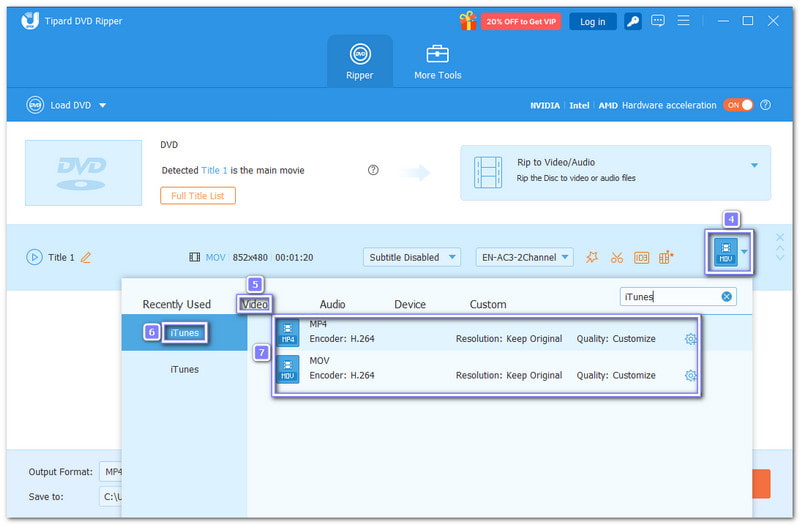
Schritt 3Es ist Zeit, die Format Dropdown-Menü. Gehen Sie zum Video Im Abschnitt „iTunes“ nach unten scrollen oder „iTunes“ in die Suchleiste eingeben. Dann auswählen MP4 oder BEWEGUNG Das Format befindet sich auf der rechten Seite. Diese Formate funktionieren am besten mit iTunes und Apple-Geräten. Sie können die Ausgabeeinstellungen auch im Menü anpassen. Benutzerdefiniertes Profil Option, falls erforderlich.
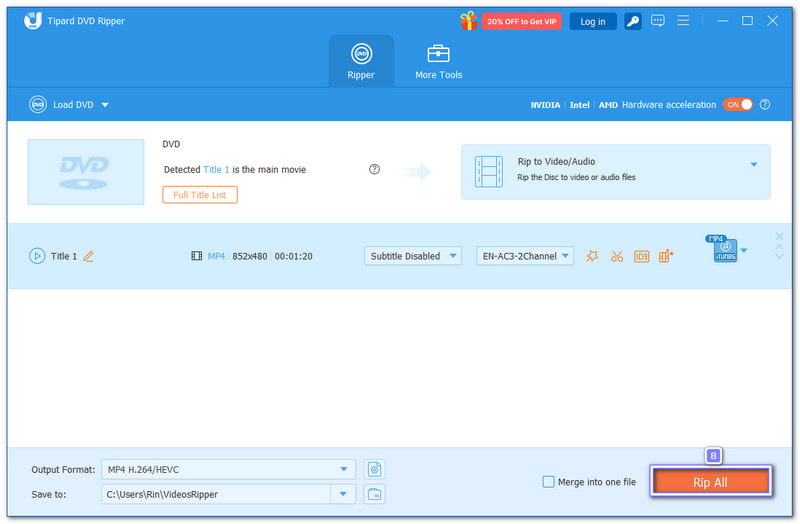
Schritt 4Klicken Sie im letzten Schritt auf das Alles zerreißen Klicken Sie auf die Schaltfläche, um das Rippen der DVD für iTunes zu starten. Sobald der Vorgang abgeschlossen ist, finden Sie Ihr Video im voreingestellten Ordner. Es ist nun bereit, zu iTunes hinzugefügt und mit Ihrem Gerät synchronisiert zu werden.
Teil 3: 2 weitere kostenlose DVD-zu-iTunes-Konverter
Es gibt zwei weitere kostenlose DVD-zu-iTunes-Konverter, mit denen Sie Ihre DVDs in von iTunes unterstützte Formate konvertieren können. Lesen Sie weiter, um mehr über diese beiden Konverter und ihre Funktionsweise zu erfahren und wie sie Ihre DVD in eine mit iTunes kompatible Datei umwandeln.
1. Handbremse
DVDs in iTunes-kompatible Dateien umzuwandeln ist kostenlos möglich. HandBrake ermöglicht dies dank umfassender Formatunterstützung und Apple-kompatibler Voreinstellungen. DVDs lassen sich in die Formate MP4 und MOV konvertieren, die von iTunes problemlos unterstützt werden.
Mithilfe der libdvdcss-Datei kann es auch CSS-geschützte Discs lesen und ist somit ein zuverlässiges Gerät. DVD-EntschlüsselerAllerdings benötigt es mehr Systemleistung und kann bei einigen Studio-DVDs zu Fehlern führen.
Schritt 1Legen Sie die DVD in Ihren Computer ein und öffnen Sie HandBrake. Falls die DVD einen CSS-Kopierschutz besitzt, installieren Sie HandBrake. libdvdcss Zuerst, damit HandBrake die Disc lesen kann.
Schritt 2Bitte warten Sie, während HandBrake die DVD scannt. Sobald die Titel geladen sind, gehen Sie zu VoreingestelltWählen Sie dann „Geräte“ und anschließend „Geräte“ aus. Apple 720p30 Surround zur iTunes-Wiedergabe.
Schritt 3Gehen Sie zum Video Im Abschnitt „Änderungen vornehmen“ können Sie den Video-Encoder auswählen, die Bildrate festlegen oder die Bitrate nach Ihren Bedürfnissen feinabstimmen.
Schritt 4Überprüfen Sie die Zusammenfassung und bestätigen Sie, dass das Ausgabeformat MP4 ist. Wählen Sie anschließend einen Speicherort für die Datei, damit Sie sie später problemlos wiederfinden.
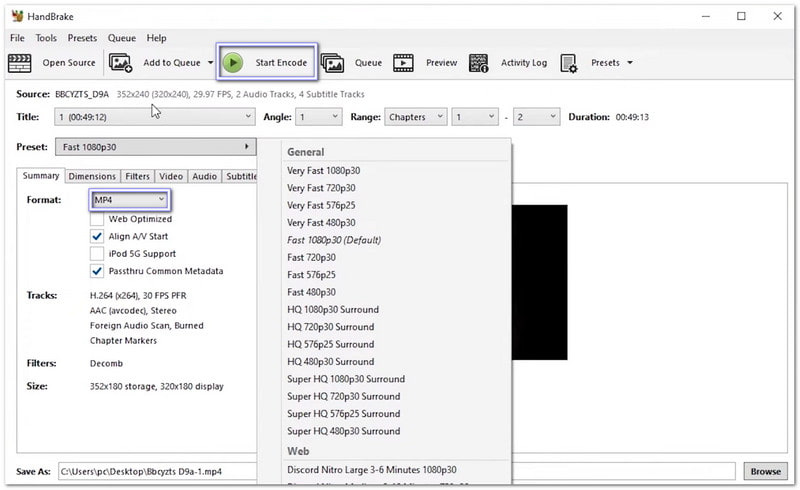
Schritt 5Klicken Sie auf das grüne Codieren starten Klicken Sie auf die Schaltfläche, um die DVD in das iTunes-Format zu konvertieren. Verfolgen Sie den Fortschrittsbalken unten, bis der Vorgang abgeschlossen ist.
2. VLC
Die meisten kennen VLC vor allem für die Wiedergabe nahezu aller Videodateien, aber es kann auch DVDs für iTunes rippen. Sie können damit DVD-Videos extrahieren und als MP4-Dateien speichern. Diese Dateien sind mit iTunes, Apple TV, iPhone und iPad kompatibel. Die Nutzung ist einfach und kostenlos.
VLC bietet jedoch keine fortschrittlichen Ripping-Funktionen. Es kann keine kopiergeschützten DVDs entschlüsseln und die Ripping-Geschwindigkeit ist langsamer als bei spezialisierten Programmen. DVD-Ripper.
Schritt 1Laden Sie VLC herunter und öffnen Sie es. Legen Sie anschließend Ihre DVD in das Laufwerk Ihres Computers ein, damit VLC sie erkennen kann.
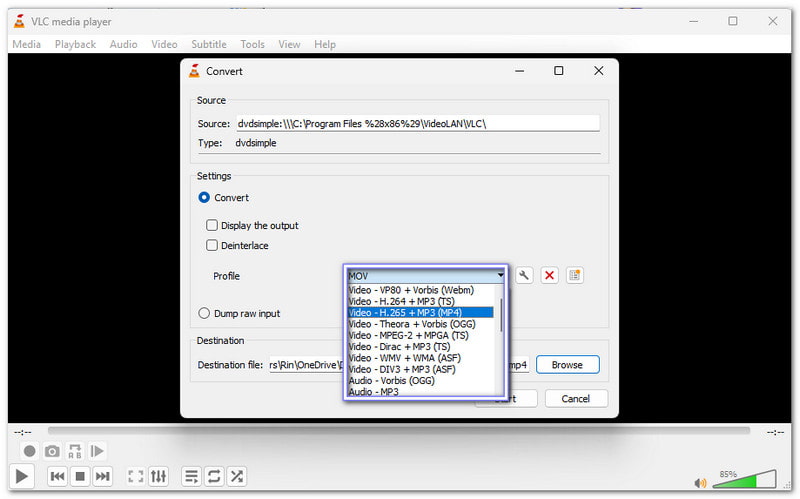
Schritt 2Klicken Medien im oberen Menü und wählen Sie Konvertieren / SpeichernÖffnen Sie im neuen Fenster die Registerkarte „Disc“ und wählen Sie Ihr DVD-Laufwerk aus.
Schritt 3Im Konvertieren Anzeige, wählen Sie ein von iTunes unterstütztes Format wie MP4 (H.264 + AAC)Sie können bei Bedarf auch die Auflösung oder die Bitrate ändern.
Schritt 4Klicken Durchsuche Um Speicherort und Dateinamen festzulegen, achten Sie darauf, dass die Datei die Endung .mp4 hat, um den Import in iTunes zu vereinfachen.
Schritt 5Getroffen haben Konvertieren / Speichern Starten Sie den Rippvorgang. Nach Abschluss des Vorgangs öffnen Sie iTunes oder die Apple TV App, fügen die MP4-Datei Ihrer Mediathek hinzu und synchronisieren sie mit Ihrem Gerät.
Teil 4: Vergleichstabelle der 3 DVD-zu-iTunes-Konverter
Welcher DVD-zu-iTunes-Konverter am besten zu Ihnen passt, erfahren Sie in der Vergleichstabelle unten. Sie zeigt die Plattformen, die Benutzerfreundlichkeit, die Vorteile und weitere wichtige Faktoren, damit Sie die richtige Wahl treffen können.
| DVD-zu-iTunes-Konverter | Plattform | Benutzerfreundlichkeit | Geschwindigkeit | Benutzerdefinierte Einstellungen | Vorteile | Nachteile |
| AVAide DVD Ripper | Es funktioniert unter Windows und Mac. | Es ist anfängerfreundlich mit Ein-Klick-Voreinstellungen und einer einfachen Benutzeroberfläche. | Es zeichnet sich durch eine 30-mal höhere Geschwindigkeit aus. | Es ermöglicht die volle Kontrolle über Auflösung, Bitrate, Audiospuren und Untertitel. | Es ist schnell, einfach, unterstützt kopiergeschützte DVDs und liefert eine hohe Bildqualität. | Es wird eine kostenlose Testversion mit einigen Einschränkungen angeboten. |
| Handbremse | Es funktioniert unter Windows, Mac und Linux. | Es verfügt über eine technische Benutzeroberfläche, die etwas Einarbeitung erfordert. | Die Rippgeschwindigkeit ist mäßig und hängt von der Computerleistung ab. | Es bietet volle Kontrolle über den Video-Encoder, die Bildrate, die Bitrate und die Untertitel. | Es ist kostenlos, Open Source und unterstützt viele Formate. | Es benötigt libdvdcss für DRM-DVDs und hat eine steile Lernkurve. |
| VLC | Es funktioniert unter Windows, Mac und Linux. | Die Videowiedergabe ist einfach, die DVD-Ripping-Funktion ist jedoch versteckt. | Es konvertiert DVDs langsam, insbesondere bei längeren Videos. | Es bietet lediglich grundlegende Optionen wie Auflösung, Bitrate und Audiospur. | Es ist kostenlos, ressourcenschonend und kann fast jedes Video abspielen. | Es kann keine kopiergeschützten DVDs verarbeiten, ist langsam und unterstützt nur begrenzte Formate. |
Nicht mehr "Kann ich eine DVD in iTunes rippen?"Fragen, denn mit Hilfe von AVAide DVD RipperHandBrake und VLC. Von diesen dreien ist AVAide DVD Ripper die beste Wahl. Es unterstützt iTunes-Formate wie MP4 und MOV und kann problemlos CCS-verschlüsselte und regional gesperrte DVDs verarbeiten.
Bestes Tool zum Rippen und Konvertieren von DVD-Disc- / Ordner- / ISO-Image-Dateien in verschiedene Formate.
Blu-ray & DVD rippen
- Konvertieren Sie BDMV in MP4
- DVD-Seitenverhältnis ändern
- Konvertieren Sie BDMV in MKV
- Konvertieren Sie ISO in MP4
- Bester Blu-ray-Ripper
- Bester DVD-Entschlüsseler
- DVD in DivX/Xvid konvertieren
- Blu-ray in ISO konvertieren
- Blu-ray-Kopiersoftware
- DVD in 1080p HD konvertieren
- Kopieren Sie die DVD auf den Computer


