Drehen DVD zu H.264 Das H.264-Format hat sich als effektivste und beliebteste Lösung zur Archivierung von Videosammlungen etabliert. Es bietet den Vorteil besserer Kompatibilität, höherer Qualität und Effizienz. DVDs werden heutzutage bekanntermaßen von einigen Plattformen nicht mehr unterstützt. Ihr veralteter Codec macht sie für Videofans weniger attraktiv. Wenn Sie also Ihre Lieblingsvideos auf DVDs besitzen und diese ansehen und aufbewahren möchten, ist die Konvertierung in H.264 die ideale Lösung. Dieser Leitfaden bietet Ihnen verschiedene effektive Methoden, um DVDs auf Ihrem Windows- oder Mac-Computer schnell und einfach in H.264 zu konvertieren. Lesen Sie weiter und entdecken Sie die effektivsten Konvertierungs- und Ripping-Verfahren.
Teil 1. DVD vs. H.264: Warum DVD in H.264 konvertieren?
Es gibt verschiedene Gründe, warum Sie Ihre DVDs ins 2,644-Format konvertieren sollten. Lesen Sie diesen Abschnitt, um mehr darüber zu erfahren.
- Kompatibilität - Für eine reibungslose Videowiedergabe empfiehlt es sich, die DVD in das H.264-Format zu konvertieren, da dieses Format mit verschiedenen Medienplattformen besser kompatibel ist.
- Kleinere Dateigröße - H.264 bietet die Möglichkeit, kleinere Dateigrößen zu erzielen und eignet sich daher perfekt zum Sammeln von Dateien, ohne viel Speicherplatz zu beanspruchen.
- Zukunftssichere Gestaltung Ihrer Medien - Im Hinblick auf Zukunftssicherheit ist H.264 besser, da es einfacher zu sichern, zu duplizieren und zu teilen ist.
Teil 2. Die beste Methode zur Konvertierung von DVDs in H.264
Benötigen Sie den besten Konverter, der Ihnen hilft, DVDs in das H.264-Format zu konvertieren? Dann empfehlen wir AVAide DVD RipperDieses Programm ist perfekt, da es alle benötigten Funktionen bietet. Besonders gut gefällt uns, dass man DVDs ohne Qualitätsverlust rippen kann. Die Benutzeroberfläche ist einfach und ermöglicht die problemlose Konvertierung von Dateien. Ein weiterer Vorteil ist die Kompatibilität mit kopiergeschützten DVDs. Zudem lassen sich Parameter wie Bildrate, Auflösung, Bitrate, Abtastrate, Kanäle und vieles mehr individuell anpassen. Das Programm unterstützt diverse digitale Formate wie MP4, MKV, VOB, MOV, AVI, FLV usw.
Um die Leistungsfähigkeit dieser Software zu überprüfen, folgen Sie den unten stehenden Schritten und beginnen Sie mit dem Rippen der DVD in das H.264-Format.
Schritt 1Herunterladen AVAide DVD Ripper auf Ihrem Computer. Für einen einfacheren Zugriff verwenden Sie die Schaltflächen unten.

KOSTENLOSER DOWNLOAD Für Windows 7 oder höher
 Sicherer Download
KOSTENLOSER DOWNLOAD Für Mac OS X 10.13 oder höher
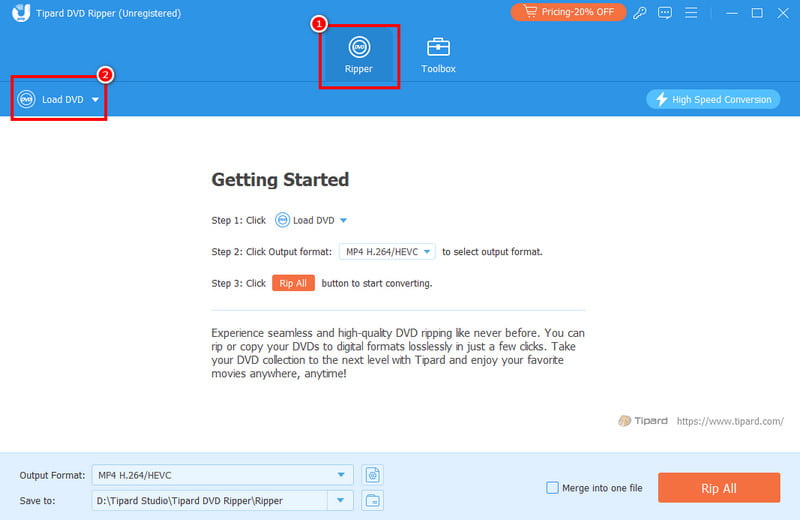
Sicherer DownloadSchritt 2Dann, von der Aufreißer Funktion, klicken Sie auf die DVD laden Legen Sie die DVD ein, die Sie konvertieren möchten.
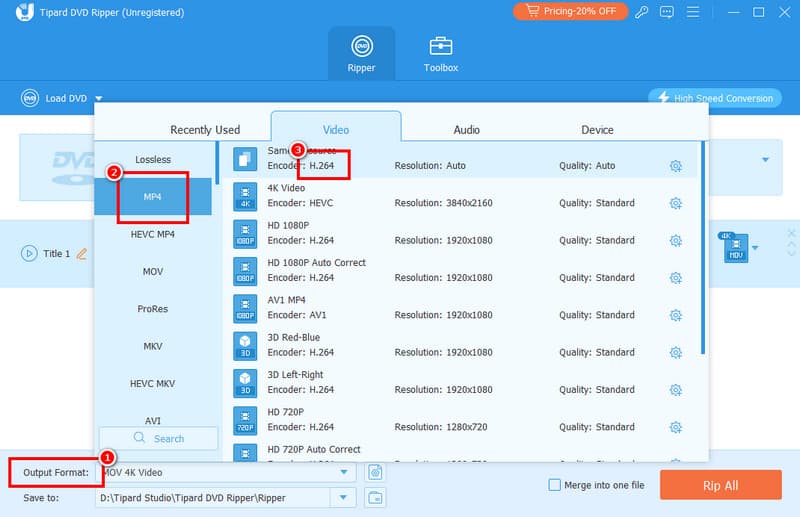
Schritt 3Fahren Sie anschließend mit dem Ausgabeformat Wählen Sie Ihr bevorzugtes Format aus. Stellen Sie anschließend sicher, dass das Format die folgenden Anforderungen erfüllt: H.264 Codec.
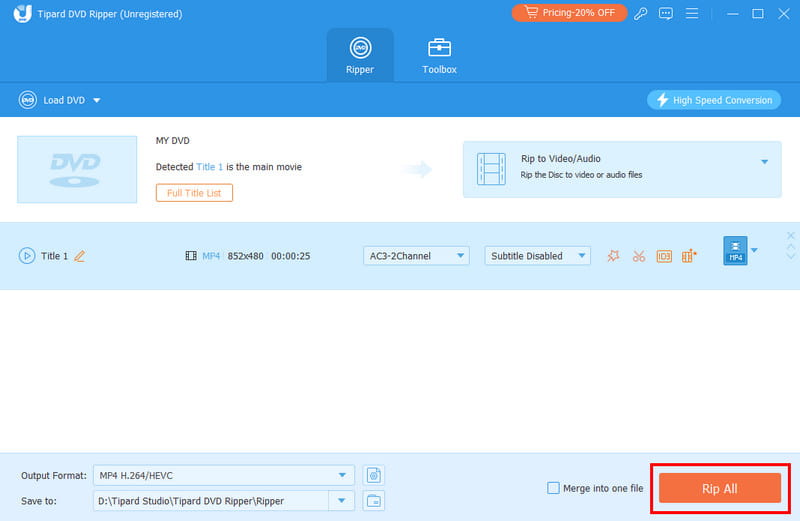
Schritt 4Klicken Sie abschließend auf die Alles zerreißen Klicken Sie auf die Schaltfläche unten, um die Konvertierung Ihrer DVD in H.264 zu starten.
Teil 3. DVD mit VLC in H/264 rippen
Wenn Sie eine DVD kostenlos in H.264 konvertieren möchten, können Sie sich auch darauf verlassen VLC Media PlayerDiese Software ist nicht nur ein hervorragender Video- und Audioplayer. Sie können sie auch als hervorragendes und kostenloser DVD-Ripper Zum Rippen und Konvertieren von DVDs. Das Beste an diesem Programm ist die einfache Benutzeroberfläche und der schnelle Konvertierungsprozess. Es bietet außerdem verschiedene Bearbeitungswerkzeuge zur Verbesserung Ihrer Videos. Sie können Videos zuschneiden, das Seitenverhältnis ändern, die Helligkeit anpassen, die Videogeschwindigkeit ändern und vieles mehr. Einziger Nachteil: Das Layout wirkt etwas veraltet und ist daher nicht ideal für Nutzer, die eine moderne Benutzeroberfläche bevorzugen. Wenn Sie dennoch mit der Konvertierung von DVDs in H.264 beginnen möchten, folgen Sie den unten stehenden Schritten.
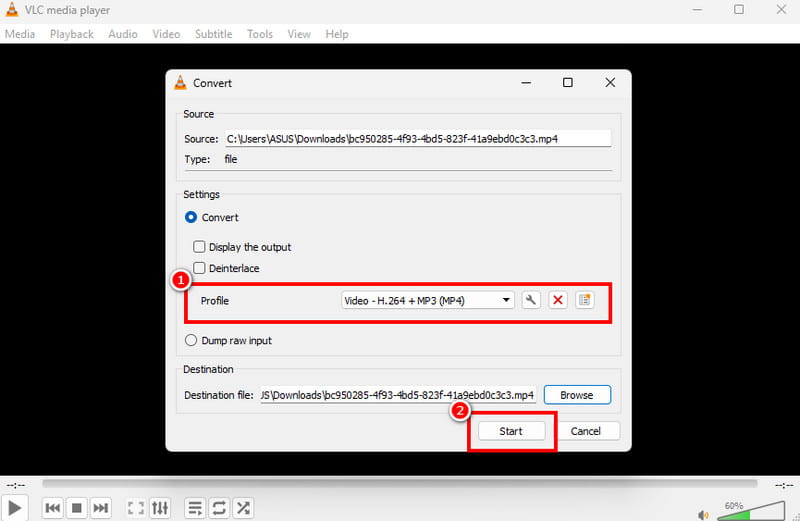
Schritt 1Herunterladen und ausführen VLC auf Ihrem Computer. Danach fahren Sie mit dem/der/dem Medien Abschnitt. Klicken Sie dann auf Disk öffnenund eine weitere Mini-Benutzeroberfläche erscheint auf Ihrem Bildschirm.
Schritt 2Drücke den Durchsuche Hier können Sie die DVD hinzufügen, die Sie rippen möchten. Anschließend fahren Sie mit dem nächsten Schritt fort.
Schritt 3Navigieren Sie zu Profil Abschnitt und wählen Sie Ihr bevorzugtes Format mit H.264 Codec. Für den letzten Schritt drücken Sie die Taste Anfang Schaltfläche zum Starten des DVD-zu-H.264-Konvertierungsprozesses.
Teil 4. DVD über Handbrake in H.264 konvertieren
Handbremse ist außerdem ein effektives Tool für Windows und Mac, um Ihre DVDs in H.264 zu konvertieren. Dieses kostenlose Open-Source-Programm ermöglicht Ihnen dank des reibungslosen Rippvorgangs und der einfachen Benutzeroberfläche mühelos das gewünschte Ergebnis. Die Software ist jedoch nicht nur ein hervorragender Ripper. Sie bietet auch grundlegende Bearbeitungswerkzeuge zur Verbesserung Ihrer Videos. Sie können Filter hinzufügen, Rauschen entfernen, schärfen, das Format ändern, drehen und zuschneiden. bester DVD-Ripper und Editor. Der einzige Nachteil ist, dass dem Programm erweiterte Funktionen zur Videobearbeitung fehlen. Gelegentlich stürzt es auch ab. Dennoch ist das Programm zuverlässig, wenn es um das Rippen von DVDs geht. Die folgenden Schritte zeigen Ihnen, wie Sie eine DVD mit Handbrake in H.264 konvertieren.
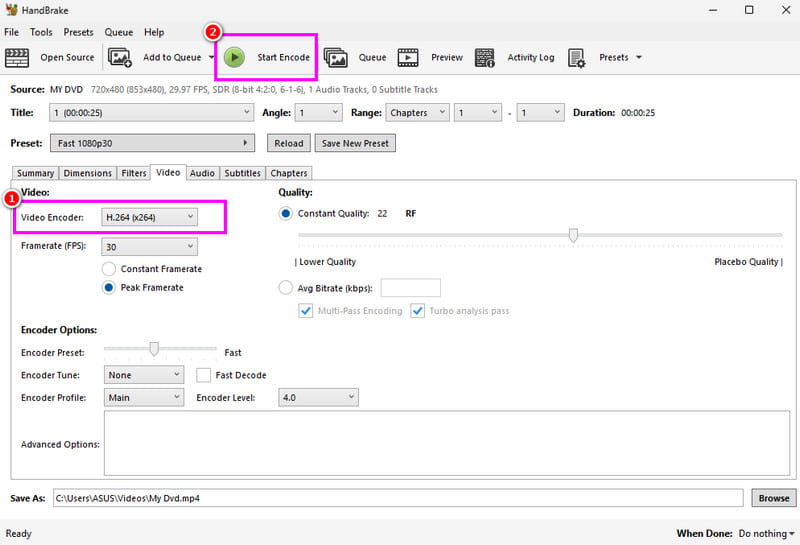
Schritt 1Herunterladen und installieren Handbremse auf Ihrem Computer. Starten Sie es anschließend, um die DVD-zu-H.264-Konvertierung zu starten.
Schritt 2Klicken Sie dann auf die Datei Schaltfläche zum Hinzufügen der DVD-Datei von Ihrem Computer.
Schritt 3Nach dem Hinzufügen fahren Sie mit dem/der/dem … fort. Video Einstellung und wählen Sie die H.264 Möglichkeit aus der Video-Encoder Sektion.
Schritt 4Für den letzten Vorgang drücken Sie die Codieren starten Klicken Sie auf die Schaltfläche oben, um den Konvertierungsprozess der DVD in H.264 zu starten.
Teil 5. Vergleich der besten DVD-zu-H.264-Konverter
Weitere Informationen zu den besten DVD-zu-H.264-Konvertern finden Sie in der untenstehenden Vergleichstabelle.
| DVD-zu-H.264-Konverter | AVAide DVD Ripper | VLC Media Player | Handbremse |
| Benutzerfreundlichkeit | Einfach | Einfach | Einfach |
| Ausgabequalität | Hochwertiges H.264 mit anpassbaren Einstellungen. | Gut, aber mit begrenzten Feineinstellungen. | Hervorragend; erweiterte Steuerungsmöglichkeiten für Bitrate, HF und Filter. |
| Conversion-Geschwindigkeit | Schnell | Standard | Schnell |
| Bearbeitungswerkzeuge | Fortgeschritten und Grundlagen | Basic | Basic |
| Plattformverfügbarkeit | Windows und Mac | Windows und Mac | Windows und Mac |
| Unterstütztes Format | MP4, MKV, WMV, AVI, FLV, M4V und mehr. | MP4, AVI, TS und WebM | MP4, MKV und WebM |
In diesem Tutorial haben Sie gelernt, wie man DVD in H.264 konvertieren Formatieren Sie Ihre DVDs einfach und reibungslos. Für eine optimale Videowiedergabe sollten Sie Ihre DVDs daher am besten gleich konvertieren. Und falls Sie den besten Konverter benötigen, empfehlen wir Ihnen die Verwendung von [Name des Konverters einfügen]. AVAide DVD RipperDieser Konverter/Ripper bietet Ihnen einen schnellen Konvertierungsprozess, gute Qualität und eine Identifizierungsfunktion, sodass Sie nach der Verarbeitung das gewünschte Ergebnis erhalten.
Rippen Sie DVDs in die Formate H.264, MP4, MOV und über 300 weitere mit hoher Qualität und Geschwindigkeit.
Blu-ray & DVD rippen
- Konvertieren Sie BDMV in MP4
- DVD-Seitenverhältnis ändern
- Konvertieren Sie BDMV in MKV
- Konvertieren Sie ISO in MP4
- Bester Blu-ray-Ripper
- Bester DVD-Entschlüsseler
- DVD in DivX/Xvid konvertieren
- Blu-ray in ISO konvertieren
- Blu-ray-Kopiersoftware
- DVD in 1080p HD konvertieren
- Kopieren Sie die DVD auf den Computer