


Stellen Sie sich vor, Sie legen eine DVD ein und nichts passiert. Kein Bild, keine Fehlermeldung, absolute Stille. So merken die meisten Mac-Nutzer, dass sich die DVD-Wiedergabe geändert hat. Dieses Problem wird selten thematisiert. Diese Anleitung zeigt… Wie kopiert man eine DVD auf einem Mac? Indem die passende Methode auf den Datenträgertyp und die Systembeschränkungen abgestimmt wird. In den folgenden Abschnitten wird erläutert, warum das Kopieren hilfreich ist, wie der Kopierschutz den Prozess verändert und welche Vorsichtsmaßnahmen wichtig sind.
Teil 1: Vorteile des Kopierens von DVDs auf den Mac
Das Kopieren von DVDs auf einen Mac gibt Ihnen mehr Kontrolle über Ihre Medien und verlängert deren Lebensdauer. DVDs verschleißen, Laufwerke fallen aus, und moderne Macs unterstützen DVDs nicht mehr so wie früher. Wenn Sie lernen, wie man eine DVD auf einen anderen Mac kopiert, verstehen Sie auch die Funktionsweise digitaler Kopien, was beim Speichern von DVDs auf Ihrem System relevant ist. Hier die wichtigsten Vorteile:
1. Schützen Sie alternde Bandscheiben
DVDs verlieren mit der Zeit an Qualität. Sie können zerkratzt, verbrannt oder wiederholt verwendet werden und dadurch unleserlich werden. Wenn Sie eine DVD in Ihren Mac einlegen, werden die Daten kopiert, bevor die DVD beschädigt wird.
2. Ansehen ohne Disc
Nach dem Kopieren können Sie Videos direkt von Ihrem Mac abspielen. Dadurch wird ein externes DVD-Laufwerk überflüssig und Wiedergabeprobleme durch beschädigte DVDs werden vermieden.
3. Leichterer Zugriff und bessere Organisation
Digitale Kopien ermöglichen es ihnen außerdem, Videos nach Titel, Datum oder Typ zu sortieren. Familienvideos, Filme oder Schulungs-DVDs lassen sich so leichter finden und bearbeiten.
4. Bessere Kompatibilität mit modernen Geräten
Macs, iPhones und iPads sind nicht auf DVDs angewiesen. Durch Kopieren können Sie die Materialien in Formate umwandeln, die mit Apple-Geräten kompatibel sind.
5. Schnellere Datensicherung und -übertragung
Wenn Sie die DVDs auf Ihren Mac kopieren, können Sie Dateien ganz einfach speichern oder auf ein externes Speichermedium übertragen. Das ist praktisch für Reisen, die Langzeitarchivierung oder zum Teilen zu Hause.
6. Reduzierte Hardwareabhängigkeit
DVD-Laufwerke gehören bei den meisten Macs nicht mehr zur Standardausstattung. Durch das Duplizieren Ihrer DVDs vermeiden Sie zukünftig den Einsatz von Hardware und Adaptern, die ohnehin bald ausfallen werden.
Vor diesem Hintergrund wird in den folgenden Abschnitten erläutert, wie sich der Kopierschutz beim Kopieren von DVDs auf einen Mac auswirkt und welche Methoden für verschiedene DVD-Typen geeignet sind.
Teil 2: Kopiergeschützte DVDs auf den Mac übertragen
Kopiergeschützte DVDs stellen eine zusätzliche Schwierigkeit dar, da sie eine Verschlüsselung verwenden, die macOS nicht selbstständig verarbeiten kann. Wenn Sie lernen möchten, wie man eine DVD auf einem Mac kopiert, AVAide DVD Ripper ist eine praktische Lösung. Sie kann die übliche DVD-Verschlüsselung umgehen, ohne die ursprüngliche Video- und Audioqualität zu beeinträchtigen. Außerdem ist dieses Tool mit dem vollständigen Kopieren von Discs kompatibel, wobei Elemente wie Menüstrukturen, Kapitel und Untertitel erhalten bleiben. Die Stapelverarbeitung ermöglicht die gleichzeitige Bearbeitung mehrerer Discs und spart so Zeit bei großen Sammlungen.
Schritt 1Laden Sie zunächst AVAide DVD Ripper von der offiziellen Website herunter. Installieren Sie das Programm gemäß den Anweisungen auf dem Bildschirm. Stellen Sie sicher, dass die Software auf dem neuesten Stand ist, damit sie sowohl geschützte als auch ungeschützte DVDs problemlos verarbeiten kann.

KOSTENLOSER DOWNLOAD Für Windows 7 oder höher
 Sicherer Download
KOSTENLOSER DOWNLOAD Für Mac OS X 10.13 oder höher
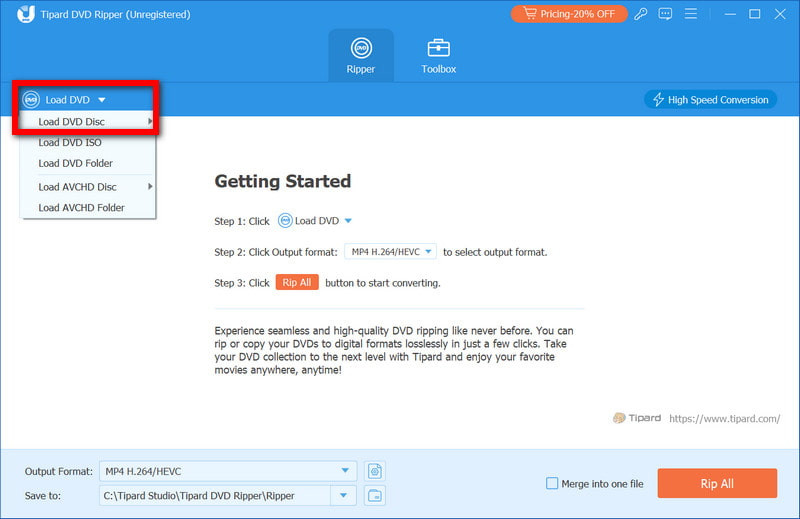
Sicherer DownloadSchritt 2Legen Sie die DVD in Ihr DVD-Laufwerk oder ein externes DVD-Laufwerk an Ihrem Mac ein. Öffnen Sie AVAide DVD Ripper und klicken Sie auf die Schaltfläche DVD laden Die Software liest die Disc und zeigt alle Titel, Kapitel und Menüs an, sodass Sie die gesamte Disc kopieren oder bestimmte Abschnitte auswählen können.
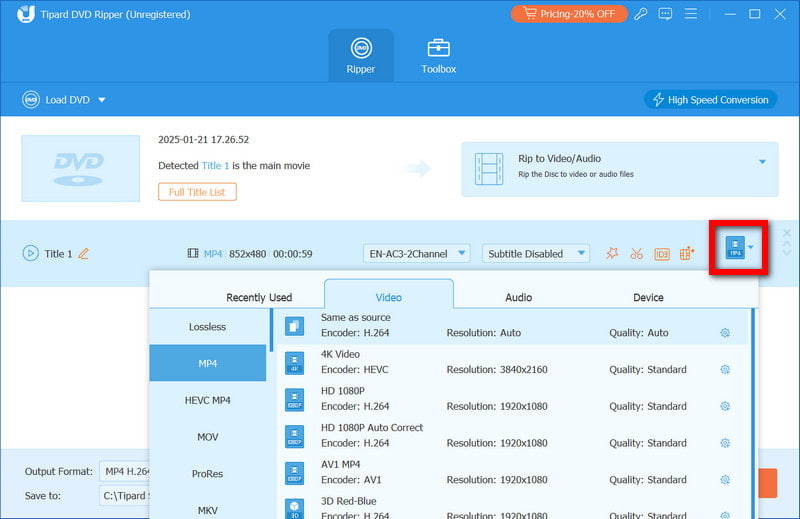
Schritt 3Drücke den Format Klicken Sie auf die Schaltfläche und wählen Sie ein Mac-kompatibles Format wie MP4, MOV oder MKV. Sie können auch Einstellungen wie Auflösung, Audiospuren und Untertitel anpassen. Die Wahl des richtigen Formats gewährleistet, dass Ihre kopierte DVD auf Ihrem Mac, iPhone oder iPad problemlos abgespielt wird.
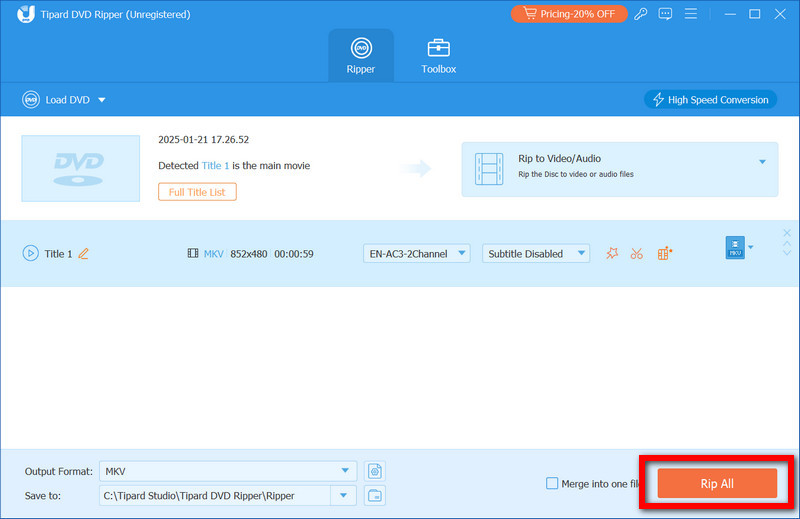
Schritt 4Wählen Sie den Ordner aus, in dem die kopierten Dateien gespeichert werden sollen. Klicken Sie anschließend auf „Weiter“. Alles zerreißenDas Tool kopiert die DVD und erhält dabei die ursprüngliche Videoqualität, die Menüs und die Kapitel. Die Stapelverarbeitung ist verfügbar, falls Sie mehrere DVDs rippen möchten. kopiergeschützte DVD sofort, das spart Ihnen Zeit.
Teil 3: Ungeschützte DVDs auf den Mac kopieren
Ungeschützte DVDs lassen sich deutlich einfacher kopieren, da sie weder verschlüsselt sind noch digitalen Rechtebeschränkungen unterliegen. Wenn Sie Ihre Heimvideos, persönlichen Videos oder andere legal erworbene DVDs sichern möchten, können Sie dies mit den integrierten macOS-Tools tun, ohne zusätzliche Software installieren zu müssen. Diese Methode beantwortet die häufig gestellte Frage, wie man eine DVD auf einen Mac kopiert. Dabei bleiben alle DVD-Inhalte, einschließlich Menüs, Kapitel und Extras, erhalten, während gleichzeitig eine sichere digitale Kopie auf Ihrem Mac erstellt wird.
Schritt 1Legen Sie die ungeschützte DVD in Ihr internes oder externes DVD-Laufwerk ein. Warten Sie, bis die DVD im Finder angezeigt wird, bevor Sie fortfahren.
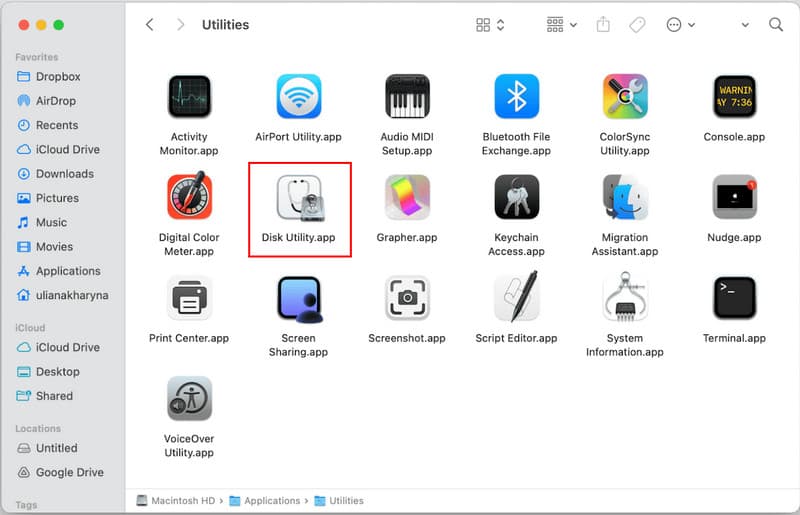
Schritt 2Gehe zu Anwendungen > Dienstprogramme > Festplattendienstprogramm Starten Sie die App. Sie ist kostenlos und in macOS enthalten, wodurch sie sich ideal zum Kopieren ungeschützter DVDs eignet.
Schritt 3Wählen Sie im Festplattendienstprogramm Ihre DVD in der Seitenleiste aus. Gehen Sie dann zu Datei > Neues Bild > Abbildung von [DVD-Name].
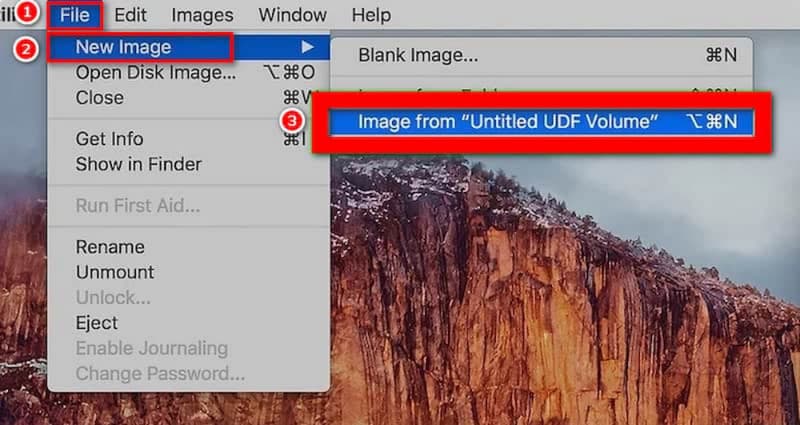
Schritt 4Wählen Sie „DVD/CD Master“ als Image-Format. Dadurch bleiben die vollständige Struktur und der Inhalt der DVD erhalten. Wählen Sie einen Zielordner auf Ihrem Mac, in dem das Image gespeichert werden soll, und klicken Sie anschließend auf „Speichern“.
Schritt 5Sobald die DVD erstellt ist, erscheint sie im Finder. Sie können sie per Doppelklick einbinden und den DVD-Inhalt direkt ansehen oder sie bei Bedarf auf eine andere DVD brennen.
Dieser Vorgang ist kostenlos, einfach und zuverlässig. Er ermöglicht Ihnen vollständige Backups, ohne die Originalqualität und das Format Ihrer DVD zu verändern. Für alle, die nach einer unkomplizierten Möglichkeit suchen, ihre DVDs zu speichern oder zu übertragen, zeigt diese Schritt-für-Schritt-Anleitung anschaulich, wie man eine DVD auf einen Mac kopiert.
Teil 4: Risiken und Vorsichtsmaßnahmen beim Kopieren einer DVD auf einen Mac
Risiko 1: Beschädigung der Original-DVD
DVDs können beim Umgang zerkratzt oder beschädigt werden. Fassen Sie die Discs daher immer nur an den Kanten an und vermeiden Sie Fingerabdrücke auf der Oberfläche. Sorgfältige Handhabung ist beim Kopieren von DVDs auf einem Mac unerlässlich, um dauerhaften Datenverlust zu verhindern.
Risiko 2: Verwendung veralteter oder inkompatibler Software
Ältere Anwendungen können möglicherweise neuere DVDs nicht lesen oder die Daten beschädigen. Verwenden Sie zum Kopieren einer DVD auf einen Mac stets vertrauenswürdige Tools und stellen Sie sicher, dass die Software mit Ihrer macOS-Version kompatibel ist.
Risiko 3: Verlust der Videoqualität
Andere Kopiermethoden komprimieren Dateien oder umgehen Menüs. Um das Originalerlebnis zu erhalten, sollten Sie eine Software verwenden, die die Qualität bewahrt. So stellen Sie sicher, dass beim Kopieren einer DVD auf einem Mac sowohl Video als auch Audio intakt bleiben.
Risiko 4: Wahl des falschen Ausgabestandorts
Das Speichern von Dateien in einem Systemverzeichnis oder auf begrenztem Speicherplatz kann aufgrund unvollständigen Kopierens zu Fehlern führen. Überprüfen Sie daher immer das Zielverzeichnis, bevor Sie eine DVD auf Ihren Mac kopieren.
Risiko 5: Festplattenbeschädigung oder -ausfall
Das Kopieren großer DVDs kann ältere oder fast volle Festplatten überlasten. Sichern Sie Ihre Daten auf Ihrem Mac regelmäßig, um Datenverlust beim Kopieren eines DVD-Films auf Ihre Mac-Festplatte zu vermeiden.
Risiko 6: Probleme mit externen Festplatten
Wenn Sie sind Kopieren einer DVD auf eine externe FestplatteStellen Sie sicher, dass die Festplatte korrekt für Mac formatiert ist und über stabile Verbindungen verfügt. Zu frühes Trennen oder Auswerfen der DVD kann beim Kopieren auf eine externe Festplatte die Dateien beschädigen.
Risiko 7: Verwirrende Dateiformate
Das Speichern von DVD-Material in einem falschen Format kann dazu führen, dass die DVDs nicht mehr abspielbar sind. Überprüfen Sie daher vor dem Kopieren einer DVD auf die Festplatte eines Macs, ob das Format Ihren Anforderungen entspricht, da Sie die DVD nicht auf einem Mehrfachabspielgerät verwenden werden.
DVD-Brennen auf einem Mac ist einfacher als gedacht und schützt Ihre Filme, Videos und wertvollen Dateien langfristig. Die Schritt-für-Schritt-Anleitung in diesem Leitfaden ermöglicht es Ihnen, Ihre DVDs sicher zu speichern, die Originalqualität zu erhalten und Ihre Medien einfach zu organisieren. Mit diesen Tipps und Tricks kann jeder problemlos DVDs auf einem Mac brennen. DVD auf einen Mac-Computer kopieren und können ihre Inhalte jederzeit genießen, ohne sich Gedanken über Kratzer, verlorene Discs oder Wiedergabeprobleme machen zu müssen.
DVDs auf dem Mac kopieren, sichern und konvertieren, wobei Menüs, Kapitel und die volle Qualität erhalten bleiben.
Blu-ray & DVD rippen
- Konvertieren Sie BDMV in MP4
- DVD-Seitenverhältnis ändern
- Konvertieren Sie BDMV in MKV
- Konvertieren Sie ISO in MP4
- Bester Blu-ray-Ripper
- Bester DVD-Entschlüsseler
- DVD in DivX/Xvid konvertieren
- Blu-ray in ISO konvertieren
- Blu-ray-Kopiersoftware
- DVD in 1080p HD konvertieren
- Kopieren Sie die DVD auf den Computer


