Wie man DVD in digitale Form umwandelnDie Digitalisierung Ihrer DVDs ist eine kluge Entscheidung, wenn Sie Ihre Inhalte sichern möchten. Außerdem können Sie so jederzeit und überall auf Ihre Inhalte zugreifen und sie abspielen, da digitale Dateien mit allen Mediaplayern und anderen Plattformen kompatibel sind. In diesem Tutorial erfahren Sie, wie Sie Ihre DVDs mit den besten Konvertern für Ihren Computer digitalisieren. Lesen Sie also weiter und entdecken Sie die besten Konvertierungsverfahren.
- Warum DVDs digitalisieren?
- Was Sie für den Einstieg benötigen
- Methode 1: DVD mit HandBrake digitalisieren (kostenlos)
- Methode 2: DVD mit AVAide DVD Ripper (Professional) digitalisieren
- Methode 3: DVD mit VLC digitalisieren
- Methode 4: DVD mit MakeMKV in ein digitales Format konvertieren
- Methode 5: DVD mit WinX DVD Ripper digitalisieren
- Wie wäre es mit professionellen DVD-Digitalisierungsdiensten?
Warum DVDs digitalisieren?
Es gibt verschiedene Gründe, warum man seine DVDs in ein digitales Format konvertieren möchte. Einige davon sind:
- Erhaltung Die Digitalisierung von DVDs ist ideal, wenn Sie Ihre Inhalte erhalten möchten. DVDs unterliegen einem Qualitätsverlust, und manche Computer und Laptops unterstützen DVDs nicht, was die Wiedergabe erschwert.
- Bequemlichkeit Da digitale Dateien besser kompatibel sind, lassen sich Videos einfacher auf jeder Plattform abspielen.
- Platzsparend DVDs haben eine große Dateigröße. Durch die Digitalisierung können Sie die Dateigröße optimieren und gleichzeitig die Qualität genießen. Außerdem können Sie Dateien speichern, ohne sich Gedanken über den Speicherplatz auf Ihrem Computer machen zu müssen.
- Moderne Kompatibilität Heutzutage sind digitale Dateien mit Geräten besser kompatibel als DVDs. Das hilft Nutzern, Videos reibungslos abzuspielen.
- Teilen Digitale Dateien lassen sich im Vergleich zu DVDs einfacher teilen.
Was Sie für den Einstieg benötigen
- Hardwareanforderungen Sie benötigen einen Computer mit DVD-Laufwerk. Falls Ihr Desktop-PC kein DVD-Laufwerk besitzt, können Sie auch ein externes Laufwerk verwenden.
- Übersicht der Softwareoptionen Sie benötigen eine ausgezeichnete Software, die Ihnen dabei hilft, Ihre DVDs in ein digitales Format zu konvertieren.
- Wichtiger Hinweis zum Urheberrecht Denken Sie immer daran, dass Sie nur Inhalte konvertieren dürfen, an denen Sie die rechtmäßigen Rechte besitzen. Vermeiden Sie außerdem die Verbreitung urheberrechtlich geschützten Materials ohne die Zustimmung des Rechteinhabers.
Methode 1: DVD mit HandBrake digitalisieren (kostenlos)
Handbremse Handbrake ist eines der besten Tools für den Desktop, um DVDs zu digitalisieren. Es bietet eine einfache Benutzeroberfläche und einen reibungslosen Konvertierungsprozess und ist daher ideal für Anwender ohne Vorkenntnisse. Einziger Nachteil: Es unterstützt nur eine begrenzte Anzahl an Ausgabeformaten, darunter MP4, MKV und WebM. Die folgenden Schritte zeigen, wie Sie mit Handbrake eine DVD in MP4 und andere Formate konvertieren.
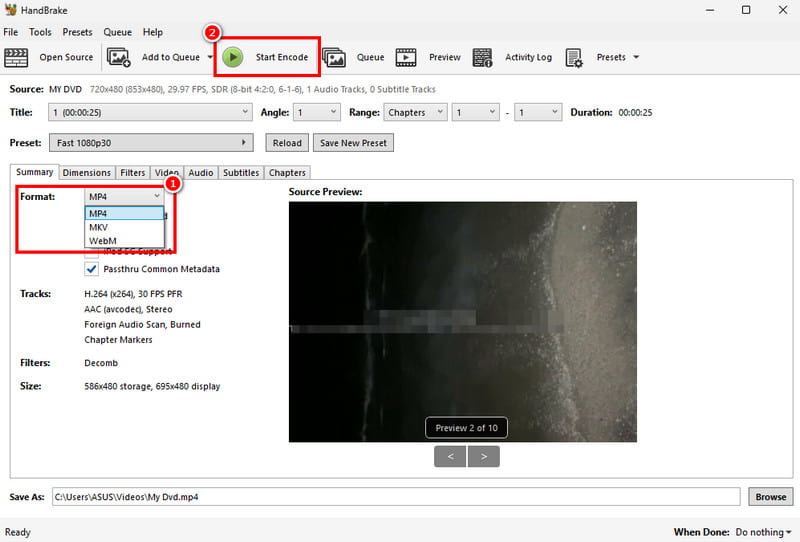
Schritt 1Herunterladen und installieren Handbremse auf Ihrem Desktop. Fügen Sie anschließend die DVD hinzu, die Sie konvertieren möchten, um den Vorgang zu starten.
Notiz: Vergewissern Sie sich, dass Ihre DVD bereits in Ihren Computer eingelegt ist.
Schritt 2Nach dem Hinzufügen der DVD können Sie zu folgendem Menüpunkt gehen: Format Abschnittsweise können Sie das gewünschte Ausgabeformat auswählen.
Schritt 3Gehen Sie abschließend zur oberen Benutzeroberfläche und drücken Sie Codieren starten um den DVD-zu-Digital-Konvertierungsprozess zu starten.
Methode 2: DVD mit AVAide DVD Ripper (Professional) digitalisieren
Möchten Sie DVDs in MP4 und andere Formate konvertieren? In diesem Fall können Sie Folgendes verwenden: AVAide DVD RipperMit diesem Programm können Sie Ihre DVDs reibungslos und schnell digitalisieren. Besonders gut gefällt uns die umfassende Benutzeroberfläche, die grundlegenden Bearbeitungsfunktionen zur Videoverbesserung und die Möglichkeit, Ihre Videos in bester Qualität bis zu 4K zu speichern. Es unterstützt zudem zahlreiche Formate wie MKV, AVI, FLV, MOV, M4V, WMV und mehr. Wenn Sie Ihre DVDs also in Ihr Wunschformat transkodieren möchten, ist AVaide DVD Ripper die perfekte Lösung.
Schritt 1Herunterladen AVAide DVD Ripper auf Ihrem Computer. Führen Sie es anschließend nach der Installation aus.

KOSTENLOSER DOWNLOAD Für Windows 7 oder höher
 Sicherer Download
KOSTENLOSER DOWNLOAD Für Mac OS X 10.13 oder höher
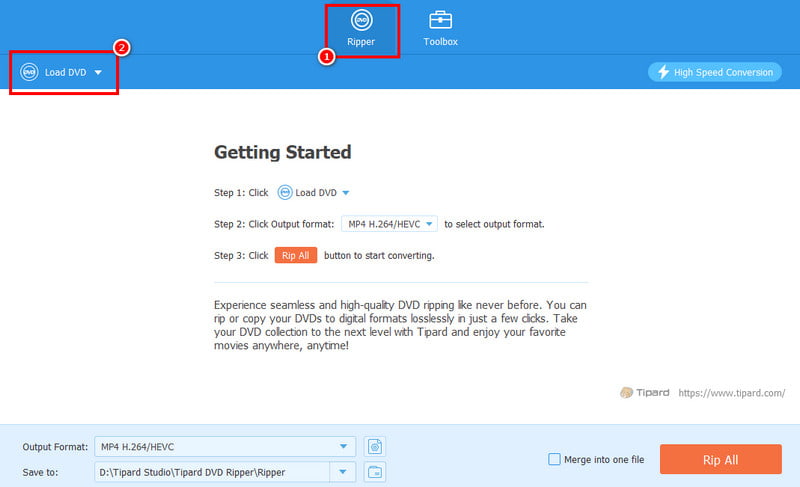
Sicherer DownloadSchritt 2Fahren Sie mit dem fort Aufreißer Abschnitt und Tippen DVD laden Um mit dem Hinzufügen der DVD zu beginnen, die Sie konvertieren möchten.
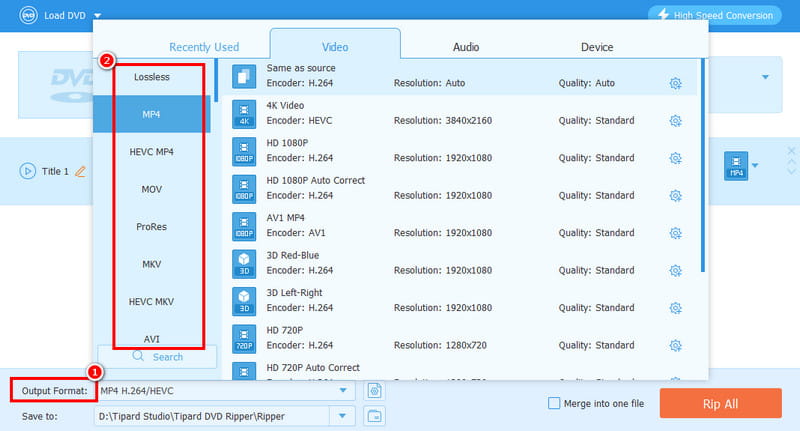
Schritt 3Gehe zum Ausgabeformat Wählen Sie anschließend das gewünschte Format und die Videoqualität. Sie können sogar ein Format mit 4K-Qualität wählen.
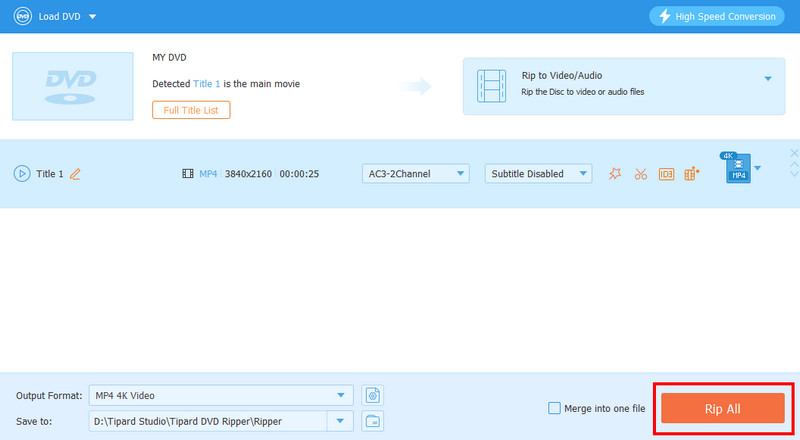
Schritt 4Tippen Sie zum letzten Schritt auf die Alles zerreißen Klicken Sie auf diese Schaltfläche, um die Digitalisierung Ihrer DVD in ein digitales Format zu starten.
Methode 3: DVD mit VLC digitalisieren
Ein weiterer DVD-zu-Digital-Konverter, den Sie verwenden können, ist VLC. Neben der Wiedergabe von Mediendateien können Sie mit der Konverterfunktion Ihre DVDs auch in Videoformate umwandeln. Der Vorteil hierbei ist, dass der Konvertierungsprozess einfach ist. VLC unterstützt außerdem weitere Formate. DVDs zu AVI konvertieren, MP4, MKV, MOV, FLV usw. Das einzige Problem hierbei ist, dass die Benutzeroberfläche etwas veraltet ist, was sie für manche Nutzer nicht so attraktiv macht.
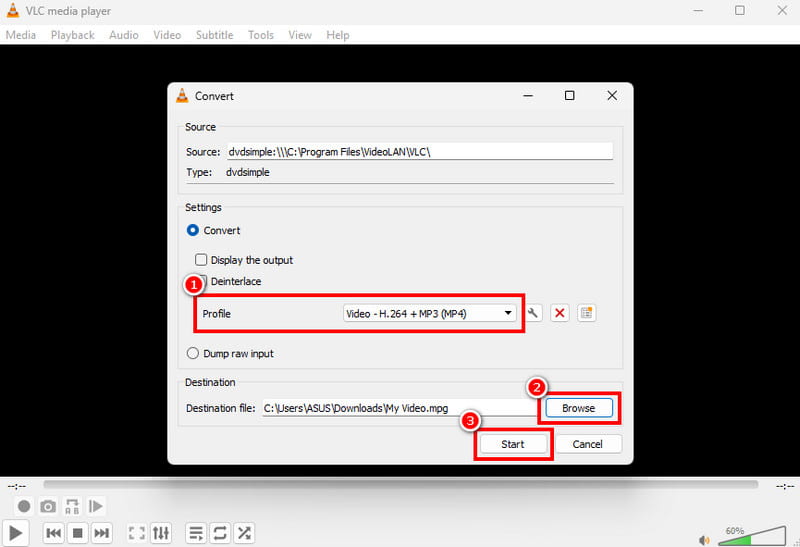
Schritt 1Herunterladen und installieren VLCDann geh zu Medien > Konvertieren / Speicheroptionen.
Schritt 2Gehe zum Rabatt Abschnitt und Tippen Hinzufügen Um die DVD hinzuzufügen, klicken Sie anschließend auf … Konvertieren / Speichern Knopf unter.
Schritt 3Von dem Profil Wählen Sie im Abschnitt „Format“ Ihr bevorzugtes Format aus. Klicken Sie auf „Durchsuchen“, um den Ordner auszuwählen, in dem Sie die Datei speichern möchten. Klicken Sie abschließend auf „Speichern“. Anfang um den Konvertierungsprozess zu starten.
Methode 4: DVD mit MakeMKV in ein digitales Format konvertieren
Wenn Sie Ihre DVD ins MKV-Format konvertieren möchten, können Sie MakeMKV verwenden. Diese Software ist ideal, wenn Sie MKV-Dateien von DVDs erstellen möchten. Das Tool ist kostenlos und somit für alle Nutzer geeignet. Die folgenden Schritte zeigen Ihnen, wie Sie eine DVD digitalisieren.
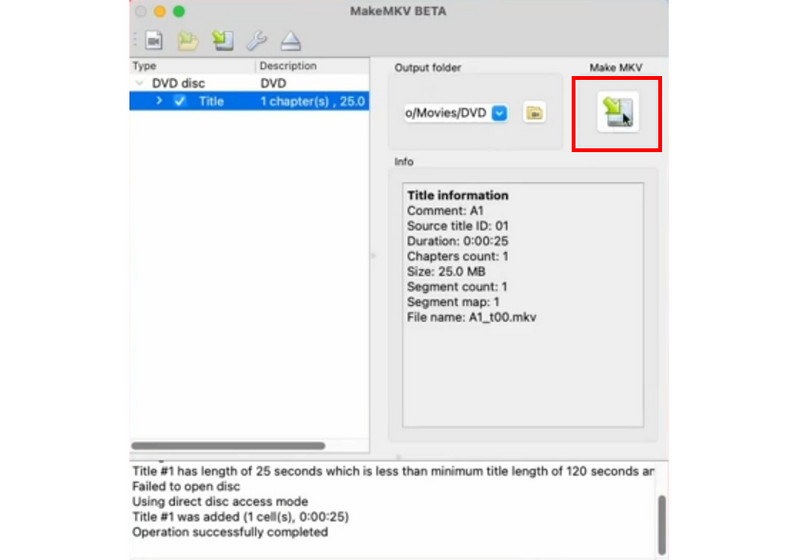
Schritt 1Zugriff und Installation MakeMKV auf Ihrem Mac oder Windows-PC. Fügen Sie anschließend die DVD der Benutzeroberfläche hinzu.
Schritt 2Sobald dies erledigt ist, können Sie nun mit der Konvertierung der DVD in MKV beginnen, indem Sie auf die entsprechende Schaltfläche klicken. MKV machen Schaltfläche in der rechten Benutzeroberfläche.
Schritt 3Nun können Sie das Video auf Ihrem Media-Player ansehen.
Methode 5: DVD mit WinX DVD Ripper digitalisieren
Ein weiteres Programm, das Sie für die DVD-Digital-Konvertierung verwenden können, ist WinX DVD RipperDieser fortschrittliche DVD-zu-Digital-Konverter ist ideal, da er alle benötigten Funktionen bietet. Sie können das gewünschte Format auswählen und Bildrate, Bitrate, Seitenverhältnis und weitere Parameter anpassen. Einziger Nachteil: Er benötigt viele Systemressourcen. Verwenden Sie daher unbedingt einen leistungsstarken Computer für eine reibungslose DVD-zu-Digital-Konvertierung.
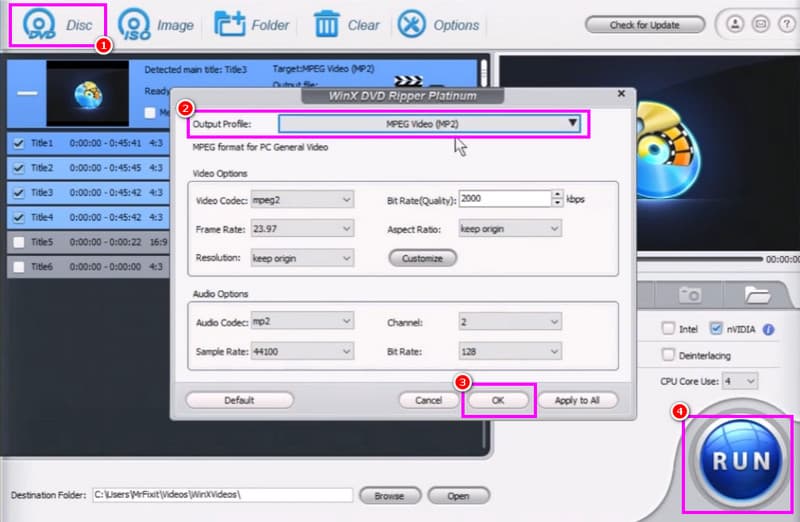
Schritt 1Nach der Installation und dem Start der WinX DVD RipperFügen Sie die DVD hinzu, indem Sie auf die Schaltfläche klicken. DVD Schaltflächen oben.
Schritt 2Dann drücken Sie die Einstellungen Klicken Sie auf diese Schaltfläche, um unter „…“ Ihr bevorzugtes Format auszuwählen. Ausgabeprofil Sektion.
Schritt 3Klicken Sie abschließend auf LAUF Um mit der Digitalisierung Ihrer DVD zu beginnen.
Wie wäre es mit professionellen DVD-Digitalisierungsdiensten?
Neben der Konvertierung können Sie Ihre DVD auch digitalisieren, indem Sie die Hilfe professioneller DVD-zu-Digital-Dienste in Anspruch nehmen.
Wann sollte man professionelle Dienstleistungen in Anspruch nehmen?
Wenn Sie eine große DVD-Sammlung besitzen und nicht über die gesamte benötigte Hard- und Software verfügen, empfiehlt sich die Nutzung eines professionellen Service.
Kosten der DVD-Digitalisierung
Der Preis hängt vom Anbieter, der Anzahl der DVDs und dem Ausgabeformat ab. Einige Anbieter berechnen eine Servicegebühr pro Disc.
Wie finde ich einen Service in meiner Nähe?
Am besten findet man einen Service in der Nähe, indem man nach lokalen Elektronikgeschäften, Video- und Fotoservicezentren oder Medienkonvertierungsunternehmen sucht.
Zu DVD in digital umwandeln Sie können alle in diesem Tutorial vorgestellten Methoden verwenden, um Ihre DVDs zu digitalisieren und auf verschiedenen Mediaplayern abzuspielen. Für eine bessere, reibungslosere und schnellere DVD-Digitalisierung empfehlen wir Ihnen außerdem die Verwendung von [fehlende Information]. AVAide DVD RipperEs garantiert das gewünschte Ergebnis nach dem Konvertierungsprozess und ist somit ein unverzichtbarer Konverter für alle.
ÜBER DEN AUTOR

Bestes Tool zum Rippen und Konvertieren von DVD-Disc- / Ordner- / ISO-Image-Dateien in verschiedene Formate.
Blu-ray & DVD rippen
- Konvertieren Sie BDMV in MP4
- DVD-Seitenverhältnis ändern
- Konvertieren Sie BDMV in MKV
- Konvertieren Sie ISO in MP4
- Bester Blu-ray-Ripper
- Bester DVD-Entschlüsseler
- DVD in DivX/Xvid konvertieren
- Blu-ray in ISO konvertieren
- Blu-ray-Kopiersoftware
- DVD in 1080p HD konvertieren
- Kopieren Sie die DVD auf den Computer