Die Arbeit mit Blu-ray-Discs auf einem Mac kann ohne die passende Software verwirrend sein. Nicht alle Programme können Videos speichern und mit kopiergeschützten Discs arbeiten. Daher ist die Auswahl der richtigen Software entscheidend. Blu-ray-Ripper auf dem Mac Dieses Tool sollte die erforderliche Geschwindigkeit, unterstützte Formate und die Verschlüsselung gewährleisten. Dieser Leitfaden führt Sie durch den Auswahlprozess des optimalen Tools, vergleicht die fünf besten Tools und beantwortet häufig gestellte Fragen, damit Sie das passende Tool finden.
Teil 1. Wie man einen zuverlässigen Blu-ray-Ripper für den Mac auswählt
Wir haben den optimalen Blu-ray-Ripper für Mac hinsichtlich seiner tatsächlichen Leistung getestet. Unser Ansatz basiert auf sieben kritischen Bereichen:
1. Entschlüsselungsfähigkeit
Unterstützt die Software die neuen Blu-ray-Sicherheitsfunktionen wie AACS, BD+ und Regionalcodes? Wir haben die neuesten kommerziellen Versionen getestet, um sicherzustellen, dass der Rippvorgang nicht durch die Notwendigkeit zusätzlicher Plugins verkompliziert wird.
2. Verlustfreie Qualität & Formate
Bleibt die Originalität von Video und Audio erhalten? Anwendungen, die bei der Erstellung verlustfreier 1:1-Backups, MKV-Passthrough und einer Vielzahl von Formaten wie MP4, HEVC oder MOV helfen, schneiden hinsichtlich Qualität und Geräteunterstützung besser ab.
3. Geschwindigkeit und Leistung
Wie schnell rippt das Programm Discs mit Mac-Hardware? Wir haben außerdem die tatsächliche Rippzeit gemessen und die Effizienz der GPU-Beschleunigung und der Mehrkernnutzung überprüft.
4. Benutzerfreundlichkeit und Schnittstelle
Ist die Software intuitiv? Einfache Navigation, Drag-and-Drop-Unterstützung und übersichtliche Gerätevoreinstellungen verbessern den Arbeitsablauf und reduzieren Benutzerfehler.
5. Bearbeitungs- und Anpassungsfunktionen
Kann das Video gekürzt, zugeschnitten, mit Untertiteln versehen oder die Tonspur angepasst werden? Diese Optionen sind nützlich, um Ausgabedateien ohne zusätzliche Programme zu individualisieren.
6. Kompatibilität und Stabilität
Ist es mit Intel- und Apple Silicon-Macs kompatibel? Wir haben die Stabilität der verschiedenen Rip-Dateien überprüft, um Abstürze oder Fehler bei längeren Arbeitssitzungen zu vermeiden.
7. Wert und Lizenzierung
Handelt es sich um eine kostenlose Testversion, ein Abonnement oder einen einmaligen Kauf? Wir haben den Preis im Verhältnis zu den Funktionen, den ständigen Updates und dem Kundenservice betrachtet.
Teil 2. Die 5 besten Blu-ray-Ripper für Mac
1. Tipard Blu-ray-Konverter
Tipard Blu-ray-Konverter gilt weithin als einer der besten Blu-ray-Ripper für Mac und bietet ein beeindruckendes Verhältnis von Leistung, Qualität und Benutzerfreundlichkeit. Er kann sowohl reguläre als auch 4K-Blu-ray-Discs lesen und ermöglicht Mac-Nutzern so die Digitalisierung ihrer Medien ohne Qualitäts- und Detailverlust. Die Benutzeroberfläche ist übersichtlich und intuitiv gestaltet und eignet sich sowohl für Einsteiger als auch für fortgeschrittene Anwender.

KOSTENLOSER DOWNLOAD Für Windows 7 oder höher
 Sicherer Download
KOSTENLOSER DOWNLOAD Für Mac OS X 10.13 oder höher
Sicherer Download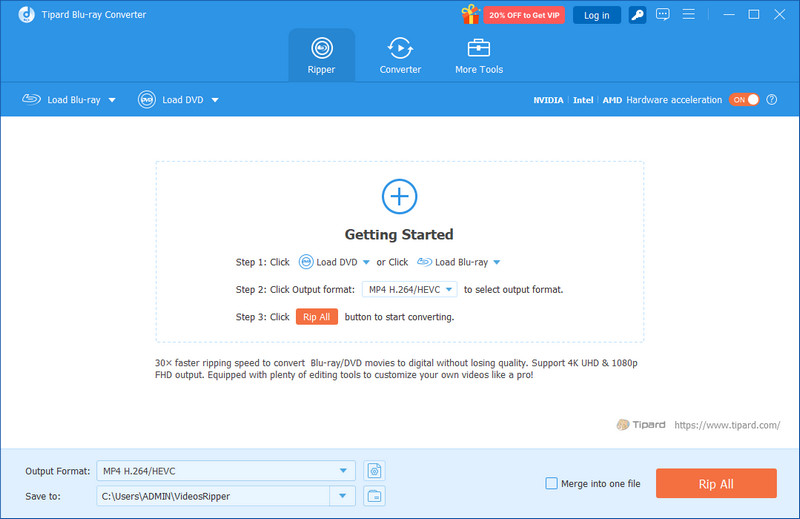
Hauptmerkmale:
• Rippt 4K Blu-rays ohne Video- und Audiobeeinträchtigungen.
• Transkodiert Blu-ray in MP4, MOV, MKV und viele andere gängige Formate.
• Bietet Formatvoreinstellungen in 4K, HEVC, 5K usw. zur Optimierung des Geräts.
• Nutzt Hardwarebeschleunigung der Stufe 3, um das Dekodieren, Bearbeiten und Kodieren zu beschleunigen.
• Zu den Bearbeitungsoptionen innerhalb der App gehören Trimmen, Zuschneiden, Zusammenfügen von Clips und Komprimieren von Audio oder Untertiteln.
- Vorteile
- Extrem schnelles Rippen dank GPU-Beschleunigung
- Gewährleistet hervorragende Video- und Audioqualität.
- Breites Spektrum an Ausgabeformaten und gerätefertigen Voreinstellungen
- Benutzerfreundliche Oberfläche, geeignet für Anfänger und Profis.
- Zuverlässige Verarbeitung verschlüsselter Blu-ray-Discs
- Nachteile
- Für den vollen Funktionsumfang ist eine kostenpflichtige Lizenz erforderlich.
Testergebnis:
Tipard rippte einen kompletten 4K-Blu-ray-Film in etwa 35 bis 45 Minuten. Das Ergebnis war von hoher Qualität mit klarem Bild, synchronisiertem Ton und ohne Fehler. Auch das Rippen mehrerer Filme gleichzeitig funktionierte reibungslos, was Tipard zu einer zuverlässigen und effizienten Wahl für Mac-Nutzer macht.
2. DVDFab Blu-ray Ripper
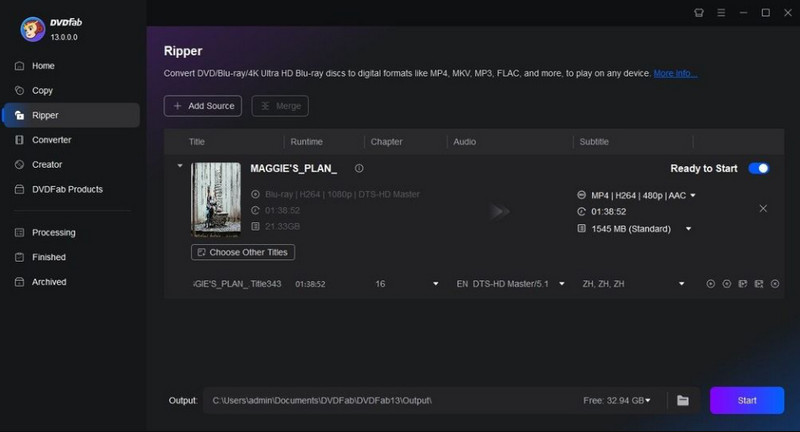
DVDFab Blu-ray-Ripper Die Software für Mac OS X ist eine leistungsstarke Lösung für Anwender, die umfassende Formatunterstützung und starke Entschlüsselungsfunktionen benötigen. Sie unterstützt hochwertige und sichere Datenträger, die flexibel auf verschiedenen Geräten einsetzbar sind.
Hauptmerkmale:
• Unterstützt Blu-ray-Discs, Ordner und ISO-Images
• Exportiert in über 1000 Video- und Audioformate
• Entfernt AACS, BD+, BD-J, Cinavia und andere Schutzmechanismen
• Integrierter Video-Editor zum Schneiden, Zuschneiden und Anwenden von Filtern
- Vorteile
- Verarbeitet stark geschützte Datenträger
- Bibliothek für umfangreiche Ausgabeformate
- Videoqualität und Dateigröße können angepasst werden
- Nachteile
- Kostenpflichtiges Abonnement erforderlich
- Die Benutzeroberfläche mag für Anfänger komplex erscheinen.
Testergebnis:
Etwa 35–50 Minuten einer konvertierten Blu-ray-Disc in hervorragender Qualität mit synchronem Ton. Die weit verbreiteten Formate vereinfachten die Erstellung von Dateien für Mobilgeräte und Desktop-Computer.
3. MakeMKV
MakeMKV ist ein zuverlässiges, kostenloses Blu-ray-Ripping-Tool für Mac, das sich auf verlustfreie Backups spezialisiert hat. Es erhält alle Video-, Audio- und Untertitelspuren beim Konvertieren der Discs in das MKV-Format und ist somit ideal für Benutzer, die einfache und qualitativ hochwertige Ripps wünschen.
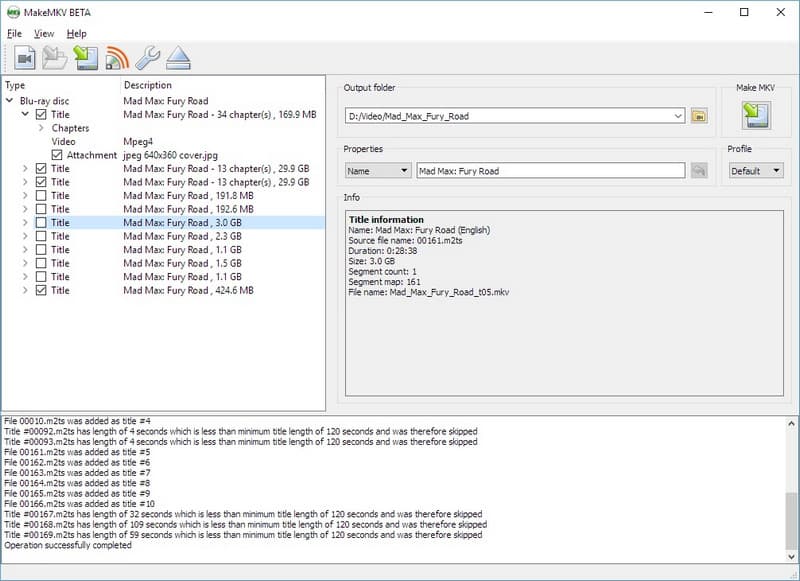
Hauptmerkmale:
• Konvertiert Blu-rays und DVDs in das MKV-Format
• Behält alle originalen Video-, Audio- und Untertitelspuren bei
• Unterstützt AACS- und BD+-Verschlüsselung
- Vorteile
- Während der Beta-Phase völlig kostenlos.
- Verlustfreie Ausgabe erhält die volle Qualität
- Sehr einfach und benutzerfreundlich
- Nachteile
- Gibt nur das MKV-Format aus
- Die resultierenden Dateien können aufgrund fehlender Komprimierung sehr groß sein.
Testergebnis:
Die Konvertierung einer kopiergeschützten Blu-ray in das MKV-Format dauerte 50–60 Minuten. Dabei blieben alle Audiospuren, Untertitel und die Originalqualität erhalten, wodurch sich das Format ideal für die Archivierung von Discs eignet.
4. Leawo Blu-ray Ripper
Leawo Blu-ray-Ripper ist ein praktischer Blu-ray-Ripper für macOS, der Ripp- und Bearbeitungsfunktionen vereint. Er ist mit zahlreichen Formaten kompatibel und erfordert keine zusätzlichen Maßnahmen zum Umgehen gängiger Blu-ray-Kopierschutzmechanismen.
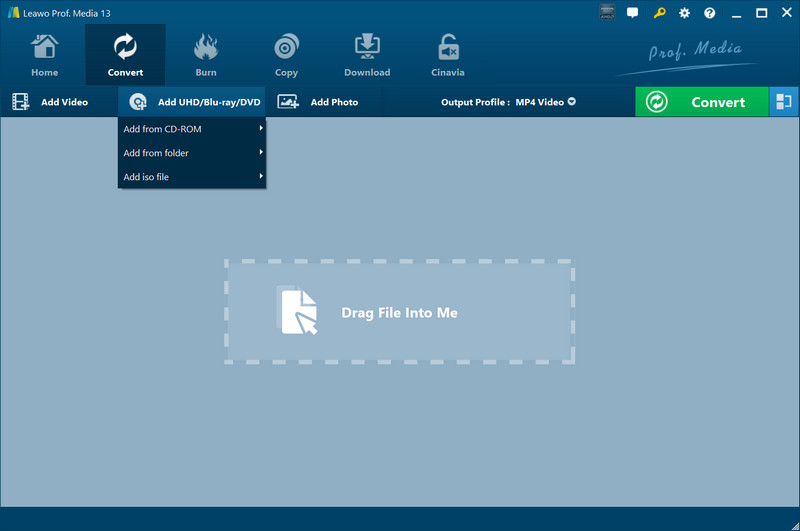
Hauptmerkmale:
• Konvertiert Blu-ray-Discs und -Ordner in über 180 Formate
• Integrierter Editor zum Trimmen, Zuschneiden und für Effekte
• Automatische Entfernung des Kopierschutzes und regionsfreie Wiedergabe
• 3D-Display mit optionaler Ansicht, Untertiteln und Audio
- Vorteile
- Ausgewogene Funktionen für Gelegenheits- und durchschnittliche Nutzer
- Gute Formatierungs- und Bearbeitungsunterstützung
- Einfache Handhabung des Schutzes
- Nachteile
- Langsamer als Premium-Alternativen
- Die Benutzeroberfläche wirkt etwas veraltet.
Testergebnis:
Ich habe eine Standard-Blu-ray in etwa 60 Minuten gerippt. Die resultierende MP4-Datei ließ sich auf dem Mac problemlos abspielen, mit leicht komprimiertem, aber dennoch hochwertigem Video und Ton.
5. Handbremse
Handbremse ist ein flexibles, kostenloses Blu-ray-Ripping-Tool für Mac zum Konvertieren ungeschützter Discs oder entschlüsselter Dateien. Obwohl es die Blu-ray-Verschlüsselung nicht nativ umgeht, bietet es detaillierte Kontrolle über Blu-ray mit HandBrake rippen und Ausgabe.
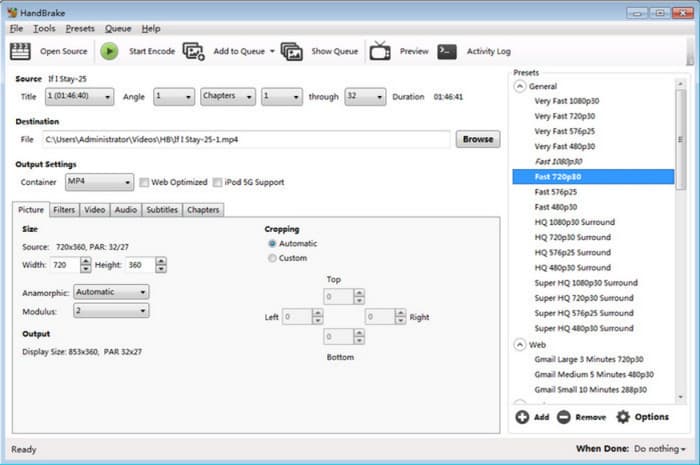
Hauptmerkmale:
• Konvertiert Dateien über die erweiterten Einstellungen in MP4 oder MKV.
• Liefert die Qualitätsprofile
• und Gerätevoreinstellungen
• Optionen zum Zuschneiden, Skalieren und Kodieren sind enthalten.
- Vorteile
- Open Source und völlig kostenlos
- Sehr gut anpassbar für High-End-Nutzer
- Aktive Unterstützung durch die Gemeinschaft
- Nachteile
- Ohne zusätzliche Tools können verschlüsselte Datenträger nicht entschlüsselt werden.
- Langsamere Konvertierungsgeschwindigkeit
- Komplex für Anfänger
Testergebnis:
Die Verarbeitung ungeschützter Blu-ray-Inhalte dauerte etwa 70–90 Minuten. Die Ausgabequalität war ordentlich, aber leicht verlustbehaftet, sodass für optimale Ergebnisse eine manuelle Feinabstimmung erforderlich war.
Teil 3. Häufig gestellte Fragen zum Blu-ray Ripper für Mac
Welcher ist der beste Blu-ray-Ripper für Mac?
Die beste Option hängt von Ihren Bedürfnissen ab. Tipard Blu-ray Converter ist die schnellste und einfachste Wahl und unterstützt 4K-Discs, zahlreiche Formate und GPU-Beschleunigung. Alternativ bieten sich DVDFab für erweiterte Funktionen, MakeMKV für kostenlose, verlustfreie Backups und Leawo für Bearbeitungswerkzeuge an.
Warum wird Blu-ray eingestellt?
Blu-ray verliert an Bedeutung, da die meisten Menschen heutzutage Streaming und digitale Downloads bevorzugen. Physische Datenträger benötigen Platz und sind weniger komfortabel als Online-Dienste, obwohl sie eine höhere Video- und Audioqualität bieten.
Ist es legal, Blu-rays zu rippen, die man besitzt?
Die Gesetze variieren von Land zu Land. Das Erstellen einer persönlichen Sicherungskopie einer eigenen Disc ist in der Regel erlaubt, das Knacken des Kopierschutzes hingegen kann illegal sein. Informieren Sie sich über die lokalen Bestimmungen und verwenden Sie Ripper nur zum Abspielen oder Erstellen persönlicher Sicherungskopien.
Ein guter Blu-ray-Ripper für Mac Mit diesem Programm können Sie Ihre Discs schnell und einfach in hochwertige digitale Dateien umwandeln. Das richtige Tool bewahrt Ihre Filme in bester Qualität, synchronisiert den Ton und bietet Ihnen volle Kontrolle über Formate und Untertitel. Ihre Blu-ray-Sammlung lässt sich problemlos auf jedem Gerät abspielen, ohne Qualitätseinbußen hinnehmen zu müssen – ganz gleich, ob Sie Wert auf Geschwindigkeit, Funktionen oder sogar eine kostenlose Lösung legen, Sie entscheiden.
ÜBER DEN AUTOR

Bestes Tool zum Rippen und Konvertieren von DVD-Disc- / Ordner- / ISO-Image-Dateien in verschiedene Formate.
Blu-ray & DVD rippen
- Konvertieren Sie BDMV in MP4
- DVD-Seitenverhältnis ändern
- Konvertieren Sie BDMV in MKV
- Konvertieren Sie ISO in MP4
- Bester Blu-ray-Ripper
- Bester DVD-Entschlüsseler
- DVD in DivX/Xvid konvertieren
- Blu-ray in ISO konvertieren
- Blu-ray-Kopiersoftware
- DVD in 1080p HD konvertieren
- Kopieren Sie die DVD auf den Computer