


Viele Mac-Nutzer sind überrascht, wenn sie feststellen, dass macOS die Blu-ray-Wiedergabe nicht unterstützt. Selbst wenn man ein Blu-ray-Laufwerk an den Mac anschließt, kann das System den Film nicht direkt abspielen. Um Blu-ray-Filme auf einem Mac anzusehen, benötigt man eine gute Blu-ray-Wiedergabe-Software. Blu-ray-Player-Software für Ihren Mac um die beste Erfahrung zu machen. Dieser Artikel identifiziert eine Top-Liste und überprüft jeden Spieler, damit Sie die beste Entscheidung treffen können.
Teil 1: Top 6 Blu-ray-Player für Mac
Die meisten kommerziellen Blu-ray-Filme sind mit AACS-Verschlüsselung geschützt. Blu-ray-Wiedergabesoftware benötigt Zugriff auf die in den Systembibliotheken gespeicherten AACS-Schlüssel, um den Film zu entschlüsseln. macOS verwendet jedoch ein Sandbox-Sicherheitsmodell, das den Zugriff von Anwendungen auf geschützte Systemressourcen einschränkt. Daher ist die Blu-ray-Wiedergabe auf dem Mac schwierig.
Top 1: AVAide Blu-ray Player für Mac
Kommerzielle Blu-ray-Discs sind verschlüsselt und urheberrechtlich geschützt. Nur ein Teil der Mediaplayer kann die Verschlüsselung umgehen und alle Inhalte lesen. AVAide Blu-ray-Player für Mac ist einer der besten Blu-ray-Player auf dem Mac, der fast alle Blu-ray-Discs öffnen kann.
Hauptmerkmale:
- Öffnen Sie fast alle Blu-ray-Discs, ISO und Ordner auf dem Mac.
- Unterstützt verschlüsselte Blu-ray, DVDs und digitale Videos.
- Fügen Sie benutzerdefinierte Optionen und Videoeffekte hinzu.
- Erstellen Sie Wiedergabelisten, um Videos zu verwalten und abzuspielen.
- Vollständige Kontrolle der Blu-ray-Wiedergabe.
- Unterstützung für Intel und Apple Silicon.
- Vorteile
- Dieser Mac Blu-ray-Player ist einfach zu bedienen.
- Es enthält eine große Auswahl an benutzerdefinierten Optionen und nützlichen Tools.
- Es unterstützt fast alle Videoformate, einschließlich Blu-ray.
- Die Software behält die ursprüngliche Videoqualität bei.
- Nachteile
- Sie müssen den Blu-ray-Player auf Ihrer Festplatte installieren.
Top 2: VLC
VLC Media Player ist ein beliebter, kostenloser Open-Source-Mediaplayer, der viele Video- und Audioformate unterstützt. Viele Benutzer fragen sich Kann VLC Blu-rays abspielen? Auf dem Mac. Tatsächlich kann VLC unverschlüsselte Blu-ray-Discs abspielen, aber für kommerzielle Blu-ray-Filme werden in der Regel zusätzliche AACS-Bibliotheken benötigt.
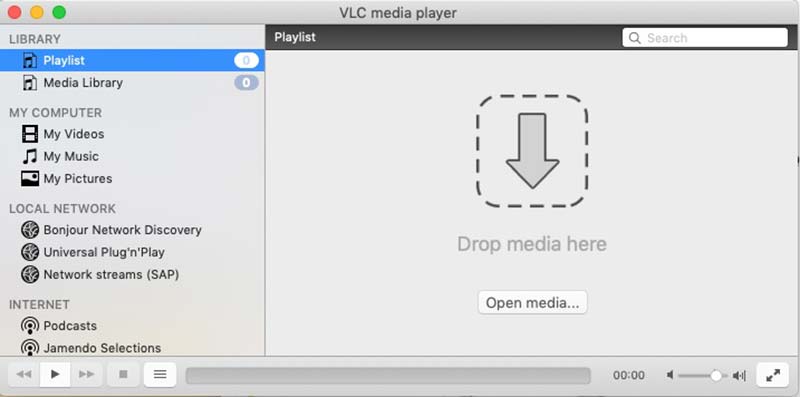
Hauptmerkmale:
- Spielen Sie unverschlüsselte Blu-rays, DVDs und Videos ab.
- Laden Sie Online-Videos herunter.
- Fügen Sie ein umfangreiches Codec-Paket hinzu.
- Bieten Sie grundlegende und erweiterte Wiedergabesteuerungen an.
- Native Apple Silicon-Unterstützung seit VLC 3.0.18.
- Vorteile
- Dieser Blu-ray-Player für Mac ist völlig kostenlos.
- Es ist sehr anpassbar.
- Es kann mit Plugins erweitert werden.
- Nachteile
- VLC kann nur unverschlüsselte Blu-ray-Discs abspielen, da es die AACS- oder BD+-Verschlüsselung ohne zusätzliche Bibliotheken nicht dekodieren kann.
Top 3: Macgo
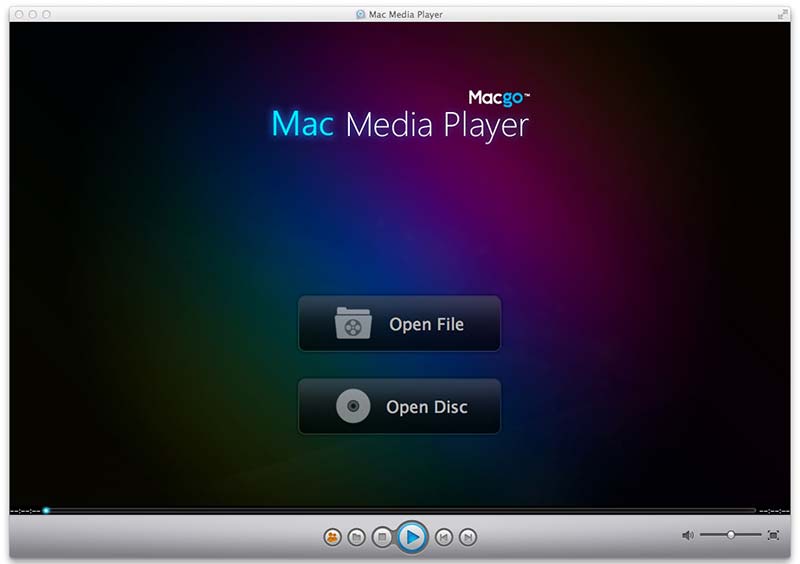
Macgo ist einer der besten Blu-ray-Player für Mac. Es bietet eine kostenlose Version mit grundlegenden Funktionen und eine Pro-Version mit allen Funktionen, die $39,95 pro Lizenz kostet. Laut Recherchen spielt die Pro-Version Blu-ray-Discs flüssig ab.
Hauptmerkmale:
- Kontrolle über Audio- und Videoeinstellungen.
- Mit anpassbaren Designs.
- Bieten Sie flexible Tarife an.
- Spielt kommerzielle Blu-ray-Discs ab.
- Läuft auf Apple Silicon über Rosetta-Übersetzung.
- Vorteile
- Es ist eine vielseitige Blu-ray-Player-Software für Mac und PCs.
- Das integrierte BluFast MX bietet Mac-Benutzern ein nahtloses Erlebnis.
- Die Videoqualität ist gut.
- Nachteile
- Die kostenlose Version kann nicht abgespielt werden 4K-Auflösung Videos.
- 3D-Inhalte werden nicht unterstützt.
Top 4: Elmedia Player
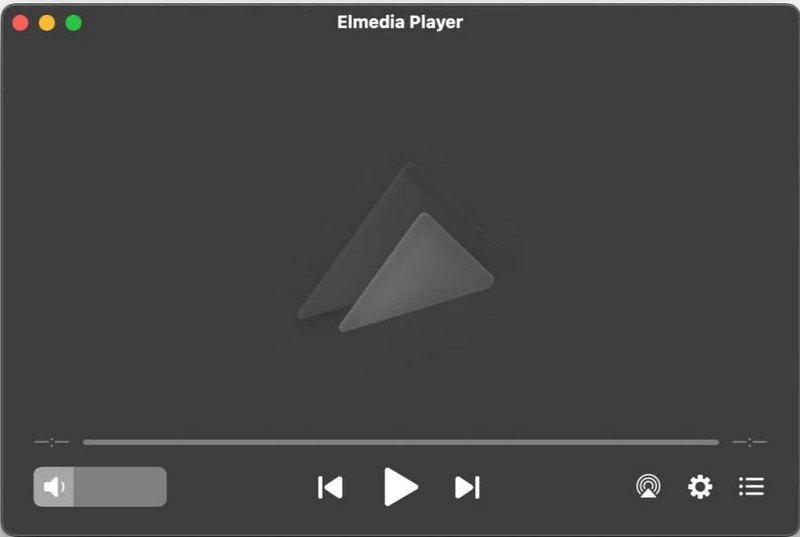
Der Elmedia Player ist ein beliebter Blu-ray-Player, der speziell für macOS entwickelt wurde. Mit seinem modernen Design und den integrierten Streaming-Funktionen ist der Elmedia Player eine komfortable Wahl für Mac-Nutzer, die einen vielseitigen Mediaplayer suchen.
Hauptmerkmale:
- Spielen Sie Blu-rays auf Ihrem Mac ab – ohne zusätzliche Codecs oder Software.
- Streamen Sie das Video auf Apple TV, Smart-TVs oder DLNA-fähige Geräte.
- Gewährleisten Sie die volle Kontrolle über benutzerdefinierte Einstellungen.
- Bieten Sie eine Audio-Video-Synchronisationsfunktion und Video-Deinterlacing an.
- Unterstützung für Intel und Apple Silicon.
- Vorteile
- Blu-ray-Discs mit 4K-Auflösung abspielen.
- Bieten Sie zahlreiche Video- und Audioeinstellungen zur individuellen Anpassung.
- Unterstützung für die Erstellung personalisierter Wiedergabelisten.
- Nachteile
- Bildschirmaufnahmen werden nicht unterstützt.
Top 5: DVDFab Ultra HD-Player
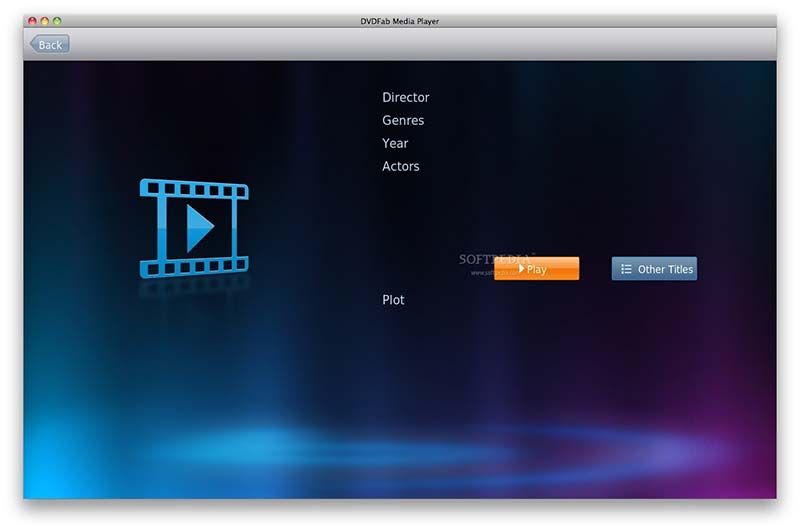
DVDFab Player ermöglicht es, alle Arten von Mediendateien auf Ihrem Desktop abzuspielen, von Online-Videos bis hin zu Blu-ray-Discs. Sie brauchen nur Ihre Filme zu öffnen, sich zurückzulehnen und sie jederzeit zu genießen. Das macht es bei Durchschnittsbürgern beliebt.
Hauptmerkmale:
- Blu-ray-Discs in 4K-Qualität auf dem Mac abspielen.
- Einfache Navigation und Bedienung.
- Verwalten Sie Videos mit Wiedergabelisten.
- Unterstützt Wiedergabemodi für PC und TV.
- Optimiert für Apple Silicon Macs.
- Vorteile
- Es bietet großartige Farben, Kontraste und Schärfe von Videos.
- Es kann Blu-ray-Discs, ISO-Images und Ordner abspielen.
- Dieser Player unterstützt sowohl 2D- als auch 3D-Inhalte.
- Nachteile
- Die kostenlose Version ist eingeschränkt.
Top 6: Leawo Blu-ray-Player
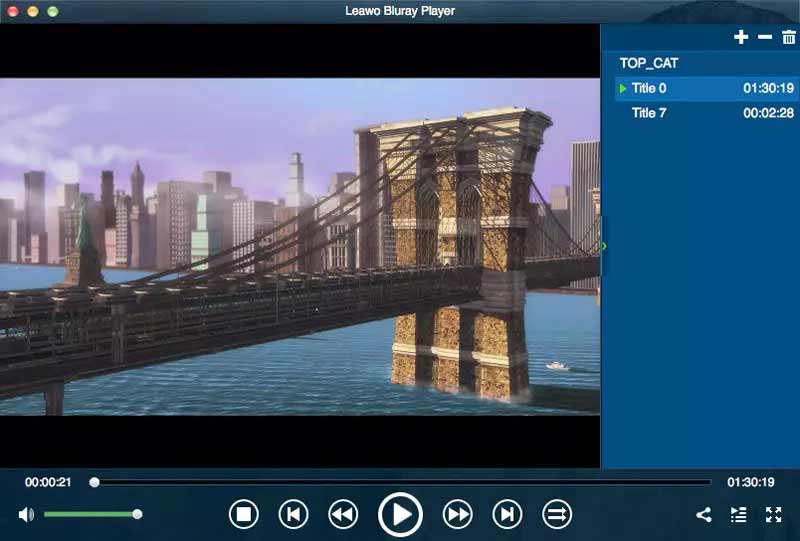
Der Leawo Blu-ray Player ist sowohl ein Mediaplayer als auch ein Blu-ray-Player, der auf Mac und PCs verfügbar ist. Das anständige Seherlebnis macht es zu einer der besten Player-Software auf dem Markt. Im Gegensatz zu anderen Playern unterstützt es nur ein Jahresabonnement, das $68,16 kostet.
Hauptmerkmale:
- Erstelle Wiedergabelisten, um Videos kontinuierlich abzuspielen.
- Blu-ray- und digitale Videos verwalten.
- Audioausgabe an externe Geräte über HDMI.
- Blu-ray-Discs in 20 Sekunden laden.
- Funktioniert auf Apple Silicon dank Rosetta-Übersetzung.
- Vorteile
- Dieser Player verbraucht wenig Systemressourcen.
- Die Benutzeroberfläche ist intuitiv und einfach zu navigieren.
- Es kann den Regionalcode von Blu-ray entfernen.
- Nachteile
- Es fehlt die Standard-Disc-Wiedergabe, wie z 3D-Blu-Ray.
Teil 2: So wählen Sie ein externes Blu-ray-Laufwerk für den Mac aus
Vor der Installation des Blu-ray-Players auf dem Mac müssen Benutzer sicherstellen, dass sie über ein kompatibles Blu-ray-Laufwerk verfügen. Da moderne Macs kein optisches Laufwerk mehr besitzen, benötigen Sie ein externes Blu-ray-Laufwerk zum Abspielen von Blu-ray-Discs.
Warum kann ein DVD-Laufwerk keine Blu-rays abspielen?
Ein herkömmliches DVD-Laufwerk kann keine Blu-ray-Discs lesen, da Blu-ray eine andere Lasertechnologie verwendet. Der Blu-ray-Laser hat eine deutlich kürzere Wellenlänge, wodurch er die höhere Datendichte von Blu-ray-Discs lesen kann. Daher kann ein normales DVD-Laufwerk Blu-ray-Inhalte nicht erkennen.
Welches Blu-ray-Laufwerk ist mit dem Mac kompatibel?
Bei der Auswahl eines Blu-ray-Laufwerks sollten Sie auf folgende technische und physikalische Kriterien achten:
- Suchen Sie nach einem externen Blu-ray-Laufwerk mit USB-C-Kabel oder verwenden Sie eine USB 3.0/3.2-Schnittstelle.
- Wählen Sie ein Laufwerk, das über eine eigene Stromversorgung verfügt oder ein Y-Kabel für eine stabile Stromversorgung enthält.
- Stellen Sie sicher, dass das Laufwerk mit macOS 10.13 oder höher kompatibel ist.
- Wählen Sie ein Laufwerk, das BDXL unterstützt, wenn Sie große Datenmengen speichern möchten.
Teil 3: So spielen Sie Blu-rays auf dem Mac ab
Wie bereits erwähnt, ist das Abspielen einer Blu-ray-Disc möglicherweise nicht so einfach wie bei digitalen Videos, obwohl Sie den besten Blu-ray-Player auf dem Mac haben. Daher verwenden wir AVAide Blu-ray Player für Mac als Beispiel, um Ihnen den grundlegenden Arbeitsablauf zu zeigen.
Schritt 1Installieren Sie den Blu-ray-Player auf dem Mac
Laden Sie den besten Blu-ray-Player auf Ihren Mac herunter und installieren Sie ihn. Es ist kompatibel mit Mac OS X macOS 10.12 oder höher. Starten Sie es dann von Ihrem Desktop oder dem Anwendungsordner.

KOSTENLOSER DOWNLOAD Für Windows 7 oder höher
 Sicherer Download
KOSTENLOSER DOWNLOAD Für Mac OS X 10.13 oder höher
Sicherer DownloadSchritt 2Bluray öffnen
Legen Sie eine Blu-ray-Disc in Ihr Laufwerk ein. Drücke den Disk öffnen Schaltfläche auf der Startseite und wählen Sie dann die Hauptfilmdatei aus, um sie zu laden.
Schritt 3Steuern Sie die Wiedergabe
Einige Sekunden später wird der Film nach dem Laden automatisch abgespielt. Dann erhalten Sie unten eine Schnellsteuerleiste. Hier können Sie vorwärts und rückwärts abspielen, die Wiedergabe anhalten, bei einem wichtigen Bild einen Screenshot machen oder eine Wiedergabeliste erstellen. Wenn Sie die erweiterten Steuerelemente abrufen möchten, gehen Sie zur Menüleiste oben im Fenster. Über die obere Menüleiste können Sie auch die Videoqualität, den Audiokanal und mehr anpassen.

Teil 4: Häufig gestellte Fragen zum Blu-ray-Player für Mac
Warum kann VLC meine Blu-ray-Filme nicht abspielen?
Überprüfen Sie zunächst die Version Ihres VLC, und nur V3.0 und höher können Blu-ray-Discs abspielen. Außerdem erfordert die Wiedergabe von kommerziellen Blu-ray-Discs eine Bibliothek für die BD+-Decodierung. Wenn Ihr System es nicht hat, kann VLC den Film nicht decodieren. Der letzte Hauptgrund ist, dass VLC Ihre Blu-ray-Disc nicht entschlüsseln kann und Sie einen anderen Player ausprobieren müssen.
Verfügt der Mac über eine Blu-ray-Player-Anwendung?
Nein. QuickTime Player ist der integrierte Media Player auf dem Mac. Es kann beliebte Videodateien wie M4V, MOV, MP4 und mehr abspielen, aber es werden keine Blu-ray-Filme geöffnet. Daher müssen Sie einen Blu-ray-Player eines Drittanbieters verwenden oder den Film rippen und ihn dann mit QuickTime abspielen.
Benötige ich einen 4K-Blu-ray-Player, um 4K-Blu-rays auf meinem MacBook Air anzusehen?
Ja. Wenn Sie möchten eine 4K-Blu-ray abspielen Für den Film benötigen Sie einen 4K-Blu-ray-Player für Ihr MacBook Air, der Ultra HD Blu-ray-Wiedergabe unterstützt. Dies kann Ihr Seherlebnis beim Abspielen von Standard-Blu-ray-Discs auf hochauflösenden Bildschirmen deutlich verbessern.
Jetzt sollten Sie das verstehen Die besten Blu-ray-Player für Mac und die Vor- und Nachteile jedes Spielers. Sie können unserer Überprüfung und Einführung folgen, um den am besten geeigneten Player zu erhalten, z. B. den AVAide Blu-ray Player für Mac, um ein besseres Seherlebnis zu erzielen. Wenn Sie bessere Empfehlungen oder andere Fragen haben, hinterlassen Sie bitte Ihre Nachricht unter diesem Beitrag und wir werden schnell darauf antworten.
Voll ausgestatteter Multimedia-Player zum Abspielen von Blu-rays, DVDs, 4K-UHDs und anderen Video-/Audiodateien.
Spielen Sie Blu-ray und DVD ab


