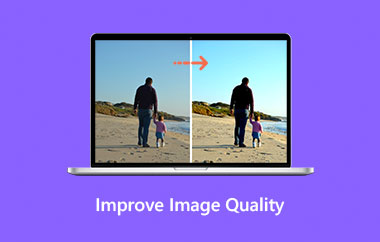
Man zoomt hinein und bemerkt weiche Kanten. Feine Details wirken verwaschen. Das Bild wirkt flach. Die meisten halten ein solches Foto für wertlos, doch das stimmt nicht. Die Bildschärfe lässt sich mithilfe der richtigen Einstellungsebenen und intelligenten Filtern deutlich verbessern. In diesem Leitfaden… So heben Sie die Unschärfe eines Bilds in Photoshop aufSie lernen praktische Schritte kennen, mit denen Sie die Konturen wiederherstellen und gleichzeitig die natürliche Textur erhalten können. Beginnen wir damit, die Ursache der Unschärfe zu verstehen.
Teil 1: Warum Fotos unscharf werden
Unschärfe entsteht durch das Fehlen klarer Kanten im Lichtkegel, der auf den Kamerasensor trifft. Scharfe Bilder erfordern eine konstante Belichtung, Fokussierung und Lichtverhältnisse. Wenn einer dieser Faktoren nicht mehr gegeben ist, gehen Details verloren. Kann man ein Bild mit Photoshop unscharf machen? Bevor Sie fragen: Man muss die Ursache der Unschärfe kennen. Die Möglichkeiten zur Korrektur hängen vom Einfluss der Ursache ab.
1. Kamerawackeln
Verwacklungsunschärfe entsteht durch das Bewegen der Kamera während der Belichtung und wird meist durch lange Verschlusszeiten oder Freihandaufnahmen bei schwachem Licht verursacht. Schon die geringste Bewegung kann Pixel verzerren und Streifen an den Rändern hinterlassen, wodurch Details unscharf werden. Bewegungsunschärfe lässt sich effektiv mit Anwendungen bekämpfen, die Bewegungsspuren stabilisieren oder korrigieren. Der Filter „Verwacklungsreduzierung“ in Photoshop ist ein Beispiel für eine solche Funktion, mit der sich unscharfe Bilder schärfen lassen, indem die erkannte Bewegung analysiert und umgekehrt wird, wodurch die verlorene Klarheit wiederhergestellt wird.
2. Subjektbewegung
Bewegt sich das Motiv während der Belichtung, können Teile des Bildes unscharf erscheinen, während andere Bereiche scharf bleiben. Dies tritt häufig bei Sport-, Tier- oder Aufnahmen bei schwachem Licht auf. Da nur bestimmte Bereiche betroffen sind, können selektive Schärfungs- oder Maskierungstechniken die unscharfen Bereiche gezielt bearbeiten, ohne das gesamte Foto zu überbearbeiten. Profis nutzen oft Einstellungsebenen und intelligente Filter, um ein unscharfes Bild in Photoshop effektiv zu korrigieren und gleichzeitig Details im Hintergrund zu erhalten.
3. Fokusfehler
Konzentrationsverlust ist ein erkennbares Problem. Der Autofokus kann auf das falsche Objekt fokussieren. Wichtige Details können durch eine geringe Schärfentiefe außerhalb der Schärfeebene liegen. Die Unschärfe verzerrt die Details nicht, sondern sorgt für ein gleichmäßiges Bild. Wurden gar keine Details aufgezeichnet, ist eine vollständige Wiederherstellung kaum zu erwarten.
4. Schwaches Licht und hohe ISO-Empfindlichkeit
Fotografieren bei schwachem Licht erfordert in der Regel einen höheren ISO-Wert oder eine längere Belichtungszeit, was beides die Bildqualität beeinträchtigen kann. Ein hoher ISO-Wert führt außerdem zu Bildrauschen und lässt Details verschwimmen, wodurch Kanten weniger scharf erkennbar sind. Selbst unscharfe Bilder können scharf sein. Durch Schärfen und Rauschunterdrückung in Photoshop lässt sich ein Bild schärfer gestalten, sodass die Ergebnisse natürlich wirken.
5. Objektiv- und Blendengrenzen
Die Qualität des Objektivs und die Blendeneinstellungen beeinflussen die Bildschärfe. Große Blendenöffnungen können Kanten außerhalb der Fokusebene weichzeichnen, während sehr kleine Blendenöffnungen Beugungseffekte verursachen können, die die Gesamtauflösung verringern. Optische Einschränkungen lassen sich nicht vollständig aufheben, aber subtile Schärfungswerkzeuge helfen dabei, ein unscharfes Bild in Photoshop zu schärfen, indem sie den Mikrokontrast und die Details in den betroffenen Bereichen verbessern.
6. Komprimierung und Dateiverlust
Starke JPEG-Komprimierung reduziert die Dateigröße, wodurch feine Details verloren gehen. Einmal verlorene Daten lassen sich nicht vollständig wiederherstellen. Übermäßiges Schärfen kann Artefakte sogar verschlimmern. Dennoch gibt es in Photoshop Techniken, mit denen sich Bilder entschärfen und so viel Klarheit wie möglich wiederherstellen lassen. Dadurch werden Kanten schärfer und gleichzeitig das Rauschen reduziert.
Das Verständnis der Unschärfeursache ermöglicht realistische Erwartungen. Manche Unschärfearten lassen sich gut schärfen und dekonvolutionieren. Bei anderen geht dauerhafte Bildinformation verloren. Der nächste Abschnitt behandelt praktische Korrekturmethoden in Photoshop.
Teil 2: Fünf Wege, um ein Bild in Photoshop zu schärfen
Nachfolgend sind fünf effektive Photoshop-Methoden aufgeführt für Verbesserung der Bildschärfe und die Wiederherstellung von Details bei der Bearbeitung unscharfer oder verwackelter Fotos. Jede Erklärung enthält ein relevantes Schlüsselwort, das auf natürliche Weise in den Text integriert ist, um die Suchmaschinenoptimierung zu unterstützen und Ihnen zu helfen, die richtige Lösung für Ihr Bild zu finden.
1. Schüttelreduzierungsfilter
Wenn Ihr Foto Bewegungsunschärfe aufgrund von Kamerabewegungen aufweist, beginnen Sie mit der Shake-Reduktion Dieser Filter analysiert den Unschärfepfad und versucht, ihn durch Anpassen der Pixelbewegung umzukehren. Wenn Sie diesen Filter anwenden, sehen Sie, wie das Entschärfen eines Bildes in Adobe Photoshop darin besteht, Photoshop die Bewegungsbahn bestimmen zu lassen, bevor die Einstellungen für optimale Schärfe feinjustiert werden.

2. Grundlegender Schärfefilter
Bei leicht unscharfen Bildern kann der einfache Schärfenfilter helfen, Kanten zu schärfen, indem er den Kontrast zwischen benachbarten Pixeln erhöht. Nach der Auswahl Filter > Schärfen > SchärfenVerringern Sie die Stärke, falls das Ergebnis zu hart wirkt. Diese Technik zeigt eine einfache Methode, ein Bild in Photoshop zu schärfen, ohne komplexe Ebenen oder Masken hinzuzufügen.

3. Unscharf maskieren
Die Funktion „Unscharf maskieren“ bietet mehr Kontrolle als das einfache Schärfen-Werkzeug, da Sie die Schärfe anpassen können. Betrag, RadiusM, und Schwelle Mit Schiebereglern lässt sich durch die Erhöhung der Kantenschärfe bei gleichzeitigem Schutz glatter Bereiche erkennen, wie man ein unscharfes Bild in Photoshop mit einer ausgewogenen Detailverbesserung korrigiert, ohne das Rauschen zu verstärken.

4. Intelligentes Schärfen
Smart Sharpen bietet erweiterte Schärfungsoptionen, darunter Rauschunterdrückung und die Steuerung von Tiefen und Lichtern. Verwenden Sie es auf einem Smartobjekt, damit die Bearbeitungen nicht-destruktiv bleiben. Indem Sie Stärke und Radius zusammen mit dem Regler „Rauschen reduzieren“ anpassen, lernen Sie, wie Sie in Photoshop ein unscharfes Bild schärfen, indem Sie Details hervorheben, ohne unerwünschte Artefakte zu erzeugen.

5. Hochpassfilter mit Mischmodi
Die Hochpass-Schärfung isoliert feine Texturen und fügt sie anschließend wieder in das Bild ein. Duplizieren Sie die Ebene und wenden Sie den Hochpassfilter an. Filter > Sonstiges > Hochpass Verwenden Sie einen niedrigen Radiuswert und stellen Sie den Mischmodus auf „Überlagern“ oder „Weiches Licht“. Diese Methode zeigt, wie man ein unscharfes Bild in Photoshop schärft, indem man Mikrokontrast und Details verstärkt, ohne es übermäßig zu schärfen.

Diese fünf Photoshop-Techniken helfen Ihnen, verschiedene Ursachen für Unschärfe mit praktischer Kontrolle zu beheben. Machen Sie Ihre Bilder HDAls nächstes werden wir eine KI-gestützte Option für Fälle untersuchen, in denen manuelle Methoden möglicherweise nicht ausreichen.
Teil 3: KI-Alternative zum Entschärfen von Bildern online
Wenn Ihr Foto nach der Bearbeitung mit Photoshop immer noch unscharf ist, kann ein KI-gestütztes Online-Tool Zeit sparen und die Schärfe verbessern. AVAide Image Upscaler Die Software analysiert Ihr Bild automatisch mithilfe fortschrittlicher neuronaler Netze, stellt Kanten wieder her, reduziert Rauschen und verbessert die Gesamtschärfe. Damit ist sie eine hervorragende Lösung für alle, die Details schnell und ohne aufwendige manuelle Anpassungen verbessern möchten.

Für alle, die wissen möchten, wie man Fotos in Photoshop schärft, bietet AVAide eine kostenlose, webbasierte Alternative, die selbst im 4K-Bereich hervorragende Ergebnisse liefert. Die Bedienung ist kinderleicht: Bild hochladen, von der künstlichen Intelligenz verarbeiten lassen und innerhalb weniger Sekunden eine verbesserte, klarere und schärfere Version erhalten.
Die Qualität unscharfer Fotos lässt sich in der Regel verbessern, sofern man die Ursache der Unschärfe kennt. Verwacklungen, Bewegungen des Motivs, Fokusfehler, schlechte Lichtverhältnisse oder die Grenzen des Objektivs erfordern jeweils unterschiedliche Techniken. Photoshop-Funktionen wie Bildstabilisierung, Scharfzeichnen und Hochpassfilter werden zur Wiederherstellung von Details eingesetzt, und KI-Werkzeuge wie … AVAide Image Upscaler kann genutzt werden, um die Verständlichkeit online in wenigen Sekunden zu verbessern. Indem Sie diese Schritte befolgen, können Sie sicher lernen Wie man ein Bild in Adobe Photoshop schärft und machen Sie Ihre Weichzeichnerfotos klar und scharf.

Unsere KI-Technologie verbessert automatisch die Qualität Ihrer Bilder, entfernt Rauschen und korrigiert verschwommene Bilder online.
JETZT BEARBEITENFotobearbeitung
- KI-Kleiderentferner
- Mosaik aus Bild entfernen
- KI-Bild-Upscaler
- Hochwertiges GIF
- Instagram-Wasserzeichen entfernen
- Fotoauflösung für iPhone/Android ändern
- Führerscheinfoto bearbeiten
- Konvertieren Sie Fotos von niedriger Auflösung in hohe
- Verbessern Sie die Bildqualität
- Kostenloser Foto-Enhancer
- Urheberrecht vom Foto entfernen