Wichtigste Erkenntnisse
- Schnappschuss noch in Erinnerungen: Bearbeite den Snap direkt in Snapchat und lösche die bearbeitbare Bildunterschrift-Ebene.
- Gespeichertes Foto: Verwenden AVAide Wasserzeichen-Entferner Für die schnelle Online-Entfernung, Photoshop für die manuelle Nachbearbeitung am Desktop oder Snapseed auf dem Smartphone.
- Gespeichertes Video: Probieren Sie den Video-Wasserzeichenentferner von WatermarkRemover.io aus.
Stell dir vor, du hast den perfekten Snap aufgenommen, eine nette Bildunterschrift hinzugefügt und ihn in deinen Fotos gespeichert. Später denkst du: "Der Text gefällt mir nicht", aber die Bildunterschrift ist fest integriert. Snapchat bettet den Text beim Speichern in das Bild oder Video ein, daher gibt es keinen einfachen Löschbutton.
Gute Nachrichten: Es gibt weiterhin Lösungen. Dieser Leitfaden beschreibt die Methoden, die im Jahr 2026 funktionieren. eine Snapchat-Beschriftung entfernen, sowohl für Fotos als auch für Videos.
- Teil 1. Bildunterschrift eines in den Erinnerungen gespeicherten Fotos löschen (In-App)
- Teil 2. Snapchat-Bildunterschriften mithilfe eines Online-KI-Tools aus Fotos entfernen
- Teil 3. Bildunterschrift aus Snapchat-Bildern mit Photoshop entfernen
- Teil 4. Snapchat-Foto-Bildunterschriften entfernen – Mobile App
- Teil 5. Untertitel aus Snapchat-Videos mithilfe von KI entfernen
- Teil 6. Häufig gestellte Fragen zum Entfernen von Snapchat-Untertiteln
Teil 1. Bildunterschrift eines in den Erinnerungen gespeicherten Fotos löschen (In-App)
Bevor du Snaps auf deinem Gerät speicherst, bleibt die Bildunterschrift wahrscheinlich als verschiebbare Ebene in Snapchat Memories erhalten und kann dort bearbeitet werden. Du kannst sie direkt entfernen, ohne Snapchat zu verlassen.
Schritt 1Offene Erinnerungen
Öffne Snapchat und wische vom Kamerabildschirm nach oben. Dadurch wird die App geöffnet. Erinnerungen. Suchen Sie den Snap, dessen Bildunterschrift Sie entfernen möchten.
Schritt 2Bearbeitungsmodus aktivieren
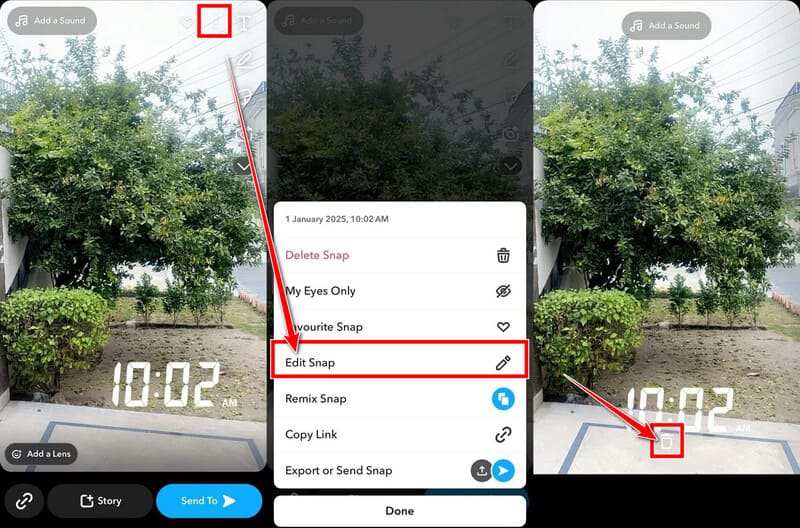
Tippe auf den Snap, um ihn zu öffnen, und suche dann nach dem/der/dem Dreipunkt Klicken Sie oben rechts auf das Menü und wählen Sie Snap bearbeiten. Manche Versionen zeigen eine Stiftschaltfläche an. Im Editor wird die Originalbildunterschrift möglicherweise als anklickbares Textfeld angezeigt.
Schritt 3Den Text entfernen oder ändern
Tippen Sie auf die Bildunterschrift. Falls eine Tastatur erscheint, löschen Sie alle Zeichen. Sie können den Text auch vom Bildschirm ziehen oder, falls vorhanden, in Richtung des Papierkorbs.
Schritt 4Ergebnis speichern
Speichern Sie die Änderungen, wenn Sie fertig sind. Wählen Sie Als Kopie speichern So bleibt das Original sicher.
Wenn die Bildunterschrift nicht reagiert, ist der Text bereits Teil der Bilddatei. Exportieren Sie in diesem Fall das Foto in höchster Qualität in Ihre Aufnahmen und verwenden Sie eines der unten stehenden Tools.
Teil 2. Snapchat-Bildunterschriften mithilfe eines Online-KI-Tools aus Fotos entfernen
Online-KI-Hintergrundentferner sind in den meisten Fällen die schnellste Lösung. Sie müssen lediglich das Foto hochladen, die Bildunterschrift markieren, und die KI fügt dem Hintergrund natürliche Details hinzu. Es ist keine Softwareinstallation erforderlich. Einer dieser Dienste ist … AVAide Wasserzeichen-Entferner. Es kann Text, Logos, Zeitstempel und so ziemlich alles andere aus JPG/PNG/GIF-Dateien entfernen.
Schritt 1Öffnen Sie die Website und laden Sie die Datei hoch.
Gehe zum AVAide Wasserzeichen-Entferner Seite in einem beliebigen Browser öffnen. Klicken Sie auf die Schaltfläche Fügen Sie Ihr Bild hinzu Klicken Sie auf die Schaltfläche oder ziehen Sie Ihr gespeichertes Snapchat-Foto per Drag & Drop auf die Seite.
Schritt 2Markieren Sie die Bildunterschrift
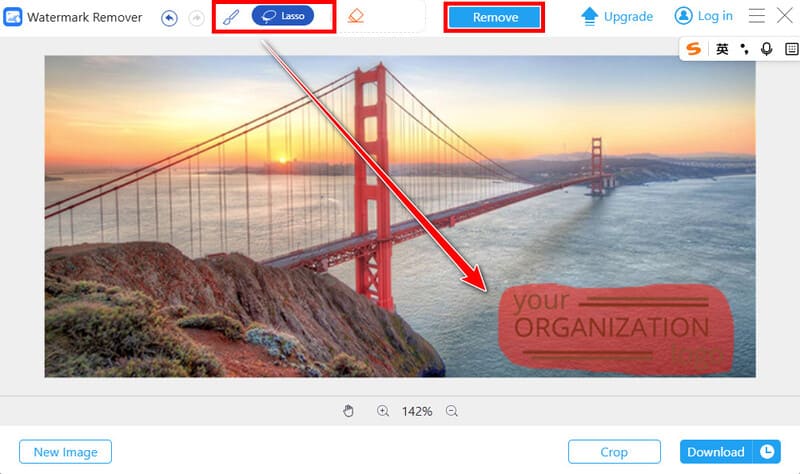
Benutzen Sie die Bürste oder Lasso Verwenden Sie das Werkzeug, um die gesamte Bildunterschrift auszuwählen. Beziehen Sie gegebenenfalls den halbtransparenten Balken hinter den Wörtern mit ein, da sonst oft nur ein schwaches Rechteck sichtbar bleibt.
Schritt 3Führen Sie die Entfernung durch.
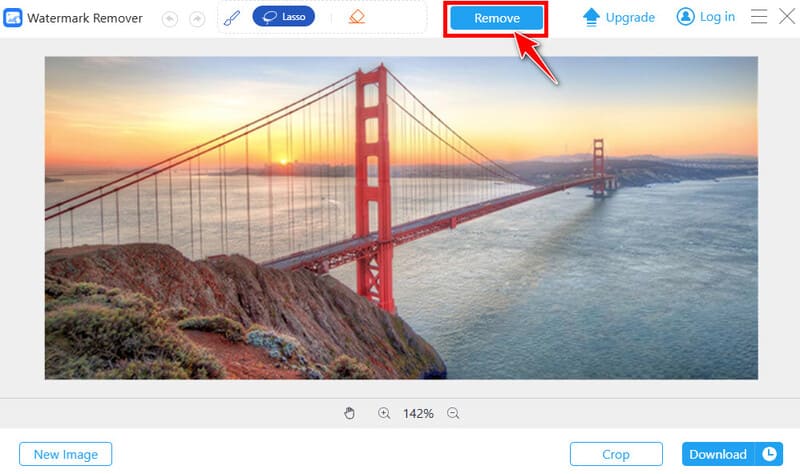
Drücke den Entfernen Dann drückt man auf diese Schaltfläche. Anschließend rekonstruiert die KI den Hintergrund aus den umliegenden Pixeln.
Schritt 4Ergebnis herunterladen
Sehen Sie sich das Ergebnis in der Vorschau an. Wenn es Ihnen gefällt, speichern Sie das bereinigte Bild durch Anklicken der Schaltfläche. Herunterladen Schaltfläche unten rechts.
Teil 3. Bildunterschrift aus Snapchat-Bildern mit Photoshop entfernen
Wenn Sie bereits Adobe Photoshop verwenden oder die saubersten Ergebnisse bei gleichzeitiger Flexibilität benötigen, Inhaltsbewusstes Füllen Das ist der richtige Weg. Es analysiert die Umgebung und rekonstruiert den fehlenden Teil präzise.
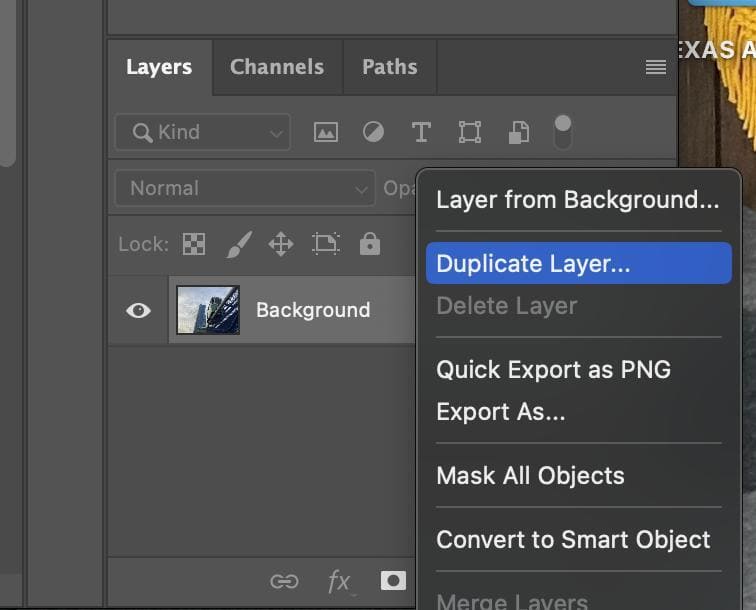
Schritt 1Öffnen Sie das Foto und duplizieren Sie die Ebene.
Importiere das Snapchat-Bild. Klicke mit der rechten Maustaste auf das Bild. Hintergrundebene und wähle Ebene duplizieren. Bearbeiten Sie die Kopie so, dass Sie jederzeit darauf zurückgreifen können.
Schritt 2Wählen Sie die Bildunterschrift aus.
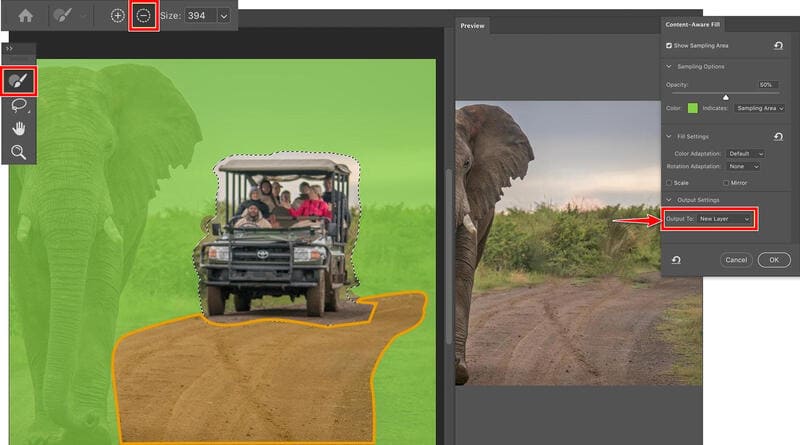
Schnapp dir den Lasso-Werkzeug oder Objektauswahlwerkzeug. Zeichnen Sie die Konturen des Textes und des darunterliegenden dunklen Balkens (falls vorhanden) nach; perfekte Kanten sind nicht erforderlich.
Schritt 3Inhaltsbasierte Füllung anwenden
Klicken Sie mit der rechten Maustaste auf den ausgewählten Bereich und wählen Sie Bearbeiten > Inhaltsbewusstes Füllen. Überprüfen Sie die Vorschau im Arbeitsbereich und verwenden Sie die Probenpinsel Falls Sie bestimmte Bereiche ein- oder ausschließen möchten. Wenn die Füllung natürlich aussieht, stellen Sie die Einstellungen ein. Ausgabe in neue Ebene und klicken OK.
Teil 4. Snapchat-Foto-Bildunterschriften entfernen – Mobile App
Sie bleiben lieber auf Ihrem Handy? Snapseed Die App ist kostenlos für iOS und Android und beinhaltet ein Reparaturwerkzeug. Sie eignet sich gut für Untertitel auf relativ einfarbigen Hintergründen.
Schritt 1Öffne das Foto in Snapseed
Installieren Sie Snapseed, falls Sie es noch nicht haben. Tippen Sie auf Plus oder offen Drücken Sie die entsprechende Taste und wählen Sie das Snapchat-Foto aus Ihrer Galerie aus.
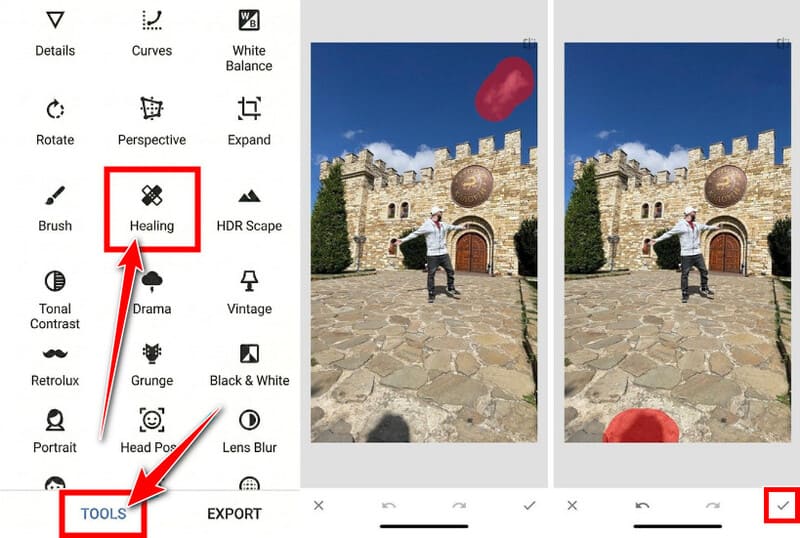
Schritt 2Verwenden Sie das Heilungswerkzeug.
Zapfhahn Werkzeug Wählen Sie dann unten aus Heilung. Zoomen Sie mit zwei Fingern auf die Bildunterschrift. Verwenden Sie kurze Striche oder Tippen, um die Buchstaben und die Hintergrundleiste abzudecken. Arbeiten Sie in kleinen Schritten anstatt mit einer langen Wischbewegung, damit die Auswahl dezent bleibt. Die App füllt die einzelnen Abschnitte automatisch aus.
Schritt 3Prüfen und exportieren
Verkleinern Sie die Ansicht und suchen Sie nach verbliebenen Flecken. Wenn Sie zufrieden sind, tippen Sie auf Häkchen, dann Export und speichere eine Kopie in deiner Galerie.
Teil 5. Untertitel aus Snapchat-Videos mithilfe von KI entfernen
Videos sind schwieriger, da der Text über viele Einzelbilder hinweg sichtbar bleibt. Snapchat-Video zuschneiden Wenn man die Bildunterschrift abschneidet, geht auch ein Teil des Bildes verloren. Um dies vollständig zu beheben, verwenden Sie KI-Videotools wie WatermarkRemover.io um den Bereich zu verfolgen und jedes Bild neu zu erstellen.
Schritt 1Lade das Video hoch
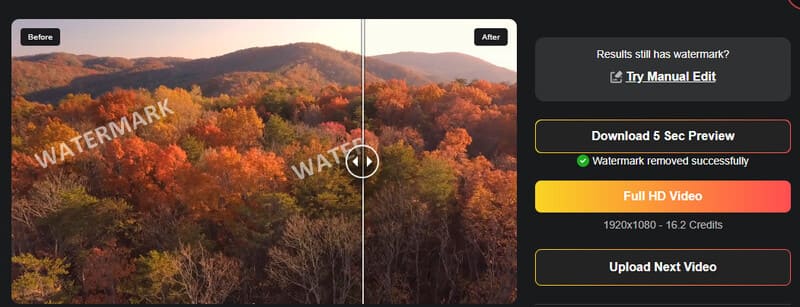
Öffnen Sie watermarkremover.io in Ihrem Browser und wählen Sie die Option Video-Wasserzeichen-Entferner Das Tool befindet sich oben. Laden Sie ein Snapchat-Video hoch, das den Upload-Beschränkungen entspricht (bis zu 1920 Pixel und 2 Minuten).
Schritt 2Prozess und Download
Das Tool erkennt die Bildunterschrift automatisch, sodass Sie sie nicht manuell auswählen müssen. Klicken Sie einfach. Full-HD-Video Um die Entfernung zu starten und das vollständige Ergebnis zu erhalten, klicken Sie auf „Weiter“. Alternativ können Sie weniger Credits ausgeben, um eine 5-Sekunden-Vorschau vor dem Kauf der Vollversion zu erhalten. Wenn Ihnen das Ergebnis zusagt, klicken Sie auf „Weiter“. Herunterladen.
Teil 6. Häufig gestellte Fragen zum Entfernen von Snapchat-Untertiteln
Kann ich Snapchat-Untertitel kostenlos entfernen?
Ja. Snapseed ist komplett kostenlos. AVAide Wasserzeichen-Entferner WatermarkRemover.io bietet kostenlose Testversionen an. Die Bearbeitung innerhalb von Snapchat ist kostenlos, solange die Textebene noch bearbeitbar ist.
Warum wirkt ein Foto nach dem Entfernen der Bildunterschrift unscharf?
Die KI oder das Reparaturwerkzeug versucht zu erraten, was sich unter dem Text befinden sollte, und kann bei komplexen Hintergründen Details verwischen oder leichte Unschärfen erzeugen. Das Bearbeiten kleinerer Abschnitte, das Hineinzoomen und die Verwendung eines hochauflösenden Originals reduzieren die Unschärfe in der Regel.
Kann Snapchat die Bildunterschriften aus den gespeicherten Snaps anderer Nutzer entfernen?
Nein. Du kannst nur Snaps bearbeiten, die zu deinem eigenen Konto gehören und in deinen Erinnerungen gespeichert sind. Screenshots oder gespeicherte Kopien von Snaps anderer Personen werden wie normale Bilder behandelt. Du kannst trotzdem Lade das Snapchat-Video herunter Oder Sie bearbeiten Fotos und bereinigen deren Bildunterschriften mit denselben externen Tools, aber nur mit Inhalten, zu deren Bearbeitung Sie die Rechte besitzen.
Es gibt 5 Lösungen für Untertitel in Snapchat entfernen. Verwenden Sie zunächst den In-App-Editor, falls die Bildunterschrift noch auf Berührungen reagiert. Sollte das nicht helfen, exportieren Sie eine hochauflösende Kopie und wählen Sie das Tool, das zu Ihrem Gerät und Ihren Bedürfnissen passt. Snapseed eignet sich hervorragend für schnelle Korrekturen auf dem Smartphone. AVAide Wasserzeichen-Entferner Die meisten Fotos werden in weniger als einer Minute verarbeitet. Photoshop ist die beste Wahl, wenn ein optimales Ergebnis erforderlich ist.
Erstellen Sie jedes Mal eine Sicherungskopie des Originals. Sobald Sie eine Erinnerung löschen oder überschreiben, ist diese Version unwiederbringlich verloren. Mit diesen Methoden können Sie alte Snaps bereinigen, ohne die Bedeutung des Moments zu verlieren.
ÜBER DEN AUTOR

Fotobearbeitung
- KI-Kleiderentferner
- Mosaik aus Bild entfernen
- KI-Bild-Upscaler
- Hochwertiges GIF
- Instagram-Wasserzeichen entfernen
- Fotoauflösung für iPhone/Android ändern
- Führerscheinfoto bearbeiten
- Konvertieren Sie Fotos von niedriger Auflösung in hohe
- Verbessern Sie die Bildqualität
- Kostenloser Foto-Enhancer
- Urheberrecht vom Foto entfernen