Optimizilla Optimizilla ist im Prinzip ein browserbasierter Bildkomprimierer, der die Dateigröße reduziert und dabei die Bildqualität weitgehend beibehält. In diesem Testbericht gehe ich auf die wichtigsten Funktionen, die Komprimierungsleistung, die Sicherheit sowie die Vorteile und Grenzen ein. Außerdem vergleiche ich Optimizilla mit einigen anderen bekannten Komprimierungsprogrammen, um Ihnen die Ergebnisse bei verschiedenen Bildtypen und für alltägliche Komprimierungsaufgaben zu verdeutlichen.
Teil 1. Optimizilla auf einen Blick
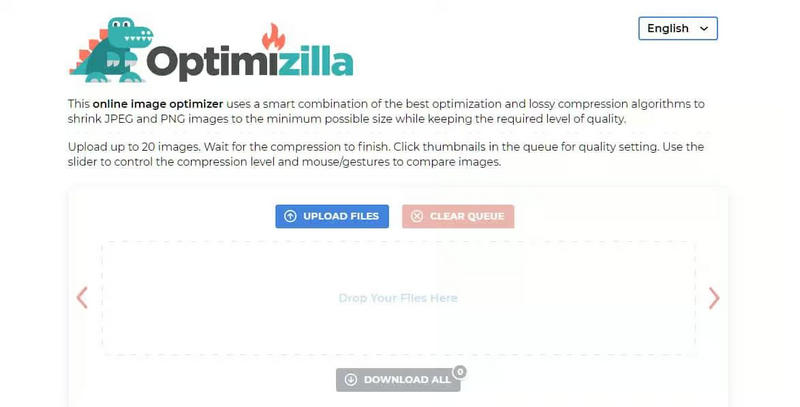
Besonders hervorzuheben ist, dass Optimizilla die Dinge einfach hält; es kombiniert automatische Optimierung mit Qualitätskontrollen und zielt auf kleinere Dateien ab, ohne dass sich das Ganze kompliziert oder schwerfällig anfühlt.
| Aspekte | Optimizilla-Details |
| Werkzeugtyp | Browserbasierter Bildkompressor. |
| Hauptfunktion | Reduziert die Größe der Bilddateien bei gleichzeitiger Beibehaltung einer möglichst hohen visuellen Qualität. |
| Unterstützte Formate | JPEG und PNG. |
| Stapelverarbeitung | Komprimiert bis zu 20 Bilder gleichzeitig. |
| Kompressionskontrolle | Bietet anpassbare Qualitätseinstellungen zum Ausbalancieren von Dateigröße und Bildqualität. |
| Vorschau | Ermöglicht es Benutzern, komprimierte Bilder vor dem Herunterladen in einer Vorschau anzuzeigen. |
| Installation | Läuft online, ohne dass eine Softwareinstallation erforderlich ist. |
| Beste für | Website-Bilder, E-Mail-Anhänge, Online-Uploads und die Reduzierung der Dateigröße im Alltag. |
Teil 2. Optimizilla: Die wichtigsten Funktionen im Überblick
Optimizilla setzt auf einfache Bildkomprimierung und bietet praktische Steuerelemente, mit denen sich Dateigröße und Bildqualität optimal aufeinander abstimmen lassen. Es ist unkompliziert und dennoch flexibel.
- Stapelkomprimierung: Das Komprimieren mehrerer Bilder auf einmal, anstatt dies jedes Mal einzeln zu tun, ist weniger aufwendig.
- Einstellbare Qualität: Ermöglicht es Ihnen, den Komprimierungsgrad genau einzustellen, sodass das Bild nicht zu seltsam aussieht, während die Datei kleiner bleibt.
- Vorher-Nachher-Vorschau: Zeigt Ihnen das Original neben der komprimierten Version, damit Sie vor dem Herunterladen noch einmal nachsehen können.
- JPEG- und PNG-Unterstützung: Unterstützt werden die gängigen Formate, einschließlich JPEG- und PNG-Dateien.
- Individuelle Kontrollen: Das bedeutet, dass Sie die Komprimierungseinstellungen für jedes hochgeladene Bild separat anpassen können, anstatt sich auf eine einzige allgemeine Einstellung zu verlassen.
- ZIP-Download: Die fertigen Ergebnisse werden gebündelt, sodass mehrere komprimierte Bilder zusammen in einer übersichtlichen ZIP-Datei zurückgegeben werden können – ganz bequem.
Teil 3. Optimizilla Kompressionsqualitätsprüfung
Ein praktischer Test verdeutlicht, wie Optimizilla mit verschiedenen Bildtypen umgeht. Das folgende Beispiel vergleicht die Originaldateigröße mit der komprimierten Ausgabedatei und zeigt die gesamte Speicherplatzersparnis an.
| Bildtyp | Originalgröße | Optimizilla-Ergebnis | Kompressionsverhältnis | Größe reduziert |
| Produktfoto (JPG) | 2,4 MB | 780 KB | 67.5% | 1,62 MB |
| Porträt (JPG) | 3,1 MB | 1,05 MB | 66.1% | 2,05 MB |
| PNG-Grafik | 1,2 MB | 310 KB | 74.2% | 890 KB |
| Durchschnitt der Charge | 2,23 MB | 713 KB | 69.3% | 1,52 MB |
Ergebnisanalyse
Die PNG-Grafik wies die größte Reduzierung auf, und auch die beiden JPG-Fotos konnten ihre Dateigröße deutlich verringern. Die Ergebnisse können jedoch je nach Bildformat, Farbeinstellungen, Oberflächenstruktur und den kleinen Details in den Pixeln, die man im Alltag kaum wahrnimmt, etwas variieren.
Das Porträt blieb nach der Komprimierung etwas größer, da es mehr feine Details wie Haare, Hauttöne und den Sitz der Kleidung aufwies. Das Produktfoto hingegen hatte weniger komplexe Bereiche, sodass es für den Encoder einfacher zu verkleinern war.
Insgesamt ergab die Testdatei eine durchschnittliche Reduzierung um 69,31 TP3T, von 2,23 MB auf 713 KB. Da Optimizilla Qualitätsoptimierungen beinhaltet, hängt das tatsächliche Ergebnis von der gewählten Komprimierungsstufe ab.
Teil 4. Ist Optimizilla sicher?
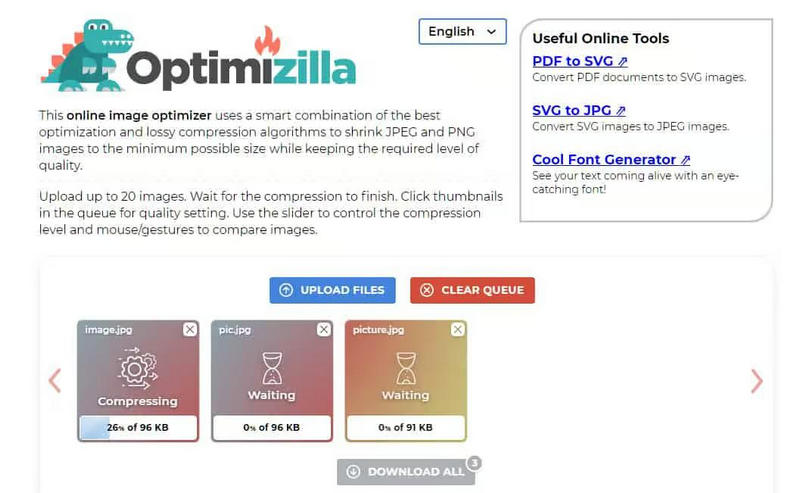
Optimizilla ist im Allgemeinen für die alltägliche Bildkomprimierung recht sicher. Allerdings werden hochgeladene Bilder online verarbeitet, sodass die Datei während der Komprimierung das Gerät verlässt. Bei normalen Fotos, Produktbildern und Webseitengrafiken ist das in der Regel völlig unproblematisch, und Sie werden wahrscheinlich keine Beeinträchtigung feststellen.
Dennoch ist bei privaten oder vertraulichen Bildern besondere Vorsicht geboten; man sollte sich den Kauf gut überlegen. Optimizilla eignet sich eher für unkritische Dateien, bei denen Datenschutz keine große Rolle spielt und die unbesorgt öffentlich zugänglich bleiben können.
Teil 5. Optimizilla: Vor- und Nachteile
Optimizilla bietet einen unkomplizierten Komprimierungs-Workflow mit recht praktischen Steuerelementen, bringt aber auch einige Einschränkungen mit sich, die Sie beachten sollten.
- Vorteile
- Optimizilla kann kostenlos genutzt werden.
- Es verfügt über eine einfache, benutzerfreundliche Oberfläche.
- Es kann mehrere Bilder gleichzeitig komprimieren.
- Benutzer können die Qualitätseinstellungen anpassen, zum Beispiel Bilder vergrößern.
- Es wird eine Vorschau vor dem Herunterladen angezeigt.
- Es funktioniert ohne Installation von irgendetwas auf Ihrem Gerät.
- Nachteile
- Die Bilder müssen online hochgeladen werden.
- Es unterstützt nur wenige Formate.
- Für private Bilder ist es nicht optimal.
- Die Ergebnisse variieren von Bild zu Bild.
- Die Bearbeitungsmöglichkeiten sind ziemlich begrenzt.
Teil 6. Optimizilla vs. Alternativen
Verschiedene Bildkomprimierungsprogramme decken unterschiedliche Bedürfnisse ab, von der schnellen Dateigrößenreduzierung bis hin zu detaillierten Qualitätsanpassungen. Dieser Vergleich hebt die wichtigsten Unterschiede hervor und präsentiert AVAide als die umfassendste Lösung.
| Feature | Optimizilla | AVAide Bildkompressor | WinzigesPNG | Squoosh |
| Benutzerfreundlichkeit | ★★★★☆ 4/5 | ★★★★★ 5/5 | ★★★★☆ 4/5 | ★★★★☆ 4/5 |
| Batch-Komprimierung | Bis zu 20 Bilder | Bis zu 40 Bilder | Bis zu 20 Bilder | Ein Bild nach dem anderen |
| Formatunterstützung | Hauptsächlich JPG- und PNG-Dateien. | JPG, PNG, GIF und mehr | JPG, PNG, WebP, AVIF und mehr | JPG, PNG, WebP, AVIF und mehr |
| Qualitätskontrolle | Manuelle Qualitätsanpassung | Automatische Komprimierung | Automatische Komprimierung | Detaillierte manuelle Steuerung |
| Vorschau | Vorher-Nachher-Vorschau | Einfacher Komprimierungs-Workflow | Kompressionsvergleich | Live-Vorschau |
| Beste für | Schnelle Bildkomprimierung | Flexible Chargenkompression | Webbildoptimierung | Präzise Kompressionskontrolle |
Zusammenfassung
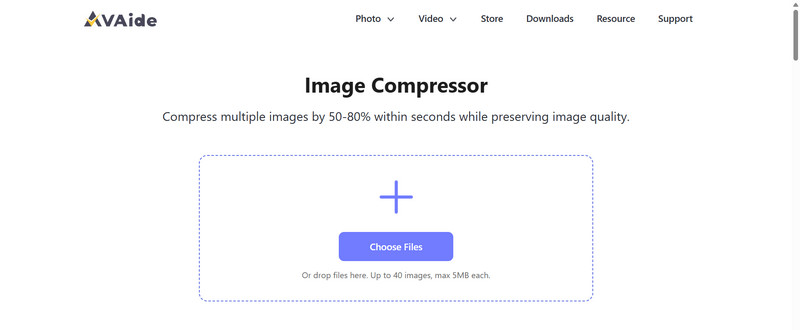
1. AVAide Bildkompressor, Der Workflow ist eigentlich recht einfach: Man kann damit bis zu 40 Bilder gleichzeitig komprimieren, und es unterstützt auch einige gängige Bildformate.
2. Optimizilla bietet eine einfache Komprimierungsoption mit manuellen Qualitätsanpassungen, die sich recht schnell und bequem anfühlen, insbesondere bei JPG- und PNG-Dateien.
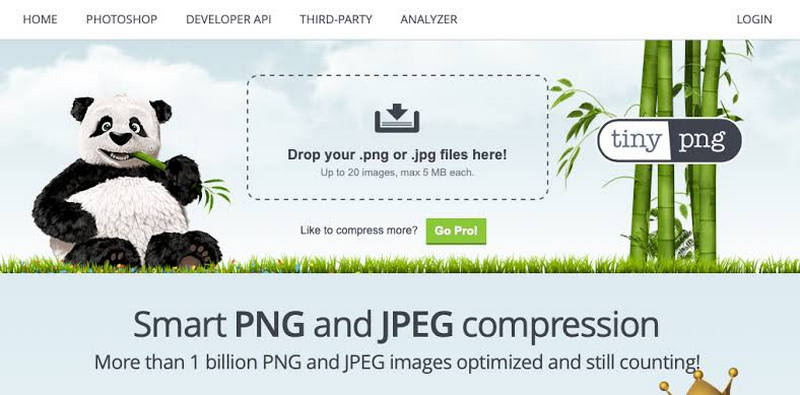
3. TinyPNG Hierbei geht es eher um die Optimierung von Bildern im Allgemeinen, und es unterstützt mehrere moderne Formate, sodass es sich gut für Webbilder und ähnliches eignet.
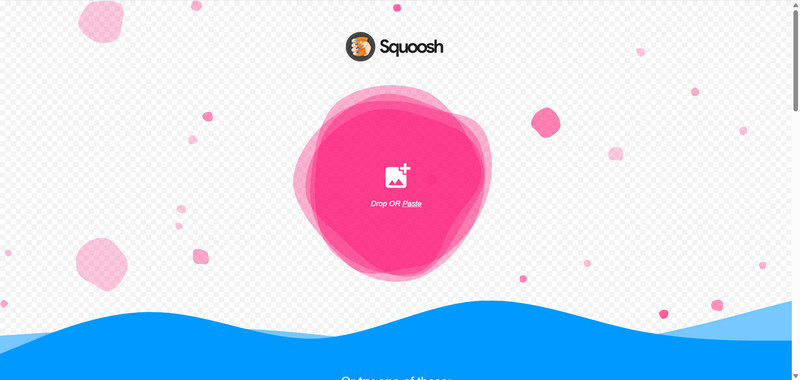
4. Squoosh Das verbessert die Sache ein wenig, indem es eine feinere Steuerung der Komprimierungseinstellungen ermöglicht und Bildseitenverhältnis, Das ist praktisch, wenn man das Endergebnis feinabstimmen möchte, anstatt es einfach seinen eigenen Weg gehen zu lassen.
Teil 7. Wer sollte Optimizilla nutzen?
Optimizilla wirkt wie eine praktische Wahl für alle, die eine schnelle Bildkomprimierung wünschen, ohne etwas installieren oder komplizierte Bearbeitungswerkzeuge erlernen zu müssen. Es ist im Grunde auf schnelle Ergebnisse ausgelegt.
- Blogger: Es kann helfen, die Bildgrößen vor dem Hochladen von Fotos für Artikel zu reduzieren, was recht praktisch ist.
- Website-Inhaber: Kleinere Dateigrößen können dazu führen, dass sich Webseitenbilder leichter anfühlen, sodass Seiten manchmal etwas flüssiger und nahezu verzögerungsfrei geladen werden.
- Studenten: Es eignet sich recht gut zum Zuschneiden von Bildern für Schulprojekte, ohne großen Aufwand.
- Nutzer sozialer Medien: Es kann große Fotos verkleinern, bevor Sie sie veröffentlichen oder kurz bevor Sie auf „Hochladen“ klicken.
- Gelegentliche Benutzer: Das ist genau das Richtige für alle, die nur ab und zu Kompression benötigen, nicht täglich, verstehen Sie?.
Die Optimizilla-Komprimierungstool bietet eine einfache Möglichkeit, die Größe von Bilddateien ohne Softwareinstallation zu reduzieren. Die Stapelverarbeitung, die Qualitätskontrollen und die Vorschauen machen es für den täglichen Gebrauch nützlich, auch wenn die eingeschränkten Formate und die Online-Nutzung nicht für jeden geeignet sind.
ÜBER DEN AUTOR


Reduzieren Sie die Dateigröße eines Bildes online innerhalb von Sekunden und bewahren Sie dabei die Qualität. Wir unterstützen JPG, PNG, WEBP, GIF und mehr.
JETZT BEARBEITENFotobearbeitung
- KI-Kleiderentferner
- Mosaik aus Bild entfernen
- KI-Bild-Upscaler
- Hochwertiges GIF
- Instagram-Wasserzeichen entfernen
- Fotoauflösung für iPhone/Android ändern
- Führerscheinfoto bearbeiten
- Konvertieren Sie Fotos von niedriger Auflösung in hohe
- Verbessern Sie die Bildqualität
- Kostenloser Foto-Enhancer
- Urheberrecht vom Foto entfernen