


PNG wird häufig für Logos, Icons und Bilder verwendet, die Transparenz benötigen. Wenn Sie eine solche Datei gespeichert haben und sie ändern möchten… PNG-Datei skalieren Dieser Artikel ist für verschiedene Zwecke geeignet. In diesem Leitfaden stellen wir Ihnen zuverlässige PNG-Skalierungsprogramme vor und zeigen Ihnen, wie Sie PNG-Dateien ohne Qualitätsverlust skalieren können.
Bereit? Dann legen wir los!
Teil 1: Warum muss man PNGs skalieren?
Der korrekte Umgang mit PNG-Bildern ist für alle, die mit Websites, Designs oder digitalen Projekten arbeiten, unerlässlich. Die richtige Größe trägt dazu bei, dass Bilder besser dargestellt werden, auf allen Geräten optimal aussehen und weniger Speicherplatz benötigen.
Im Folgenden finden Sie die wichtigsten Gründe, warum Sie PNG-Dateien skalieren müssen:
Warum PNGs verkleinern (herunterskalieren)?
- Schnelleres Laden der Seite: Große PNG-Dateien können dazu führen, dass Seiten langsamer geladen werden und die Benutzer verärgert sind.
- Geringere Bandbreitennutzung: Komprimierte Dateien sparen Datenvolumen für die Nutzer, insbesondere auf Mobilgeräten.
- Speicherplatz sparen: Kleinere Bilder benötigen weniger Speicherplatz auf Servern und Geräten.
- Klare Anzeige: Verzerrungen oder Unschärfen werden vermieden, wenn Bilder an das Layout angepasst werden.
Warum PNGs vergrößern (hochskalieren)?
- Druckfertig: Größere Bilder verfügen über genügend Pixel für scharfe und klare Ausdrucke.
- Anzeige auf hochauflösenden Bildschirmen: Größere Bilder passen perfekt auf Retina- und HD-Monitore, ohne unscharf zu wirken.
- Designkonsistenz: Durch die Vergrößerung kleiner Grafiken bleiben Symbole und Illustrationen einheitlich und professionell.
Teil 2: 7 PNG-Größenreduzierer im Überblick
Nachfolgend finden Sie einen kurzen Überblick über sieben praktische PNG-Größenänderungsprogramme, mit denen Sie Ihre Bilder verkleinern, schärfer machen oder für jedes Projekt perfekt anpassen können.
1. Bildgrößenänderung
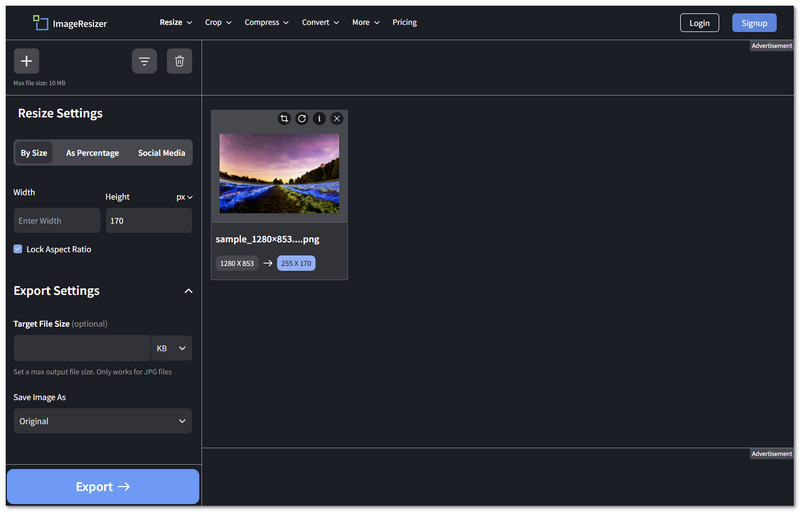
Diese Online-Plattform macht das Skalieren von PNGs kinderleicht. Sie können die Größe in Pixeln, Prozent oder über Social-Media-Voreinstellungen festlegen. Außerdem können Sie die Größe sperren. Bildseitenverhältnis Oder fügen Sie eine Farb- und Transparenzfüllung hinzu, um Verzerrungen zu vermeiden. Es funktioniert auf jedem Gerät, ist kostenlos und sorgt für gestochen scharfe Bilder.
Nutzen: Es eignet sich perfekt für schnelles Anpassen der Größe ohne zusätzliches Programm.
Einschränkung: Die kostenlose Version beschränkt die Dateigröße.
2. iLoveIMG
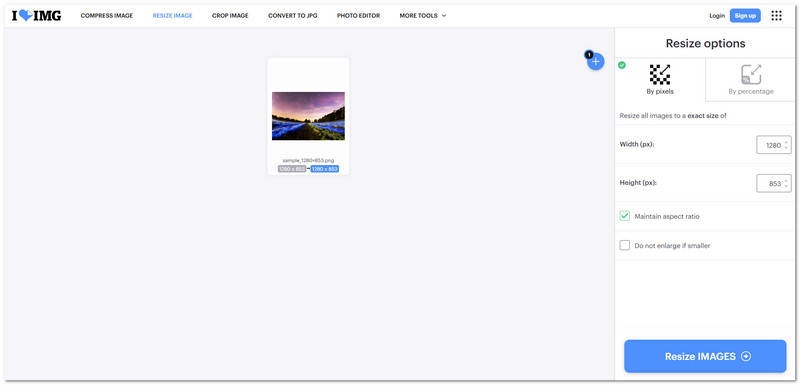
Möchten Sie PNG-Dateien stapelweise skalieren? Mit iLoveIMG können Sie Bilder von Ihrem Computer, Google Drive oder Dropbox hochladen. Sie können Breite und Höhe in Pixeln ändern, die Größe prozentual verkleinern oder das Seitenverhältnis beibehalten. Zusätzliche Funktionen wie Zuschneiden, Wasserzeichen hinzufügen und Konvertieren machen das Programm vielseitig. Sie können sich auch darauf verlassen, wenn Sie … Größe eines JPG ändern.
Nutzen: Es verarbeitet Bildstapel problemlos.
Einschränkung: Für einige Zusatzfunktionen ist ein Premium-Konto erforderlich.
3. Online-PNG-Tools
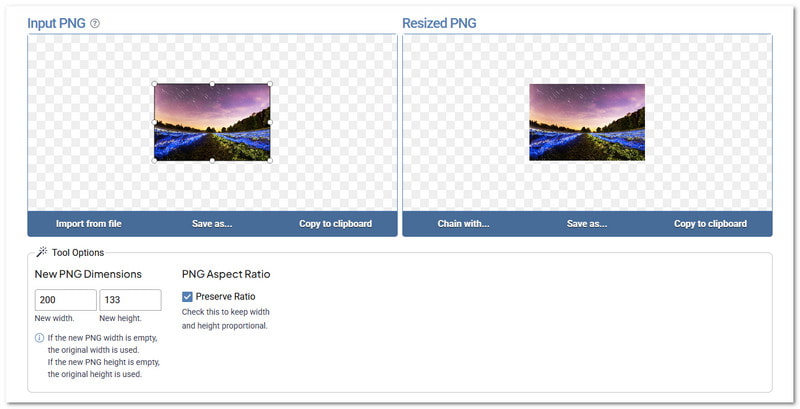
Online PNG Tools ist ein kinderleichter, aber leistungsstarker PNG-Bildskalierer. Sie können Breite und Höhe festlegen oder das Seitenverhältnis beibehalten. Eine Vorschau zeigt sowohl das Originalbild als auch die bearbeitete Version. Darüber hinaus ist er schnell, kostenlos und funktioniert auf jedem Gerät.
Nutzen: Die sofortige Vorschau von verkleinerten Bildern.
Einschränkung: Die Die Benutzeroberfläche ist einfach und übersichtlich.
4. Adobe Express
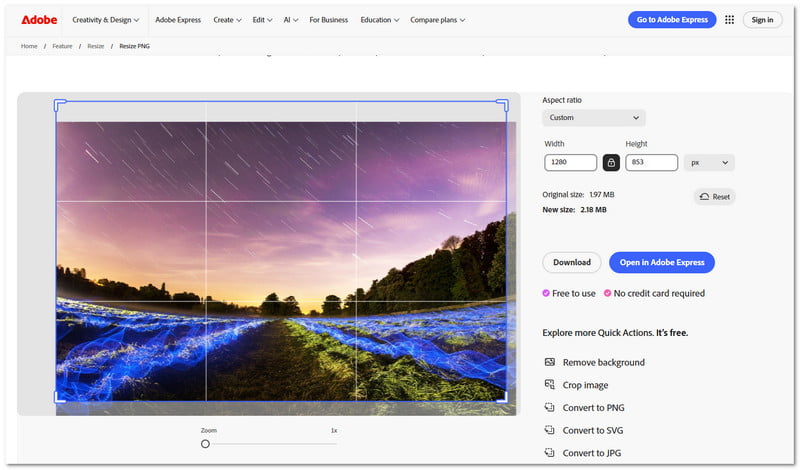
Mit Adobe Express können Sie PNG-Dateien online skalieren und gleichzeitig bearbeiten. Wählen Sie aus voreingestellten Größen für Instagram, YouTube und Facebook. Sie können sowohl die Originalgröße als auch die neue Größe vor dem Download ansehen. Zu den Bearbeitungsfunktionen gehören Zuschneiden, Hintergrundentfernung und Formatkonvertierung.
Nutzen: Es kombiniert Größenänderungs- mit Bearbeitungswerkzeugen.
Einschränkung: Die Die maximale Dateigröße beträgt 40 Megabyte.
5. Watermarkly
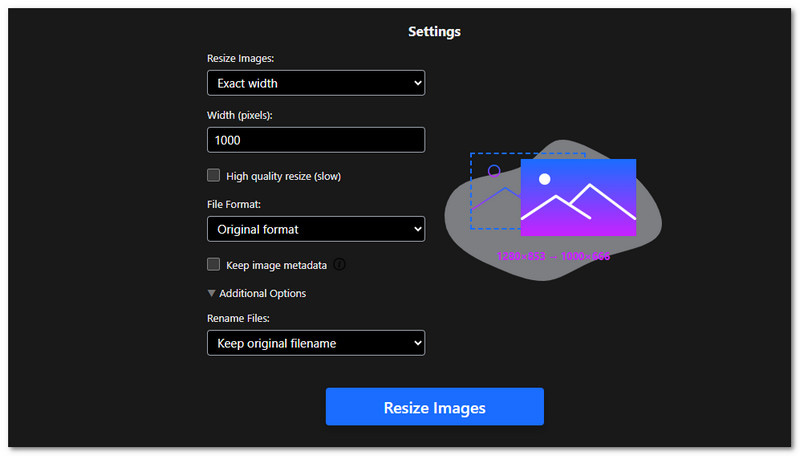
Hier ist Watermarkly für die hochwertige PNG-Skalierung. Es behält die Originaldateinamen und Metadaten bei und kann mehrere Dateien gleichzeitig skalieren. Selbst große Bilder werden problemlos verarbeitet. Außerdem werden keine Wasserzeichen hinzugefügt und die Dateien bleiben privat. Ideal also, wenn Sie scharfe Ergebnisse wünschen, ohne das Risiko einzugehen, dass Ihre Dateien online landen.
Nutzen: Es erhält die Klarheit und die Privatsphäre.
Einschränkung: Eine hochwertige Größenänderung kann länger dauern.
6. Einfacher Bildgrößenänderer
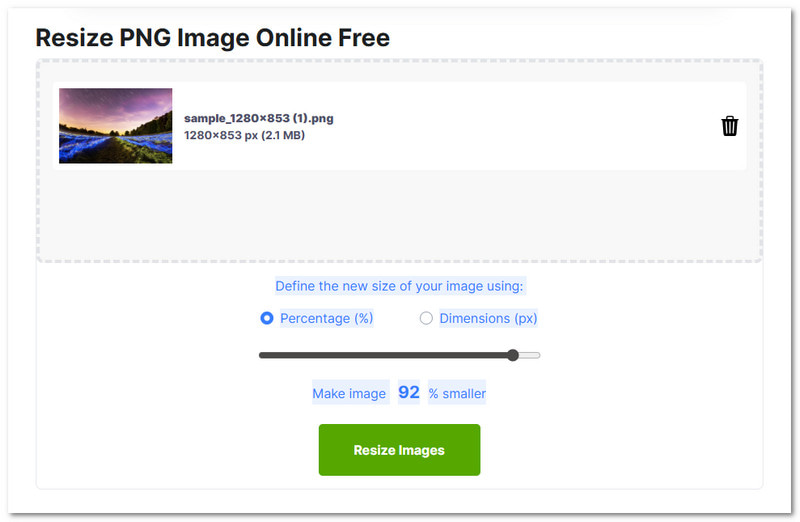
Wie Watermarkly ist auch Simple Image Resizer ein sicherer PNG-Bildgrößenänderer. Bilder werden nach 24 Stunden gelöscht. Sie können die Größe prozentual oder pixelgenau anpassen. Optional können Sie auf die Premium-Version upgraden und bis zu 10 Dateien gleichzeitig werbefrei bearbeiten.
Nutzen: Es ist super sicher und einfach.
Einschränkung: Die kostenlose Version kann jeweils nur ein Bild verkleinern.
7. RESIZEPNG
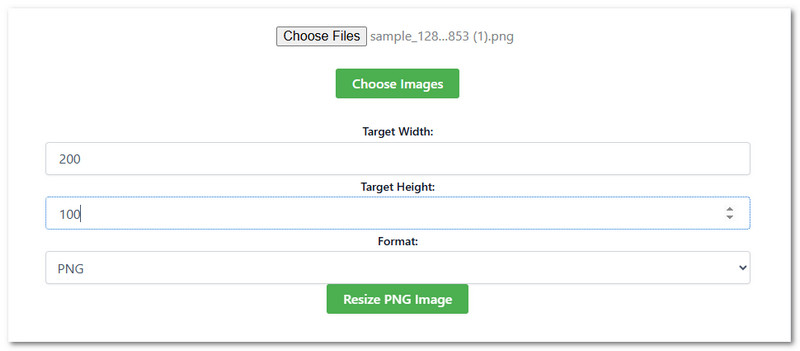
Mit RESIZEPNG können Sie PNG-Dateien skalieren, ohne Transparenz oder Qualität zu verlieren. Sie können Breite und Höhe festlegen und sogar mehrere Bilder gleichzeitig per ZIP-Download skalieren. Ideal für große Projekte mit vielen Bildern. Außerdem können Sie Dateien für andere Zwecke in JPEG, GIF oder PDF konvertieren.
Nutzen: Die Optionen zur Stapelgrößenänderung und Formatierung sind hilfreich.
Einschränkung: Es werden nicht alle hochgeladenen Dateien angezeigt, sondern nur auf eine einheitliche Größe reduziert.
Teil 3: So ändern Sie die Größe einer PNG-Datei ohne Qualitätsverlust
Wir möchten nicht, dass die Qualität Ihrer PNG-Bilder beim Skalieren leidet. Deshalb zeigen wir Ihnen in diesem Abschnitt mithilfe der AVAide-Tools, wie Sie PNG-Dateien verlustfrei skalieren können. Schauen Sie gleich rein!
1. AVAide Image Compressor
Das Verkleinern Ihrer PNG-Bilder ist ideal für schnellere Seitenladezeiten, Social-Media-Posts, E-Mails und zum Sparen von Speicherplatz. Wenn Sie all diese Vorteile nutzen möchten, benötigen Sie AVAide BildkompressorDieser PNG-Kompressor ist kostenlos, funktioniert online und ermöglicht die Dateigrößenreduzierung mit nur einem Klick. Warum einzeln skalieren, wenn es auch alle gleichzeitig geht? AVAide Image Compressor unterstützt die Stapelverarbeitung und macht den Vorgang dadurch schneller und einfacher.
Ohne Umschweife erfahren Sie hier, wie Sie eine PNG-Datei mit AVAide Image Compressor verkleinern können:
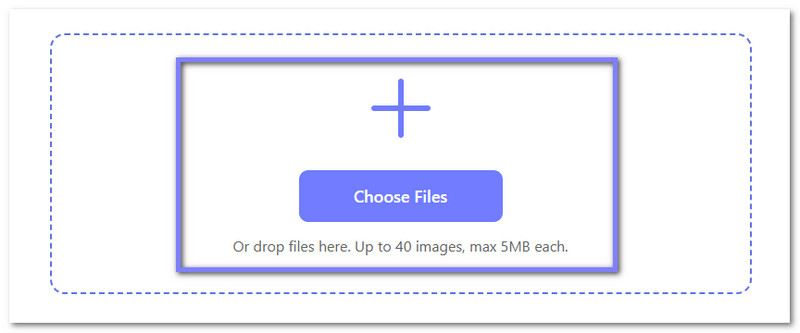
Schritt 1Öffnen Sie zunächst Ihren Browser und rufen Sie AVAide Image Compressor auf. Klicken Sie in der Mitte der Seite auf die Schaltfläche Wähle Dateien Mit dieser Schaltfläche können Sie die PNG-Bilder auswählen, deren Größe Sie ändern möchten. Alternativ können Sie Ihre Dateien auch direkt auf die Seite ziehen.
- Mit diesem Tool können Sie bis zu 40 Bilder gleichzeitig hochladen, wobei jedes Bild maximal 5 Megabyte groß sein darf.
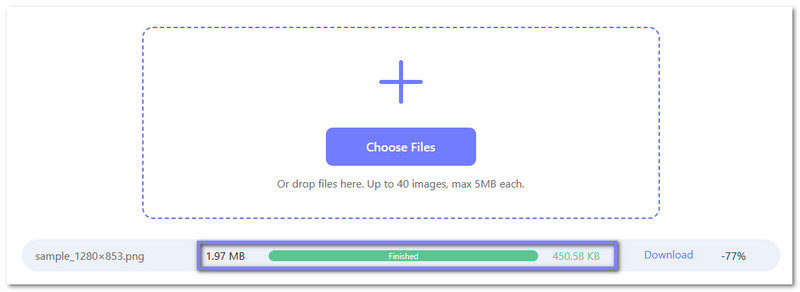
Schritt 2Sie sehen eine Fortschrittsanzeige, die den Start des Uploads, den Verlauf der Komprimierung und deren Abschluss anzeigt. Nach der Komprimierung zeigt AVAide Video Compressor die ursprüngliche Dateigröße, die neue komprimierte Größe und die prozentuale Speicherplatzersparnis an. Das untenstehende Foto zeigt beispielsweise, wie eine 1,97 MB große PNG-Datei auf 450,58 KB reduziert wird.
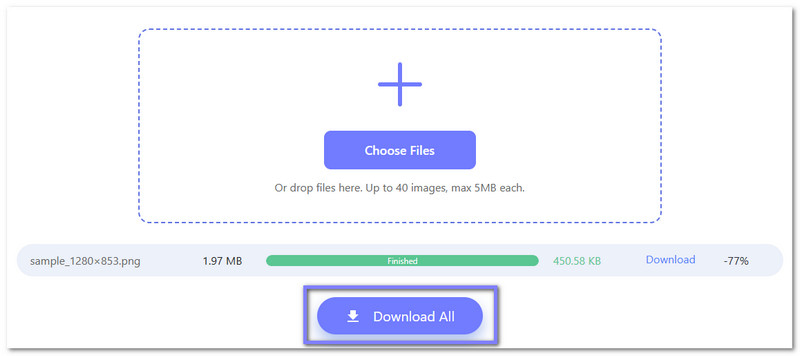
Schritt 3Jetzt müssen Sie nur noch auf das Alles herunterladen Mit dieser Schaltfläche können Sie Ihre verkleinerten PNG-Bilder speichern. Sie können sie nun für Websites, E-Mails, soziale Medien oder jedes Projekt verwenden, bei dem Sie hochauflösende Bilder benötigen, die wenig Speicherplatz beanspruchen.
2. AVAide Bild-Upscaler
Falls Sie jemals eine PNG-Datei vergrößern müssen, beispielsweise für den Großformatdruck, die Anpassung kleiner Grafiken an größere Bildschirme oder die Verbesserung von Details für kreative Designarbeiten, dann zögern Sie nicht, … AVAide Image UpscalerDiese Plattform kann Ihre PNG-Dateien bis zu 8-fach vergrößern. Darüber hinaus entfernt sie automatisch Rauschen und Unschärfe, verbessert die Bildqualität und schärft unscharfe Fotos. So können Sie Ihre PNG-Dateien ganz einfach vergrößern und gleichzeitig die hohe Qualität beibehalten.
Und so ändern Sie die Größe einer PNG-Datei mit AVAide Image Upscaler:
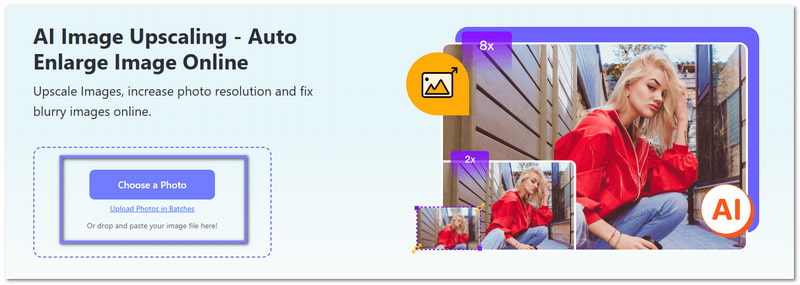
Schritt 1Um Ihr PNG-Bild mit AVAide Image Upscaler zu verkleinern, müssen Sie die offizielle Website besuchen. Klicken Sie dort auf die entsprechende Schaltfläche. Wähle ein Foto Schaltfläche zum Hochladen Ihres PNG-Bildes.
- Wenn Sie mehrere Bilder gleichzeitig vergrößern möchten, klicken Sie auf die Schaltfläche Laden Sie Fotos stapelweise hoch.
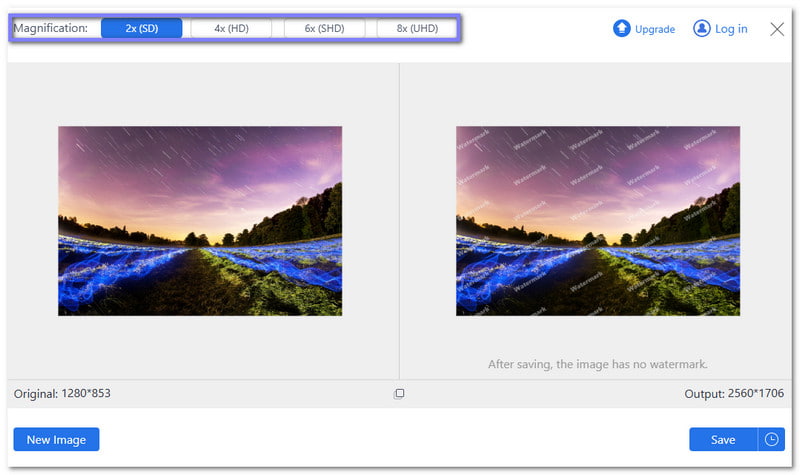
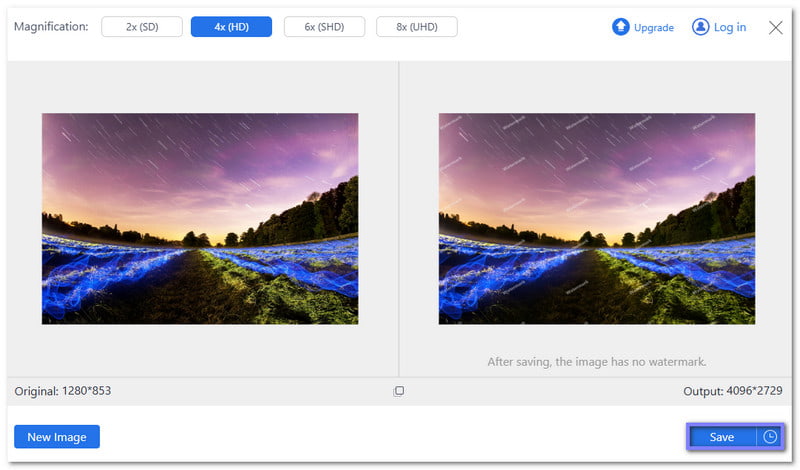
Schritt 2Sobald Ihr PNG-Bild erfolgreich verarbeitet wurde, können Sie den Vergrößerungsfaktor auswählen. Sie können die Standardeinstellung beibehalten. 2×oder wählen Sie 4×, 6×, oder 8×Je höher die Zahl, desto größer wird das Bild.
Schritt 3Sobald Sie sich entschieden haben, klicken Sie auf Speichern Klicken Sie auf diese Schaltfläche, um Ihre verkleinerte PNG-Datei herunterzuladen. Ihr Bild ist nun bereit für Projekte, in denen größere, hochauflösende Bilder benötigt werden.
So viele PNG-Größenänderung Sie haben ja die Wahl zwischen verschiedenen Tools in diesem Beitrag, richtig? Natürlich möchten wir Ihnen die Freiheit lassen, das Tool Ihrer Wahl zu verwenden. Wir empfehlen jedoch die AVAide-Tools, wenn Sie PNG-Dateien ohne Qualitätsverlust skalieren möchten. Mit diesen Tools können Sie Ihre Bilder schnell verkleinern oder vergrößern und sie dabei scharf, klar und für jedes Projekt geeignet halten.

Unsere KI-Technologie verbessert automatisch die Qualität Ihrer Bilder, entfernt Rauschen und korrigiert verschwommene Bilder online.
JETZT BEARBEITENFotobearbeitung
- KI-Kleiderentferner
- Mosaik aus Bild entfernen
- KI-Bild-Upscaler
- Hochwertiges GIF
- Instagram-Wasserzeichen entfernen
- Fotoauflösung für iPhone/Android ändern
- Führerscheinfoto bearbeiten
- Konvertieren Sie Fotos von niedriger Auflösung in hohe
- Verbessern Sie die Bildqualität
- Kostenloser Foto-Enhancer
- Urheberrecht vom Foto entfernen


