Ihr LinkedIn-Profilbanner ist wie das große Poster oben auf Ihrer Profilseite. Es ist das Erste, was den Leuten auffällt! Es ist das breite Bild, das sich hinter Ihrem Profilbild befindet. Haben Sie sich jemals über das Perfekte gewundert? Größe des LinkedIn-Banners?
Dieser Artikel zeigt Ihnen, wie Sie ein LinkedIn-Bannerfoto mit einem Klick zuschneiden. Selbst wenn Ihr Foto … nicht länglich Und falls eine Größenänderung nicht möglich ist, bieten wir Ihnen auch hierfür eine Lösung an. Lesen Sie diesen Beitrag und erfahren Sie mehr.
Teil 1. Größe des LinkedIn-Banners
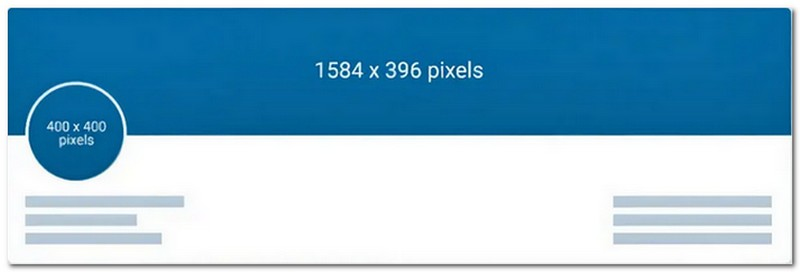
Beginnen wir mit der Größe des LinkedIn-Bannerbildes. Gemäß den aktuellen LinkedIn-Richtlinien zur Bildgröße variiert die Bannergröße je nach Profil (privat, geschäftlich oder Beitrag). Details finden Sie unten:
• LinkedIn-Bannerbildgröße für private Nutzer: 1584*396
• LinkedIn-Bannerbildgröße für Unternehmen: 1538*768
• LinkedIn-Bannerbildgröße für Beiträge: 1200 x 628
Alle drei rechteckigen Formen passen gut und sehen oben in Ihrem LinkedIn-Profil oder Ihren Beiträgen gut aus. Diese Größe gewährleistet, dass Ihr Banner klar dargestellt wird und auf verschiedenen Geräten wie Computern, Tablets oder Smartphones nicht abgeschnitten wird.
Teil 2. Bildgröße für LinkedIn-Banner ändern
Durch das Anpassen der Bildgröße für Ihr LinkedIn-Banner wird sichergestellt, dass die Bilder perfekt passen, ohne abgeschnitten oder unscharf zu werden. Daher sollten Sie Folgendes in Betracht ziehen: Imgresizer.com Bilder für Ihr LinkedIn-Banner einfach anpassen.
Dieser onlinebasierte Resizer bietet vorgefertigte, vorlagenbasierte Bilder in verschiedenen Größen. Diese Größen haben je nach Anforderungen unterschiedliche Abmessungen, z. B. Profilbild, Logogröße, Titelbild, Geschäftsbanner usw. Darüber hinaus bietet es Optionen zur Auswahl der zu speichernden Bilder.
So ändern Sie die Größe eines Bildes für ein LinkedIn-Banner mit Imgresizer.com:
Schritt 1Öffnen Sie zunächst Ihren Webbrowser und suchen Sie nach Imgresizer.com – Online LinkedIn Images Resizer Tool.
Schritt 2Schlagen Sie die + Datei WÄHLEN Klicken Sie auf die Schaltfläche, um Ihre lokale Datei zu öffnen. Wählen Sie dann das Bild aus, dessen Größe Sie für das LinkedIn-Banner ändern möchten.
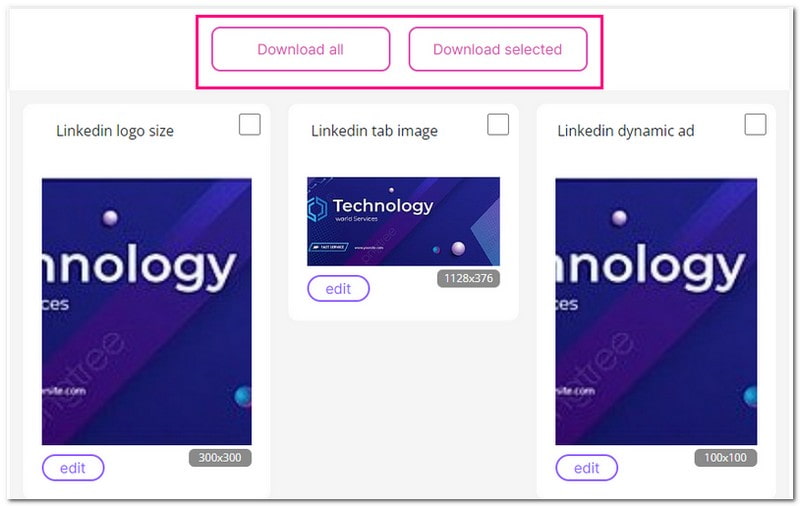
Schritt 3Die Plattform wird verschiedene Größen präsentieren, wie z Größe des LinkedIn-Logos, LinkedIn-Profilbild, LinkedIn-Titelbild, etc.
Schritt 4Du hast die Option zu Alles herunterladen oder Download ausgewählt Bilder. Wenn Sie auswählen Alles herunterladen, speichert die Plattform automatisch alle in der Größe geänderten Bilder in Ihrer lokalen Datei. Wenn Sie auswählen Download ausgewählt, setzen Sie bei jedem gewünschten Foto ein Häkchen.
Teil 3. Ein klareres LinkedIn-Bannerbild erhalten
Wie wir sehen, ist das Bannerbild für LinkedIn länglich. Wenn Ihr Bild also quadratisch ist oder unscharf und nicht hochauflösend, wird das endgültig zugeschnittene Bild unscharf oder verzerrt sein.
Daher müssen Sie das Bild vergrößern, bevor Sie es auf die LinkedIn-Bannergröße zuschneiden, damit das Endergebnis scharf und in normaler Form ist. Sie können die beiden untenstehenden kostenlosen Bildvergrößerungsprogramme verwenden:
1. AVAide-Bild-Upscaler
Die erstklassige Online-Plattform zum Klarstellen von Bildern für Ihr LinkedIn-Banner ist AVAide Image Upscaler. Ganz gleich, ob Sie einen Desktop, Laptop oder ein Mobiltelefon verwenden, AVAide Image Upscaler funktioniert nahtlos auf allen Plattformen.
AVAide Image Upscaler nutzt intelligente KI-Technologie, um die Bildqualität zu verbessern, ohne an Klarheit oder Schärfe zu verlieren. Dadurch wird sichergestellt, dass Ihre verbesserten Bilder sauber und ohne zusätzliche Markierungen beeindrucken. Wenn Sie Ihr Bild vergrößern müssen, können Sie es einfach vergrößern. Es ist super einfach zu bedienen! Mit nur wenigen Klicks sind Sie auf dem Weg zu einem beeindruckenden Banner.
Schritt 1Als Erstes sollten Sie zum AVAide Image Upscaler-Website.
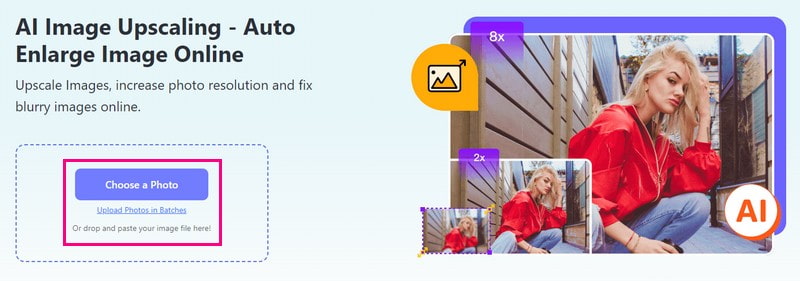
Schritt 2Sie werden die sehen Wähle ein Foto Klicken Sie auf die Schaltfläche auf der Hauptoberfläche. Es öffnet Ihre lokale Datei; Bitte wählen Sie das Bild aus, das Sie verbessern möchten.
Schritt 3Die Plattform verarbeitet Ihr Bild. Es wird hochskaliert und hochwertige Bilder für die Vorschau gerendert.
Wenn Sie Ihr kleines Foto vergrößern möchten, gehen Sie zu Vergrößerung Möglichkeit. Du kannst aussuchen 2×, 4×, 6×, und 8×. Wählen Sie aus, wie stark Sie Ihr Foto vergrößern möchten. Keine Sorge; es ist unkompliziert.
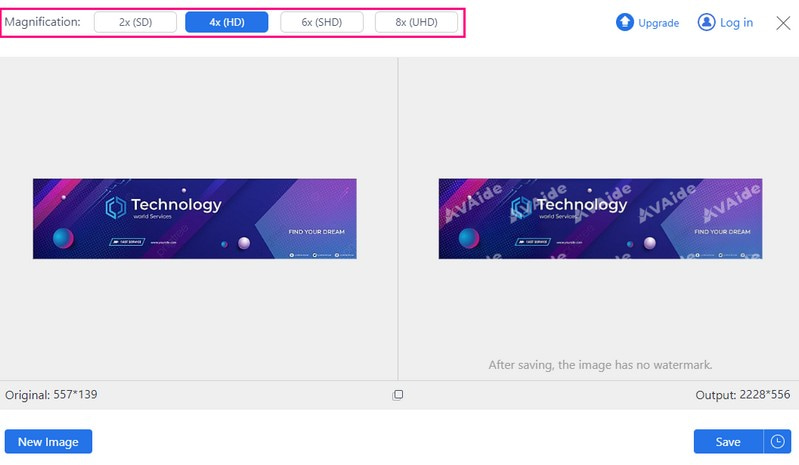
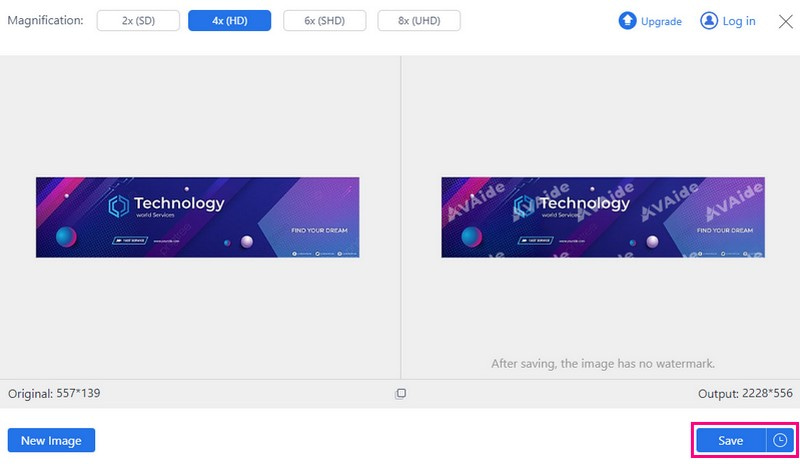
Schritt 4Wenn Sie mit Ihrer Auswahl zufrieden sind, klicken Sie auf Speichern Taste. Nach einer kurzen Bearbeitungszeit ist Ihr verbessertes Bild fertig. Sie können Ihr verbessertes Bild in Ihrer lokalen Datei finden.
- Unterstützt Bilder mit bis zu 3000x3000px, was für die Bannergröße von LinkedIn völlig ausreichend ist.
- Macht Ihr Bild schärfer und sorgt dafür, dass es im Profil gut aussieht.
- Völlig kostenlos und man muss sich nicht einmal anmelden.
- Sie können sich die Fotos des Vorher- und Nachher-Effekts in der Vorschau ansehen.
- Ihr Foto wird nach 24 Stunden automatisch gelöscht.
2. Picwand
Lernen Sie Picwand kennen, Ihren perfekten mobilen Begleiter für die mühelose Erstellung kristallklarer LinkedIn-Banner.
Picwand gibt es in kostenlosen und kostenpflichtigen Versionen mit Funktionen, die Ihre Bilder ansprechend aussehen lassen. Es nutzt erstklassige künstliche Intelligenz, um Bilder, einschließlich Porträt- und Gruppenfotos, zu verbessern. Darüber hinaus kann es ohne Qualitätsverlust auf eine höhere Auflösung hochskaliert werden, einschließlich 1080p, 4K und 8K. Es verwendet einen sicheren und stabilen Cloud-Verarbeitungsalgorithmus, um die beste Bildqualität zu liefern. Mit einer einfachen Benutzeroberfläche können Sie Ihr gewünschtes Bild ganz einfach auswählen und verbessern.
Schritt 1Installieren Sie Picwand auf Ihrem Mobilgerät, um loszulegen.
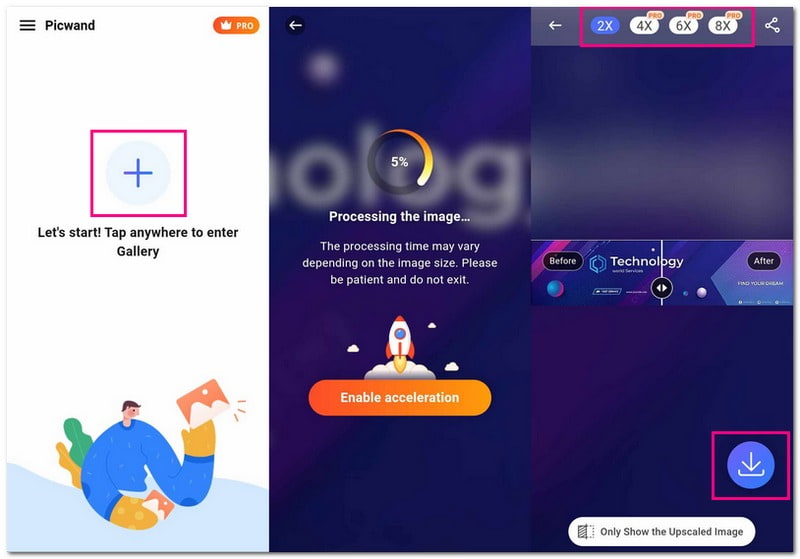
Schritt 2Tippen Sie auf die (+), um das Bild hinzuzufügen, das Sie als LinkedIn-Banner verwenden möchten.
Schritt 3Picwand verbessert automatisch Ihre Bildqualität. Dadurch sieht Ihr Bild besser aus, ohne dass Sie etwas tun müssen. Sie sehen einen Vergleich zwischen dem Aussehen des Bildes vor und nach der Verbesserung.
Schritt 4Wenn Sie mehr Details auf Ihrem Banner präsentieren möchten, können Sie Ihr Bild mit Optionen wie vergrößern 2×, 4×, 6×, und 8×. Denken Sie daran, dass für einige dieser Optionen ein Abonnement erforderlich ist.
Schritt 5Wenn Sie mit dem Ergebnis zufrieden sind, drücken Sie die Taste Pfeil nach unten Klicken Sie auf die Schaltfläche, um das verbesserte Bild direkt auf Ihrem Telefon zu speichern.
Teil 4. FAQs zur Größenänderung von Bildern für das LinkedIn-Banner
Was ist die beste Bildgröße für LinkedIn?
Stellen Sie sicher, dass Ihr Bild ein Seitenverhältnis von 1,91:1 hat und die Abmessungen idealerweise 1200 × 627 Pixel betragen. Das Bild muss breiter als 200 Pixel sein. Wenn es schmaler ist, wird es als kleines Miniaturbild auf der linken Seite Ihres Beitrags angezeigt.
Was sollte mein LinkedIn-Banner sein?
Sie könnten ein schönes Foto verwenden, das sich auf Ihren Job oder Ihre Branche bezieht oder etwas, das Ihre Persönlichkeit und Arbeit widerspiegelt. Es ist eine hervorragende Möglichkeit, die Aufmerksamkeit der Leute zu erregen und Ihrem Profil ein fantastisches Aussehen zu verleihen.
Was ist die beste Bildgröße für LinkedIn-Beiträge?
Für Firmenlogos auf LinkedIn empfehlen sie eine Größe von etwa 300 × 300 Pixeln. Für persönliche Profile etwas größer mit 400 × 400 Pixel. Sie können aber auch größere Bilder verwenden, beispielsweise bis zu 7680 × 4320 Pixel. Normalerweise sind Bilder quadratisch oder rechteckig, damit sie gut in den Raum passen.
Welchen Nutzen hat das LinkedIn-Banner?
Das Einfügen eines LinkedIn-Banners ist eine schnelle Möglichkeit, Ihrem Profil oder Ihrer Unternehmensseite ein besonderes Aussehen zu verleihen. Sie können ein Banner verwenden, um ein Anliegen zu besprechen, das Ihnen am Herzen liegt, oder um zu zeigen, was für Ihre Arbeit oder Marke wesentlich ist.
Wie ändern Sie Ihr LinkedIn-Hintergrundbanner?
Besuchen Sie zunächst Ihr LinkedIn-Profil. Klicken Sie anschließend auf die Stiftschaltfläche in der oberen rechten Ecke. Importieren Sie dann ein Foto und passen Sie es nach Ihren Wünschen an. Sobald Sie fertig sind, klicken Sie auf die Schaltfläche „Übernehmen“, um die Änderungen zu bestätigen. Fahren Sie abschließend mit dem Speichern fort.
Jetzt kennen Sie also das Ideal Größe des LinkedIn-Profilbanners! Neben dem Verständnis der richtigen Größe haben Sie auch Erkenntnisse darüber gewonnen, wie Sie Ihre Bilder für Ihr LinkedIn-Banner transparenter gestalten können.
Tools wie AVAide Image Upscaler und Picwand können die Bildqualität verbessern und Ihr Banner hervorheben. Darüber hinaus können Sie Bilder vergrößern, ohne an Qualität zu verlieren. Es geht darum, Ihr Profil zum Strahlen zu bringen und einen bleibenden Eindruck zu hinterlassen!

Unsere KI-Technologie verbessert automatisch die Qualität Ihrer Bilder, entfernt Rauschen und korrigiert verschwommene Bilder online.
JETZT BEARBEITENFotobearbeitung
- KI-Kleiderentferner
- Mosaik aus Bild entfernen
- KI-Bild-Upscaler
- Hochwertiges GIF
- Instagram-Wasserzeichen entfernen
- Fotoauflösung für iPhone/Android ändern
- Führerscheinfoto bearbeiten
- Konvertieren Sie Fotos von niedriger Auflösung in hohe
- Verbessern Sie die Bildqualität
- Kostenloser Foto-Enhancer
- Urheberrecht vom Foto entfernen