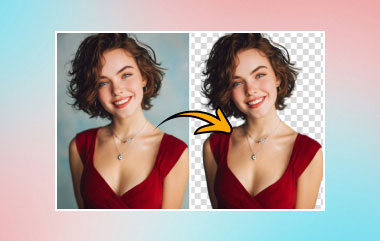
Beim Aufnehmen von Fotos kann es vorkommen, dass unerwartete Elemente oder Personen unbeabsichtigt in den Rahmen geraten. Wenn Sie unerwünschte Objekte, Personen oder Texte schnell aus Ihren Fotos entfernen möchten, ist ein Objektentferner genau das Richtige für Sie. Egal, ob es sich um einen Schönheitsfehler oder einen Passanten im Hintergrund handelt, dieser Beitrag hilft Ihnen dabei Objekte aus Fotos entfernen ohne Kosten!
Teil 1. Objekte kostenlos online aus Fotos entfernen
1. AVAide Kostenloser Wasserzeichenentferner
AVAide Free Watermark Remover ist die beste Wahl, um unerwünschte Objekte kostenlos aus Fotos zu entfernen. Ohne Software auf Ihren Desktop herunterladen zu müssen, können Sie damit schnell alles löschen, was Ihr perfektes Bild behindert, selbst wenn Sie mit dieser Art der Bearbeitung nicht vertraut sind. Sie können diesem Tool vertrauen, da es Elemente aus dem Foto entfernt, ohne Schäden zu verursachen. Mit diesem unterhaltsamen Tool können Sie unerwünschte Komponenten aus dem Bild entfernen. Befolgen Sie die nachstehenden Anweisungen, um zu erfahren, wie Sie etwas aus einem Bild entfernen.
- Hohe Erfolgsquote beim Erkennen und Ausfüllen regelmäßiger Formen.
- Kompatibel mit Geräten mit geringen Spezifikationen, unabhängig von der Computerleistung.
- Unterstützt die Batch-Wasserzeichenentfernung für eine höhere Effizienz.
- Die Bildqualität bleibt auch nach dem Entfernen des Wasserzeichens erhalten.
Schritt 1Gehe zum AVAide Wasserzeichen-Entferner in jedem Browser. Klicken Sie auf Wähle ein Foto Klicken Sie links auf die Schaltfläche, um Ihr Bild zu importieren.
Schritt 2Nachdem das Foto hochgeladen wurde, werden Ihnen oben vier Tools angezeigt: Bürste, Lasso, Polygonal, und Radiergummi. Die ersten drei Werkzeuge dienen dazu, unerwünschte Objekte auf unterschiedliche Weise auszuwählen, und das letzte dient dazu, unnötige Auswahlen aus Ihrem Bild zu entfernen.
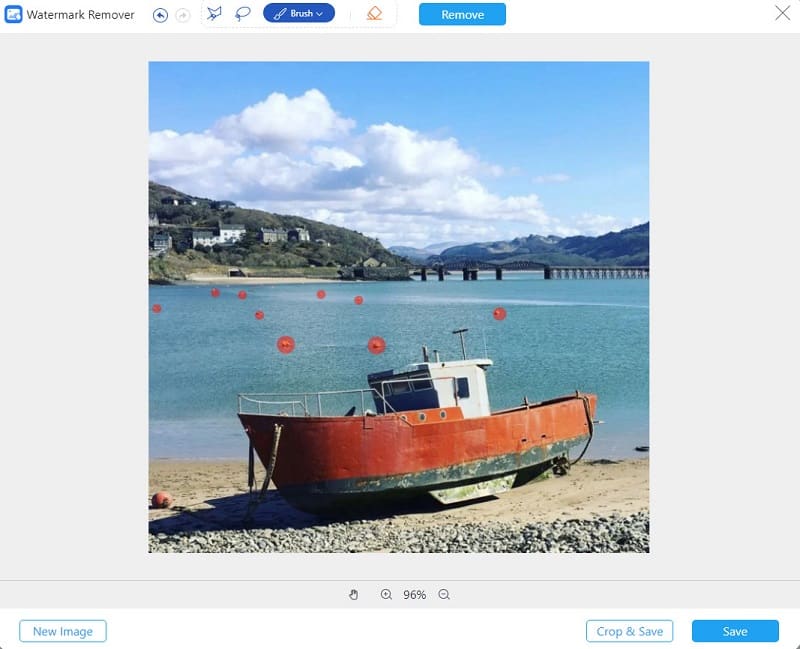
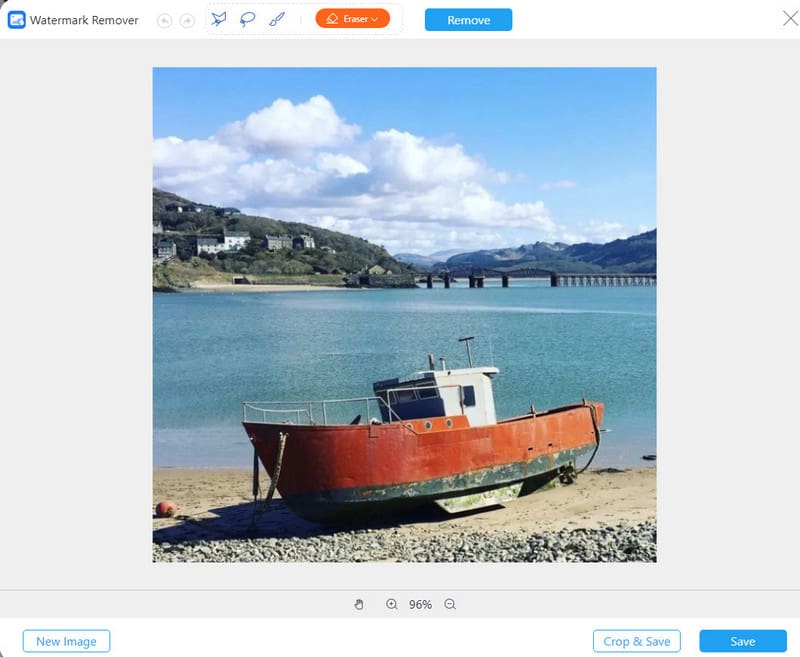
Schritt 3Wenn Sie das Objekt markiert haben, klicken Sie auf das Entfernen Klicken Sie oben auf die Schaltfläche, um Objekte kostenlos online aus Fotos zu entfernen! Klicken Sie dann auf Speichern Klicken Sie unten auf die Schaltfläche, um das einwandfreie Foto problemlos herunterzuladen.
2. Picsart
Picsart ist ein Fotoeditor, der kostenlos heruntergeladen werden kann. Es wird vorgeschlagen, dass Benutzer für die Kosten aller In-App-Käufe verantwortlich sind. Nur einige Funktionen der App sind kostenlos, wie zum Beispiel Schatten aus einem Foto entfernen, während die App selbst kostenpflichtig ist. PicsArt bietet die Möglichkeit, Schatten aus Ihren Fotos ohne zusätzliche Kosten zu entfernen. Dank seiner benutzerfreundlichen One-Touch-Bearbeitungsfunktionen vereinfacht PicsArt den Bildbearbeitungsprozess. Darüber hinaus bietet es eine große Auswahl an Aufklebern und Ausschnitten, mit denen Benutzer beim Bearbeiten eines Fotos ihre Kreativität ausleben können.
- Vorteile
- Hohe Kompatibilität mit Lifestyle- und Social-Media-Fotos, was zu gleichbleibend hohen Erfolgsquoten führt.
- Fügen Sie sekundäre Bearbeitungsfunktionen wie Filteranpassungen und Farbkorrektur hinzu.
- Hohe Betriebseffizienz auf mobilen Geräten.
- Nachteile
- Begrenzte Präzision bei der Wiederherstellung hochauflösender Bilder.
- Die Ergebnisse der Entfernung führen tendenziell zu einer "verbesserten Ästhetik".
Schritt 1Besuchen Sie Ihre bevorzugte Website und suchen Sie nach Picart. Wählen Sie anschließend die Hochladen Schaltfläche und importieren Sie das Bild, das Sie ändern möchten.
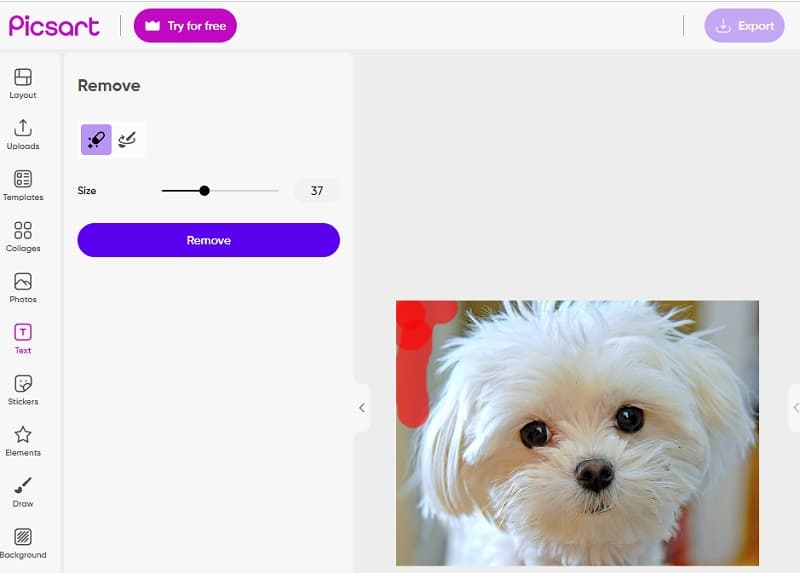
Schritt 2Wählen Sie das Bild aus, aus dem Sie ein Objekt entfernen möchten. Wählen Sie anschließend das Entfernen und streichen Sie vorsichtig über das Objekt, das Sie entfernen möchten. Nehmen Sie ggf. Anpassungen an der Pinselgröße vor.
Schritt 3Wenn Sie Ihre Aufgabe abgeschlossen haben, klicken Sie auf das Export Taste zum Beenden.
3. InPaint
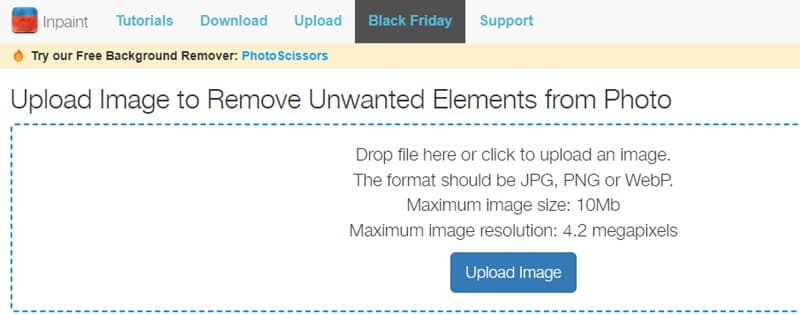
Mithilfe von Inpaint, einem Wasserzeichenentferner für das Internet, können Sie auch eventuell vorhandene Wasserzeichen auf dem hochgeladenen Bild löschen. Sie können auch das Programm verwenden, das Sie von der Website erhalten haben und das mit Mac und Windows kompatibel ist. Darüber hinaus können Sie damit unschöne Elemente aus Ihren Fotos entfernen, beispielsweise Wörter, Logos und Objekte. Noch überraschender ist, dass es ein Tool enthält, mit dem Sie ältere Bilder reparieren können. Außerdem können Sie sie in den Zustand zurückversetzen, in dem sie sich befanden, als Sie sie ursprünglich erhalten haben. Darüber hinaus bietet es Entfernungsoptionen, mit denen Sie den spezifischen Abschnitt des Wasserzeichens auswählen können, den Sie entfernen möchten.
- Vorteile
- Szenen mit hoher Hintergrundkontinuität erzeugen natürliche Effekte.
- Unterstützt die manuelle Auswahl mit hoher Präzision.
- Die Reparaturlogik tendiert zur "Texturfüllung".
- Nachteile
- Die Erfolgsquote ist geringer bei Figuren und baulichen Objekten wie Geländern.
- Fehlt es an intelligenter Erkennung.
- Bei mehreren Reparaturen ist die Effizienz gering.
Schritt 1Suchen Sie in Ihrem Webbrowser nach Inpaint und navigieren Sie dann zu deren Website. Danach müssen Sie auf das Bild hochladen Schaltfläche auf der Hauptoberfläche der App, um Ihr Foto hochzuladen.
Schritt 2Wählen Sie als Nächstes das Entfernungstool aus, mit dem Sie den Bereich mit dem Wasserzeichen auswählen möchten. Wählen Sie einen Marker aus, Lasso, oder Polygonal Werkzeug aus den verfügbaren Optionen.
Schritt 3Tippen Sie auf die Löschen Schaltfläche über dem Wasserzeichen, nachdem Sie es nachgezeichnet haben.
Teil 2. Objekte mit Desktop-Software aus Bildern entfernen
1. Photoshop
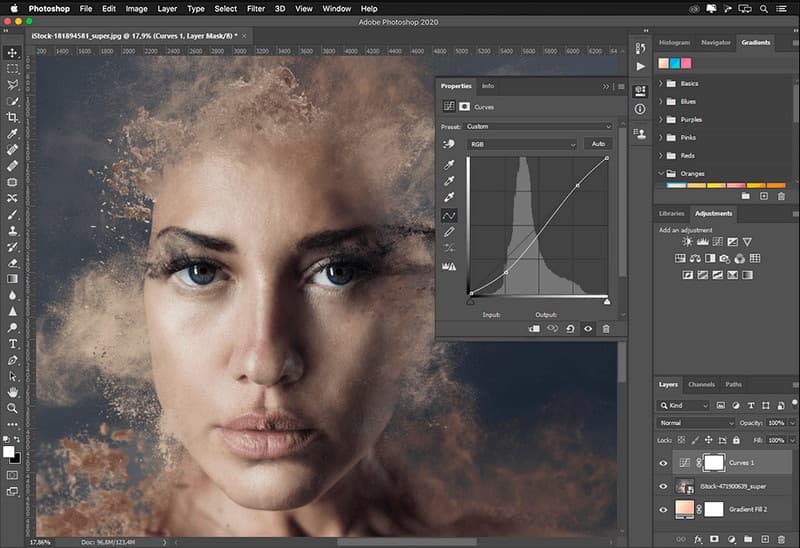
Wenn Sie ein leistungsstarkes Werkzeug suchen, um Objekte mühelos aus Fotos zu entfernen, ist Photoshop die ideale Wahl! Dieser umfassende Bildeditor von Adobe bewältigt alle Arten von Objekten mit drei Entfernungs- und Reparaturmodi. Die inhaltsbasierte Füllung füllt Bereiche mit hoher Ähnlichkeit nahtlos auf, während die generative Füllung anhand des Bildkontexts ermittelt, was in fehlenden Bereichen erscheinen soll. Befolgen Sie diese Schritte, um diese Modi zu verwenden. Außerdem können Sie Bilder mit Photoshop schärfen wenn Ihre Bilder unscharf sind.
- Vorteile
- Die inhaltsbasierte Füllfunktion und der Reparaturpinsel arbeiten zusammen, um auch die komplexesten Objekte zu bearbeiten.
- Bietet eine hohe Kontrolle über Struktur, Perspektive und Schatten.
- Ermöglichen Sie präzise Anpassungen der Ergebnisse.
- Nachteile
- Hohe Lernkurve mit komplexen Arbeitsschritten.
- Für Anfänger schwer zu meistern.
- Die Verarbeitung großer Bilder ist auf leistungsschwachen Geräten langsam.
Inhaltsbewusstes Füllen
Schritt 1Besuchen Sie die offizielle Adobe-Website und laden Sie Photoshop auf Ihren Desktop herunter. Navigieren Sie bitte zum Datei Menü und wählen Sie die Offen Option zum Hochladen des Bildes, das Sie bearbeiten möchten.
Schritt 2Wählen Sie das Zauberstab Mit dem Werkzeug im linken Bereich können Sie das Objekt, das Sie hochgeladen haben, mühelos auf dem Bild nachzeichnen.
Schritt 3Greife auf ... zu Bearbeiten Abschnitt und wählen Sie die Inhaltsbewusstes Füllen Option darunter. Sobald die Datei geöffnet wird, wird das Wasserzeichen automatisch entfernt. Klicken Sie auf OK fortfahren.
Generative Füllung
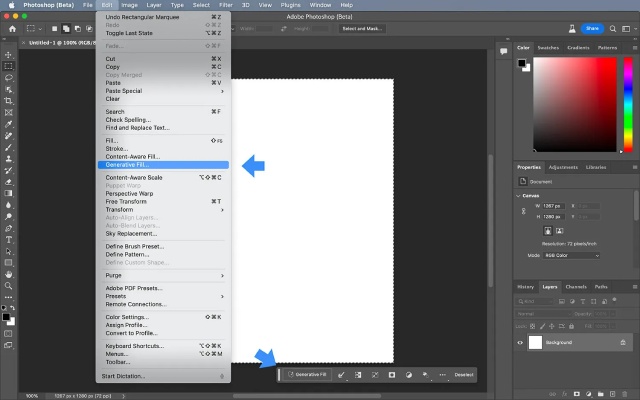
Schritt 1Verwenden Sie das Lasso-Werkzeug, um das Objekt, das Sie entfernen möchten, grob zu umreißen. Wählen Sie gegebenenfalls einen etwas größeren Bereich aus.
Schritt 2Klicken Sie in der oberen Kontextmenüleiste auf „Generative Füllung“, lassen Sie das Textfeld leer, klicken Sie auf „Generieren“ und wählen Sie das natürlichste Ergebnis aus.
2. Lightroom
Adobe Lightroom ist ein kompetentes Bildbearbeitungsprogramm, das nahtlos auf verschiedenen Geräten funktioniert. Dieser Bildeditor bietet dank fortschrittlicher künstlicher Intelligenz-Technologie hochwertige, relevante und effiziente Filter. Es spart Ihnen wertvolle Zeit, da keine manuellen Anpassungen erforderlich sind. Es bietet eine große Auswahl von über hundert Effekten und Filtern, um die Auflösung des Bildes zu verbessern, mit dem Sie arbeiten. Darüber hinaus unterstützt es Benutzer dabei, die Qualität ihrer Bilder zu verbessern, indem es unerwünschte Elemente entfernt.
- Vorteile
- Die Entfernung von Staub und Schmutz erfolgt außerordentlich gründlich.
- Reparieren und erhalten Sie einheitliche Farbtöne mit minimalen Farbabweichungen.
- Nachteile
- Nicht geeignet zum Entfernen von voluminösen oder baulichen Objekten.
- Die Möglichkeiten der Reparatur sind begrenzt; komplexe Verschlüsse schlagen oft fehl.
- Ein manueller Eingriff in die Texturrekonstruktion ist nicht möglich.
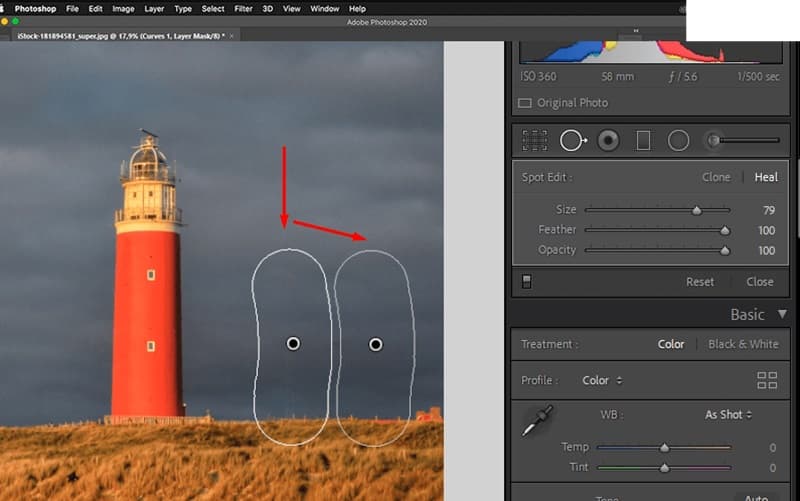
Schritt 1Öffnen Sie zunächst Lightroom und importieren Sie die RAW-Dateien. Suchen Sie danach die Entwickeln Modul, das sich in der Nähe des Ernte Werkzeug in der Symbolleiste des Editors. Greifen Sie auf das Werkzeug „Spot Removal“ im rechten Bereich zu. Eine weitere Möglichkeit ist die Verwendung des Q Abkürzung. Man muss den Umgang mit den Einstellreglern beherrschen, um ihr Potenzial zu maximieren.
Schritt 2Nachdem Sie die Einstellungen mithilfe der Schieberegler feinjustiert haben, ist es wichtig, den Bereich um das Objekt herum auszuwählen. Dies erreichen Sie beispielsweise, indem Sie eine kreisförmige Auswahl treffen oder ein Pinselwerkzeug verwenden. Platzieren Sie den Cursor oben im gewünschten Bereich und klicken und ziehen Sie, um Änderungen vorzunehmen. Anschließend wird in Ihrer Auswahl ein weißer Rand angezeigt. Das weiße Auswahlrechteck mit einem Pfeil zeigt den ausgewählten Bereich an, der dupliziert wird.
Schritt 3Nachdem das Objekt mit dem Pinsel ausgewählt wurde, füllt das Programm den Bereich automatisch mit den umgebenden Pixeln. Bei Verwendung eines Klon- oder Heilungswerkzeugs wird auf dem bearbeiteten Bereich eine Stecknadel sichtbar. Um die Sichtbarkeit der Stecknadeln umzuschalten, drücken Sie die H Taste auf Ihrer Tastatur.
3. GIMP
GIMP steht für GNU Image Manipulation Program. Es ist ein kostenloses Bildbearbeitungstool, das für GNU/Linux, macOS, Windows usw. verfügbar ist. Sie können es kostenlos auf Ihren Computer herunterladen und damit Objekte aus Fotos entfernen. Dieser Beitrag stellt eine Möglichkeit vor, Objekte mit GIMP aus Bildern zu entfernen. Darüber hinaus können Sie GIMP, um den Hintergrund transparent zu machen wenn benötigt.
- Vorteile
- Open Source und kostenlos, mit umfassenden Reparatur-, Klon- und inhaltsbasierten Plugins.
- Vollständige manuelle Kontrolle über die Detailwiederherstellung.
- Nachteile
- Schwache standardmäßige inhaltsbezogene Funktionen.
- Zeitaufwändige Entfernung komplexer Objekte.
- Benutzeroberfläche und Workflow-Logik sind nicht intuitiv.
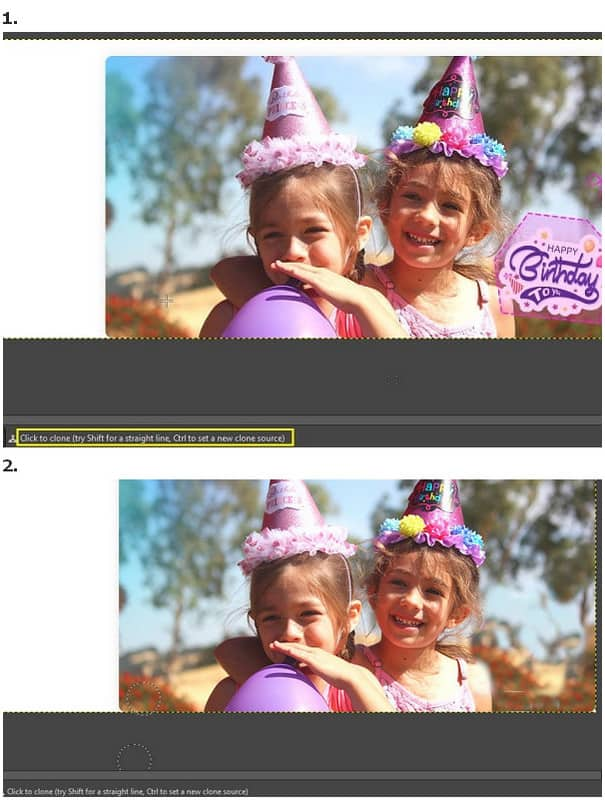
Schritt 1Wähle aus Datei > Offen , um Ihr Bild in GIMP zu laden. Wählen Sie das Bild mit den unerwünschten Objekten von Ihrem Computer aus und klicken Sie auf Offen unten rechts.
Schritt 2Gehe zu Werkzeug > Malwerkzeuge > Klon Option. Zunächst sollten Sie eine Klonquelle auswählen mit Strg + klicken weil Sie diese Klonquelle benötigen, um die unerwünschten Objekte zu ersetzen.
Schritt 3Klicken Sie nun, um die unerwünschten Objekte mit einem Pinsel zu klonen. Dabei können Sie die Klonquelle frei ändern. Mit wenigen Klicks können Sie unerwünschte Objekte kostenlos aus Fotos entfernen.
Teil 3. Apps zum Entfernen von Objekten aus Fotos
1. Snapseed
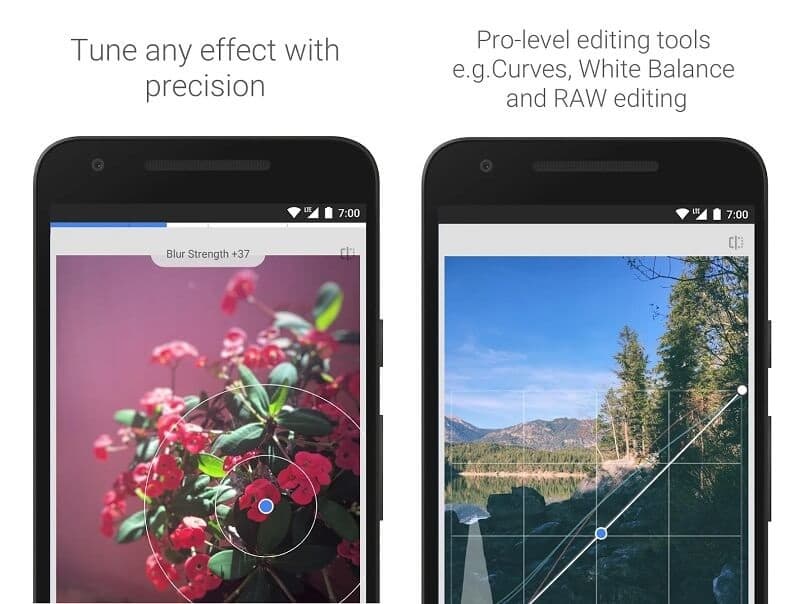
Snapseed ist ein kompetentes Bildbearbeitungsprogramm, mit dem Benutzer mühelos unerwünschte Objekte aus ihren Fotos entfernen können, unabhängig davon, ob sie auf Android- oder iOS-Geräten aufgenommen wurden. Die App ist für alle Benutzer kostenlos zugänglich. Mit dem Heilungstool in Snapseed können Sie unerwünschte Objekte oder Schönheitsfehler aus Ihren Fotos entfernen. Dieses Tool ist sehr anpassungsfähig. Das Heilungstool ermöglicht einen nahtlosen Übergang zwischen Vordergrund und Hintergrund. Dies wird erreicht, indem der umgebende Bereich Ihres ausgewählten Objekts geklont und angewendet wird. Darüber hinaus ist Snapseed ein kostenloses App, mit der Personen aus dem Hintergrund entfernt werden können.
- Vorteile
- Hochwirksam gegen kleine Ablenkungen
- Passt sich automatisch den Umgebungsfarben an und erzielt dabei eine hohe Erfolgsquote auf Mobilgeräten.
- Schnelle Reparaturabwicklung.
- Nachteile
- Bei großflächigen Objekten praktisch wirkungslos.
- Das Ergebnis der Reparatur kann nicht weiter optimiert werden.
2. Fotoretusche
Photo Retouch ist eine zuverlässige App zum mühelosen Entfernen von Objekten aus Fotos auf dem iPhone. Sie können auch dann effektive Ergebnisse erzielen, wenn Sie noch keine Erfahrung mit dem Entfernen von Objekten aus Ihren Bildern haben. Wenn Sie die App ausprobieren möchten, können Sie sie kostenlos im AppStore herunterladen. Außerdem können Sie bei Bedarf den Hintergrund und das Wasserzeichen Ihres Fotos entfernen.
- Vorteile
- Optimiert für Szenarien zur „Objektentfernung“.
- Hohe Genauigkeit bei der Erkennung von Besuchern und Störungen.
- Hohe Stapelverarbeitungseffizienz auf mobilen Geräten.
- Nachteile
- Es mangelt an realistischen Details.
- Neigt zur Bildung sich wiederholender Muster in komplexen Hintergründen.
- Hochwertige Ausgaben sind nur in den kostenpflichtigen Versionen verfügbar.

Teil 4. Häufig gestellte Fragen zum Entfernen von Objekten aus Fotos
Können Sie das Bild zuschneiden, um unerwünschte Objekte zu entfernen?
Das können Sie natürlich. Sie können versuchen, das Bild mit Ihrem integrierten Editor zuzuschneiden, wenn sich das Objekt, das Sie entfernen möchten, am Rand des Bildes befindet. Diese Option können Sie jedoch nur wählen, wenn sich das Objekt in der Bildmitte oder in der Nähe davon befindet. Das Bild wird ausgeschnitten, wenn Sie es zuschneiden, also sollten Sie es sich zweimal überlegen, bevor Sie dies tun.
Kann AVAide Free Watermark Remover den Datumsstempel eines Fotos entfernen?
Ja, Sie können sich darauf verlassen, dass das Löschtool von AVAide entweder das Wasserzeichenbild, den Datumsstempel oder den Hintergrund Ihrer Fotos entfernt, ohne sich Gedanken über Qualitätseinbußen machen zu müssen.
Wie entfernt man Objekte in Snapseed?
Mit dem Reparaturwerkzeug in Snapseed können Sie Schatten oder andere unerwünschte Elemente in Ihren Bildern entfernen. Das Reparaturwerkzeug kopiert den Bereich um den ausgewählten Schatten und stempelt ihn darüber, sodass er aussieht, als wäre er Teil des Hintergrunds.
Warum bleiben Schatten nach dem Entfernen von Wasserzeichen oder Objekten bestehen?
Die meisten Algorithmen zur Wasserzeichen- oder Objektentfernung priorisieren die Identifizierung von Objekten mit hohem Kontrast und scharfen Kanten. Dies kann dazu führen, dass der Algorithmus Schatten fälschlicherweise als „Teil des normalen Hintergrunds“ erkennt und diese somit beibehält. Um zugehörige Schatten zu entfernen, kann die Auswahl eines etwas größeren Bereichs als das Objekt selbst die Erfolgsquote der Entfernung verbessern.
Wie in diesem Artikel erwähnt, ist ein Objektentfernungstool entscheidend, um unerwünschte Elemente effektiv aus Bildern zu entfernen. Es gibt zahlreiche kostenlose Apps, um Entfernen Sie unerwünschte Objekte aus Fotos. Die beste Wahl ist jedoch hier aufgeführt. Wenn Sie Hilfe bei der Entscheidung benötigen, welche Option Sie wählen sollen, empfehlen wir Ihnen AVAide Free Watermark Remover. Außerdem können Sie Methoden erkunden, um Wasserzeichen aus einer PDF entfernen Hier.

Verwendet KI und automatische Hintergrundentfernungstechnologie, um komplexe Hintergründe aus JPG, JPEG, PNG und GIF zu erfassen.
JETZT BEARBEITENFotobearbeitung
- KI-Kleiderentferner
- Mosaik aus Bild entfernen
- KI-Bild-Upscaler
- Hochwertiges GIF
- Instagram-Wasserzeichen entfernen
- Fotoauflösung für iPhone/Android ändern
- Führerscheinfoto bearbeiten
- Konvertieren Sie Fotos von niedriger Auflösung in hohe
- Verbessern Sie die Bildqualität
- Kostenloser Foto-Enhancer
- Urheberrecht vom Foto entfernen