Für die Beantragung eines Visums, Ausweises oder offizieller Dokumente ist ein Profil ohne Hintergrund erforderlich. Abgesehen davon, dass Ihre Fotos gut aussehen, sollte das Foto keinen Hintergrund haben. Die gute Nachricht ist, dass Sie dafür kein Fotostudio aufsuchen müssen. Jeder kann den Hintergrund mit einfachen Schritten aus einem Foto entfernen. Die Auswahl der richtigen Tools kann jedoch aufgrund der großen Online-Auswahl schwierig sein. Manchmal dauert es eine Weile, bis man ein Programm findet, das hervorragende Ergebnisse liefert. In diesem Leitfaden entdecken Sie die besten Programme für Entfernen Sie den Hintergrund für einen Reisepass Foto. Lesen Sie ohne weitere Umschweife den Rest des Beitrags.
Teil 1: Der schnellste Weg, den Hintergrund eines Passfotos zu entfernen
Während andere Programme eine manuelle Bearbeitung erfordern, AVAide Hintergrund-Radierer ist mit künstlicher Intelligenz ausgestattet, um Fotohintergründe zu entfernen. Diese Funktion hilft dabei, Hintergründe punktgenau und präzise zu entfernen, sodass Ihr Porträt perfekt aussieht. Darüber hinaus kann es unscharfe Kanten, veränderte Hauttöne und verzerrte Gesichtszüge verarbeiten. Für makellose Qualität verfügt das Tool über ein Auswahlwerkzeug zum Beibehalten und Löschen von Teilen eines Fotos. In den meisten Fällen liefert es schnelle und präzise Ergebnisse mit nur einem Klick.
Darüber hinaus stellt das Tool sicher, dass Ihr fertiges Bild den strengen behördlichen Anforderungen entspricht und vermeidet so Ablehnungen aufgrund mangelhafter Bearbeitung. Es verarbeitet Ihr Foto ohne Verzerrungen oder Qualitätsverlust. So erhalten Sie mit diesem Programm ein Passfoto mit cremefarbenem Hintergrund.
Schritt 1Besuchen Sie zunächst die offizielle Webseite des Programms über einen Browser auf Ihrem Computer. Geben Sie den Namen der App in die Adressleiste ein und drücken Sie Eingeben auf deiner Tastatur.
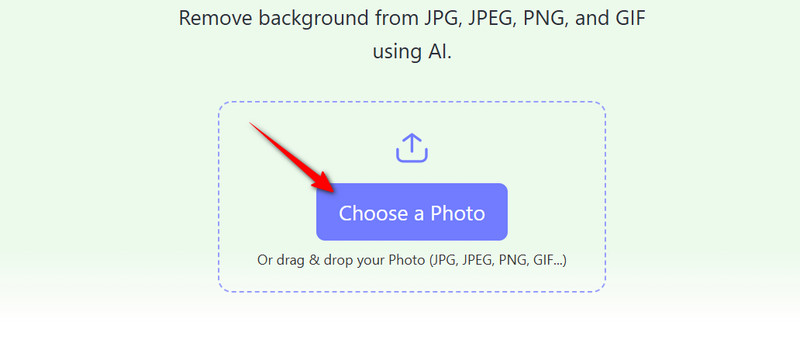
Schritt 2Sobald Sie auf der Homepage gelandet sind, klicken Sie auf Wähle ein Foto Klicken Sie auf die Schaltfläche und suchen Sie nach Ihrem Passfoto.
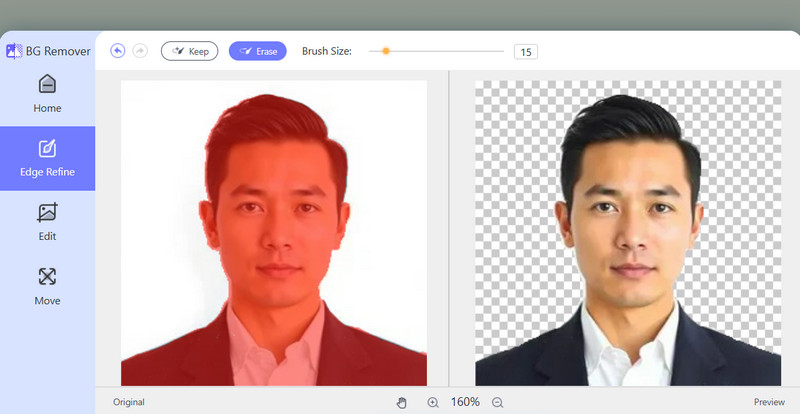
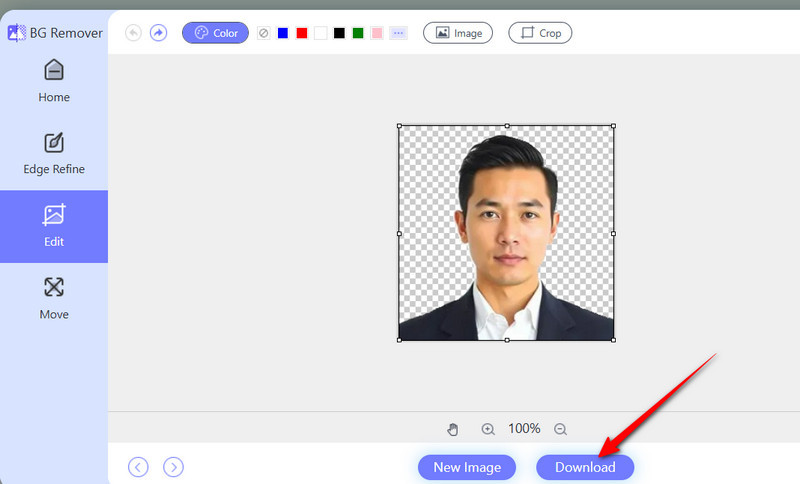
Schritt 3Nach dem Laden Ihres Porträtfotos leitet Sie das Tool zu seinem Kantenverfeinerung Registerkarte. Das Tool entfernt auch den Hintergrund und wandelt das Foto in ein transparentes Bild um. Sie sollten das Original- und das Vorschaufenster sehen.
Schritt 4Wenn Sie fertig sind, klicken Sie auf Herunterladen Klicken Sie auf die Schaltfläche, um die endgültige Ausgabe zu erhalten und auf Ihrer lokalen Hardware zu speichern.
Teil 2: So entfernen Sie den Hintergrund eines Passfotos mit Photoshop
Benötigen Sie pixelgenaue Präzision für Ihre Passfotos? Adobe Photoshop ist nach wie vor der Standard für die Hintergrundentfernung. Es stimmt zwar, dass es in Bezug auf die Kontrolle über jedes Detail unübertroffen ist, erfordert jedoch mehr technisches Können als automatisierte Tools. Darüber hinaus verfügt Photoshop über ein KI-gestütztes Auswahlwerkzeug, das den Vordergrund vom Hintergrund erkennt und isoliert. Diese Funktion funktioniert auch bei Ihrem Porträt, wenn Sie einen Hintergrund löschen. Außerdem bietet es eine Bildgrößenbearbeitung, mit der Benutzer die Abmessungen präzise auf offizielle Spezifikationen wie 2 x 2 Zoll einstellen und dabei sorgfältig auf Schatten und Beleuchtung achten können, was eine unübertroffene Qualität bietet. Wenn Sie sich fragen: „Kann ich den Hintergrund für einen Reisepass entfernen?“, lautet die Antwort: Ja, mithilfe der entsprechenden Tools. Hier zeigen wir eine der Möglichkeiten, den Hintergrund aus einem Porträt zu entfernen.
Schritt 1Starten Sie Photoshop und laden Sie das Porträt, dessen Hintergrund Sie entfernen möchten, in die App. Gehen Sie zu Datei > Offen und durchsuchen Sie es von Ihrem Computer aus.
Schritt 2Klicken Sie im Menü im linken Bereich auf das Schnellauswahl Werkzeugoption. Wenn diese Option ausgewählt ist, werden oben in der Benutzeroberfläche zusätzliche Auswahloptionen angezeigt.
Schritt 3Als nächstes stellen Sie es bitte auf Zur Auswahl hinzufügen Verwenden Sie das Zusatzmenü und folgen Sie diesen Einstellungen unten für die Auswahl.
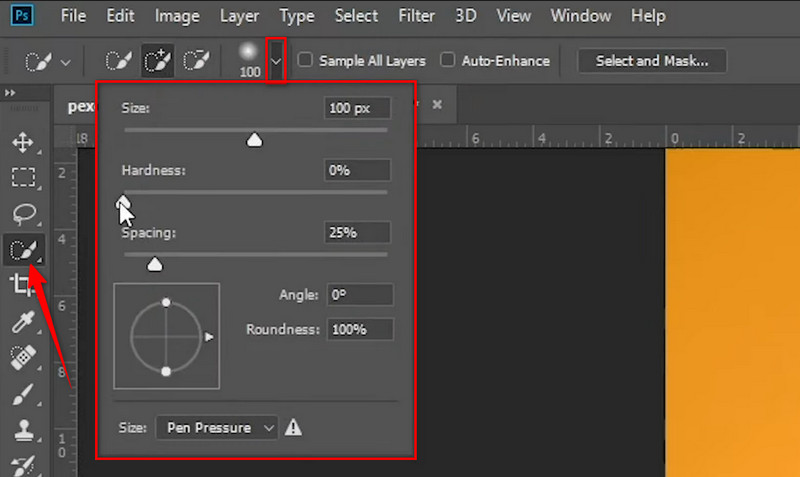
Schritt 4Wählen Sie nun das Motiv im Porträt aus, indem Sie das Auswahlwerkzeug anklicken und ziehen. Nachdem Sie sichergestellt haben, dass das Motiv abgedeckt ist, gehen Sie zu Wählen > Auswählen und maskieren, und ein Dialogfeld wird angezeigt.
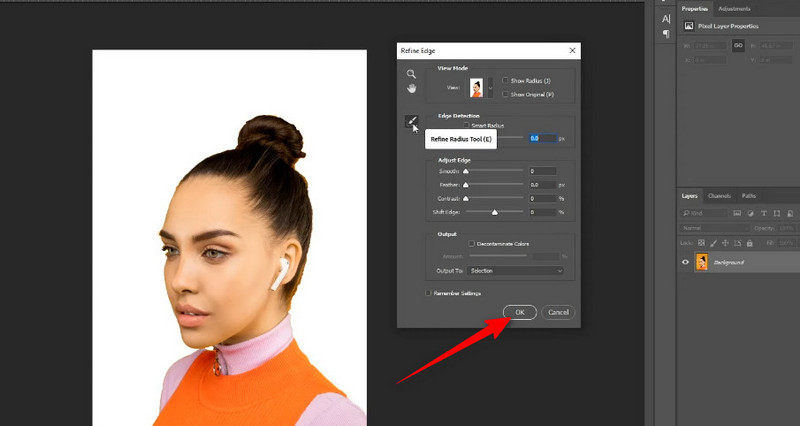
Schritt 5An dieser Stelle können Sie die Ränder der Auswahl verfeinern. Aktivieren Sie dazu die Radius verfeinern Werkzeugoption. Markieren Sie dann die Ränder Ihres Porträts. Öffnen Sie im selben Dialogfeld die Ausgabe an Dropdown-Liste und wählen Sie Neue Ebene.
Schritt 6Zum Schluss drücken OK , um die Änderungen zu bestätigen und die Ausgabe zu speichern. Nachdem Sie den Hintergrund entfernt haben, können Sie auch Ändern Sie die Hintergrundfarbe des Fotos Sie haben bearbeitet.
Teil 3: So entfernen Sie den Hintergrund für den Reisepass auf dem iPhone oder Android
Wenn Sie nach einem Tool suchen, mit dem Sie den Hintergrund aus einem Foto entfernen können, sollten Sie Remove.bg in Betracht ziehen. Dieses Tool ist sowohl mit Android als auch mit dem iPhone kompatibel und funktioniert sogar im Browser. Zu seinen Funktionen gehört die sofortige KI-Entfernung, bei der der Hintergrund automatisch verschwindet. Das Besondere daran ist, dass es Details bewahrt und gleichzeitig hochwertige Ausschnitte von Haaren, Brillen und Kanten ohne Verzerrung liefert. Hier finden Sie daher eine Schritt-für-Schritt-Anleitung zur Verwendung dieses Pass-Hintergrundentferners.
Schritt 1Installieren Sie zunächst die App „Remove BG“ aus dem App Store oder Google Play Store und starten Sie sie auf Ihrem Gerät.
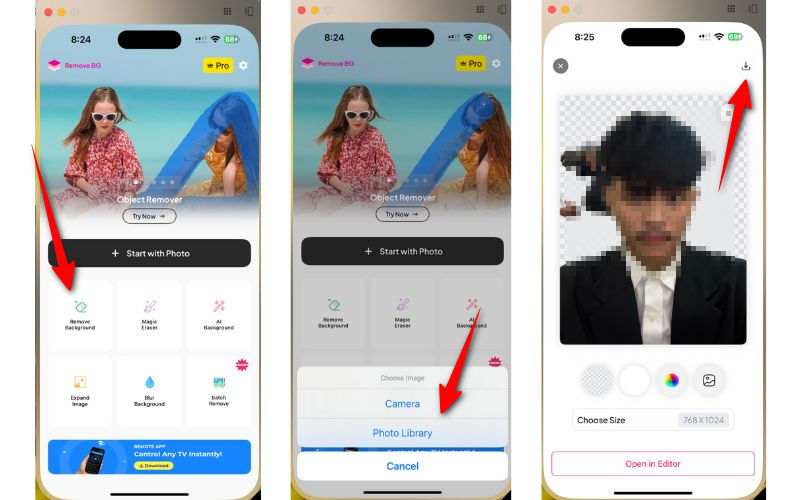
Schritt 2Tippen Sie auf dem Startbildschirm auf das Hintergrund entfernen Option und Weiter. Wählen Sie dann das Porträt aus Ihrer Galerie-App aus oder machen Sie direkt ein Foto.
Schritt 3Wenn das Porträt geladen ist, entfernt die App automatisch den Hintergrund aus dem Foto. Tippen Sie dann auf die Herunterladen Schaltfläche in der oberen rechten Ecke des Bildschirms. Dann haben Sie gerade gelernt, wie man Machen Sie einen Bildhintergrund weiß mit „BG entfernen“.
Bonus: Anforderungen für US-amerikanische und europäische Passfotos
Es gibt bestimmte Standards oder Fotoanforderungen, die in Ländern wie den USA und Europa gelten. Falls Sie diese nicht kennen oder einen neuen Reisepass beantragen möchten, sind hier die Anforderungen, die Sie erfüllen müssen:
Für US-Bürger
• Schmuck ist erlaubt, sofern er weder Gesicht noch Augen verdeckt. Dennoch ist es ratsam, bei solchen Ausweisen keinen Schmuck zu tragen.
• Bewerber dürfen keine Uniform tragen, die ein Tarnmuster, einen Uniformkragen oder Ähnliches aufweist.
• Das Tragen einer Brille ist nur mit Vorlage eines ärztlichen Attests möglich, aus dem die gesundheitlichen Gründe für das Tragen einer Brille hervorgehen.
• Achten Sie auf ein gerades Gesicht. Ein neutrales oder ausdrucksloses Gesicht ist erforderlich.
• Für Fotoanforderungen müssen es 2 sein
• Das Anwenden eines Filters auf das Bild ist nicht zulässig, es muss jedoch klar und natürlich sein.
• Es sollte in Farbe auf hochwertigem Fotopapier gedruckt werden.
Für europäische Bürger
• Halten Sie Ihr Gesicht ebenfalls gerade. Lächeln Sie nicht und zeigen Sie keinen Gesichtsausdruck.
• Aus religiösen Gründen können Bewerberinnen ein Kopftuch tragen, solange es ihr Gesicht nicht bedeckt.
• Schmuck ist erlaubt, solange er weder Augen noch Gesicht bedeckt.
• Männer können einen Bären haben oder nicht. Mit anderen Worten, es ist optional.
• Das Tragen einer Brille ist erlaubt, sofern die Fassung dünn ist und die Augen nicht bedeckt.
• Die Größe ist etwas anders, da sie 3,5 cm x 4,5 cm betragen muss.
• Der Hintergrund muss grau oder weiß sein.
• Es sollte kein Filter angewendet werden und es sollte natürlich und ungefiltert sein.
• Das Foto kann in Farbe auf Fotopapier ausgedruckt werden.
Damit ist unser Tutorial zum Entfernen des Hintergrunds aus einem Passfoto abgeschlossen. Passfoto-HintergrundentfernerPhotoshop bietet zwar fortschrittliche und effektive Methoden, ist aber für viele Benutzer schwierig zu bedienen. Mit einem Online-Tool geht der Vorgang einfach und schnell. Wenn Sie den Hintergrund schnell entfernen möchten, können Sie sich für eine mobile App entscheiden.

Verwendet KI und automatische Hintergrundentfernungstechnologie, um komplexe Hintergründe aus JPG, JPEG, PNG und GIF zu erfassen.
JETZT BEARBEITENFotobearbeitung
- KI-Kleiderentferner
- Mosaik aus Bild entfernen
- KI-Bild-Upscaler
- Hochwertiges GIF
- Instagram-Wasserzeichen entfernen
- Fotoauflösung für iPhone/Android ändern
- Führerscheinfoto bearbeiten
- Konvertieren Sie Fotos von niedriger Auflösung in hohe
- Verbessern Sie die Bildqualität
- Kostenloser Foto-Enhancer
- Urheberrecht vom Foto entfernen