Vielleicht möchtest du aus einem Selfie ein Passfoto machen oder jemanden vor einen lustigen Hintergrund stellen, um ein Meme zu erstellen und es an einen Freund zu schicken. Geht das direkt auf deinem Android-Smartphone? Die Antwort lautet: Ja.
Wie man Hintergründe von Bildern auf Android entfernenSie haben viele Möglichkeiten:
- Vorinstallierter Fotoeditor auf Samsung
- Online-KI-Entferner sind auf mobilen Browsern verfügbar.
- PhotoRoom, eine spezielle App zum Entfernen von Hintergründen
Sie sind alle sehr einfach zu bedienen. Schauen wir sie uns nun genauer an.
Teil 1. So wählen Sie den besten Hintergrundentferner auf Android aus
Vergleich der 4 Hintergrundentferner für Android
| Werkzeug | Plattform | Kostenlose Nutzung | Ausgabe | Beste für |
| Samsung Galerie | Integrierte Funktion von Samsung Galaxy | Völlig kostenlos | Gespeicherter Bildausschnitt | Samsung-Nutzer |
| AVAide Hintergrund-Radierer | Online-Tool im mobilen Browser | 10 kostenlose Nutzungen pro Tag ohne Anmeldung | Transparente PNG-Datei | Gelegenheitsnutzer |
| Adobe Firefly | Online-Tool und Adobe-Apps | Kostenlose Hintergrundentfernung mit einem kostenlosen Adobe-Konto | Transparente PNG-Datei | KI-generierte Hintergründe zum Ersetzen |
| Fotoraum | Eigene Android-App im Google Play Store | 250 kostenlose Exporte pro Monat | Transparente PNG-Datei | Häufige Produktfotografie |
Welches Werkzeug sollten Sie wählen?
- Samsung Galerie: Ideal für Samsung-Nutzer zur schnellen und kostenlosen Hintergrundentfernung ohne Installation einer zusätzlichen App.
- AVAide Hintergrundentferner: Am besten geeignet für gelegentliches Freistellen von Hintergründen und GIFs.
- Adobe Firefly: Am besten geeignet, um den Hintergrund durch ein KI-generiertes Bild zu ersetzen.
- Fotoraum: Ideal für die häufige Bearbeitung von Produktfotos und dank vorgefertigter Vorlagen.
Teil 2. Integrierte Funktion zum Entfernen des Fotohintergrunds auf Android
Samsung Galerie
Wenn Sie ein Samsung Galaxy mit Android 13 und One UI 5.1 oder höher verwenden, benötigen Sie keine zusätzliche App. Bildbeschneider, eine integrierte, kostenlose Hintergrundentfernungs-App für Android-Nutzer.
Schritt 1Berühren und halten Sie das Objekt fest
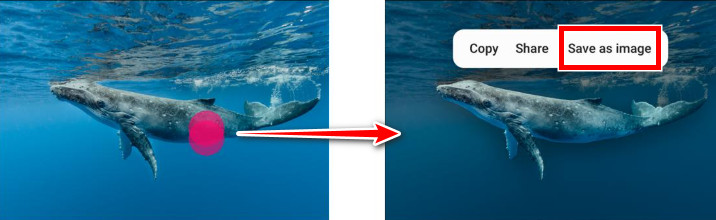
Nachdem Sie das Bild in der Galerie geöffnet haben, tippen und halten Sie die Person oder das Objekt, das Sie behalten möchten. Samsung hebt es dann für Sie hervor, und daneben erscheint ein kleines Menü.
Schritt 2Überlege dir, was du mit dem Ausschnitt machen möchtest.
Wählen Sie im Menü aus Als Bild speichern. Anschließend wird das Motiv vom Hintergrund isoliert und als neues Foto gespeichert.
Kann Google Fotos den Hintergrund von Bildern entfernen?
Nein, Google Fotos bietet keine Funktion zum Entfernen von Hintergründen mit nur einem Fingertipp wie die Samsung Galerie. Wenn Sie also ein Smartphone eines anderen Herstellers verwenden, müssen Sie auf einen Online-Hintergrundentferner oder eine Drittanbieter-App zurückgreifen.
Teil 3. Die besten Online-Tools zum Entfernen des Bildhintergrunds
AVAide Hintergrund-Radierer
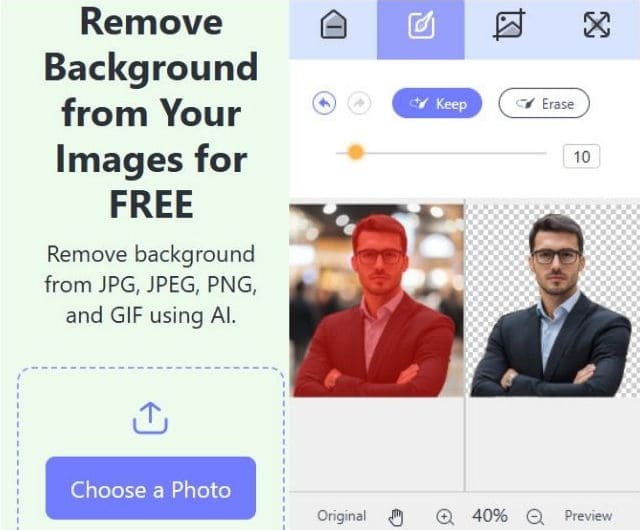
AVAide Hintergrund-Radierer Sie erhalten bis zu 10 kostenlose Nutzungen pro Tag ohne Anmeldung, bevor Sie Guthaben erwerben. Die KI entfernt den Hintergrund Ihres Fotos in Sekundenschnelle. Und das Beste daran? Sie können direkt auf derselben Seite eine einfarbige Fläche oder ein neues Bild als Ersatz hinzufügen. Unterstützt werden nicht nur statische Bilder im JPG- und PNG-Format, sondern auch animierte Bilder. GIFs.
Schritt 1Tippen Sie auf die Schaltfläche in der Mitte oder ziehen Sie Ihr Foto per Drag & Drop hinein.
Schritt 2Warten Sie einige Sekunden, bis die KI den Hintergrund entfernt hat.
Schritt 3Verwenden Sie gegebenenfalls die Pinselwerkzeuge, um die Kanten in der linken Vorschau zu bereinigen.
Schritt 4Zapfhahn Herunterladen.
Adobe Firefly
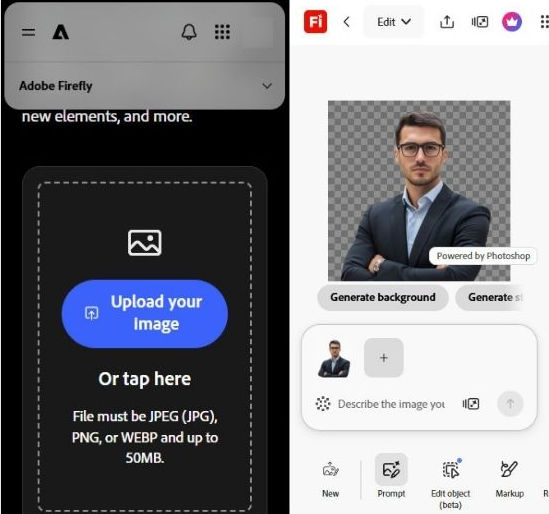
Adobe hat seinen kostenlosen Hintergrundentferner in Firefly integriert. Er entfernt selbst feinste Details wie Haare und Stoffe sehr gut. Sowohl die mobile Webseite als auch die Adobe-Apps unterstützen diesen Workflow, sodass er auf Android-Smartphones und -Tablets einwandfrei funktioniert.
Schritt 1Melden Sie sich mit einem kostenlosen Adobe-Konto an.
Schritt 2Laden Sie ein Bild hoch (JPEG, PNG oder WEBP).
Schritt 3Wählen Hintergrund entfernen. Sie erhalten eine transparente PNG-Datei.
Schritt 4Von dort aus können Sie füge einen neuen Hintergrund hinzu mit einer KI-gestützten Eingabeaufforderung oder weiter bearbeiten.
Teil 4. Die beste App zum Entfernen von Hintergründen für Android auf Google Play
Fotoraum
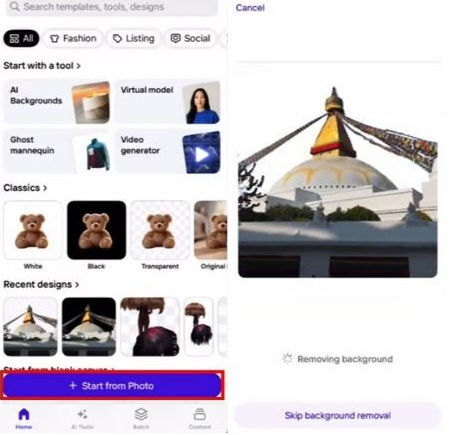
PhotoRoom ist eine der besten Apps für Android, die speziell zum Entfernen von Hintergründen entwickelt wurde. Sie eignet sich besonders gut für Produkt- oder Porträtaufnahmen, vor allem, wenn Sie dies häufig tun. Laden Sie ein Foto hoch oder machen Sie ein neues, und die KI entfernt den Hintergrund nahezu sofort. Anschließend können Sie das Motiv auf eine einfarbige Fläche, eine Vorlage oder ein KI-generiertes Bild platzieren. Die Anpassung von Schatten und Licht sorgt für ein natürliches Ergebnis. Mit dem kostenlosen Abo können Sie die Basisfunktion testen und monatlich 250 Bilder exportieren.
Schritt 1Zapfhahn Beginnen Sie mit dem Foto, Wählen Sie anschließend das Bild aus Ihrer Kamerarolle aus.
Schritt 2PhotoRoom erkennt das Motiv automatisch und entfernt den Hintergrund in Sekundenschnelle.
Schritt 3Wenn es fertig ist, tippen Sie Teilen oder Export und als PNG speichern.
Was ist der beste Weg, um Hintergründe auf Android entfernenBeginnen Sie mit dem, was Sie bereits haben: Versuchen Sie auf einem neueren Samsung Galaxy zunächst die Funktion „Langes Drücken“ in der Galerie-App. Diese Funktion ist kostenlos und eignet sich gut für scharfe Motive. Falls diese Funktion fehlt oder die Ränder unscharf aussehen, versuchen Sie Folgendes: AVAide Hintergrund-Radierer Oder nutzen Sie Firefly im Browser für kostenlose, hochauflösende PNG-Dateien. Für reguläre Produkt- oder Sozialprojekte ist PhotoRoom eine Überlegung wert.
ÜBER DEN AUTOR


Verwendet KI und automatische Hintergrundentfernungstechnologie, um komplexe Hintergründe aus JPG, JPEG, PNG und GIF zu erfassen.
JETZT BEARBEITENFotobearbeitung
- KI-Kleiderentferner
- Mosaik aus Bild entfernen
- KI-Bild-Upscaler
- Hochwertiges GIF
- Instagram-Wasserzeichen entfernen
- Fotoauflösung für iPhone/Android ändern
- Führerscheinfoto bearbeiten
- Konvertieren Sie Fotos von niedriger Auflösung in hohe
- Verbessern Sie die Bildqualität
- Kostenloser Foto-Enhancer
- Urheberrecht vom Foto entfernen