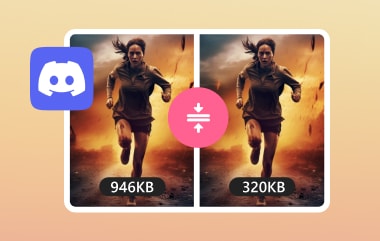
Was, wenn Sie möchten die Bildqualität reduzieren Ist das Bild aufgrund seiner extrem großen Dateigröße überladen? Das passiert oft, wenn ein Foto langsam lädt oder der Upload fehlschlägt. Das Bild sieht gut aus, aber die Datei ist zu groß. Wenn Sie lernen, die Bildqualität zu reduzieren, haben Sie mehr Kontrolle über Größe und Geschwindigkeit. Dadurch laden Bilder schneller und lassen sich einfacher teilen. Der Artikel stellt Ihnen anschließend Online-Tools, mobile Methoden und Optionen für Desktop-Computer vor.
Teil 1: Warum Sie die Bildqualität reduzieren müssen
Manchmal sehen hochauflösende Bilder zwar toll aus, bringen aber mehr Probleme als Vorteile. Große Dateigrößen können Webseiten verlangsamen, viel Speicherplatz belegen und das Teilen erschweren. Wer regelmäßig mit digitalen Bildern arbeitet, sollte daher unbedingt lernen, wie man die Bildqualität reduziert. Mit den richtigen Bildbearbeitungsmethoden lassen sich Bilder in guter Qualität halten, die Leistung optimieren, Speicherplatz sparen und die Kompatibilität auf verschiedenen Geräten und Plattformen verbessern.
1. Schnellere Ladezeiten der Website
Große Bilddateien erhöhen die Seitengröße und verlangsamen das Laden. Langsame Seiten verärgern die Nutzer und führen zu häufigeren Absprüngen. Auch das Suchmaschinenranking hängt von der Seitengeschwindigkeit ab. Um die Dateigröße zu reduzieren, empfiehlt es sich, eine niedrigere Bildqualität zu wählen, ohne die Bilder so stark zu verkleinern, dass sie auf einem normalen Bildschirm nicht mehr angezeigt werden können.
2. Bessere Leistung auf Mobilgeräten
Mobiltelefone nutzen oft nur geringe und unzuverlässige Datenverbindungen. Große Bilder laden langsam und verbrauchen viel Bandbreite. Das kann das Scrollen unterbrechen und die Anzeige von Inhalten verzögern. Durch Reduzieren der Bildqualität laden Bilder deutlich schneller und Seiten laufen flüssiger auf Smartphones und Tablets.
3. Einfachere Dateifreigabe
Die meisten E-Mail-Plattformen und Instant-Messaging-Anwendungen haben Dateigrößenbeschränkungen. Hochauflösende Bilder lassen sich entweder nicht hochladen oder der Versand dauert sehr lange. Das macht das Teilen umständlich. Durch Reduzieren der Bildqualität werden die Bilddateien kleiner und können problemlos über verschiedene Plattformen versendet werden.
4. Speicheroptimierung
Bilder belegen schnell Speicherplatz auf Smartphones, Computern und in der Cloud. Hochauflösende Fotos füllen den Speicherplatz schneller als erwartet. Das führt zu häufigen Speicherbereinigungen und Warnungen. Durch die Verwendung von Bildern in geringerer Qualität lässt sich Speicherplatz sparen, und dennoch können Dateien für den täglichen Gebrauch gespeichert werden.
5. Bessere SEO-Rankings
Suchmaschinen bevorzugen schnell ladende und gut optimierte Seiten. Bilder haben einen direkten Einfluss auf die Seitengeschwindigkeit und die Nutzererfahrung. Optimierte Bilder unterstützen ein besseres Crawling und Ranking. Zu wissen, wie man die Bildqualität reduziert, trägt dazu bei, ein Gleichgewicht zwischen Performance und visueller Klarheit für langfristige SEO-Ergebnisse zu finden.
Teil 2: Wie man die Bildqualität kostenlos online reduziert
AVAide Bildkompressor AVAide ist ein zuverlässiges Online-Tool zur Reduzierung der Bildqualität. Es verringert die Dateigröße, ohne die Bildqualität zu beeinträchtigen, was besonders für Webseiten, zum Teilen von Bildern oder zum Speicherplatzsparen nützlich ist. Das Tool kann viele Bilder gleichzeitig komprimieren und spart so Zeit bei großen Fotosammlungen. Es unterstützt gängige Formate wie JPG, PNG und JPEG und verarbeitet daher die meisten Bildtypen problemlos. Wenn Sie wissen möchten, wie Sie die Qualität eines Bildes reduzieren, bietet AVAide eine einfache und benutzerfreundliche Lösung, die direkt im Browser funktioniert.
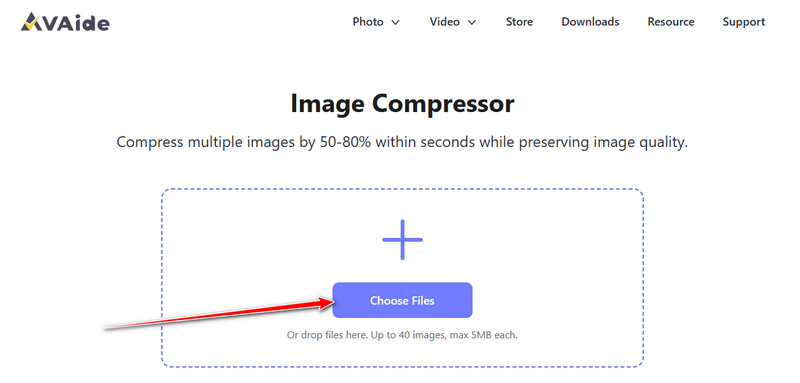
Schritt 1Öffnen Sie einen neuen Tab und suchen Sie nach der offiziellen Seite des AVAide Image Compressors, klicken Sie dann auf Datei wählen Um ein Bild hochzuladen, dessen Qualität Sie verringern möchten, klicken Sie hier. Sie können hier auch mehrere Bilder hochladen und deren Qualität bei Bedarf reduzieren.
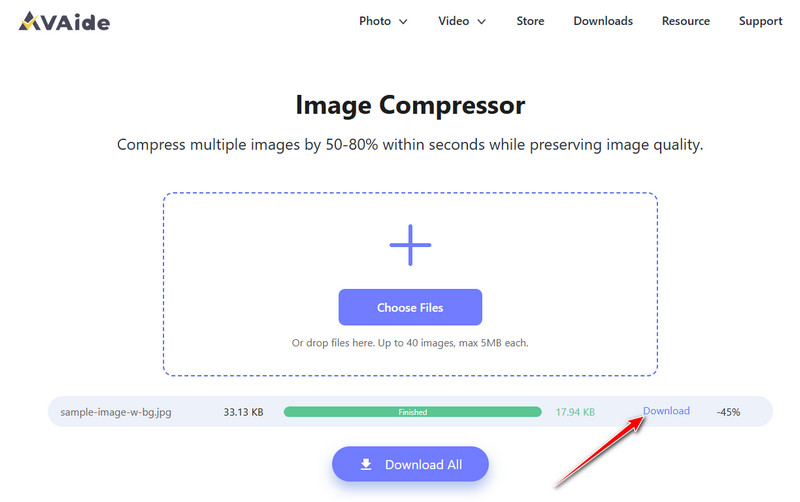
Schritt 2Sobald die Komprimierung abgeschlossen ist, wird in der Fortschrittsanzeige „Fertig!“ angezeigt. Klicken Sie nun auf Herunterladen Schaltfläche, um es zu speichern.
Teil 3: So reduzieren Sie die Bildqualität auf iOS und Android
1. Shrink.Media auf Android
Shrink.media ist eine äußerst zuverlässige mobile Anwendung zur Reduzierung der Bildqualität auf iOS- und Android-Geräten. Entwickelt wurde sie vom bekannten Entwicklerteam Pixelbin. PNG-Kompressor Nutzt moderne KI-Technologie, um Bilder intelligent zu komprimieren und dabei die Originalqualität zu erhalten. Nutzer können die Bildgröße um bis zu 751 TP3 TB oder mehr reduzieren, ohne sichtbare Qualitätseinbußen hinnehmen zu müssen. Erfahren Sie, wie Sie mit diesem Tool die Bildqualität auf Ihrem Android-Gerät verbessern können.
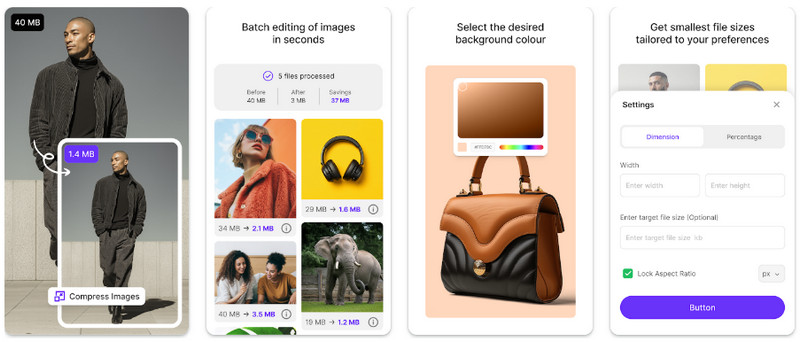
Schritt 1Öffnen Sie Shrink.media in Ihrem Browser oder laden Sie die App aus dem Google Play Store herunter.
Schritt 2Klicke auf Bild hochladen Um Ihre Datei auszuwählen, oder fügen Sie die Bild-URL ein, die Sie komprimieren möchten.
Schritt 3Warten Sie zwei bis drei Sekunden, während die KI Ihr Bild automatisch verarbeitet und dabei die Originalqualität beibehält. Sollten Sie mit dem Ergebnis nicht zufrieden sein, können Sie die Einstellungen anpassen und die entsprechende Taste drücken. Kompresse Taste erneut.
2. Fotokomprimierung – Bilder auf iOS verkleinern
Fotokomprimierung – Bilder verkleinern ist eine der besten iOS-Apps, um die Bildqualität zu reduzieren und dabei die ursprüngliche Schärfe zu erhalten. Die App unterstützt alle gängigen Bildformate und bietet eine schnelle, verlustfreie Komprimierung. Sie ermöglicht außerdem die Stapelkomprimierung mehrerer Fotos und ist somit ideal für die Verwaltung von iPhone-Bildern. Erfahren Sie, wie Sie mit diesem Tool die Bildqualität auf Ihrem iOS-Gerät reduzieren können.
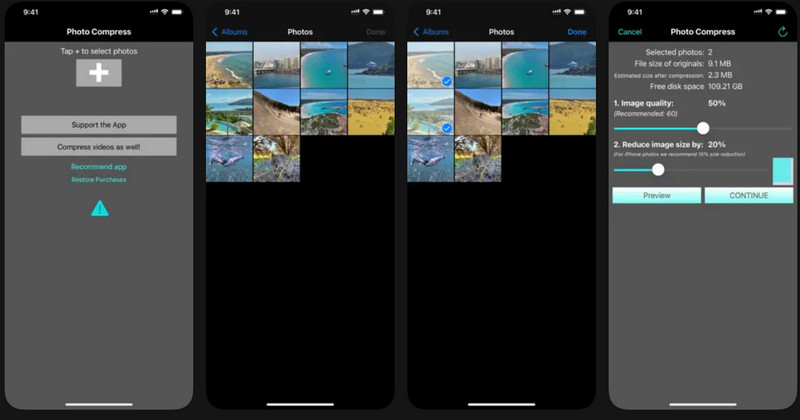
Schritt 1Laden Sie Photo Compress aus dem App Store herunter und starten Sie die App. Tippen Sie auf … + Klicken Sie auf die Schaltfläche und wählen Sie alle Bilder aus, die Sie komprimieren möchten. Klicken Sie anschließend auf „Weiter“. Fertig.
Schritt 2Wählen Sie die Option „Komprimierung“, passen Sie die Einstellungen Ihren Wünschen an und tippen Sie auf Fortsetzen.
Schritt 3Optional können die Originalbilder nach der Komprimierung gelöscht werden, um Speicherplatz zu sparen.
Teil 4: So reduzieren Sie die Bildqualität auf dem Desktop
Für Desktop-Nutzer, die ein zuverlässiges Tool zum schnellen Komprimieren von Bildern unter Windows und Mac suchen. Cäsium-Bildkompressor ist eine ausgezeichnete Wahl. Die Software unterstützt gängige Formate wie JPEG, PNG und WebP und ermöglicht sogar die Stapelverarbeitung, was die Bedienung vereinfacht. mehrere WebP-Bilder komprimieren Sofort. Wenn Sie nach einer Möglichkeit suchen, die Bildqualität auf Ihrem Computer zu verringern, bietet Caesium eine einfache und effektive Lösung.
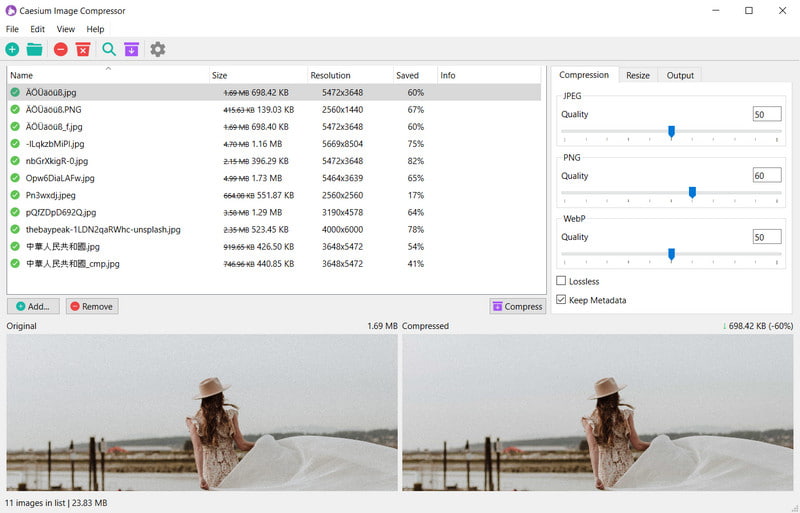
Schritt 1Laden Sie das Programm herunter und öffnen Sie es, dann klicken Sie Bilder hinzufügen Wählen Sie die Fotos aus, die Sie komprimieren möchten. Sie können mehrere Dateien für die Stapelverarbeitung auswählen.
Schritt 2Wählen Sie den Ausgabeordner, in dem die komprimierten Bilder gespeichert werden sollen. Passen Sie den Schieberegler für die Komprimierungsstufe Ihren Wünschen an. Eine höhere Komprimierung reduziert die Dateigröße stärker, verringert aber die Bildqualität geringfügig.
Schritt 3Klicken Sie auf „Komprimieren“, um zu starten. Das Programm verarbeitet die Bilder und speichert die kleineren Dateien im ausgewählten Ordner.
Die Bildqualität wird dadurch verringert. Hilft Ihnen, Speicherplatz zu sparen, Ladezeiten zu verkürzen und das Teilen zu vereinfachen. Tools wie AVAide (online), Shrink.media (Android), Photo Compress (iOS) oder Caesium (Desktop) ermöglichen dies schnell und einfach. Mit dem richtigen Tool können Sie die Dateigröße reduzieren und gleichzeitig die Bildqualität erhalten – so behalten Sie die volle Kontrolle über Ihre Fotos.

Reduzieren Sie die Dateigröße eines Bildes online innerhalb von Sekunden und bewahren Sie dabei die Qualität. Wir unterstützen JPG, PNG, WEBP, GIF und mehr.
JETZT BEARBEITENFotobearbeitung
- KI-Kleiderentferner
- Mosaik aus Bild entfernen
- KI-Bild-Upscaler
- Hochwertiges GIF
- Instagram-Wasserzeichen entfernen
- Fotoauflösung für iPhone/Android ändern
- Führerscheinfoto bearbeiten
- Konvertieren Sie Fotos von niedriger Auflösung in hohe
- Verbessern Sie die Bildqualität
- Kostenloser Foto-Enhancer
- Urheberrecht vom Foto entfernen