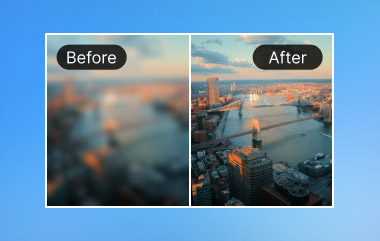
Sie finden das perfekte Foto, aber beim Vergrößern wird es unscharf und verpixelt. Ärgerlich, nicht wahr? Wie man das Problem löst? Ein Bild vergrößern, ohne an Qualität zu verlieren So wird Enttäuschungen vermieden. Selbst kleinste Dateien lassen sich mit den richtigen Werkzeugen und Techniken scharf und klar darstellen. Dieser Artikel erklärt, warum dies für die Bildqualität entscheidend ist, stellt kostenlose Online-Optionen vor, erläutert Photoshop-Techniken und gibt Profi-Tipps zum Erhalt aller Details.
- Teil 1: Warum das Vergrößern von Bildern ohne Qualitätsverlust wichtig ist
- Teil 2: Wie man ein Bild vergrößert, ohne die Qualität zu verlieren (kostenlos online)
- Teil 3: Wie man Bilder in Photoshop vergrößert, ohne an Qualität zu verlieren
- Teil 4: Tipps zum Vergrößern von Bildern ohne Qualitätsverlust
Teil 1: Warum das Vergrößern von Bildern ohne Qualitätsverlust wichtig ist
Bei kleinen Bildern übersieht man sie leicht, und wenn man sie für ein wichtiges Problem benötigt, werden die Mängel schnell deutlich. Vergrößert man ein Bild unsachgemäß, gehen Details verloren, die Ränder werden pixelig, und was vorher perfekt war, wirkt plötzlich amateurhaft. Für jeden, der mit Bildern arbeitet – sei es für Webseiten, soziale Medien oder Printmedien – ist es unerlässlich, scharfe statt unscharfe Bilder zu verwenden. Deshalb ist Qualität so wichtig.
1. Professionalität beginnt mit Klarheit
Die Verwendung eines Bildvergrößerers ohne Qualitätsverlust sorgt für klare und scharfe Bilder. Scharfe oder pixelige Fotos können selbst ein sorgfältig ausgearbeitetes Werk unsauber wirken lassen.
2. Details machen den Unterschied
Wenn man ein Bild vergrößert, ohne an Qualität zu verlieren, bleiben Texturen, Linien und kleine Details erhalten. Jedes Detail trägt zu einem gelungenen, hochwertigen Ergebnis bei.
3. Druckanforderungen erfordern Präzision
Wenn Sie wissen möchten, wie Sie ein Bild vergrößern können, ohne an Qualität für den Druck zu verlieren, ist es entscheidend, die Auflösung beizubehalten. Vergrößerungen mit geringer Qualität führen zu unscharfen Bildern, die die Wirkung mindern.
4. Das Zuschauerengagement verbessert sich
Menschen reagieren positiv auf scharfe Bilder. Die Verwendung vergrößerter Bilder ohne Qualitätsverlust online sorgt für klare und ansprechende Darstellungen und stellt sicher, dass Ihr Publikum jedes Detail wahrnimmt.
5. Markenkonsistenz beruht auf Schärfe
Wenn Sie Bilder vergrößern, ohne an Qualität zu verlieren, bleiben Logos, Produktfotos und Grafiken unverändert. Einheitlichkeit auf der Plattform stärkt Ihre Markenbekanntheit.
6. Effizienz spart Zeit
Die Wahl der richtigen Methode, wie beispielsweise das kostenlose Online-Vergrößern eines Bildes ohne Qualitätsverlust, reduziert Nachbearbeitungen. Klar definierte Bilder von Anfang an sparen Zeit und Nerven.
Bilder zu vergrößern, ohne an Qualität einzubüßen, ist nicht nur eine technische Fertigkeit, sondern ein Grundpfeiler effektiver visueller Kommunikation. In den folgenden Abschnitten entdecken Sie kostenlose Online-Tools und Photoshop-Techniken, mit denen Sie Ihre Bilder vergrößern können, ohne dass Details verloren gehen.
Teil 2: Wie man ein Bild vergrößert, ohne die Qualität zu verlieren (kostenlos online)
Wenn Sie ein kleines Foto vergrößern müssen, ohne an Schärfe zu verlieren, ist die Verwendung von KI zur Vergrößerung des Bildes ohne Qualitätsverlust die schnellste Lösung. AVAide Image Upscaler ist ein uneingeschränktes Online-Tool, das Bilder bis zu 8-fach vergrößern kann, ohne dabei an Schärfe, Farbbrillanz und Detailgenauigkeit einzubüßen. Einfach ein Foto hochladen, die gewünschte Größe auswählen und die KI erledigt den Rest. Es eignet sich ideal für Social-Media-Posts, Präsentationen oder private Projekte und liefert in Sekundenschnelle hochwertige Ergebnisse – ganz ohne komplizierte Software.
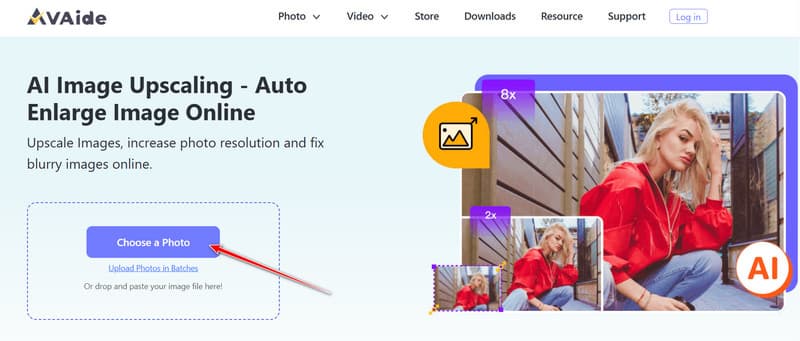
Schritt 1Öffnen Sie einen Browser auf Ihrem iPhone oder Computer und rufen Sie die Website von AVAide Image Upscaler auf.
Schritt 2Klicken Wähle ein Foto Laden Sie das Bild hoch, das Sie vergrößern möchten. Dies kann ein kleines oder leicht unscharfes Foto sein, das Sie schärfer darstellen möchten.
Schritt 3Wählen Sie die gewünschte Vergrößerungsstufe. Die KI optimiert und vergrößert Ihr Bild automatisch. Klicken Sie anschließend auf „Weiter“. Speichern Um die Version in hoher Qualität herunterzuladen.
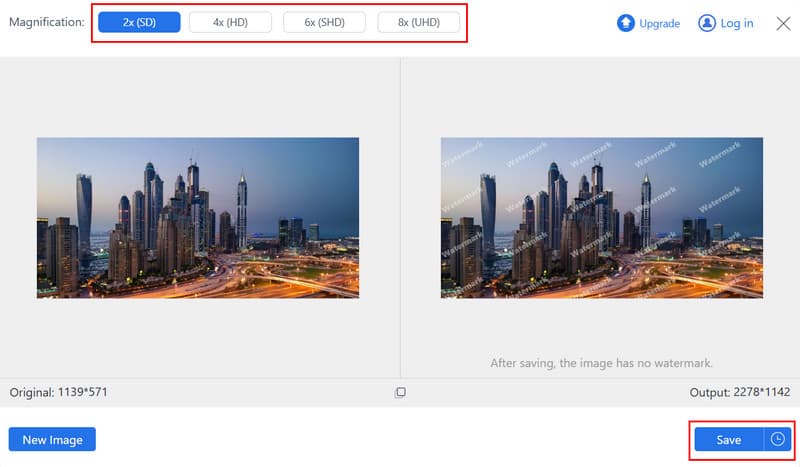
Mit nur drei Schritten können Sie jedes kleine oder verschwommenes Bild in ein klares, professionell aussehendes Bild ohne technische Kenntnisse.
Teil 3: Wie man Bilder in Photoshop vergrößert, ohne an Qualität zu verlieren
Wenn Sie nach der besten Methode suchen, ein Bild zu vergrößern, ohne an Qualität zu verlieren, Photoshop bietet unübertroffene Kontrolle und Präzision. Im Vergleich zu anderen grundlegenden Werkzeugen zum Ändern der Größe, Photoshop-Bildbearbeitung Es verfügt über verbesserte Resampling-Algorithmen, die intelligent neue Pixel erzeugen und dabei Texturen, Kanten und Schärfe erhalten. Dies ist ideal für Designer, Fachleute in der Druckindustrie und alle, die beim Hochskalieren von Bildern professionelle Ergebnisse benötigen.
Schritt 1Öffnen Sie Ihr Bild in Photoshop und gehen Sie zu Bild > BildgrößeDadurch öffnet sich der Dialog zum Ändern der Größe; alle Anpassungen werden hier vorgenommen.
Schritt 2Überprüf den Resampling Diese Box ermöglicht es Photoshop, die Pixel neu zu berechnen und das Bild zu vergrößern, wobei die Details erhalten bleiben, anstatt es zu verzerren.
Schritt 3Wählen Details erhalten (Vergrößerung) als Resampling-Methode. Dadurch wird Photoshop angewiesen, feine Details zu verbessern und zu erhalten, um optimale Ergebnisse zu erzielen.
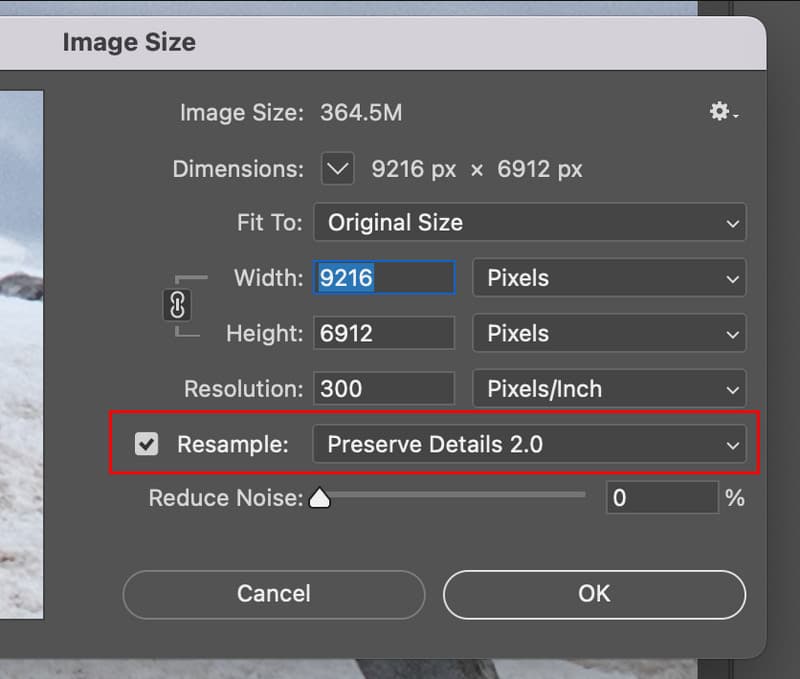
Schritt 4Wählen Sie Breite und Höhe entsprechend aus und wählen Sie die Auflösung. 300 DPI zum Drucken oder 72 DPI für Webund klicken Sie auf OKPhotoshop vergrößert das Bild, ohne die Unschärfe oder Pixelierung zu verringern.
Wenn Sie diese Schritte befolgen, können Sie Bilder bedenkenlos vergrößern, ohne an Qualität einzubüßen. So bleibt die Bildschärfe erhalten, die Details bleiben detailreich und das Bild professionell – egal ob für den Druck oder die digitale Verwendung.
Teil 4: Tipps zum Vergrößern von Bildern ohne Qualitätsverlust
Um Bilder ohne Qualitätsverlust zu vergrößern, bedarf es der richtigen Strategie, präziser Einstellungen und effektiver Werkzeuge. Im Folgenden finden Sie einige Tipps, mit denen Sie sicherstellen können, dass Ihre Bilder scharf und professionell aussehen:
1. Beginnen Sie mit der hochwertigsten Quelle.
Je schärfer das Originalbild ist, desto besser lässt es sich vergrößern, ohne an Qualität zu verlieren. Manchmal ist es eine niedrig auflösende Datei, die den Vergrößerungsbereich begrenzt, bevor Details unscharf werden.
2. Nutzen Sie nach Möglichkeit KI-gestützte Tools.
Moderne KI-Tools, die oft als Bildvergrößerer ohne Qualitätsverlust bezeichnet werden, können intelligent Pixel hinzufügen und Details automatisch wiederherstellen, wodurch schärfere Ergebnisse als mit herkömmlichen Methoden erzielt werden.
3. Vermeiden Sie es, zu viel auf einmal zu skalieren.
Durch das schrittweise Vergrößern eines Bildes kann die Software Kanten und Texturen erhalten, wodurch das Vergrößern des Bildes ohne Qualitätsverlust erleichtert wird.
4. Wählen Sie das richtige Dateiformat.
Verwenden Sie verlustfreie oder hochauflösende Formate wie PNG oder TIFF. So erzielen Sie optimale Ergebnisse beim kostenlosen Online-Vergrößern von Bildern ohne Qualitätsverlust.
5. Achten Sie auf die Kompression.
Vermeiden Sie es, während der Bearbeitung in stark komprimierten Formaten zu speichern. Die Komprimierung reduziert die Detailgenauigkeit und kann es erschweren, das Bild in Photoshop oder mit anderen Werkzeugen ohne Qualitätsverlust zu vergrößern.
6. Vorschau in voller Größe
Betrachten Sie Ihr Gesamtbild immer in voller Größe. Dies dient dazu, Unschärfen, Pixelierung oder Artefakte vor der Verwendung zu erkennen.
7. Anpassungen sollten subtil sein.
Nach der Vergrößerung helfen subtile Schärfungs- oder Kontrastanpassungen, das natürliche Erscheinungsbild zu erhalten, ohne unerwünschte Artefakte einzuführen.
Dies sind einige Tipps, die Ihnen helfen, stets qualitativ hochwertige Vergrößerungen zu erstellen, egal ob Sie Online-Tools, KI-Upscaler usw. verwenden.
Unscharfe oder pixelige Bilder müssen Ihre Kreativität nicht länger einschränken. Wie man ein Bild vergrößert, ohne an Qualität zu verlieren Mit dieser Software können Sie kleine Grafiken in gestochen scharfe, professionell wirkende Bilder für jeden Zweck verwandeln. Zusätzlich stehen Ihnen KI-Lösungen, kostenlose Online-Upscaler und intelligente Skalierungsmethoden zur Verfügung. Die richtige Methode erhält dabei alle Details, Farben und Kanten. Mit den Tipps in diesem Leitfaden erstellen Sie garantiert hochwertige Bilder, die scharf und detailreich wirken – unabhängig von Größe und Plattform.

Unsere KI-Technologie verbessert automatisch die Qualität Ihrer Bilder, entfernt Rauschen und korrigiert verschwommene Bilder online.
JETZT BEARBEITENFotobearbeitung
- KI-Kleiderentferner
- Mosaik aus Bild entfernen
- KI-Bild-Upscaler
- Hochwertiges GIF
- Instagram-Wasserzeichen entfernen
- Fotoauflösung für iPhone/Android ändern
- Führerscheinfoto bearbeiten
- Konvertieren Sie Fotos von niedriger Auflösung in hohe
- Verbessern Sie die Bildqualität
- Kostenloser Foto-Enhancer
- Urheberrecht vom Foto entfernen