Konvertieren JPG zu PNG mit transparentem Hintergrund Für Logos, Produktfotos, Grafiken und andere Layouts ist das JPG-Format deutlich flexibler. Da JPG-Dateien keine Transparenz beibehalten, muss der ursprüngliche Hintergrund zuerst entfernt werden. Dieser Artikel stellt verschiedene praktische Methoden vor, darunter KI-gestützte Tools und Standard-Bildbearbeitungsprogramme, mit denen Sie eine saubere PNG-Datei erhalten, die tatsächlich transparent bleibt.
- JPG vs. PNG verstehen – Warum Transparenz wichtig ist
- Methode 1: Verwendung von AVAide Background Eraser (Empfohlen)
- Methode 2: Verwendung von Adobe Photoshop (Professional)
- Methode 3: Verwendung von GIMP (kostenlos & Open Source)
- Methode 4: Verwendung von remove.bg (kostenloses KI-Online-Tool)
- Methode 5: Verwendung der Windows-Fotos-App (integriertes Tool)
- Welche Methode ist die beste für Sie?
JPG vs. PNG verstehen – Warum Transparenz wichtig ist
JPG und PNG sind zwei gängige Bildformate, die sich jedoch in Bezug auf Transparenz, Komprimierung und Bildqualität unterscheiden. Kennt man diese Unterschiede, fällt die Wahl des optimalen Formats deutlich leichter, insbesondere für Logos, Grafiken, Produktbilder und alle Designarbeiten, die einen sauberen, klaren Hintergrund erfordern.
- Feature
- Transparenz
- Bildqualität
- Dateigröße
- Beste für
- Transparenter Hintergrund
- Wiederholte Bearbeitung
| JPG | PNG |
| ❌ Nicht unterstützt | ✓ Unterstützt |
| Gut, verwendet aber verlustbehaftete Kompression | Hochwertig, mit verlustfreier Kompression |
| Normalerweise kleiner | In der Regel größer |
| Fotos und detaillierte Bilder | Logos, Grafiken und transparente Bilder |
| ❌ Nein | ✓ Ja |
| Die Qualität kann abnehmen | Bessere Erhaltung der Bildqualität |
Methode 1: Verwendung von AVAide Background Eraser (Empfohlen)
AVAide Hintergrund-Radierer Diese Funktion bietet eine einfache Methode, um JPG-Dateien in PNG-Dateien umzuwandeln, wobei der Hintergrund transparent wird. Die KI erkennt das Hauptmotiv und entfernt den vorhandenen Hintergrund, sodass Sie sich nicht mit manuellen Klicks oder Auswahlen herumschlagen müssen. Die Nutzung ist online kostenlos. Nach der Bearbeitung können Sie das Bild mit dem transparenten Hintergrund speichern oder einen anderen Hintergrund einfügen.
Schritt 1Laden Sie das JPG-Bild hoch.
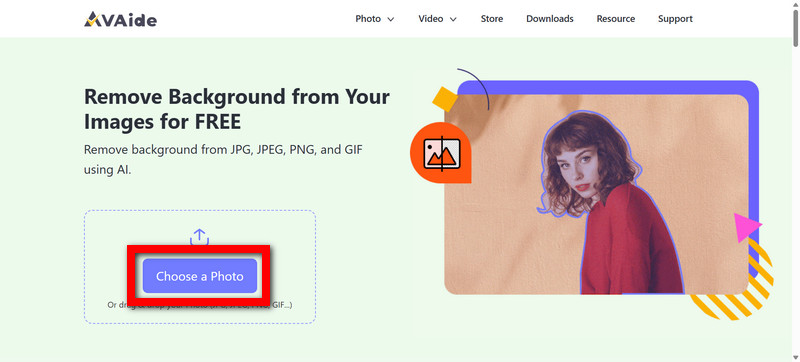
Öffnen Sie AVAide Background Eraser und klicken Sie dann auf Wähle ein Foto Um Ihre JPG-Datei hochzuladen, können Sie ein Foto auch per Drag & Drop direkt in den markierten Bereich ziehen.
Schritt 2Lass die KI den Hintergrund entfernen
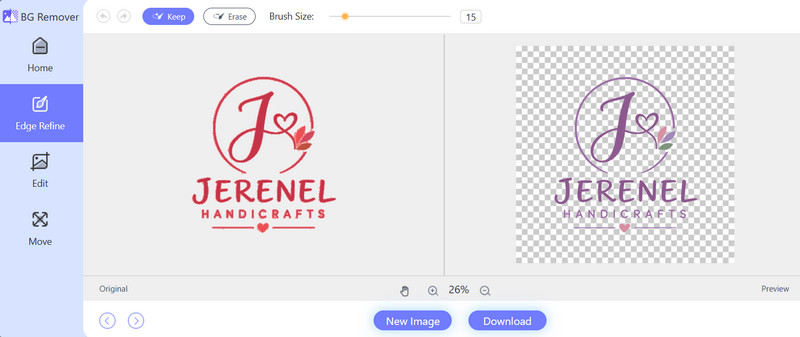
Sobald Sie das Bild hochgeladen haben, erkennt das Tool schnell das Hauptmotiv und entfernt den Hintergrund. Sie müssen nichts weiter auswählen.
Schritt 3Überprüfen Sie die transparente Ausgabe.
Schauen Sie sich das Bild kurz an, nachdem der Hintergrund entfernt wurde. Sie werden feststellen, dass das Hauptmotiv allein vor einem transparenten Hintergrund bleibt und nicht mehr Teil der ursprünglichen Szene ist.
Schritt 4Hintergrund anpassen
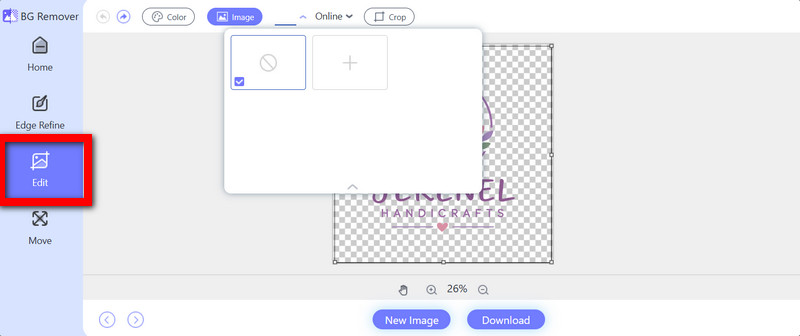
Wenn Sie eine andere Stimmung erzeugen möchten, gehen Sie zum Bearbeitungsbereich und fügen Sie erneut einen Hintergrund hinzu. Bild ein anderes Foto laden oder auswählen Farbe um eine feste Füllung aufzutragen.
Schritt 5Bild herunterladen
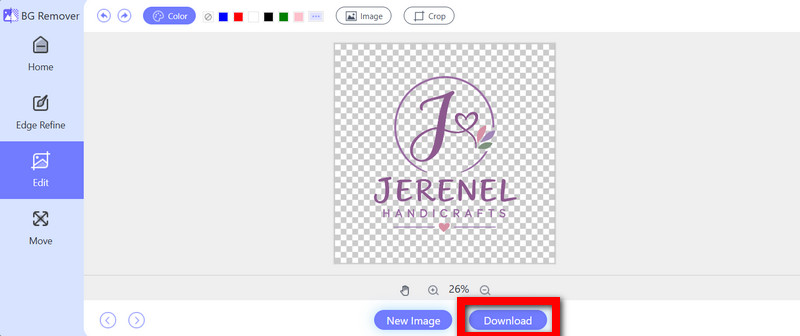
Wenn alles gut aussieht, dann klicke Herunterladen. Speichern Sie anschließend die bearbeitete PNG-Datei entweder mit dem transparenten Hintergrund oder mit dem neu hinzugefügten Hintergrund.
Methode 2: Verwendung von Adobe Photoshop (Professional)
Adobe Photoshop ist besonders leistungsstark, wenn es darum geht, JPG-Bilder in transparente PNGs umzuwandeln, da sich der Hintergrund sehr präzise entfernen und die Kanten verfeinern lassen. Die integrierten Auswahlwerkzeuge beschleunigen den Prozess, während Ebenenmasken präzise Anpassungen ermöglichen, insbesondere bei komplexen oder unübersichtlichen Bildern an den Rändern.
Schritt 1Öffnen Sie Photoshop und wählen Sie dann Datei > Öffnen um das JPG-Format zu importieren.
Schritt 2Zapfhahn Betreff auswählen, und es wählt automatisch das Hauptthema für Sie aus; meistens funktioniert das sehr gut.
Schritt 3Erstellen Sie eine Ebenenmaske oder entfernen Sie einfach den Hintergrund, damit die Transparenz durchscheint.
Schritt 4Säubern Sie die Kanten, insbesondere um Haare, Kleidung und jene kleinen, feinen Details herum, wo Dinge oft seltsam oder irgendwie unpassend aussehen.
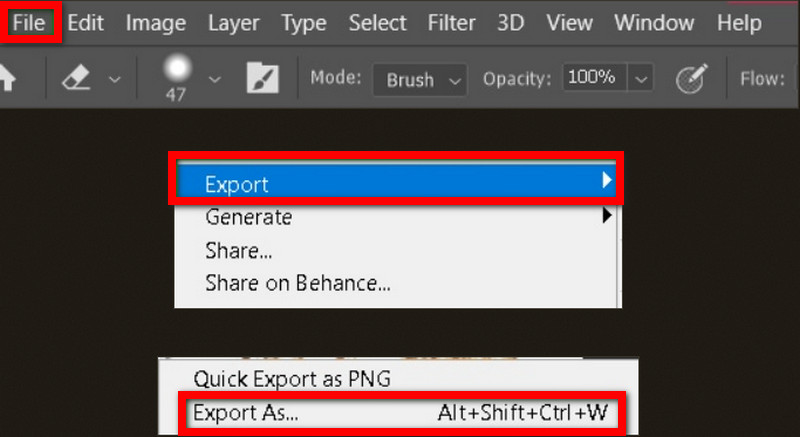
Schritt 5Gehe zu Datei > Exportieren > Exportieren als, wählen PNG, Schalten Sie dann die Transparenz ein.
Methode 3: Verwendung von GIMP (kostenlos & Open Source)
GIMP ist eine kostenlose Alternative, um transparente PNGs aus JPG-Dateien zu erstellen. Es bietet verschiedene Auswahl- und Hintergrundentfernungswerkzeuge, die den Freistellungsprozess erleichtern. Auch wenn es etwas mehr manuelle Arbeit erfordert als KI-basierte Tools, bietet es dennoch nützliche Bearbeitungsmöglichkeiten und ist ohne kostenpflichtiges Abonnement auszukommen.
Schritt 1Öffne GIMP und wähle Datei > Öffnen Die JPG-Datei muss geladen werden, und es muss gewartet werden, bis sie angezeigt wird.
Schritt 2Klicken Sie mit der rechten Maustaste auf die Bildebene und wählen Sie dann Alphakanal hinzufügen, Die Transparenz ist also aktiviert.
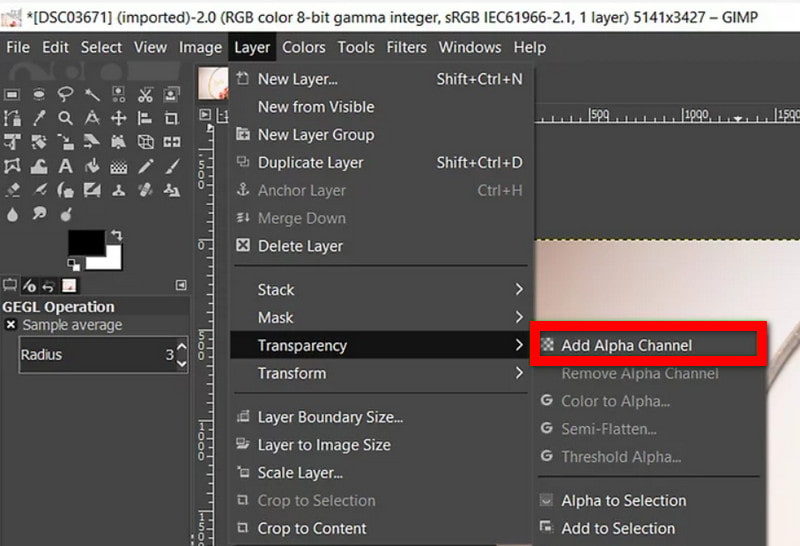
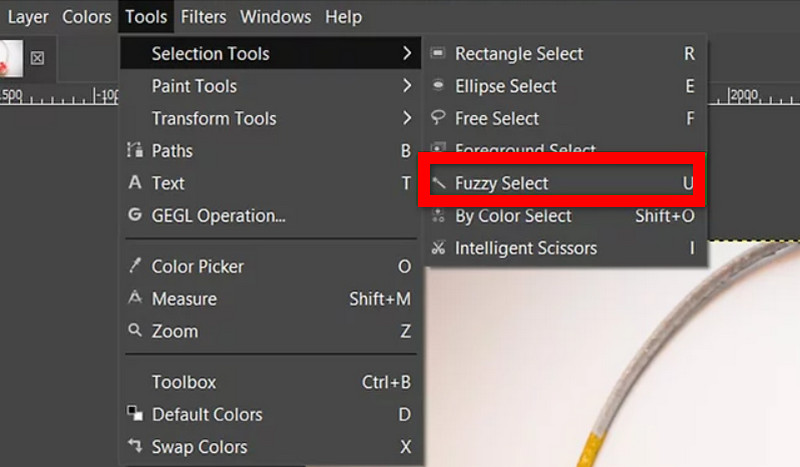
Schritt 3Verwenden Fuzzy-Auswahl oder Vordergrundauswahl, und dann auch den Hintergrund markieren und umranden.
Schritt 4Getroffen haben Löschen und entfernen Sie den ausgewählten Hintergrund. Sie werden das Schachbrettmuster, dieses kleine Raster, bemerken, was bedeutet, dass der Hintergrund transparent ist.
Schritt 5Wählen Datei > Exportieren als, wählen PNG, und speichern Sie anschließend das endgültige Bild.
Methode 4: Verwendung von Remove.bg (kostenloses KI-Online-Tool)
Remove.bg ermöglicht eine schnelle JPG-zu-PNG-Konvertierung mit transparentem Hintergrund dank automatischer KI-Hintergrundentfernung. Das Programm erkennt das Hauptmotiv und entfernt den umgebenden Hintergrund, ohne dass manuelle Auswahlen oder Ähnliches erforderlich sind. Daher eignet es sich ideal für Produktfotos, Porträts und andere Bilder, die schnell und sauber freigestellt werden müssen, einschließlich Projekte, die mit einem digitalen Bild erstellt wurden. Logo-Maker mit transparentem Hintergrund.
Schritt 1Öffne Remove.bg in deinem Browser und lade dann deine JPG-Datei hoch.
Schritt 2Warten Sie, bis die KI das Motiv erkannt und den Hintergrund entfernt hat – ganz einfach.
Schritt 3Schauen Sie sich die Vorschau an, um sicherzugehen, dass das Motiv und die kleinen Details an Ort und Stelle geblieben sind.
Schritt 4Vergewissern Sie sich, dass es wirklich transparent ist. Also ganz ohne Hintergrund, lassen Sie es leer.
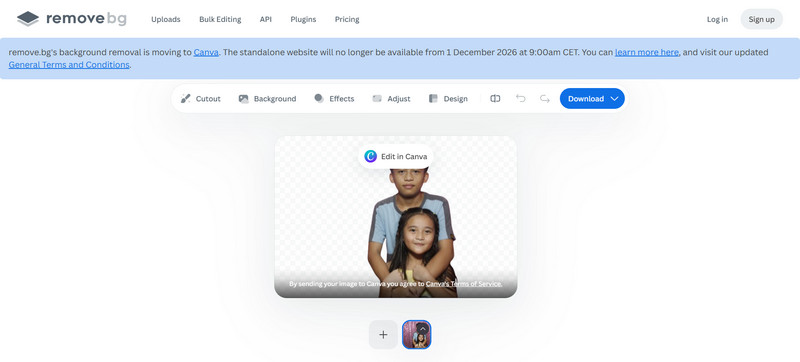
Schritt 5Tippen oder klicken Sie auf Herunterladen Option zum Speichern als PNG.
Methode 5: Verwendung der Windows-Fotos-App (integriertes Tool)
Die Windows-Fotos-App bietet eine praktische Möglichkeit, Bildhintergründe zu entfernen, ohne zusätzliche Software zu benötigen – vorausgesetzt, Sie verwenden eine der unterstützten neueren Windows-Versionen. Sie verfügt über eine integrierte Funktion zum Entfernen von Hintergründen, die das Hauptmotiv schnell freistellt. Daher eignet sie sich hervorragend für einfache JPG-zu-PNG-Konvertierungen, schnelle Bildbearbeitungen und grundlegende Fotobearbeitungen. Hintergrundentfernung Aufgaben.
Schritt 1Suchen Sie die JPG-Datei und öffnen Sie sie dann in Fotos.
Schritt 2Tippen Sie auf die Option „Bildbearbeitung“, um zu den Werkzeugen zu gelangen, und überspringen Sie diesen Schritt nicht.
Schritt 3Wählen Hintergrundentfernung Das Thema wird also im Grunde für sich allein abgetrennt.
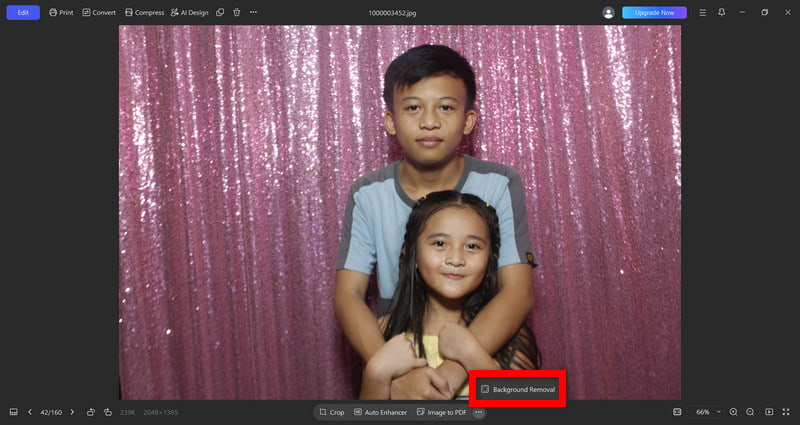
Schritt 4Schau dir das Ergebnis an und passe dann gegebenenfalls die Ränder an, vielleicht noch etwas mehr.
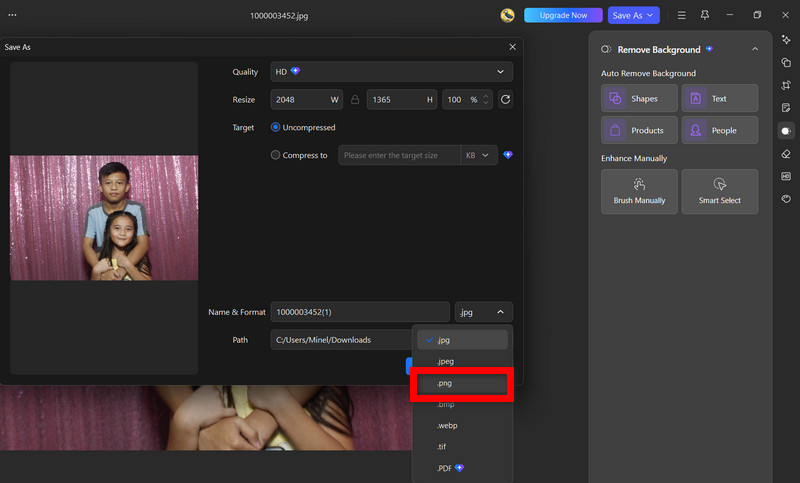
Schritt 5Speichern oder Export Es wurde als PNG gespeichert, sodass die Transparenz korrekt erhalten bleibt.
Welche Methode ist die beste für Sie?
Ehrlich gesagt hängt die beste Methode davon ab, um welche Art von Bild es sich handelt, wie viel Erfahrung man in der Bildbearbeitung hat und wie viel Kontrolle man benötigt. Meiner Erfahrung nach sticht AVAide Background Eraser besonders hervor, da es eine der komfortabelsten Möglichkeiten bietet, JPG-Bilder in transparente PNGs umzuwandeln. Es kombiniert automatische KI-Hintergrundentfernung, unterstützt eine Vielzahl von Formaten und ist sogar kostenlos online nutzbar – alles in einem einzigen, benutzerfreundlichen Tool.
- Methode
- AVAide Hintergrund-Radierer
- Adobe Photoshop
- GIMP
- Remove.bg
- Windows-Fotos
| Benutzerfreundlichkeit | Beste für | Transparenz | Kosten |
| ★★★★★ 5/5 | Schnelle, automatische Hintergrundentfernung | ✓ | Kostenlos |
| ★★★ 3/5 | Professionelle Bildbearbeitung | ✓ | Bezahlt |
| ★★★ 3/5 | Detaillierte manuelle Bearbeitung | ✓ | Kostenlos |
| ★★★★ 4/5 | Schnelle KI-Hintergrundentfernung | ✓ | Kostenlos/Kostenpflichtig |
| ★★★★ 4/5 | Grundlegende Windows-Bearbeitung | ✓ | Eingebaut |
Sobald Sie gelernt haben, wie man umwandelt JPG zu PNG mit transparentem Hintergrund, Ihre Bilder lassen sich dadurch viel besser für Logos, Produkte und andere kreative Layouts einsetzen. Viele Tools können das zwar, aber AVAide Background Eraser ist nach wie vor die einfachste Online-Option, da die Hintergrundentfernung automatisch erfolgt. Sie erhalten saubere, transparente Bilder ohne komplizierte Bearbeitungsschritte oder lästige Softwareinstallationen.
ÜBER DEN AUTOR


Verwendet KI und automatische Hintergrundentfernungstechnologie, um komplexe Hintergründe aus JPG, JPEG, PNG und GIF zu erfassen.
JETZT BEARBEITENFotobearbeitung
- KI-Kleiderentferner
- Mosaik aus Bild entfernen
- KI-Bild-Upscaler
- Hochwertiges GIF
- Instagram-Wasserzeichen entfernen
- Fotoauflösung für iPhone/Android ändern
- Führerscheinfoto bearbeiten
- Konvertieren Sie Fotos von niedriger Auflösung in hohe
- Verbessern Sie die Bildqualität
- Kostenloser Foto-Enhancer
- Urheberrecht vom Foto entfernen