


Hallo, kennt hier jemand ein nützliches Tool, mit dem ich mehrere Bilder gleichzeitig hochskalieren kann? Ich plane, 100 bis 200 Bilder gleichzeitig zu bearbeiten und hoffe, sie auf das Zwei-, Vier- und Achtfache des Originals hochzuskalieren. Ich hoffe, Sie können mir helfen. Danke.
Die Nachfrage nach hochauflösenden Fotos ist in der modernen Welt gestiegen. Sie können Ihnen zu einem besseren Seherlebnis verhelfen. Wenn Sie also Massenbilder mit einem fantastischen Tool auf einmal hochskalieren möchten, sind wir hier, um Ihnen zu helfen. In diesem Artikel stellen wir Ihnen den besten Massenbild-Upscaler vor und zeigen Ihnen, wie Sie ihn auswählen. Lesen Sie diesen Beitrag und entdecken Sie die besten Massen-Bild-Upscaler zu nutzen.
Teil 1. Alles, was Sie über Image Upscaler wissen müssen
Das Prinzip von KI-Batch-Upscalern besteht darin, mehrere niedrigauflösende Bilder in Batches in ein vortrainiertes neuronales Netzwerk einzuspeisen. Indem das Modell Muster von Textur, Kanten und Strukturen aus einer Vielzahl von „niedrigauflösenden zu hochauflösenden“ Beispielen lernt, sagt es fehlende hochfrequente Details voraus und rekonstruiert sie während der Inferenz. Bei der Batch-Verarbeitung wird dieser Inferenzprozess automatisch und einheitlich auf jedes Bild angewendet, wodurch Vergrößerung, Detailverbesserung und Rauschunterdrückung durch parallele oder nacheinander ausgeführte Berechnungen erreicht werden.
Vorteile von AI Image Upscaler
• Es können schärfere und detailliertere Fotos als das Original erstellt werden.
• Dank der KI-gestützten Technologie ist das Hochskalieren des Bildes schnell und unkompliziert.
• Wenn das Tool die Stapelverarbeitung unterstützt, kann es mehr Zeit sparen.
• Fast alle KI-Bild-Upscaler sind einfach zu verwenden.
• Das Tool kann alte Fotos automatisch wiederherstellen.
Nachteile von AI Image Upscaler
• Für eine gute Leistung ist eine stabile Internetverbindung erforderlich.
• Einige Tools sind abonnementbasiert.
• Das Ergebnis wird eine größere Dateigröße haben, daher müssen Sie manchmal Bildgröße ändern.
• Manchmal kann das Tool das Bild übermäßig hochskalieren, was zu einem unrealistischen Ergebnis führt.
• Einige KI-Tools haben eine steile Lernkurve, die für manche Benutzer ungeeignet ist.
Teil 2. So wählen Sie einen Bulk Image Upscaler aus
Bei der großen Auswahl an KI-Bild-Upscalern im Internet kann die Auswahl schwierig sein. Lesen Sie diesen Abschnitt, um Tipps zur Auswahl des besten Tools für die Bild-Upskalierung zu erhalten.
Einfach zu bedienendes Werkzeug
Zu den besten Tools gehört eines mit einem verständlichen Layout. Auch als Laie können Sie mit einem Bild-Upscaler alle Funktionen nutzen. So erzielen Sie mühelos das gewünschte Ergebnis.
Kostenloses Tool
Wenn Ihr Hauptaugenmerk ausschließlich auf der Bildverbesserung liegt, stehen Ihnen verschiedene kostenlose Online-Tools zur Verfügung. Die Verwendung eines kostenlosen Tools ist ideal, insbesondere wenn Sie keinen einzigen Cent für die Verbesserung Ihrer Bilder ausgeben möchten.
Speichervorgang
Da Sie mit Massenbildern arbeiten, sollten Sie den Speichervorgang des Tools berücksichtigen. Wenn das Tool einen ultraschnellen Vorgang ermöglicht, verwenden Sie das richtige Tool, da es Ihnen keinen zusätzlichen Zeitaufwand verursacht.
Unterstütztes Format
Achten Sie bei der Auswahl des besten KI-Bild-Upscalers darauf, dass dieser verschiedene Eingabe- und Ausgabeformate unterstützt. So vermeiden Sie Kompatibilitätsprobleme.
Bieten Sie mehr Funktionen
Ein weiterer Punkt, der berücksichtigt werden sollte, sind die anderen Funktionen des Tools. Es wäre besser, wenn der Bildeditor Entfernen Sie ein Wasserzeichen aus dem Foto, zuschneiden, Effekte hinzufügen und mehr.
Wenn Sie nun nach dem besten Tool zum Hochskalieren Ihrer Fotos suchen, berücksichtigen Sie stets die oben genannten Faktoren. Sie müssen diese Hinweise kennen, um nach der Bildskalierung das gewünschte Ergebnis zu erzielen.
Teil 3. Bester Online-Massenbild-Upscaler
Wenn Sie ein kostenloses, aber leistungsstarkes Online-Tool zur Stapelvergrößerung von Bildern suchen, AVAide AI Image Upscaler Online ist zweifellos die beste Wahl. Dieses Tool unterstützt die Stapelverarbeitung und ermöglicht so die gleichzeitige Vergrößerung mehrerer Bilder. Wenn Nutzer mehrere Bilder gleichzeitig hochladen, werden diese dem KI-Modell zur parallelen Verarbeitung zugeführt. Der serverseitige Inferenzprozess wendet ein trainiertes Super-Resolution-Netzwerk gleichzeitig oder sequenziell an, um jedes Bild zu verbessern und zu rekonstruieren und so die Stapelverarbeitung zu ermöglichen. Fotos können auf das 2-, 4-, 6- oder sogar 8-fache ihrer Originalgröße vergrößert werden. Noch wichtiger ist, dass die KI-Technologie die Bildklarheit und -schärfe deutlich verbessert und so ein überragendes Seherlebnis bietet.
Darüber hinaus unterstützt das Tool verschiedene Bildeingabeformate. Sie können JPG, PNG, BMP und weitere Formate hochladen. Das Tool ist außerdem auf verschiedenen Webplattformen verfügbar. Sie können es beispielsweise in Google, Firefox, Edge, Safari usw. verwenden. Wenn Sie also das leistungsstärkste Tool zum Stapelhochskalieren von Bildern suchen, sollten Sie den AVAide AI Image Upscaler verwenden.
Angenehme Funktionen
• Das Tool kann Fotos auf das bis zu 2-, 4-, 6- und 8-Fache hochskalieren.
• Es bietet ein ultraschnelles Foto-Upscaling-Verfahren.
• Es bietet einen Vorschaubereich, um mögliche Bildausgaben anzuzeigen.
• Das Tool kann eine benutzerfreundliche Schnittstelle bieten.
• Es kann mit verschiedenen Bildeingabeformaten umgehen.
Teil 4. So skalieren Sie Massenbilder hoch
Wie bereits erwähnt, ist AVAide AI Image Upscler Online eines der zuverlässigsten Tools zum Hochskalieren von Massenbildern. Wenn Sie lernen möchten, wie Sie Ihre Fotos mit diesem Batch-Bild-Upscaler optimieren, folgen Sie der folgenden einfachen Anleitung.
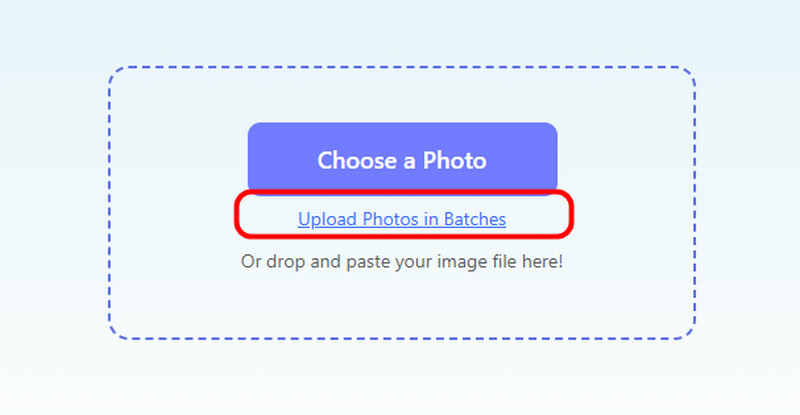
Schritt 1Besuchen Sie für den ersten Schritt die Hauptwebsite von AVAide AI Image Upscler Online. Danach drücken Sie die Laden Sie Fotos stapelweise hoch Schaltfläche. Anschließend können Sie mit dem Einfügen aller Bilder beginnen, die Sie hochskalieren möchten.
Schritt 2Anschließend können Sie zur oberen Benutzeroberfläche gehen, um mit der Hochskalierung der Bilder zu beginnen. Sie können sie bis zu 2×, 4×, 6×, und 8× besser. Nachdem Sie die gewünschte Option ausgewählt haben, beginnt das Tool mit der Hochskalierung.
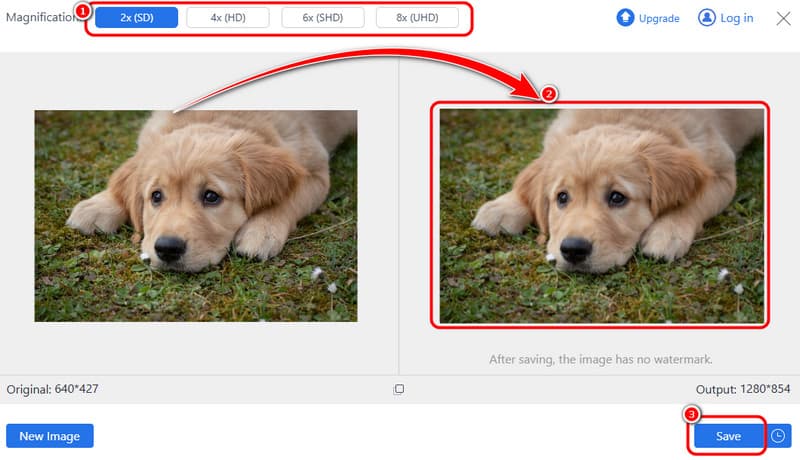
Sobald Sie fertig sind, können Sie mit dem Schlagen beginnen Speichern Klicken Sie unter der Benutzeroberfläche auf die Schaltfläche „Hochskalierte Bilder“. Wenn Sie die hochskalierten Bilder bereits heruntergeladen haben, können Sie sie auf Ihrem Computer überprüfen und anzeigen.
Teil 5. Häufig gestellte Fragen zum Bulk Image Upscaler
Welcher Bulk-Bild-Upscaler unterstützt RAW-Dateiformate?
Die meisten Online-Tools zur Stapelverarbeitung von KI-Bildern unterstützen lediglich gängige Bitmap-Formate wie JPG, PNG, TIFF usw. und keine direkten RAW-Dateien von Kameras. Professionelle Desktop-KI-Software wie Topaz hingegen ermöglicht den direkten Import und die Verarbeitung von RAW-Dateien.
Spart KI-gestütztes Massen-Upscaling Zeit im Vergleich zu Photoshop-Aktionen?
Ja, KI-gestütztes Batch-Upscaling spart in der Regel mehr Zeit als Photoshop-Aktionen; dies liegt vor allem an dem höheren Automatisierungsgrad des Workflows. Der gesamte Prozess wird parallelisiert und unterstützt die automatische Bildverbesserung und Detailrekonstruktion, wodurch manuelle Eingriffe und sich wiederholende Arbeitsschritte reduziert werden.
Wie kann man große Mengen von PNG-Dateien mit transparentem Hintergrund vergrößern?
1. Wählen Sie eine KI-Upscaling-Software/ein Tool, das Alphakanäle erhält, und laden Sie anschließend alle PNG-Dateien hoch. 2. Wählen Sie PNG oder ein anderes Format mit Alphakanalunterstützung als Ausgabeformat.
Mit einem ausgezeichneten kostenloser Massen-Bild-Upscaler online, es besteht kein Zweifel, dass Sie Ihre Fotos erfolgreich verbessern und hochskalieren können. Dank dieses Beitrags haben Sie einen Einblick in einen KI-Bild-Upscaler und die wichtigsten Faktoren bei der Auswahl des besten Foto-Upscalers erhalten. Wenn Sie außerdem nach einem hervorragenden Tool suchen, mit dem Sie mehrere Fotos gleichzeitig hochskalieren können, empfehlen wir AVAide AI Image Upscaler OnlineMit diesem Online-Tool können Sie Ihre Bilder optimieren. Es bietet sogar ein einfaches Layout und ist somit sowohl für erfahrene als auch für nicht-professionelle Benutzer ideal.

Bild-Upscaler
Unsere KI-Technologie verbessert automatisch die Qualität Ihrer Bilder, entfernt Rauschen und korrigiert verschwommene Bilder online.
JETZT BEARBEITENFotobearbeitung
- KI-Kleiderentferner
- Mosaik aus Bild entfernen
- KI-Bild-Upscaler
- Hochwertiges GIF
- Instagram-Wasserzeichen entfernen
- Fotoauflösung für iPhone/Android ändern
- Führerscheinfoto bearbeiten
- Konvertieren Sie Fotos von niedriger Auflösung in hohe
- Verbessern Sie die Bildqualität
- Kostenloser Foto-Enhancer
- Urheberrecht vom Foto entfernen


