Manchmal gelingt einem ein tolles Foto, aber die Person, die man unbedingt darauf haben wollte, fehlt. Anstatt alle für ein Nachshooting zusammenzutrommeln, kann man… Füge die Person auf dem Foto hinzu. Sie selbst. Mithilfe von KI fügen sie sich nahtlos ein, als wären sie wirklich da – und das schnell und automatisiert. So funktioniert es, egal welches Gerät Sie verwenden.
- Teil 1. Wie man mithilfe von KI online eine Person zu einem Foto hinzufügt
- Teil 2. Wie man in Photoshop auf natürliche Weise eine Person in ein Foto einfügt
- Teil 3. So fügen Sie auf einem iPhone/Android-Gerät eine Person zu einem Bild hinzu
- Teil 4. Fehlerbehebung: Warum sieht die hinzugefügte Person unecht aus?
Teil 1. Wie man mithilfe von KI online eine Person zu einem Foto hinzufügt
Die schnellste kostenlose Methode ist, die Person mit einem KI-Hintergrundentferner zu isolieren und den Ausschnitt dann auf das gewünschte Foto zu platzieren. AVAide Hintergrund-Radierer Erledigt beide Schritte im Browser: keine Installation, kein Konto erforderlich und Sie erhalten 10 kostenlose Nutzungen pro Tag.
Schritt 1Öffnen Sie den Hintergrundentferner.
Klicken Wähle ein Foto. Laden Sie ein klares Foto der Person hoch, die Sie hinzufügen möchten. Gute Beleuchtung und ein möglichst einfacher Hintergrund sorgen für sauberere Konturen.
Schritt 2Lass die KI den Hintergrund entfernen
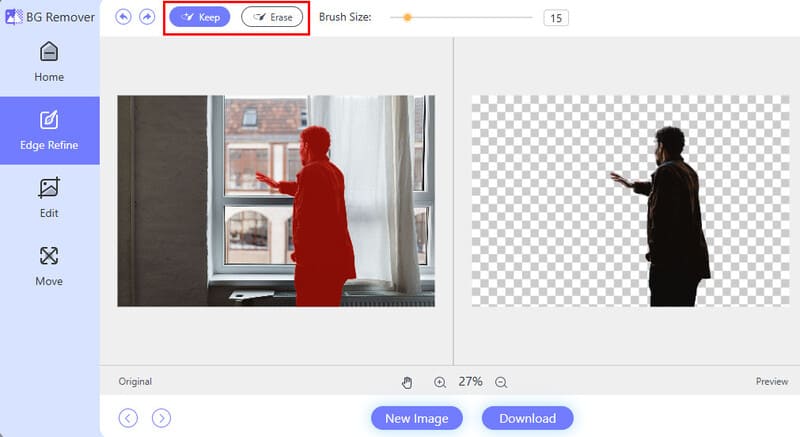
Das Werkzeug erkennt dann das Motiv und entfernt den Hintergrund automatisch. Falls Haare oder feine Kanten unsauber aussehen, wechseln Sie zu … Bearbeiten Tabulator und verwenden Sie die Bürste Werkzeuge zur Verfeinerung der Auswahl. Sie können auch überflüssigen Platz wegschneiden, um die Person zu zentrieren.
Schritt 3Füge das neue Hintergrundfoto hinzu.
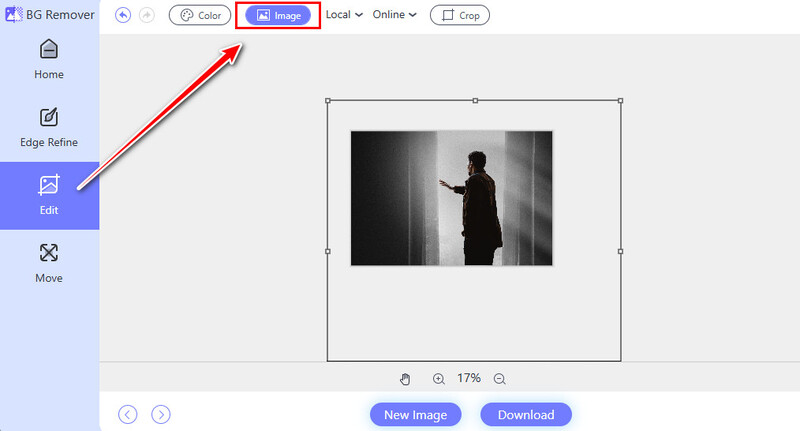
Noch immer im Bearbeiten Registerkarte, wählen Sie die Option zum Hinzufügen eines Bild Als neuen Hintergrund. Füge die Szene hinzu, in der die Person erscheinen soll. Die ausgeschnittene Person sitzt nun über dieser Szene.
Schritt 4Position und Download
Ziehen Sie die Person an die gewünschte Position. Prüfen Sie, ob ihre Größe im Verhältnis zu anderen Personen oder Objekten in der Szene natürlich wirkt. Wenn es passt, klicken Sie. Herunterladen. Sie haben nun eine Komposition, die für leichte Nachbearbeitungen oder zum Teilen bereit ist.
Teil 2. Wie man in Photoshop auf natürliche Weise eine Person in ein Foto einfügt
Das große Photoshop-Upgrade seit 2025 ist Harmonisieren, Ein Firefly-basiertes Tool, das automatisch Farbe, Licht, Schatten und den Gesamtton einer Person in einer neuen Szene anpasst. Dieser eine Klick ersetzt einen Großteil der bisherigen manuellen Bearbeitung von Abwedeln, Nachbelichten und Farbabgleich.
Schritt 1Öffnen Sie beide Fotos
Starten Sie Photoshop und öffnen Sie die Hauptszene über Datei > Offen. Öffnen Sie anschließend das Foto der Person, die Sie hinzufügen möchten, oder ziehen Sie es in dasselbe Dokument, sodass es als neue Ebene erscheint.
Schritt 2Wählen Sie die Person mit dem Objektauswahlwerkzeug aus.
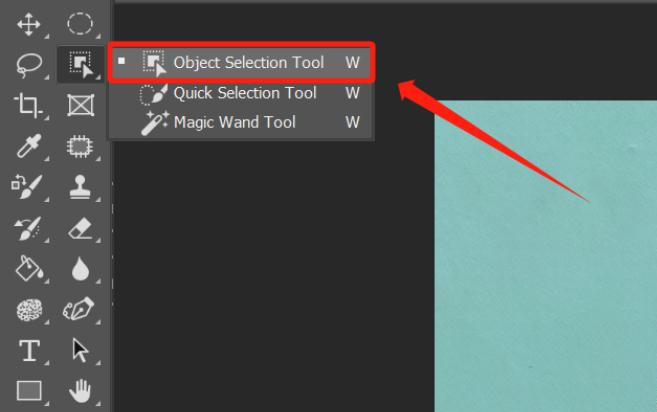
Wähle aus Objektauswahlwerkzeug (Tastenkombination W). Bewegen Sie den Mauszeiger über die Person; Photoshop hebt das Motiv automatisch hervor. Klicken Sie, um es auszuwählen, oder verwenden Sie die … Personen auswählen Klicken Sie auf die Schaltfläche in der Optionsleiste. Nach der Auswahl drücken Sie Strg/Cmd + C, Wechseln Sie zur Hauptszene und drücken Sie Strg/Cmd + V zum Einfügen.
Schritt 3Position und Maßstab
Benutzen Sie die Werkzeug „Verschieben“ und Kostenlose Transformation Die Person positionieren und die Größe anpassen. Halten Schicht Skalieren Sie die Proportionen so, dass sie natürlich bleiben. Überprüfen Sie die Perspektive; wenn die Person im Verhältnis zur Grundebene geneigt aussieht, verwenden Sie Bearbeiten > Verwandeln > Perspektive oder Verzerren für eine schnelle Lösung.
Schritt 4Harmonize für Beleuchtung und Schatten verwenden
Wenn die Personenebene ausgewählt ist, suchen Sie nach dem/der/dem Harmonisieren Schaltfläche in der Kontextbezogene Aufgabenleiste. Klicken Sie darauf. Firefly analysiert den Hintergrund und generiert Varianten, die Lichtrichtung, Schattenweichheit, Farbtemperatur und Gesamtton optimal ergänzen. Wählen Sie die beste Variante aus. Dieser Schritt sorgt dafür, dass die Komposition realistisch und nicht nachträglich eingefügt wirkt.

Teil 3. So fügen Sie auf einem iPhone/Android-Gerät eine Person zu einem Bild hinzu
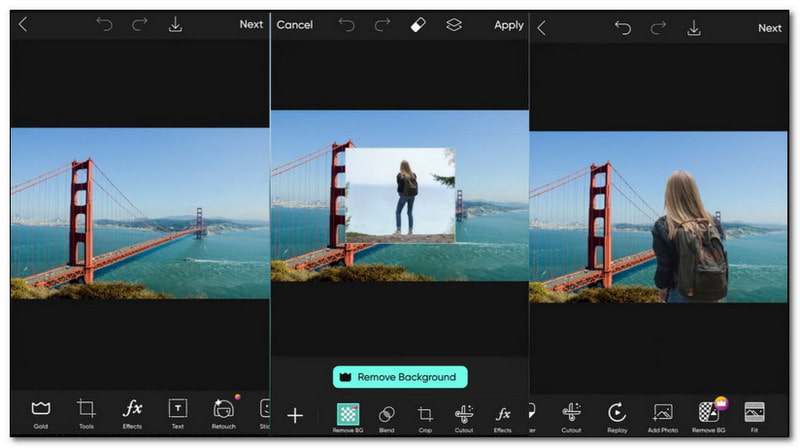
Sie nutzen ein Smartphone oder Tablet und möchten wissen, wie Sie auf Ihrem iPhone oder Android-Gerät eine Person in ein Foto einfügen? PicsArt hilft Ihnen dabei! Diese fantastische App bietet viele Funktionen, darunter die Möglichkeit, eine andere Person in ein bestehendes Foto einzufügen. Nach der Bearbeitung können Sie Ihre Bilder direkt auf den unterstützten Social-Media-Plattformen hochladen. Die einzige Herausforderung besteht darin, sich mit den Optionen und Funktionen vertraut zu machen – das braucht etwas Zeit.
Schritt 1Öffne PicsArt und importiere das Hauptfoto.
Starten Sie die App, tippen Sie auf die Schaltfläche "+" und wählen Sie die Hintergrundszene aus Ihrer Kamerarolle aus.
Schritt 2Füge das Personenfoto hinzu
Zapfhahn Foto hinzufügen und wählen Sie das Foto der Person aus. Die neue Ebene erscheint darüber.
Schritt 3Schneide die Person aus
Falls die Person noch einen Hintergrund hat, verwenden Sie den BG entfernen Werkzeug in PicsArt.
Schritt 4Maßstab, Perspektive und Tonfall anpassen
Durch Zusammenziehen und Zusammenziehen können Sie die Größe anpassen, sodass die Person proportional zu anderen Personen oder Objekten in der Szene wirkt. Drehen Sie das Bild leicht, falls die Kamerawinkel unterschiedlich sind. Öffnen Sie anschließend die... Anpassen oder Farbe Passen Sie Helligkeit, Kontrast und Farbtemperatur mithilfe der Werkzeuge an, bis die Haut- und Kleidungstöne besser mit der Hintergrundbeleuchtung harmonieren. Eine Reduzierung der Deckkraft der Person auf 90–95 % (%) kann ebenfalls zu einem besseren Ergebnis beitragen.
Teil 4. Fehlerbehebung: Warum sieht die hinzugefügte Person unecht aus?
Warum sehe ich einen weißen oder hellen Heiligenschein um die Person herum?
Das ist ein typischer Überrest des ursprünglichen Hintergrunds. Wenn man eine Person ausschneidet, bleiben oft ein paar Pixel des alten Himmels oder der Wand zurück. In einem Online-Tool kann man die Kanten mit einem kleineren Pinsel oder dem Radiergummi-Werkzeug nachbearbeiten. In Photoshop wählt man die Ebenenmaske aus, zoomt hinein und malt mit einem weichen Pinsel schwarz entlang der problematischen Kanten. Ein Gaußscher Weichzeichner (1 Pixel) auf der Maske kann den Übergang ebenfalls weicher gestalten, ohne dass er unscharf wirkt.
Die Person wirkt für die Szene entweder zu groß oder zu klein.
Die Proportionen gehören zu den ersten Dingen, die unser Auge wahrnimmt. Vergleichen Sie die Kopfhöhe der Person mit anderen Personen im Bild oder mit bekannten Objekten wie Türrahmen, Autos, Stühlen usw. Nutzen Sie dazu die Funktion „Frei transformieren“ in Photoshop oder die Pinch-Geste auf Ihrem Smartphone. Falls die Füße auf dem Boden stehen sollen, achten Sie darauf, dass die Unterkante des Ausschnitts mit den Perspektivlinien des Bodens oder der Straße übereinstimmt.
Die Person wirft keinen Schatten und sieht aus, als würde sie schweben.
Die meisten Bildkompositionen benötigen mindestens einen leichten Kontaktschatten. In Photoshop können Sie die Personenebene duplizieren, schwarz füllen, stark weichzeichnen, die Deckkraft verringern und sie unter die Füße platzieren. Die Funktion "Harmonisieren" erzeugt oft automatisch einen passenden Schatten; falls nicht, malen Sie manuell einen Schatten mit einem weichen schwarzen Pinsel auf einer neuen Ebene im Modus "Multiplizieren". In mobilen Apps finden Sie die Option „Schatten“ oder „Schlagschatten“. Alternativ können Sie ein dunkles Oval unter die Füße zeichnen und es weichzeichnen.
Die Lichtrichtung stimmt nicht überein.
Wurde die Person bei sanftem Fensterlicht fotografiert, der Hintergrund hingegen bei grellem Mittagslicht, ist der Kontrast deutlich sichtbar. Harmonize wurde genau für solche Fälle entwickelt: Es passt die Beleuchtung des Motivs an die Szene an. Alternativ können Sie Kurven- oder Farbbalance-Ebenen verwenden, die auf die Personenebene angewendet werden, und die Lichter und Schatten so lange anpassen, bis die helle Gesichtshälfte mit der Hintergrundbeleuchtung übereinstimmt.
Die Farben wirken seltsam.
Erstellen Sie eine Farbbalance- oder Fotofilter-Einstellungsebene, die auf die Person zugeschnitten ist, und passen Sie die Mitteltöne an die Farbtemperatur des Hintergrunds an. Eine schnelle Überprüfung: Nehmen Sie eine neutrale Stelle im Hintergrund und einen ähnlichen Farbton auf der Kleidung oder Haut der Person und passen Sie die Werte so lange an, bis ein harmonisches Gesamtbild entsteht.
Vielleicht möchten Sie irgendwann jemanden zu einem Foto hinzufügen. Glücklicherweise haben wir eine Liste der besten Tools und Ressourcen zusammengestellt, die Ihnen dabei helfen. Mit diesem Beitrag haben Sie gelernt So fügen Sie Personen zu Fotos hinzu die leicht zu befolgen sind. Werden Sie kreativ und machen Sie Ihre Erinnerungen noch schöner, indem Sie es noch heute ausprobieren!
ÜBER DEN AUTOR


Verwendet KI und automatische Hintergrundentfernungstechnologie, um komplexe Hintergründe aus JPG, JPEG, PNG und GIF zu erfassen.
JETZT BEARBEITENFotobearbeitung
- KI-Kleiderentferner
- Mosaik aus Bild entfernen
- KI-Bild-Upscaler
- Hochwertiges GIF
- Instagram-Wasserzeichen entfernen
- Fotoauflösung für iPhone/Android ändern
- Führerscheinfoto bearbeiten
- Konvertieren Sie Fotos von niedriger Auflösung in hohe
- Verbessern Sie die Bildqualität
- Kostenloser Foto-Enhancer
- Urheberrecht vom Foto entfernen