Für Videografen reicht das mit ihrer Kamera aufgenommene Rohmaterial nicht aus, insbesondere da sich nicht alles mit dem richtigen Winkel, der richtigen Auflösung und der richtigen Qualität auf Anhieb einfangen lässt. Deshalb gehört zur Videobearbeitung, die neben diesem Beruf oder Hobby unerlässlich ist, um das gewünschte Ergebnis zu erzielen. In diesem Fall ist ein Videoeditor wie beispielsweise … VideoProc AI Es eignet sich für viele. Falls Sie dieses Tool noch nicht kennen, sollten Sie diesen Artikel lesen, da er einige Ihrer Fragen beantworten könnte. Funktioniert es zuverlässig mit allen Videodateitypen? Ist es anfängerfreundlich oder gar kostengünstig? Dann legen wir mal los.
Teil 1. Hauptmerkmale von VideoProc AI
VideoProc Converter AI ist ein intelligentes Tool zum Hochskalieren von Video- und Bilddateien. Mit VideoProc können Sie Details verbessern und die Qualität auf bis zu 10K steigern. Zusätzlich reduziert es Videoruckeln und sorgt so für flüssigere und detailreichere Szenen. Das neueste Update bietet eine fortschrittliche GPU-Beschleunigung, die eine bis zu 47-mal schnellere Verarbeitung ermöglicht. Nachfolgend finden Sie eine vollständige Liste der Funktionen:
- Video- und Bildverbesserung: Mediendateien auf bis zu 8K oder 10K hochskalieren und dabei Details schärfen.
- Frame-Interpolation: Ideal für VideoProc-Vlogger, um die Videobildrate zu erhöhen und unzusammenhängende Bewegungen zu entfernen.
- Konverter: Unterstützt Hunderte von Video- und Bildformaten und ermöglicht es Benutzern, diese für die Kompatibilität zu konvertieren.
- Echtzeit-Recorder: Bildschirm, Webcam und Audio unter Windows und Mac aufzeichnen.
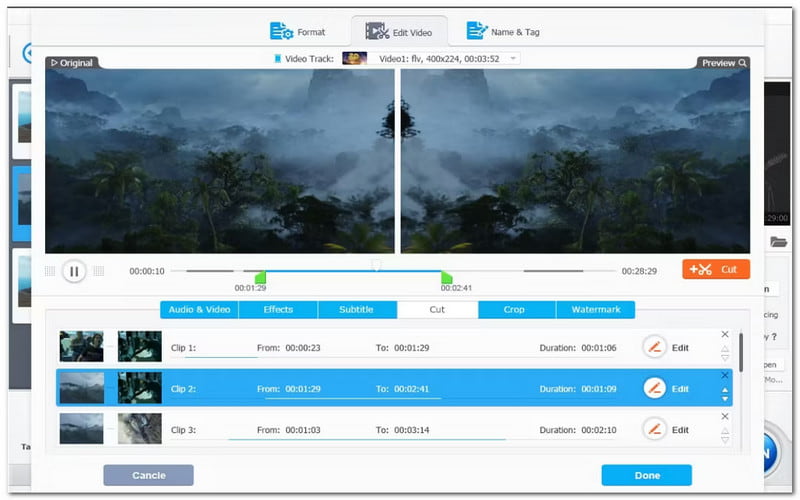
- Eingebaute Bearbeitungswerkzeuge: Bietet wichtige Bearbeitungsoptionen wie Trimmen, Schneiden, Hinzufügen von Untertiteln und mehr.
- Videokompressor: Kann Videos auf eine kleinere Dateigröße komprimieren, ohne dabei zu viel Qualität zu verlieren.
- Eingebauter Downloader: Mit VideoProc Converter AI können Sie verschiedene Videos aus unterschiedlichen Quellen wie YouTube, Twitch, Facebook usw. herunterladen.
- Digitalisierte DVD: Ermöglicht die Konvertierung von DVDs in digitale Formate wie MP4, HEVC und MKV unter Beibehaltung der DVD-Qualität.
Teil 2. Wie man VideoProc AI verwendet und seine Leistung
Dieser Test von VideoProc Converter AI hat das Tool verschiedenen Prüfungen unterzogen, um sein volles Potenzial zu ermitteln. Da es vor dem letzten Update verschiedene Modelle gab, wurden diese hinsichtlich ihrer Leistung mit einheitlicher Hardware und verschiedenen Videodateitypen evaluiert. Nachfolgend finden Sie eine Zusammenfassung der einzelnen VideoProc-Modelle.
Zusammenfassung der Modellleistung:
VideoProc Converter AI Modell 1: Gen Detail v2
Dieses Modell eignet sich besser, wenn Sie Wert auf hohe Videoqualität legen, insbesondere bei Naturaufnahmen. Allerdings ist bei der Verwendung Vorsicht geboten, da VideoProc Videos ohne Überwachung oft übermäßig bearbeitet.
- Vorteile
- Detailverbesserung für Videos von Landschaften und Naturszenen.
- Verstärken Sie die Farben und Farbtöne, um einen höheren Kontrast und eine bessere Tiefenwirkung zu erzielen.
- Kann wichtige Details, insbesondere Texturen in Objekten, wiederherstellen.
- Nachteile
- Übermäßiges Schärfen führt zu Videos, die unnatürlich aussehen.
- Verursacht Farbverzerrungen, wenn die manuelle Einstellung nicht korrekt erfolgt.
VideoProc Converter AI Modell 2: Real Smooth v2
Dieses Modell liefert dem Betrachter eher natürlich wirkende Videos anstelle von überbelichteten Details. Es eignet sich besser für alltägliches Filmmaterial, da es ein ausgewogenes Verhältnis zwischen Klarheit und flüssigen Übergängen bietet.

- Vorteile
- Es ist besser, die Bildqualität zu verbessern, indem man die körnigen Texturen in den Bildern entfernt.
- Video entrauschen Details, was zu klareren Bildern führt.
- Nachteile
- Das VideoProc-Modell 2 kann auch die Schärfe reduzieren, wodurch einige Teile des Videos weniger scharf erscheinen.
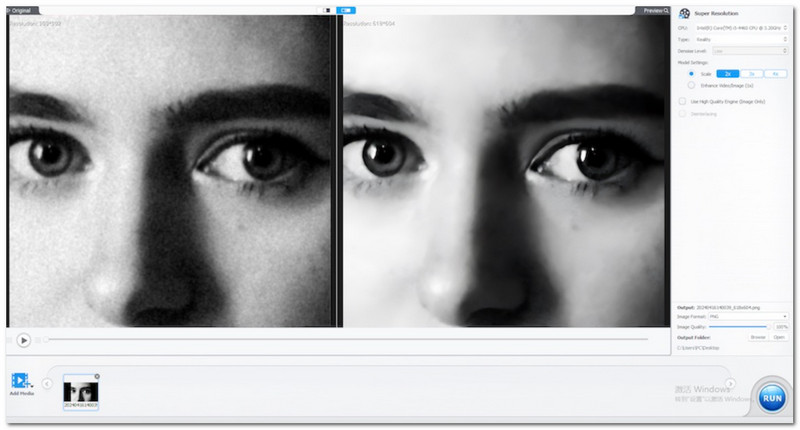
VideoProc Converter AI Modell 3: Animation
Modell 3 eignet sich für Sie, wenn Sie Animationen erstellen, anstatt Echtzeitvideos aufzunehmen. Dieses Modell wurde für Animationsinhalte entwickelt, ist aber aufgrund ungeeigneter Formate und eines höheren Risikos von Qualitätsverlusten nicht die beste Wahl für normale Videos.
- Vorteile
- Verbessern Sie Cartoons und Animationen mit optimierten Kanten.
- Beseitigt Hautunreinheiten und unerwünschte Hautstrukturen.
- Der visuelle Fokus liegt auf Konturen und Kanten.
- Nachteile
- Die stark vereinfachten Details verzerren die Lichtvariationen und lassen das Bild optisch flach wirken.
VideoProc Converter AI Modell 4: Zyxt
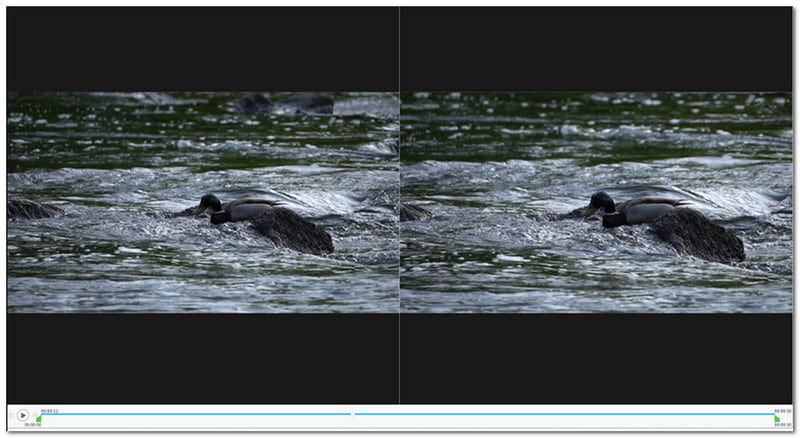
Dieser KI-gestützte VideoProc Converter optimiert Farben und Texturen und verstärkt die Farbtöne eines Videos. Obwohl der Fokus auf Farben liegt, eignet sich dieses Modell besonders gut für die Bearbeitung von Weichzeichnungen anstatt von scharfen Kanten und Details des Videomaterials.
- Vorteile
- Sie liefern lebendige Farben und Farbtöne, perfekt für farbenfrohe Bilder.
- Deutlichere Veränderungen zeigen sich bei unterschiedlichen Oberflächen wie Sand und Wellen.
- Bessere, aber weichere Lichteffekte, die harte Schatten vermeiden.
- Nachteile
- In einigen Bereichen des Videos treten uneinheitliche Farben und Farbtöne auf.
- Schwache Schärfe, wodurch das Gesamtbild etwas verschwommen wirkt.
Teil 3. Preisgestaltung von VideoProc AI
Die Frage „Was kostet VideoProc Converter AI?“ ist unausweichlich. Zwar gibt es eine kostenlose Version, diese ist jedoch mit der Zeit sehr eingeschränkt, sodass sich die Investition in die Premium-Version lohnen könnte. Die vollständige Preisliste von VideoProc finden Sie unten.
- Optionen
- Kostenlose Testversion
- Premium 365
- Einmaliger kauf
- Familienlizenz (lebenslang)
| Preis | Enthaltene Funktionen |
| Kostenlos | Begrenzt |
| $34,95/Jahresabonnement, 3 Geräte | Ideal für 4K- und HDR-Videos. Inklusive hochwertiger Konvertierung, Super Resolution und Frame-Interpolation. |
| $54,95/Lebenszeit, 1 Gerät | Unterstützt die neuesten Video- und Audio-Codecs. Umfasst hochwertige Konvertierung, Super Resolution und Frame-Interpolation. |
| $79.95, 3-5 Geräte | Unterstützt die neuesten Video- und Audio-Codecs. Umfasst hochwertige Konvertierung, Super Resolution und Frame-Interpolation. |
Teil 4. Nutzerrezension und Bewertung von VideoProc AI
VideoProc Converter bietet zweifellos die besten Funktionen für die Videobearbeitung. Viele Nutzer bemängelten jedoch die unbeständige Leistung der Software und den Kundensupport. Das aktuelle Feedback lässt sich größtenteils wie folgt zusammenfassen: VideoProc ist leistungsstark und günstig. Allerdings kann die Leistung schwanken. KI-gestütztes Upscaling-Videoda es viele Ereignisse gibt, bei denen nach dem Prozess eine deutlich körnige Textur auftritt.
Zusammenfassung: Sollten Sie VideoProc AI vertrauen?
Insgesamt bietet VideoProc AI einen guten Service für die Videobearbeitung und ist für viele Nutzer sehr praktisch. Leider sind die Ergebnisse noch nicht immer konsistent, was zu eher mäßigen Nutzerbewertungen führt. Wenn Sie ein zuverlässigeres Tool für anspruchsvolle Videoproduktion und -bearbeitung suchen, AVAide Video Converter ist die Alternative, nach der Sie suchen.

KOSTENLOSER DOWNLOAD Für Windows 7 oder höher
 Sicherer Download
KOSTENLOSER DOWNLOAD Für Mac OS X 10.13 oder höher
Sicherer DownloadDieses Tool bietet einen vergleichbaren Funktionsumfang wie VideoProc AI und ermöglicht das Konvertieren, Verbessern, Hochskalieren und Bearbeiten beliebiger Videosequenzen. Es unterstützt zuverlässig zahlreiche Formate und ermöglicht so das einfache Kompilieren von MKV-, MP4-, AVI- und anderen Formaten. Darüber hinaus kümmert es sich um die Ausgabeeinstellungen wie Bitrate, Abtastrate und Auflösung, sodass Sie Filme bis zu 4K exportieren können.
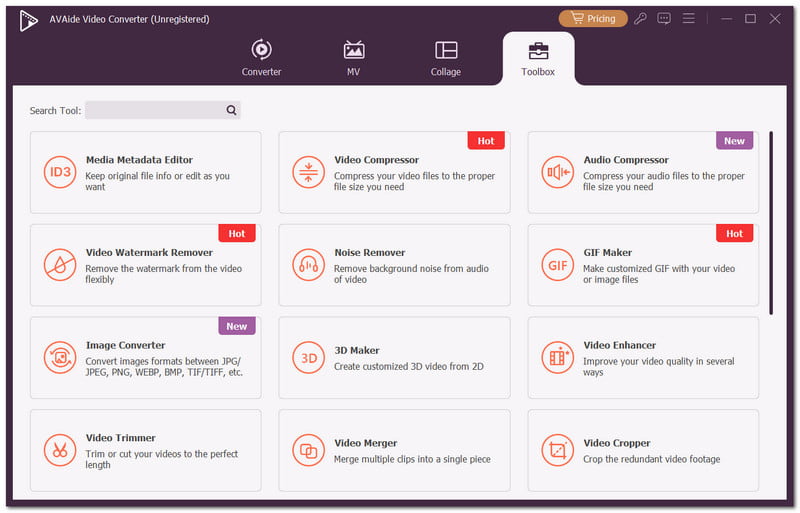
VideoProc AI bietet in der kostenlosen Testversion möglicherweise nur eingeschränkte Funktionen, während AVAide Video Converter Ihnen die Möglichkeit gibt, alle Funktionen für beliebige Videodateien vollumfänglich zu nutzen. Die Pro-Version ist zwar im Vergleich zu VideoProc AI etwas teurer, aber der einmalige Kaufpreis von $59,00 für ein Gerät ist ein gutes Angebot.
Mit dem VideoProc-RezensionDie Wahl liegt bei Ihnen. Die Software ist ein wirklich hervorragendes Werkzeug für KI-Upscaling, da ihre Leistung je nach Modell variiert. Sie ist zudem budgetfreundlich und bietet zahlreiche Preisoptionen. Allerdings kann die Leistung dieses Tools, wie aktuelle Nutzer und deren Feedback zeigen, schwanken. In diesem Fall ist der AVAide Video Converter die beste Alternative. Er ist ein fantastisches Multifunktionswerkzeug, das Ihre Videos mit nur wenigen Klicks deutlich verbessert und hochskaliert. Laden Sie AVAide noch heute kostenlos für Windows oder Mac herunter und legen Sie los.
Ihre komplette Video-Toolbox, die mehr als 350 Formate für die Konvertierung in verlustfreier Qualität unterstützt.
Video bearbeiten
- AI Upscale-Video
- Wasserzeichen aus Video entfernen
- Text aus Video entfernen
- Herunterskalieren von 4K auf 1080p/720p
- Hintergrundgeräusche aus Videos entfernen
- MP4-Metadaten-Editor
- Schärfen Sie die Videoqualität
- Reverse-Video
- Beheben Sie das Video in schlechter Qualität
- Metadaten aus Video/Audio entfernen
- Frontkamera-Video spiegeln/entspiegeln