Es ist normal, dass wir täglich stundenlang Videos schauen. Kurse, Vorlesungen, Netflix-Serien … Manche sind die Zeit wert, andere nicht. Wir könnten unseren Tag besser strukturieren, wenn wir die Videowiedergabe beschleunigen könnten, um Zeit zu sparen, oder verlangsamen könnten, um Details besser zu erkennen. Deshalb brauchen wir … Videogeschwindigkeitsregler.
In dieser Liste haben wir sorgfältig die 8 besten Videogeschwindigkeitswechsler für verschiedenste Anwendungsbereiche ausgewählt. Suchen Sie sich einfach den für Sie besten aus.
Teil 1. Die 5 besten Browser-Erweiterungen zur Steuerung der Videogeschwindigkeit
Globale Geschwindigkeit
Global Speed ist ein umfangreiches Tool zur Anpassung der Videogeschwindigkeit für verschiedene Browser. Es ist mit nahezu allen Videoplattformen kompatibel, darunter YouTube, Netflix, Spotify und viele mehr. Mit einem Klick auf die Erweiterung können Sie die Wiedergabegeschwindigkeit für alle Videos und Audiodateien im Browser einheitlich festlegen oder mithilfe von URL-Regeln unterschiedliche Geschwindigkeiten für verschiedene Websites definieren.
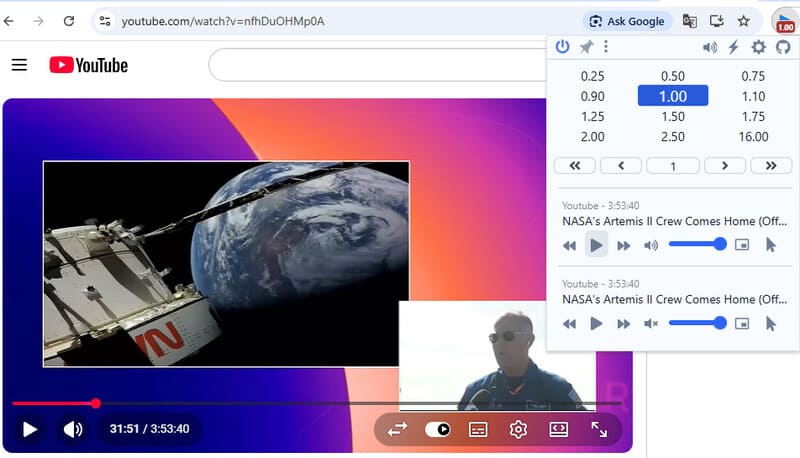
Die Audio-Geschwindigkeitsregelung ist hervorragend. Global Speed nutzt Tonhöhenkorrektur, um beschleunigte Audiodateien realistisch wiederzugeben. Neben der Geschwindigkeit lassen sich auch visuelle Effekte wie Kontrast, Helligkeit und Graustufen anpassen. Die Vielseitigkeit ist beeindruckend, die Benutzeroberfläche hingegen etwas komplexer als bei anderen Programmen. Für Vielnutzer ist es das perfekte All-in-One-Tool; für Gelegenheitsnutzer könnte es jedoch überladen wirken.
Geschwindigkeitsbereich: 0,25 – 16,00
Unterstützte Browser: Chrome / Edge / Firefox
- Vorteile
- Eine breite Palette an Geschwindigkeiten und unterstützten Plattformen.
- Hervorragende Audioeinstellung.
- Ghost-Modus, um nicht von der Website erkannt zu werden.
- Unterstützt visuelle Anpassung in Echtzeit und Bild-in-Bild-Wiedergabe.
- Aktualisiert regelmäßig und reagiert auf Nutzeranfragen.
- Nachteile
- Die Benutzeroberfläche wirkt überladen.
- Die geänderte Geschwindigkeit wird im Video selbst nicht angezeigt.
- Für den gelegentlichen Gebrauch möglicherweise zu viel.
Super Video Speed Controller
Der Super Video Speed Controller bietet eine gelungene Balance zwischen geringem Gewicht und hoher Leistung. Er verfügt sowohl über automatische Voreinstellungen als auch über manuelle Anpassungsmöglichkeiten: Sie können entweder aus 12 voreingestellten Geschwindigkeiten von 0,25 bis 16,00 wählen oder die Geschwindigkeit in Schritten von 0,01 oder 0,05 feinjustieren.
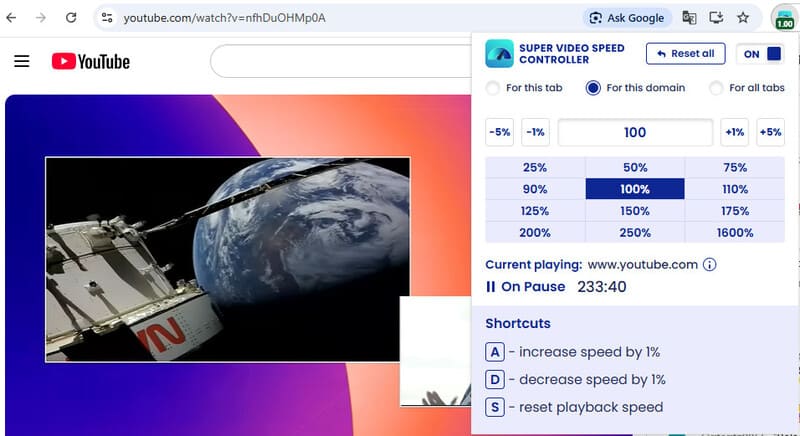
Mit Super Video Speed können Sie die Wiedergabegeschwindigkeit eines einzelnen Tabs, einer bestimmten Domain oder aller Tabs im Fenster anpassen. Die Änderung wird jedoch nicht direkt im Video angezeigt; Sie müssen auf die Erweiterung klicken, um zu sehen, ob sie aktiviert ist und welche Geschwindigkeit für diesen Tab gilt. Außerdem sind die Tastenkombinationen zur Geschwindigkeitsanpassung auf A, D und S beschränkt, was lästig sein kann, wenn man diese Buchstaben eingeben möchte.
Geschwindigkeitsbereich: 0,25 – 16,00
Unterstützte Browser: Chrome / Edge / Firefox
- Vorteile
- Ein breites Spektrum an Zielgeschwindigkeiten.
- Unterstützt kleine Anpassungen bis zu 0,01 pro Schritt.
- Wendet Geschwindigkeitsänderungen auf ausgewählte oder alle Tabs an.
- Einfache Bedienung dank übersichtlicher Benutzeroberfläche.
- Nachteile
- Tastenkombinationen sind häufig verwendete Tasten und können nicht deaktiviert oder geändert werden.
- Geschwindigkeitsänderungen werden in Videos nicht angezeigt.
Video-Geschwindigkeitsregler von igrigorik
Dies ist wahrscheinlich die bekannteste Chrome-Erweiterung zur Videogeschwindigkeitssteuerung. Sie hat mittlerweile über 3 Millionen Nutzer und eine durchschnittliche Bewertung von 4,5 von 5 Sternen in allen Erweiterungs-Stores. Ihre Stabilität ist bestens belegt. Die Geschwindigkeitsregelung bietet einen Bereich von 0,5 bis 2,5, was schlank und dennoch für den täglichen Gebrauch völlig ausreichend ist.
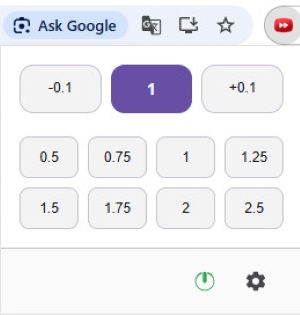
Der Video Speed Controller ist extrem schlank – die Benutzeroberfläche bietet lediglich Tasten zur Geschwindigkeitsänderung, einen Schalter und eine Einstellungstaste. Sonst nichts. Bei unserem Test im Juli 2026 reagierten die Tasten jedoch nicht; wir konnten die Geschwindigkeit nur über Tastenkombinationen anpassen. Laut aktuellen Nutzerbewertungen scheint dies ein häufiges Problem zu sein. Wir hoffen, dass es bald behoben wird.
Geschwindigkeitsbereich: 0,5 – 2,5
Unterstützte Browser: Chrome / Edge / Firefox
- Vorteile
- Bewährte Zuverlässigkeit bei über 3.000.000 Nutzern.
- Leicht und einfach zu bedienen.
- Es gibt einen Trick, um die Werbung zu überspringen: Drücken Sie wiederholt die Taste X, um 10 Sekunden vorzuspringen.
- Zeigt Änderungen im Video an, wenn Tastenkombinationen gedrückt werden.
- Nachteile
- Die Tasten auf dem Bedienfeld funktionieren derzeit nicht.
- Die Aktualisierungsfrequenz war in den letzten Jahren gering.
- Die Geschwindigkeit wird nicht gespeichert; sie muss auf jeder neuen Seite neu eingestellt werden.
Steuerung der YouTube-Wiedergabegeschwindigkeit
Die YouTube-Wiedergabegeschwindigkeitssteuerung ist ein Tool zur Anpassung der Videogeschwindigkeit für Chrome und Firefox. Es wurde speziell für YouTube-Videos entwickelt und verfügt über keine separate Benutzeroberfläche. Stattdessen werden zwei Schaltflächen zur Geschwindigkeitsänderung in der oberen rechten Ecke des Videos angezeigt.
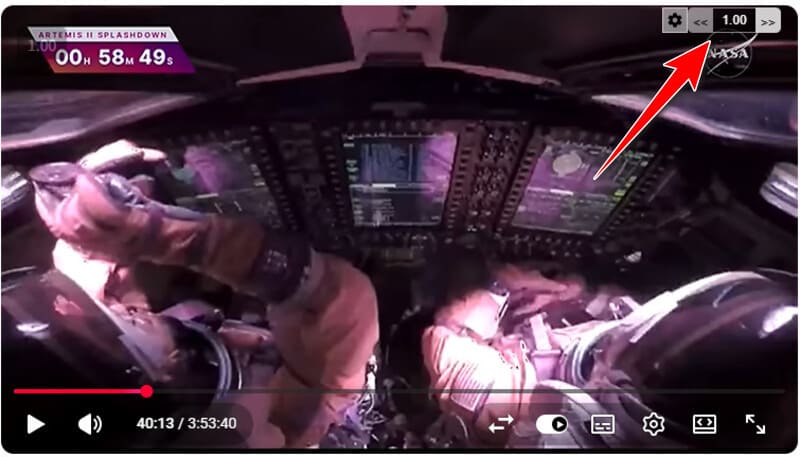
Sie können die Geschwindigkeit entweder durch Anklicken der Schaltflächen oder durch Drücken von „+“ und „-“ anpassen. In den Einstellungen können Sie außerdem Tastenkombinationen, die Schrittweite der Geschwindigkeitsänderung, Anzeigeoptionen und Speichereinstellungen anpassen. Als Videogeschwindigkeitsbeschleuniger ist die App übersichtlich und einfach gehalten: keine zusätzlichen Funktionen, nur Beschleunigung und Verlangsamung.
Geschwindigkeitsbereich: 0,25 – 8,00
Unterstützte Browser: Chrome / Firefox
- Vorteile
- Fügt YouTube-Videos kleine Schaltflächen hinzu, ohne dabei etwas zu verdecken.
- Die Funktionen sind einfach, aber effektiv.
- Nachteile
- Die Standard-Tastenkombinationen überschneiden sich mit denen für die YouTube-Untertitelgröße, was zu Verwirrung führen kann.
Beschleunigen für Safari
Accelerate ist eine leistungsstarke und anpassbare Erweiterung zur Steuerung der Wiedergabegeschwindigkeit von HTML5-Videos in Safari. Sie bietet außerdem Mediensteuerungsfunktionen wie Pause, Stummschaltung, Überspringen usw. Accelerate funktioniert auf vielen gängigen Plattformen, darunter YouTube, Netflix, Apple TV+ und Prime Video.
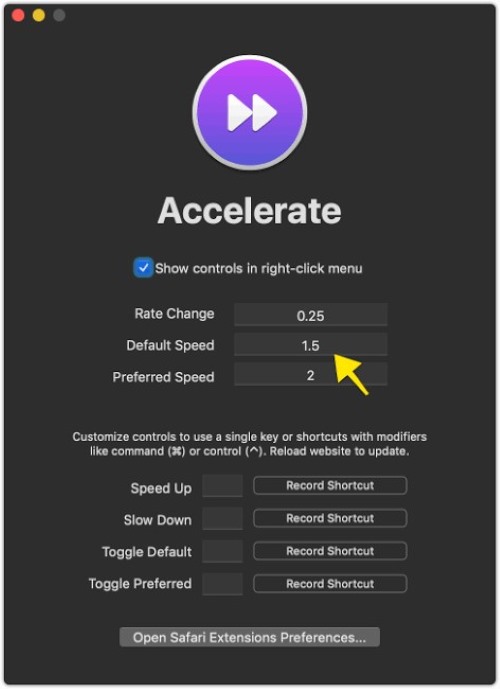
Mit Accelerate können Sie Videos auf dem iPhone beschleunigen, iPad und Mac. Die mobile Version ist etwas langsamer als die Mac-Version, aber insgesamt funktioniert sie gut.
Geschwindigkeitsbereich: 0,25 – 8,00
Unterstützte Browser: Safari
- Vorteile
- Kompatibel mit vielen gängigen Videodiensten.
- Unterstützt Bild-in-Bild und AirPlay.
- Die Benutzeroberfläche ist übersichtlich und modern.
- Nachteile
- Beschleunigter Ton klingt seltsam.
- Es fehlen Overlay-Schaltflächen bei Videos.
Teil 2. Die 3 besten Video-Geschwindigkeitsregler für lokale Videodateien
AVAide Video Converter
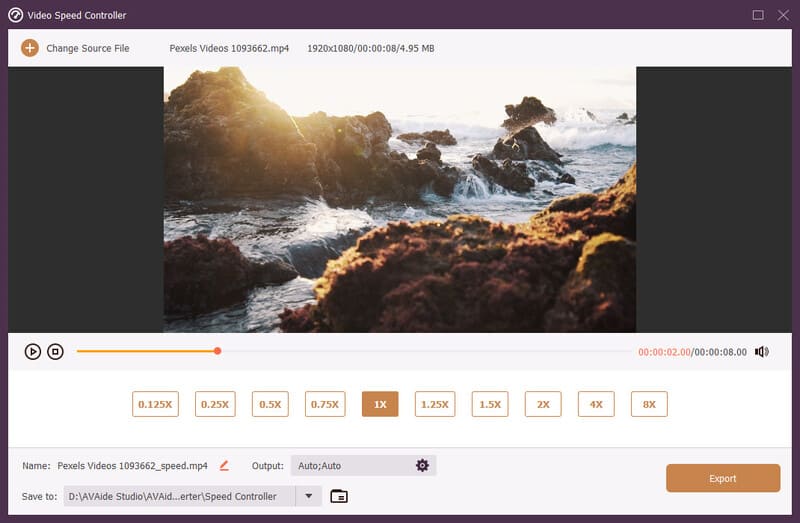
Um die Videogeschwindigkeit auf einem Mac oder PC zu ändern, versuchen Sie Folgendes: AVAide Video ConverterEs ist ein umfassendes Werkzeug für nahezu alle Videobearbeitungsaufgaben. Ihre Videos können damit bis zu 8-mal schneller abgespielt und anschließend an den gewünschten Speicherort exportiert werden. Zusätzlich können Sie Videos zuschneiden, trimmen, schneiden, die Auflösung anpassen und vieles mehr. Wenn Sie das beste Videobearbeitungswerkzeug suchen, ist AVAide Video Converter die richtige Wahl.

KOSTENLOSER DOWNLOAD Für Windows 7 oder höher
 Sicherer Download
KOSTENLOSER DOWNLOAD Für Mac OS X 10.13 oder höher
Sicherer DownloadGeschwindigkeitsbereich: 0,125 – 8,00
Unterstützte Browser: Windows / Mac
- Vorteile
- Ein beträchtlicher Bereich an Zielgeschwindigkeiten.
- Ermöglicht das Speichern von beschleunigten Videos im lokalen Speicher.
- Leistungsstarke Videobearbeitungswerkzeuge.
- Unterstützt mehr als 1000 Videoformate und eine Ausgabequalität von bis zu 8K.
- Nachteile
- Für einige erweiterte Funktionen ist ein Upgrade erforderlich.
VLC Media Player
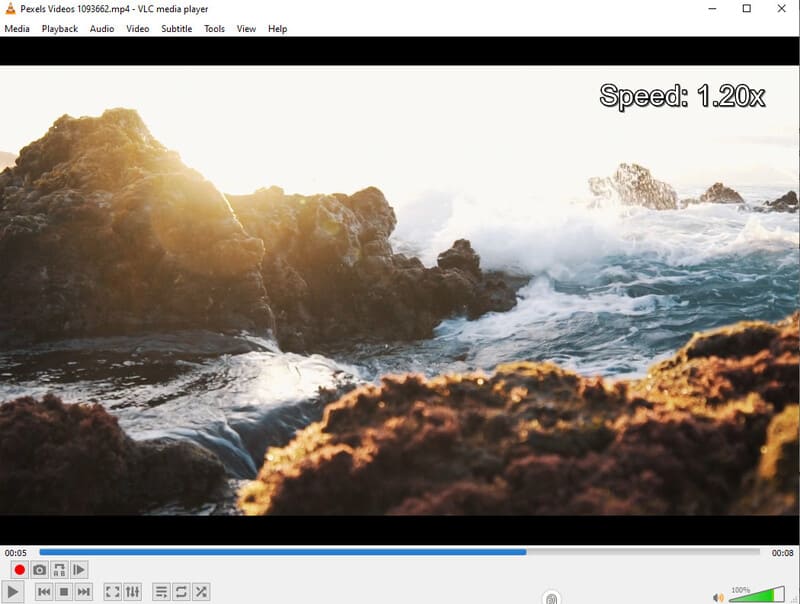
VLC Media Player VLC ist für viele von uns ein alter Bekannter. Wenn es darum geht, die Wiedergabegeschwindigkeit während der lokalen Wiedergabe anzupassen, ist VLC eine gute Wahl. Die Geschwindigkeit lässt sich in VLC ganz einfach über Tastenkombinationen regulieren. Noch besser ist die Kompatibilität von VLC – es funktioniert unter Windows, Mac, Linux und auf Mobilgeräten.
Geschwindigkeitsbereich: 0,03 – 32,00
Unterstützte Browser: Windows / Linux / iOS / Android
- Vorteile
- Kann Videos extrem schnell abspielen.
- Funktioniert auf nahezu allen Geräten.
- Komplett frei.
- Nachteile
- Die Benutzeroberfläche wirkt veraltet.
- Manche Geschwindigkeitsregelungsoptionen sind tief in den Menüs versteckt.
- Kein dauerhafter Export.
IINA Media Player
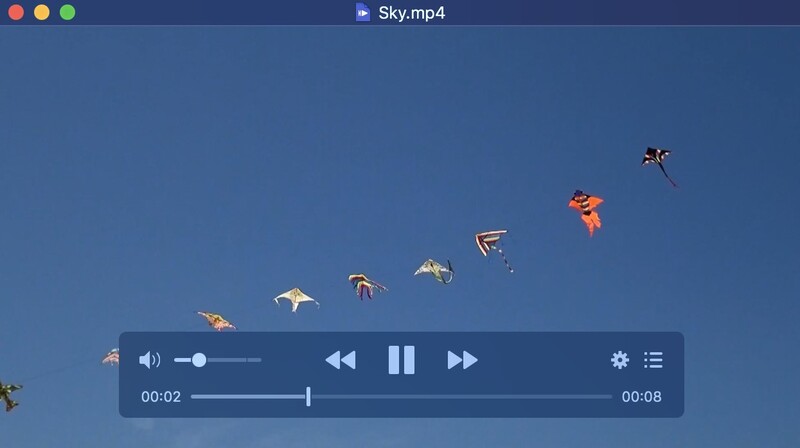
IINA ist ein kostenloser Open-Source-Mediaplayer für Mac. Er basiert auf der leistungsstarken mpv-Engine und bietet eine extrem hohe Videogeschwindigkeit – bis zu etwa 100-fach. Für den täglichen Gebrauch reicht jedoch eine 16-fache Geschwindigkeit völlig aus.
IINA nutzt die Audiofilter von mpv, sodass der Klang bei unterschiedlichen Geschwindigkeiten natürlich bleibt. Darüber hinaus bietet es ein Plugin-System, mit dem fortgeschrittene Benutzer das Programm nach Belieben anpassen können.
Geschwindigkeitsbereich: 0,01 – 100,00
Unterstützte Browser: Mac
- Vorteile
- Ein extrem breites Geschwindigkeitsspektrum.
- Gute Tonhöhenkorrektur mit den Audiofiltern von mpv.
- Ermöglicht die Anpassung von Tastenkombinationen, Standardgeschwindigkeiten und mehr.
- Bietet ein auf JavaScript basierendes Plugin-System.
- Nachteile
- Nur auf dem Mac verfügbar.
- Videos können nicht exportiert oder gespeichert werden.
Teil 3. Wie man den besten Videogeschwindigkeitsregler auswählt
- Namen
- Globale Geschwindigkeit
- Super Video Speed Controller
- Video-Geschwindigkeitsregler
- YouTube-Wiedergabegeschwindigkeitsregler
- Beschleunigen für Safari
- AVAide Video Converter
- VLC Media Player
- IINA Media Player
| Geschwindigkeitsbereich | Unterstützte Browser / Betriebssysteme | Kann lokal sparen |
| 0,25 – 16,00 | Chrome / Edge / Firefox | Nein |
| 0,25 – 16,00 | Chrome / Edge / Firefox | Nein |
| 0,5 – 2,5 | Chrome / Edge / Firefox | Nein |
| 0,25 – 8,00 | Chrome / Firefox | Nein |
| 0,25 – 8,00 | Safari | Nein |
| 0,125 – 8,00 | Windows / Mac | Ja |
| 0,03 – 32,00 | Windows / Linux / iOS / Android | Nein |
| 0,01 – 100,00 | Mac | Nein |
Für die Online-Wiedergabe empfehlen wir Global Speed und Accelerate aufgrund ihrer Zuverlässigkeit und häufigen Updates.
Für lokale Dateien AVAide Video Converter ist die beste Option, da sie nicht nur die Wiedergabegeschwindigkeit anpassen, sondern auch das Video bearbeiten und die Ausgabe speichern kann.
Teil 4. Häufig gestellte Fragen zu Videogeschwindigkeitsreglern
Funktioniert die Videogeschwindigkeitssteuerung auf YouTube?
Ja, alle oben genannten Erweiterungen zur Videogeschwindigkeitssteuerung funktionieren auch auf YouTube, und die Softwareanwendungen können die Geschwindigkeit heruntergeladener YouTube-Videos problemlos ändern.
Welche Geschwindigkeit ist optimal, um Videos schneller anzusehen?
Eine Beschleunigung von 1,25 bis 2,0 sorgt üblicherweise für ein gutes Gleichgewicht zwischen Geschwindigkeit und Qualität. Das Video wird flüssig und ohne Ruckler abgespielt.
Kann ich ein beschleunigtes Video dauerhaft speichern?
Ja. Sie müssen nur Laden Sie das Video von der Website herunter.Verwenden Sie anschließend den AVAide Video Converter, um das Video zu beschleunigen und es in einem ausgewählten Ordner auf Ihrem Gerät zu speichern.
Mit VideogeschwindigkeitsreglerSie können Videos in beliebiger Geschwindigkeit abspielen. Online-Videos lassen sich mit Browser-Erweiterungen anpassen, lokale Videodateien mit dem AVAide Video Converter oder Media-Playern. Sparen Sie noch heute Zeit.
ÜBER DEN AUTOR

Ihre komplette Video-Toolbox, die mehr als 350 Formate für die Konvertierung in verlustfreier Qualität unterstützt.
Video bearbeiten
- AI Upscale-Video
- Wasserzeichen aus Video entfernen
- Text aus Video entfernen
- Herunterskalieren von 4K auf 1080p/720p
- Hintergrundgeräusche aus Videos entfernen
- MP4-Metadaten-Editor
- Schärfen Sie die Videoqualität
- Reverse-Video
- Beheben Sie das Video in schlechter Qualität
- Metadaten aus Video/Audio entfernen
- Frontkamera-Video spiegeln/entspiegeln