Es handelt sich um ein häufiges Problem: Nach einer einwandfreien Videoaufnahme auf Android wird das Video bei der Wiedergabe seitlich angezeigt. Dies geschieht in der Regel, weil das Smartphone während der Aufnahme in einer anderen Ausrichtung gehalten wurde. Falls Sie sich fragen, woran das liegen könnte… Wie man ein Video auf Android drehtSie benötigen nicht immer einen Videoeditor; es gibt bereits ein integriertes Tool, das Ihnen dabei hilft. Wenn Sie nach der richtigen Methode suchen, um ein Video auf Android zu drehen, sind Sie hier genau richtig.
Teil 1. Häufige Szenarien zum Drehen eines Videos auf Android
Es gibt verschiedene Gründe, warum ein Video gedreht werden muss, insbesondere wenn die Aufnahmen nach der Aufnahme nicht in der richtigen Ausrichtung erscheinen. Hier sind einige häufige Situationen, in denen Sie das Video möglicherweise korrigieren müssen.
- Das Telefon wurde versehentlich horizontal oder vertikal gehalten, was zu einer seitlichen Wiedergabe führte.
- Je nachdem, wie das Telefon während der Aufnahme positioniert war, erscheinen die Videos manchmal auf dem Kopf.
- Ich habe ein Video im Hochformat aufgenommen, musste es aber im Querformat ansehen, um eine breitere Bildschirmdarstellung zu erhalten.
- Da einige Plattformen die Videoausrichtung unterschiedlich handhaben, ist es notwendig, das Video in der gewünschten Ausrichtung hochzuladen.
- Andere Apps interpretieren die Videoausrichtung unterschiedlich; ein Video, das in einer App gut aussieht, kann in einer anderen seitlich erscheinen.
Teil 2. So drehen Sie ein Video auf Android ohne App (Integrierte Methoden)
1. Google Fotos nutzen (Der einfachste und universellste Weg)
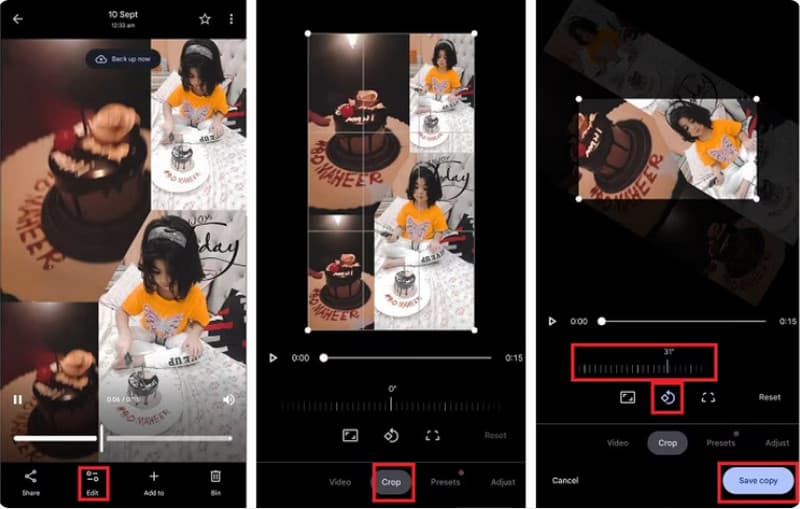
Google Fotos ist eine der einfachsten integrierten Optionen zum Anzeigen von Bildern und Videos auf Ihrem Android-Gerät. Zusätzlich bietet sie eine Videobearbeitungsfunktion, mit der Sie Videos drehen können. Mit dieser App können Sie die Ausrichtung des Videos dauerhaft ändern und eine korrigierte Kopie speichern. Wenn Sie Ihr Handyvideo drehen möchten, weil es falsch herum aufgenommen wurde, folgen Sie den unten stehenden Schritten.
Schritt 1Öffne Google Fotos und suche in deiner Fotobibliothek das Video, das du rotieren lassen möchtest.
Schritt 2Klicken Sie unten Bearbeiten und auswählen ErnteHier können Sie die Schaltfläche „Drehen“ antippen, um das Video jeweils um 90 Grad zu drehen. Tippen Sie so lange darauf, bis das Video richtig positioniert ist.
Schritt 3Tippen Sie auf die Speichern oder Kopie speichern um die gedrehte Version auf Ihrem Android-Gerät beizubehalten.
2. Verwendung der Standard-Galerie-App (für Samsung, Xiaomi, Redmi und andere Marken)
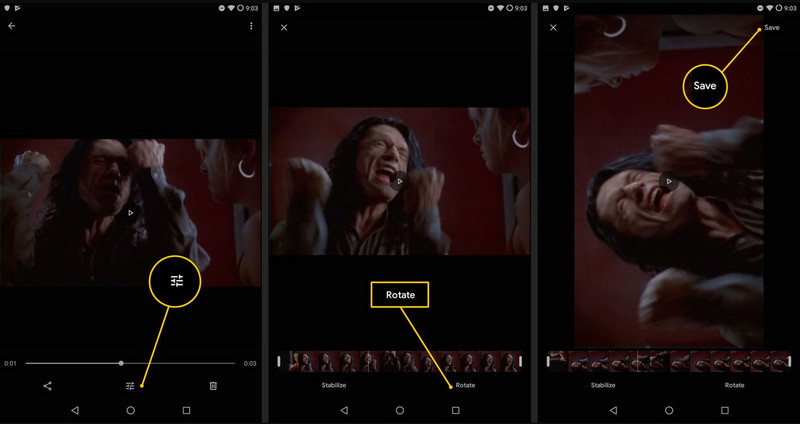
Die meisten Android-Smartphones verfügen über eine Galerie-App, mit der Sie aufgenommene Videos ansehen, bearbeiten und teilen können. Mit den grundlegenden Videobearbeitungsfunktionen können Sie ein Video unter Android mit wenigen Klicks um 90 Grad drehen. Die genauen Bezeichnungen der Bearbeitungsbuttons können jedoch je nach Hersteller variieren. In unserer Anleitung erfahren Sie, wie Sie Ihr Video drehen.
Schritt 1Öffne die Galerie-App auf deinem Android-Gerät und suche das Video, das du bearbeiten möchtest. Tippe anschließend auf … Bearbeiten Schaltfläche, die üblicherweise als Stift dargestellt wird.
Schritt 2Finden Ernte, Verwandeln, oder Drehen Um auf die Funktion zuzugreifen, mit der Sie die Videoausrichtung korrigieren können, tippen Sie auf Drehen bis Sie den gewünschten Winkel erreicht haben.
Schritt 3Sehen Sie sich eine kurze Vorschau des bearbeiteten Videos an und klicken Sie dann. Speichern oder Fertig um eine Kopie zu erstellen.
3. Verwendung der automatischen Drehfunktion (für die korrekte Videowiedergabe)
Im Gegensatz zu den zuvor genannten Optionen ändert die automatische Drehung die Ausrichtung der Videodatei nicht dauerhaft. Stattdessen steuert sie, wie Ihr Bildschirm reagiert, wenn Sie das Gerät drehen. Falls sich Ihr Android-Video auch nach Aktivierung dieser Funktion nicht dreht, überprüfen Sie, ob Ihr Videoplayer die Bildschirmdrehung unterstützt.
Schritt 1Öffnen Sie das Video, das Sie abspielen möchten, in einer anderen Ausrichtung und wischen Sie dann vom oberen Bildschirmrand nach unten, um die Ansicht zu öffnen. Schnelleinstellungen auf Ihrem Android-Gerät.
Schritt 2Hier finden Sie die Schaltfläche für automatische Drehung, Hochformat oder Querformat und können sie antippen.
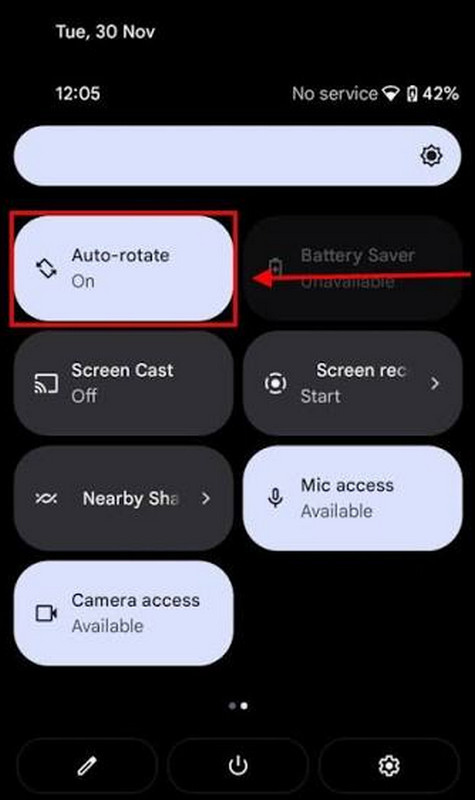
Schritt 3Gehen Sie zurück zum Video und drehen Sie Ihr Handy quer, um die Ausrichtung des Videos vorübergehend anzupassen.
Teil 3. So drehen Sie ein Video auf Android mithilfe kostenloser Apps (für mehr Kontrolle)
1. InShot
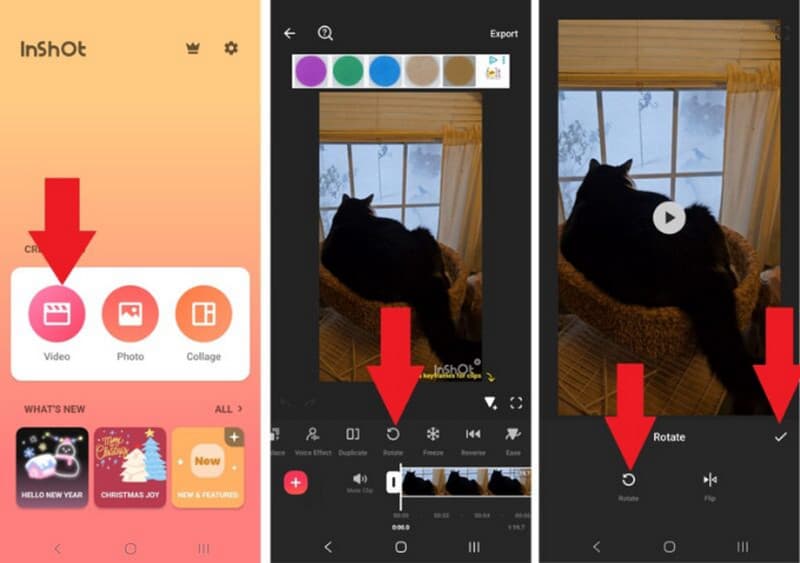
InShot AVAide ist ein einfacher Video-Editor, der sich ideal für schnelle Bearbeitungen auf Ihrem Android-Gerät eignet, beispielsweise zum Drehen von Videos. Wenn Sie also ein Video auf Ihrem PC mit InShot drehen möchten, verwenden Sie AVAide. Die übersichtliche Benutzeroberfläche ermöglicht eine einfache Bedienung und das schnelle Auffinden der wichtigsten Werkzeuge für Ihre Bearbeitungsbedürfnisse. Vor dem Exportieren des Videos können Sie eine kurze Vorschau ansehen, um die korrekte Positionierung zu überprüfen. Eine Anleitung zum Drehen von Videos auf Android finden Sie hier.
Schritt 1Nach dem Herunterladen der App laden Sie das Video hoch, das Sie drehen möchten, und tippen Sie dann auf die Schaltfläche. Drehen Die Schaltfläche, die unten erscheint.
Schritt 2Durch Antippen des Buttons dreht er sich in einen bestimmten Winkel. Tippen Sie so lange darauf, bis Sie die gewünschte Ausrichtung erreicht haben. Klicken Sie dann auf die Schaltfläche. Speichern Taste.
2. CapCut
Wenn Sie eine App mit mehr Bearbeitungsfunktionen suchen, CapCut bietet mehr Kontrolle über Ihr Video und unterstützt sogar die CapCut Bildverbesserungsprogramm Um die Bildqualität zu verbessern, bietet die Rotationsfunktion außerdem Funktionen zum Schneiden, für Übergänge, Effekte, Text, Filter und weitere kreative Bearbeitungswerkzeuge, die Sie als Android-Nutzer sicher zu schätzen wissen werden. Zurück zur Rotationsfunktion: Sie ermöglicht eine 90-Grad-Videodrehung unter Android, die die Ausrichtung Ihres Videos vor dem Export korrigiert. Möchten Sie wissen, wie? Lesen Sie hier weiter.
Schritt 1Laden Sie die App aus dem Play Store herunter und starten Sie sie. Klicken Sie anschließend auf „Neues Projekt“, um das Video auszuwählen, das Sie in dieser App bearbeiten möchten.
Schritt 2Tippe auf die Zeitleiste und wähle das Bearbeitungsmenü. Tippe anschließend wiederholt auf die Drehen-Schaltfläche, bis du das gewünschte Ergebnis erzielt hast.
Schritt 3Zum Schluss wählen Sie die Videoqualität und exportieren das Video.
3. AVAide Video Converter
AVAide Video Converter ist eine Desktop-App mit vielfältigen Videobearbeitungswerkzeugen, die Ihnen mehr Kontrolle über Ihre bearbeiteten oder konvertierten Videos gibt. Im Gegensatz zu CapCut und InShot eignet sie sich besser für Nutzer von Windows oder Mac als für die direkte Bearbeitung auf einem Android-Smartphone. Videos lassen sich drehen und sogar spiegeln. Obwohl es sich um ein Desktop-Tool handelt, ist es benutzerfreundlich und hochwertig gestaltet und liefert professionelle Ergebnisse für alle Anwender. Erfahren Sie in nur drei einfachen Schritten, wie die App funktioniert und diese Aufgabe meistert.
Schritt 1Laden Sie die kostenlose Version der Software auf Ihren Computer herunter, indem Sie hier auf den entsprechenden Download-Button klicken. Folgen Sie anschließend den Installationsschritten und richten Sie die Software ein.

KOSTENLOSER DOWNLOAD Für Windows 7 oder höher
 Sicherer Download
KOSTENLOSER DOWNLOAD Für Mac OS X 10.13 oder höher
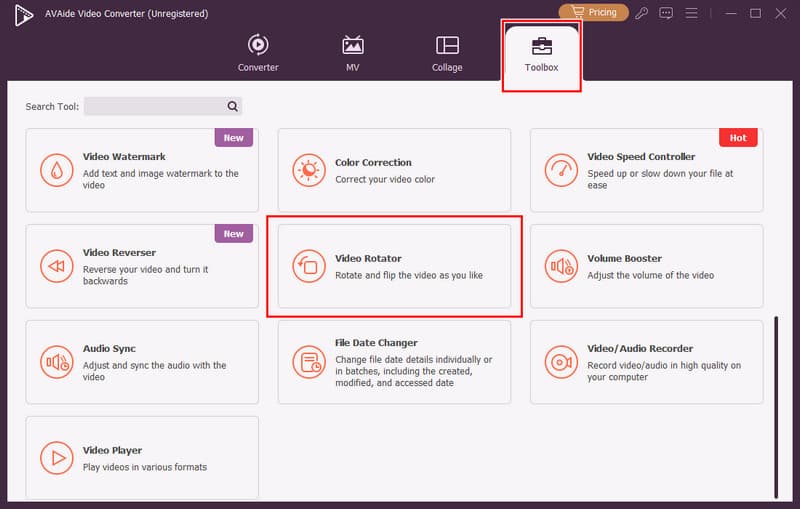
Sicherer DownloadSchritt 2Gehe zum Werkzeugkastenund finde die Videorotator. Klicken Sie danach auf die + Hier können Sie das auf Ihrem Android-Gerät aufgenommene Video hochladen und bearbeiten.
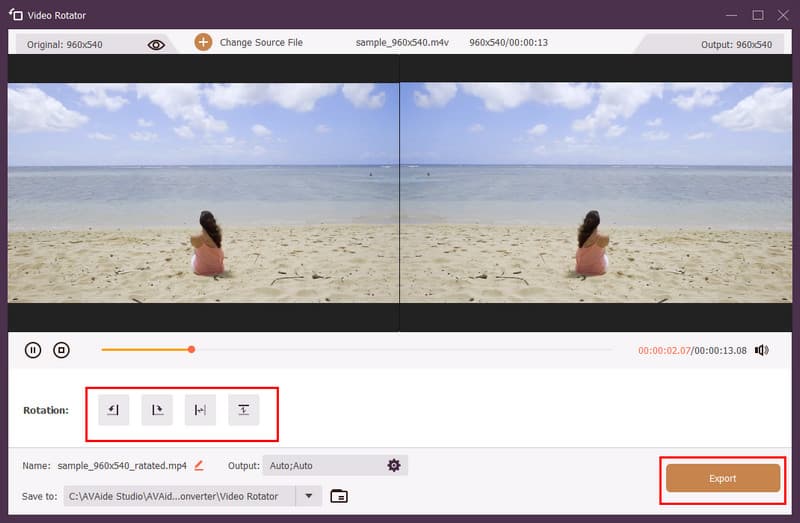
Schritt 3Klicken Sie unter „Rotation“ auf die gewünschte Rotationsschaltfläche für das Video; Sie können es nach links oder rechts drehen oder spiegeln. Wenn Sie die Vorschau geprüft haben und zufrieden sind, klicken Sie auf „OK“. Export Taste.
Teil 4. Fehlerbehebung – Android-Video dreht sich nicht?
1. Die automatische Drehung ist deaktiviert.
Wenn Sie das Telefon drehen und es im Hoch- oder Querformat bleibt, ist die automatische Bildschirmdrehung deaktiviert. Mit diesen Einstellungen können Sie die Bildschirmausrichtung steuern, was sich auf die Videowiedergabe auswirkt. Durch Aktivieren dieser Funktion können unterstützte Apps die Ausrichtung ändern, wenn Sie das Gerät drehen.
2. Die Videodatei selbst ist das Problem.
Abgesehen von den Android-Einstellungen liegt das Hauptproblem möglicherweise bereits in der Videodatei selbst. Videos werden üblicherweise in einer bestimmten Ausrichtung aufgenommen, entweder im Quer- oder Hochformat, können aber auch fehlerhafte Ausrichtungsinformationen enthalten. Falls die Ausrichtung auf verschiedenen Videoplayern falsch angezeigt wird, muss sie mit einem Videobearbeitungsprogramm korrigiert werden.
3. App-spezifische Rotationsprobleme
Manche Videoplayer und Streaming-Apps verfügen über eigene Ausrichtungseinstellungen, die den Bildschirm auf eine bestimmte Ausrichtung fixieren, selbst wenn die automatische Drehung aktiviert ist. Wenn sich das Video in anderen Apps korrekt dreht, ist wahrscheinlich die ursprüngliche App für das Problem verantwortlich.
4. Veraltete Software
Ein veraltetes System oder eine veraltete Video-App können Wiedergabe- und Bildschirmdrehungsprobleme verursachen. Software-Updates beheben solche Fehler. Halten Sie daher sowohl Ihr Android-Gerät als auch Ihre Video-Apps auf dem neuesten Stand, um dieses Problem zu vermeiden.
5. Festsitzende oder defekte Sensoren
Schließlich nutzen alle Android-Geräte Bewegungssensoren zur Positionsbestimmung. Funktionieren diese Sensoren nicht einwandfrei, bleibt der Bildschirm in einer bestimmten Ausrichtung fixiert, selbst wenn die automatische Drehung aktiviert ist. Sollte die Drehung in mehreren Apps fehlschlagen, liegt das Problem möglicherweise eher an der Hardware des Telefons als an den zuvor genannten Ursachen.
Möchten Sie Drehe dein HandyvideoNun können Sie die hier beschriebenen Schritte befolgen. Zunächst müssen Sie jedoch das Problem mit der falschen Ausrichtung auf Ihrem Android-Gerät identifizieren. Wenn Sie die Videoausrichtung dauerhaft korrigieren möchten, verwenden Sie die von uns erwähnten und erklärten Videobearbeitungsprogramme.
ÜBER DEN AUTOR

Ihre komplette Video-Toolbox, die mehr als 350 Formate für die Konvertierung in verlustfreier Qualität unterstützt.
Video bearbeiten
- AI Upscale-Video
- Wasserzeichen aus Video entfernen
- Text aus Video entfernen
- Herunterskalieren von 4K auf 1080p/720p
- Hintergrundgeräusche aus Videos entfernen
- MP4-Metadaten-Editor
- Schärfen Sie die Videoqualität
- Reverse-Video
- Beheben Sie das Video in schlechter Qualität
- Metadaten aus Video/Audio entfernen
- Frontkamera-Video spiegeln/entspiegeln