Videoprojekte werden normalerweise in mehrere Clips aufgeteilt, insbesondere im älteren AVI-Format. Dies kann die Wiedergabe erschweren und die Bearbeitung unnötig kompliziert machen. Falls Sie AVI-Dateien zusammenführenEs geht nicht nur darum, Clips zu kombinieren. Die Kompatibilität der Codecs, die Reihenfolge der Dateien und der Qualitätsverlust spielen dabei eine Rolle. Mit der richtigen Vorgehensweise lassen sich Videos reibungslos und fehlerfrei zusammenfügen. Dieser Leitfaden erklärt die wichtigsten Herausforderungen, bewährte Methoden und häufige Probleme, damit Sie stets einwandfreie Ergebnisse erzielen.
Teil 1: Herausforderungen beim Zusammenführen von AVI-Dateien
Auf den ersten Blick scheint das Zusammenfügen von AVI-Dateien einfach. Man fügt sie einfach zusammen, und fertig, oder? In Wirklichkeit ist es selten so einfach. AVI ist ein älteres Format, und nicht alle Dateien sind gleich aufgebaut, selbst wenn sie die gleiche Dateiendung haben.
Ein häufiges Problem ist die Verwendung unterschiedlicher Codecs. Zwei AVI-Dateien können identisch aussehen, aber wenn sie mit verschiedenen Codecs erstellt wurden, lassen sie sich möglicherweise nicht korrekt zusammenführen. Dies kann zu Fehlern, fehlendem Ton oder Dateien führen, die sich nicht abspielen lassen.
Ein weiteres Problem ist die Audio- und Videosynchronisation. Stammen die Clips aus unterschiedlichen Quellen, kann es beim Zusammenfügen zu Timing-Problemen kommen. Das Ergebnis ist ein Video, bei dem der Ton nicht mit dem Bild übereinstimmt.
Die Dateigröße kann den Vorgang ebenfalls verlangsamen. Große AVI-Dateien benötigen mehr Zeit für die Verarbeitung, und manche Tools reduzieren die Qualität beim Zusammenführen sogar unbemerkt.
Schließlich kommt nicht jedes Programm mit AVI-Dateien gut zurecht. Manche Software hat Probleme mit älteren Formaten, was eine eigentlich einfache Aufgabe zu einer frustrierenden Angelegenheit machen kann. Wer diese Herausforderungen kennt, kann spätere Probleme viel leichter vermeiden.
Teil 2: Die 3 besten Methoden zum Zusammenführen von AVI-Dateien
1. AVAide-Videokonverter
AVAide Video Converter ist eine gute Wahl, wenn Sie eine zuverlässige und einfache Methode zum Zusammenfügen von AVI-Dateien suchen. Es eignet sich sowohl für Anfänger als auch für fortgeschrittene Nutzer und ermöglicht ein problemloses Zusammenfügen ohne Codec-Probleme oder fehlgeschlagene Ergebnisse. Das Tool verfügt über eine umfangreiche Bibliothek an Videoformaten und unterstützt das AVI-Format, greift aber auf alternative Quellen zurück. Zudem bleibt die Original-Videoqualität beim Zusammenfügen erhalten, was insbesondere bei älteren Formaten wichtig ist.
- Unterstützt schnelles Zusammenführen ohne merklichen Qualitätsverlust.
- Es verfügt über eine Stapelverarbeitung zum Zusammenführen mehrerer AVI-Dateien
- Integrierte Videobearbeitungswerkzeuge zum Trimmen, Zuschneiden und Anpassen
- Hält Audio und Video während des Zusammenführens synchron.
- Unterstützt problemlos alle AVI-Codecs und andere Multimediadateien

 Sicherer Download
Unterstützte Plattform: Es ist für Windows und macOS verfügbar und somit für die Mehrheit der Computerbenutzer zugänglich.
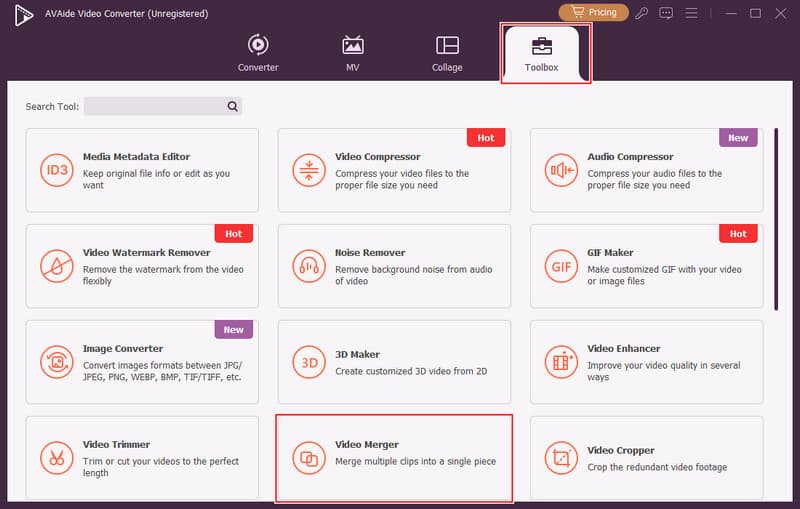
Schritt 1Öffnen Sie den Video-Merger
Installieren Sie AVAide Video Converter auf Ihrem Computer. Um die Funktion zu nutzen, müssen Sie die Hauptoberfläche aufrufen. Weitere Tools, und Video-Fusion.
Schritt 2Dateien hochladen und anordnen
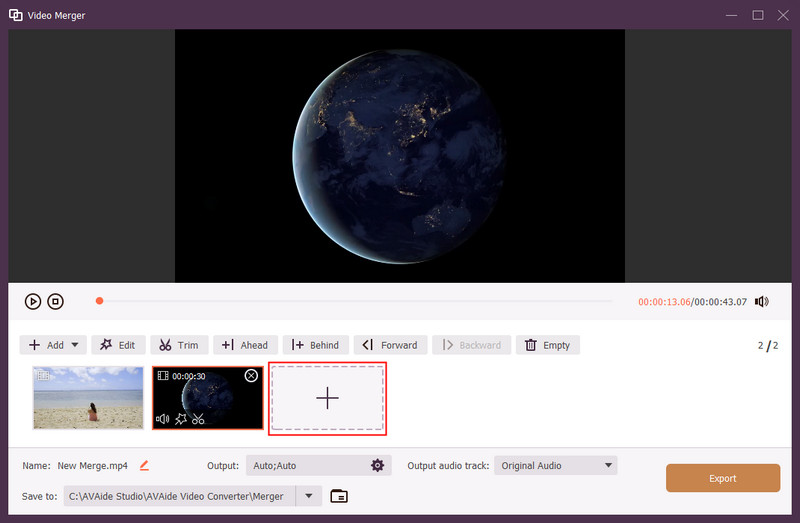
Drücke den + Klicken Sie auf die Schaltfläche, um die AVI-Dateien zu importieren, die Sie zusammenfügen möchten. Nach dem Hinzufügen können Sie die Reihenfolge festlegen und die Clips nach Belieben vor- oder zurückspulen.
Schritt 3Zusammengeführtes Video exportieren
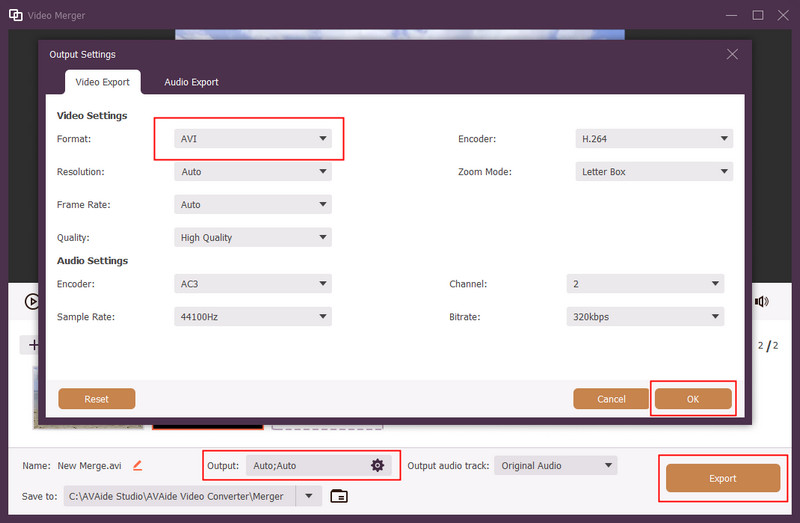
Nachdem Sie Ihre Clips sortiert haben, gehen Sie zu Ausgabe und wählen Sie AVI als Format aus, klicken Sie dann OK Klicken Sie, um die Änderungen zu speichern. Export Um den Zusammenführungsprozess zu starten, warten Sie, bis das Tool Ihre Dateien verarbeitet und das endgültige, kombinierte Video auf Ihrem Gerät gespeichert hat.
2. VLC Mediaplayer
VLC Media Player ist ein kostenloses und weit verbreitetes Tool, mit dem sich AVI-Videos zusammenfügen lassen, ohne dass aufwendige Bearbeitungssoftware installiert werden muss. Es ist zwar hauptsächlich als Mediaplayer bekannt, bietet aber auch grundlegende Konvertierungs- und Zusammenführungsfunktionen. Die besten Ergebnisse erzielt man, wenn die AVI-Dateien denselben Codec und dieselben Formateinstellungen verwenden.
Hauptmerkmale:
- Freie und Open-Source-Software
- Unterstützt eine breite Palette von Videoformaten
- Eingebaute Konvertierungs- und Zusammenführungsfunktion
- Leicht und einfach zu installieren
- Ausgabedateien ohne Wasserzeichen
Plattformen: Verfügbar für Windows, macOS und Linux
Schritt 1Öffnen Sie VLC und gehen Sie zu Medien Menü, dann auswählen Mehrere Dateien öffnen.
Schritt 2Fügen Sie Ihre AVI-Dateien hinzu und überprüfen Sie die Spiele ein anderes Medium synchron ab Option, und klicken Sie dann auf Konvertieren.
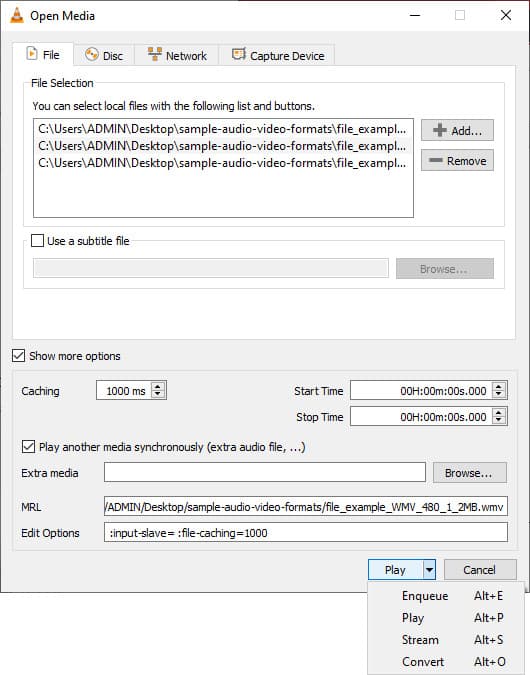
Schritt 3Wählen Sie das Ausgabeformat und starten Sie den Prozess zum Zusammenführen der Dateien zu einer einzigen Datei.
3. Clideo Online-Videofusionsprogramm
Clideo ist ein browserbasiertes Tool, mit dem Sie zwei AVI-Dateien kombinieren können, ohne Software herunterzuladen. Sie können dieses Webtool als Videogrößenreduzierer Zum Komprimieren der Videogröße. Es eignet sich gut für schnelle Aufgaben, insbesondere wenn Sie nur wenige Clips zusammenfügen müssen. Da es online läuft, ist es einfach zu bedienen, die Leistung hängt jedoch von Ihrer Internetgeschwindigkeit und der Dateigröße ab.
Hauptmerkmale:
- Es muss keine Software installiert werden.
- Saubere und einfache Benutzeroberfläche
- Wiedergabe verschiedener Videotypen, wie z. B. AVI.
- Ermöglicht die einfache Anordnung von Clips vor dem Zusammenführen.
- Das Browsen erfolgt direkt in Ihrem Browser.
Plattformen: Webbasiert
Schritt 1Gehen Sie auf die Clideo-Website und laden Sie Ihre AVI-Dateien hoch.
Schritt 2Ordnen Sie die Clips in der richtigen Reihenfolge an und passen Sie die Einstellungen gegebenenfalls an.
Schritt 3Klicken Export und laden Sie das endgültige, kombinierte Video herunter, sobald die Verarbeitung abgeschlossen ist.

Teil 3: Häufige Probleme beim Zusammenführen von AVI-Dateien
Das Zusammenführen von AVI-Dateien mag einfach erscheinen, doch oft treten dabei technische Probleme auf. Hier sind die häufigsten Probleme, die dabei auftreten können:
1. Audio nicht synchron
Beim Zusammenfügen von AVI-Dateien stellen viele Nutzer fest, dass der Ton nach dem Zusammenfügen nicht zum Video passt. Dies tritt üblicherweise auf, wenn die Dateien unterschiedliche Bildraten oder Audioeinstellungen aufweisen.
2. Große Ausgabedateigröße
Beim Zusammenfügen zweier AVI-Dateien kann die endgültige Datei deutlich größer ausfallen als erwartet. Dies tritt häufig auf, wenn das Tool das Video nicht korrekt komprimiert oder optimiert.
3. Codec-Inkompatibilität
Beim Zusammenführen zweier AVI-Dateien zu einer einzigen Datei können aufgrund unterschiedlicher Codecs Fehler oder Wiedergabeprobleme auftreten. Ohne Formatanpassung lassen sich manche Dateien möglicherweise nicht vollständig zusammenführen.
4. Beschädigung des Headers
Probleme können beim Zusammenfügen von AVI-Dateien zu einer einzigen Datei auftreten, insbesondere wenn der Vorgang unterbrochen wird. Dies kann den Dateikopf beschädigen, wodurch das Video unspielbar wird.
5. Qualitätsverlust nach der Zusammenführung
Viele Nutzer, die AVI-Dateien zu einer einzigen Datei zusammenfügen, stellen eine Verschlechterung der Videoqualität fest. Dies tritt üblicherweise auf, wenn die Software das Video neu erstellt, dabei aber die ursprünglichen Einstellungen nicht beibehält.
Bonus: Empfohlenes Tool zur Vermeidung dieser Probleme
Um diese typischen Probleme zu vermeiden, kann man eine vertrauenswürdige, kostenlose AVI-Zusammenfügungsanwendung wie z. B. verwenden. AVAide Video ConverterEs behebt Codec-Unterschiede problemlos, gewährleistet die Audio- und Videosynchronisation und ermöglicht das Zusammenführen von Dateien ohne Qualitätsverlust. Zudem ist es mit großen AVI-Dateien kompatibel, wodurch das Risiko von Fehlern oder beschädigten Ausgaben minimiert wird.
Teil 4: Häufig gestellte Fragen zum Zusammenführen von AVI-Dateien
Kann VLC Videodateien zusammenführen?
Ja, VLC kann Videodateien zusammenfügen. Es nutzt die Konvertierungsfunktion und öffnet mehrere Dateien. Das ist ideal, wenn Videos das gleiche Format haben. Andernfalls können Fehler auftreten.
Welche ist die beste Software zum Zusammenfügen von Videos?
Eine gute Option ist der AVAide Video Converter. Er ist benutzerfreundlich und erhält die Videoqualität. Außerdem verarbeitet er verschiedene Dateitypen fehlerfrei.
Wie kann man mit VLC Untertitel dauerhaft in ein beliebiges Video einfügen?
Öffnen Sie VLC und wählen Sie „Konvertieren/Speichern“. Fügen Sie Ihre Video- und Untertiteldatei hinzu. Aktivieren Sie die Untertiteloption und starten Sie die Konvertierung. Die Untertitel werden dem Video dauerhaft hinzugefügt.
Das Zusammenführen von AVI-Dateien kann kinderleicht sein, wenn man die Grundlagen kennt. Codec-Probleme, Dateigrößen- und Synchronisierungsprobleme usw. – für jedes Problem gibt es mit der richtigen Vorgehensweise eine Lösung. Auch das Erlernen wird dadurch einfacher. Wie man AVI-Dateien zusammenfügt Mit den richtigen Werkzeugen, die Qualität sichern und Fehler minimieren, gelingt Ihnen das. Mit diesem Leitfaden und seinen Tipps können Sie Ihre Videos nahtlos zusammenfügen und ein sauberes und perfektes Endprodukt erstellen.
ÜBER DEN AUTOR

Ihre komplette Video-Toolbox, die mehr als 350 Formate für die Konvertierung in verlustfreier Qualität unterstützt.
Video bearbeiten
- AI Upscale-Video
- Wasserzeichen aus Video entfernen
- Text aus Video entfernen
- Herunterskalieren von 4K auf 1080p/720p
- Hintergrundgeräusche aus Videos entfernen
- MP4-Metadaten-Editor
- Schärfen Sie die Videoqualität
- Reverse-Video
- Beheben Sie das Video in schlechter Qualität
- Metadaten aus Video/Audio entfernen
- Frontkamera-Video spiegeln/entspiegeln