InShot ist für die Bearbeitung von Kurzvideos auf Mobilgeräten sehr beliebt, aber es gibt keine offizielle Desktop-Version für PC-Nutzer. Bedeutet das, dass man es nicht nutzen kann? InShot für PC Oder gibt es keine ultimativen Alternativen? Die Antwort lautet ganz klar „Nein“. Dieser Leitfaden stellt die besten Optionen vor, damit Sie – egal ob Sie am Laptop oder Desktop-PC arbeiten – effizienter und mühelos hochwertige Ergebnisse erzielen können.
Teil 1: Gibt es InShot für PC?
Um es gleich vorwegzunehmen: Es gibt keine offizielle InShot-Desktop-App für Windows 10/11 oder Mac. InShot wurde ausschließlich für mobile Geräte (iOS und Android) entwickelt, daher finden Sie in keinem App-Store einen direkten „InShot für PC-Download“.
Aber keine Sorge – das bedeutet nicht, dass Sie auf die leistungsstarken Funktionen von InShot beim Bearbeiten am Computer verzichten müssen. Sie können entweder einen einfachen Trick anwenden, um die App auf dem Desktop zu nutzen, oder einen Videoeditor wie InShot für PC ausprobieren. Beide Optionen ermöglichen Ihnen ein reibungsloses Bearbeitungserlebnis am Computer.
Teil 2: So verwenden Sie InShot auf dem PC
InShot ist eine Top-Wahl für die mobile Videobearbeitung, doch die fehlende Desktop-Kompatibilität hat viele Nutzer immer wieder enttäuscht. Gibt es InShot auch für den PC? Obwohl es keine offizielle Desktop-Version gibt, können Sie InShot trotzdem auf Ihrem PC nutzen. Die Bedienung ist intuitiv und erfordert keine technischen Vorkenntnisse!
InShot über einen Android-Emulator ausführen
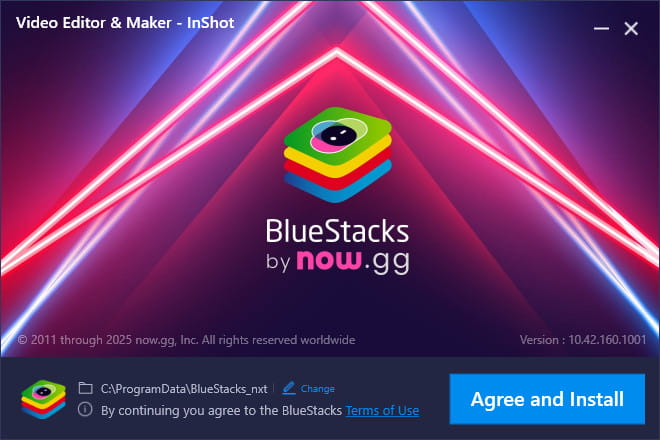
Ein Android-Emulator ist wie ein „virtuelles Smartphone“ auf Ihrem PC – er ermöglicht es Ihnen, mobile Apps direkt auf Ihrem Desktop auszuführen. BlueStacks ist der beliebteste Emulator und kann Ihnen helfen, InShot auf dem PC zu nutzen. Hier finden Sie eine Schritt-für-Schritt-Anleitung:
Schritt 1Laden Sie Bluestacks von der offiziellen Website herunter, meiden Sie Links von Drittanbietern!
Schritt 2Installieren Sie es und melden Sie sich anschließend mit Ihrem Google-Konto an.
Schritt 3Suchen Sie nach „InShot“ und klicken Sie auf Installieren.
Schritt 4Nach der Installation starten Sie InShot – jetzt können Sie PC-Dateien per Drag & Drop hineinziehen, mit all Ihren bevorzugten Werkzeugen bearbeiten und Videos wie gewohnt exportieren.
Es ist eine hervorragende Wahl, wenn Sie die Funktionen von InShot wirklich schätzen und keine neue Software kennenlernen möchten. Es gibt jedoch auch einige Nachteile zu beachten:
- Geringfügige Verzögerungen und längere Reaktionszeiten auf leistungsschwächeren PCs
- Benötigt zusätzlichen Stauraum.
- Umständliche Maus- und Tastaturbedienung.
- Schlechte Kompatibilität mit der Vollbildanzeige.
Minimale Systemvoraussetzungen für BlueStacks 5:
- Betriebssystem: Microsoft Windows 7 und höher, MacOS 11 (Big Sur) oder höher.
- Prozessor: Intel-, AMD- oder Apple Silicon-Prozessor.
- Arbeitsspeicher (RAM): Mindestens 4 GB.
- Festplatte: 10 GB freier Speicherplatz.
- Sie benötigen Administratorrechte auf Ihrem PC. Aktuelle Grafiktreiber von Microsoft oder dem Chiphersteller sind erforderlich.
Teil 3: 5 InShot-Alternativen für PC
Desktop-Videobearbeitungsprogramme sind speziell für Computer entwickelt und laufen daher schneller, stabiler und flüssiger als Emulatoren. Sie verarbeiten große Videodateien besser und sind weniger anfällig für Ruckler oder Abstürze. Gleichzeitig bieten sie viele fortschrittliche Funktionen wie Mehrspur-Timelines, KI-Tools und schnelle HD- oder 4K-Exporte. Und das Beste: Sie müssen sich keine Gedanken über langsame Geschwindigkeiten oder Kompatibilitätsprobleme machen.
Wir haben alle unten aufgeführten Tools getestet und anhand folgender Kriterien bewertet: Benutzerfreundlichkeit, Funktionsumfang, Preis-Leistungs-Verhältnis und Leistung. Jedes Tool hat seine Stärken und eignet sich am besten für unterschiedliche Anwendungsfälle. Hier sind 5 nützliche Alternativen zu InShot für PC:
1. AVAide-Videokonverter
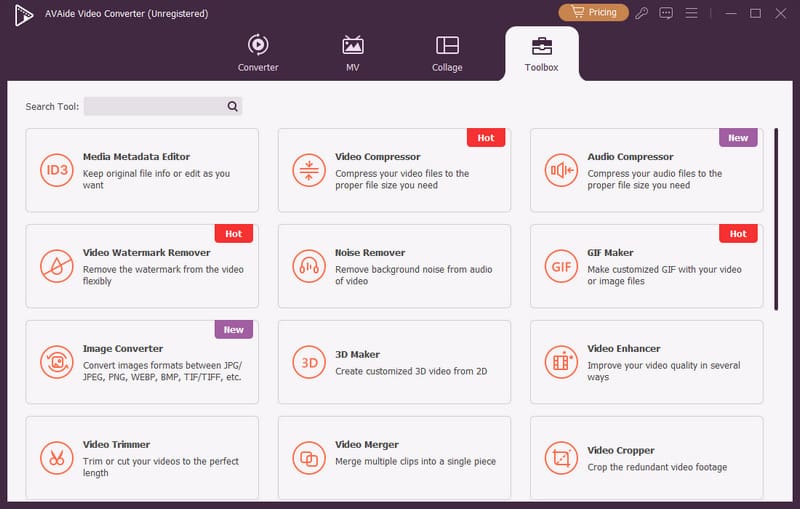
AVAide Video Converter Es bietet alle Funktionen von InShot und ist damit die erste Wahl unter den Videobearbeitungsprogrammen, die InShot-Alternativen für den PC suchen. Es verfügt über leistungsstarke und benutzerfreundliche Tools und ist sowohl auf als auch unter Windows lauffähig. Windows und MacDu kannst Videomaterial schneiden, mehrere Clips zusammenfügen, coole Effekte oder Untertitel hinzufügen, dein Video in beliebige Formate konvertieren oder Wasserzeichen entfernen. Und das alles völlig kostenlos! Du kannst Videos ganz nach deinen Wünschen bearbeiten!
- 3-Schritte-Videokonvertierung innerhalb von Sekunden.
- Verschiedene MV-Modi für schnelles Videostyling.
- Kreatives Collage-Tool für Layouts mit mehreren Clips.
- Leistungsstarke Werkzeugkiste für die Videobearbeitung.

 Sicherer Download
2. VSDC Video Editor
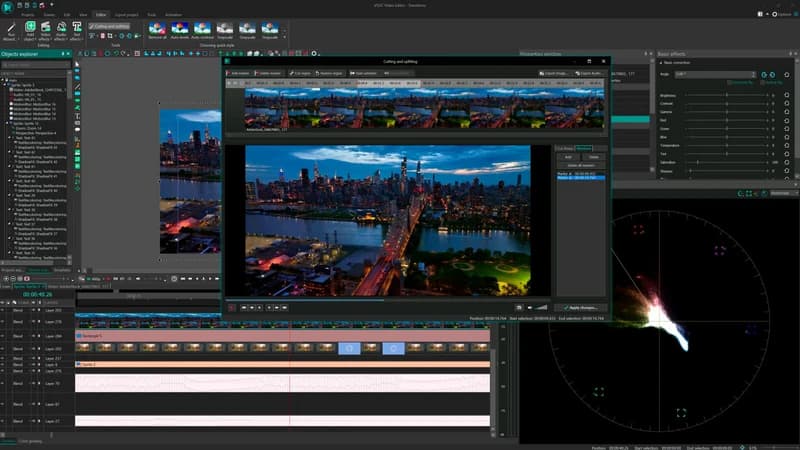
Als eine der weltweit beliebtesten Bearbeitungssoftwares hat VSDC Video Editor mehr als 5 Millionen Nutzer. Es ist nur für FensterWas macht InShot für PC so besonders? Die Antwort ist, dass dieser kostenlose Multimedia-Videoeditor für PC fast alle benötigten Werkzeuge bietet. Er bietet grundlegende Funktionen wie Trimmen, Schneiden und Drehen von Clips sowie die folgenden erweiterten Bearbeitungsfunktionen:
- Unterstützt alle gängigen Video-/Audioformate und Codecs.
- Leistungsstarkes Chroma-Key-Tool zum Entfernen des grünen Hintergrunds.
- GPS-Telemetrie-Tools für Action-Kameras.
- Läuft auch auf leistungsschwachen PCs reibungslos.
Aber Die Benutzeroberfläche des VSDC Video Editors ist komplex und für Anfänger schwer zu bedienen.
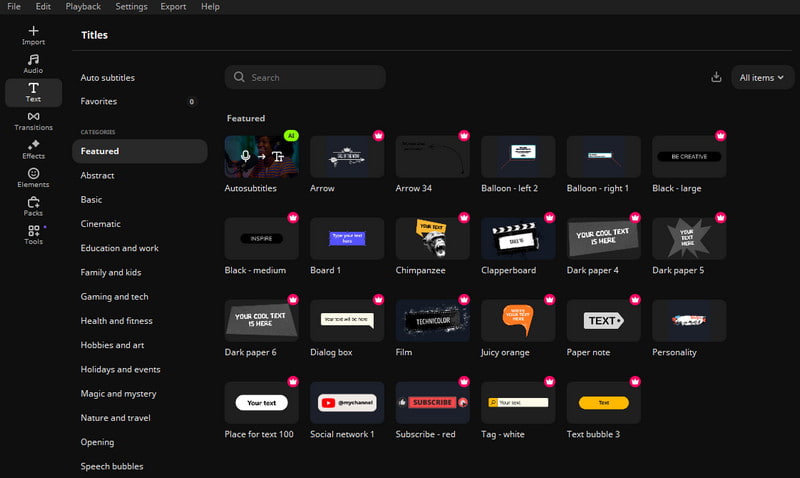
3. Movavi Video Editor
Movavi Video Editor ist verfügbar für Fenster, Mac, Android und iOSSie können Videomaterial schnell schneiden, Clips zuschneiden, Farben feinabstimmen und die Geschwindigkeit anpassen. Zudem bietet das Programm KI-gestützte Tools, die Ihnen Zeit sparen – beispielsweise durch die automatische Erstellung von Untertiteln und die Entfernung von Hintergrundgeräuschen. Hunderte von Filtern, Übergängen, Titeln und Overlays machen es zu einer leistungsstarken InShot-Alternative für den PC.
- Benutzerfreundliche Bearbeitungswerkzeuge für Anfänger
- Umfangreiche Effekte und Vorlagen zur Aufwertung Ihrer Videos
- KI-Funktionen mit nur einem Klick reduzieren den Zeitaufwand
Aber Viele Funktionen sind kostenpflichtig, die kostenlose Version bietet nur eine sehr begrenzte Auswahl.
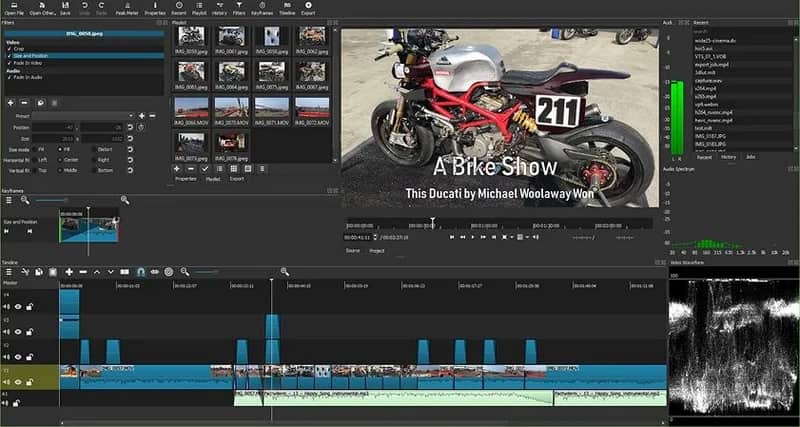
4. Shotcut
Shotcut ist ein kostenloser Open-Source-Videoeditor, der für folgende Programme verfügbar ist: Fenster, Mac und LinuxObwohl die Benutzeroberfläche für Anfänger komplex und unübersichtlich sein kann, ist Shotcut bei fortgeschrittenen Nutzern und Experten gleichermaßen beliebt. Als gängige Alternative zu InShot für PC unterstützt Shotcut 4K-Video in verschiedenen Formaten und bietet Werkzeuge zur Audiobearbeitung. Videoaufzeichnung, Übergänge und visuelle Effekte.
- Unterstützung für erweiterte Videobearbeitungswerkzeuge und -funktionen
- Kostenlos und quelloffen, ohne versteckte Kosten.
- Breites Spektrum an Formaten, einschließlich 4K-Video.
Aber Shotcut eignet sich für fortgeschrittene Cutter, Anfängern wird von der Verwendung abgeraten.
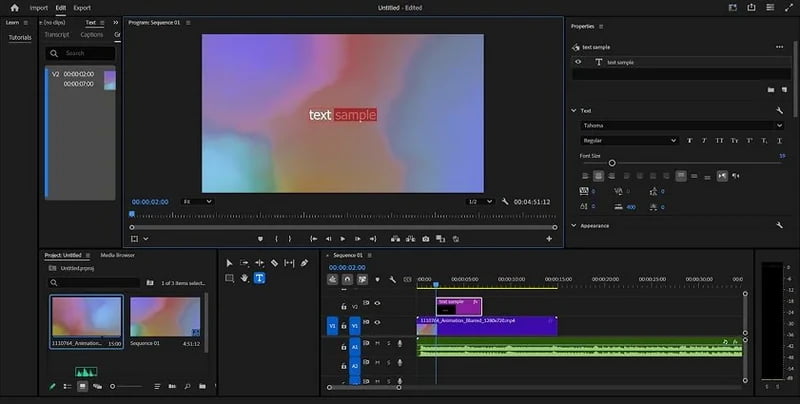
5. Hitfilm Express
Hitfilm Express kann ausgeführt werden auf Mac und WindowsEs besticht durch eine übersichtliche und benutzerfreundliche Oberfläche sowie zahlreiche Bearbeitungsfunktionen. Für Social-Media-Fans, Gamer und Content-Ersteller ist diese Software eine hervorragende Alternative zu InShot für PC.
- Zugeschnitten auf Social-Media-Fans, Content-Ersteller und Gamer.
- Benutzerfreundliche Oberfläche und einfache Bedienung.
- Mac-kompatibel und Alternative zu iMovie.
Aber Zusätzliche Funktionen müssen im Add-on-Store erworben werden.
| Software | Unterstützte Betriebssysteme | Benutzerfreundlichkeit | Kostenlose Version | Beste für |
| AVAide Video Converter | Fenster Mac | Leicht | Kostenlos | Anfänger |
| VSDC Video Editor | Fenster | Komplex | Kostenlos | Fortgeschrittene Benutzer |
| Movavi Video Editor | Fenster Mac Android iOS | Leicht | Begrenzt | Schnelle Bearbeitung mit KI-Tools |
| Shotcut | Fenster Mac Linux | Fortschrittlich | Kostenlos und Open Source | Fortgeschrittene und Experten |
| HitFilm Express | Fenster Mac | Leicht | Begrenzt | Content-Ersteller & Gamer |
Auch wenn InShot keine offizielle Desktop-Version für PCs anbietet, heißt das nicht, dass Ihre Videobearbeitung auf einem kleinen Bildschirm beschränkt bleiben muss. Mit dieser Anleitung haben Sie verschiedene Alternativen kennengelernt. InShot auf dem PCMit der richtigen Alternative, wie zum Beispiel AVAide Video Converter, eröffnen sich Ihnen mehr Möglichkeiten, wie zum Beispiel ein Lyric-Video erstellen Oder Musikinhalte. Egal welches Tool du verwendest, genieße einfach den kreativen Prozess – wir freuen uns auf deine großartige Arbeit!
Ihre komplette Video-Toolbox, die mehr als 350 Formate für die Konvertierung in verlustfreier Qualität unterstützt.
Video bearbeiten
- AI Upscale-Video
- Wasserzeichen aus Video entfernen
- Text aus Video entfernen
- Herunterskalieren von 4K auf 1080p/720p
- Hintergrundgeräusche aus Videos entfernen
- MP4-Metadaten-Editor
- Schärfen Sie die Videoqualität
- Reverse-Video
- Beheben Sie das Video in schlechter Qualität
- Metadaten aus Video/Audio entfernen
- Frontkamera-Video spiegeln/entspiegeln