Wir alle wissen, dass qualitativ hochwertige Videos in der Regel eine große Dateigröße haben. Wenn wir die Dateigröße unseres Videos reduzieren möchten, müssen wir die Videoauflösung verringern. Aufgrund der hochwertigen Produktion sollten wir mit einer enormen Dateigröße rechnen. Dieser Beitrag wird sich mit dem einfachsten Ansatz befassen 4K auf 1080p herunterskalieren. Das folgende Material informiert Sie über die Tools, die Sie verwenden können, um die Auflösung Ihres Videos herunterzuskalieren.
- Gründe und Vorteile der Herunterskalierung von 4K-Videos auf 1080p
- Teil 1. Der einfachste Weg, 4K auf 1080p/HD herunterzuskalieren
- Verwenden Sie den VLC Media Player, um 4K auf 1080p herunterzuskalieren.
- Teil 2. Weitere 3 effektive Möglichkeiten zum Herunterskalieren von 4K auf 1080p/720p online
- Teil 3. Häufig gestellte Fragen zum Herunterskalieren von 4K auf 1080p/720p
Gründe und Vorteile der Herunterskalierung von 4K-Videos auf 1080p
Bevor Sie die Auflösung reduzieren, sollten Sie sich zunächst über die Vorteile einer Verringerung von 4K auf 4080p/720p informieren. Dies hilft Ihnen dabei, die optimale Auflösungsstufe zu bestimmen.
Verringern Sie die Dateigröße, um Speicherplatz zu sparen.
Die 4K-Videoauflösung ist viermal so hoch wie die von 1080p, was zu deutlich größeren Dateien führt. Durch die Reduzierung der Auflösung lässt sich die Dateigröße erheblich verringern, wodurch Speicherung, Übertragung und Archivierung vereinfacht werden.
Wiedergabekompatibilität und -flüssigkeit verbessern
Nicht alle Geräte oder Abspielgeräte unterstützen die 4K-Wiedergabe. Durch die Reduzierung auf 1080p oder niedriger wird eine flüssige Wiedergabe auf älteren Computern, Standardfernsehern, Smartphones und anderen Geräten ermöglicht, wodurch Ruckler oder Dekodierungsfehler vermieden werden.
Reduzierung des Bearbeitungs- und Renderingaufwands
Das Bearbeiten, Anwenden von Effekten oder Exportieren von 4K-Material erfordert hohe CPU-/GPU- und Speicherressourcen. Das Herunterrechnen des Materials auf 1080p beschleunigt das Rendering, reduziert Abstürze und steigert die Effizienz der Bearbeitung.
Minimaler Unterschied auf kleinem Bildschirm
Auf kleineren Bildschirmen wie Smartphones oder Tablets ist der visuelle Unterschied zwischen 4K und 1080p kaum wahrnehmbar. Die Verwendung von 1080p oder niedrigeren Auflösungen spart Ressourcen, ohne das Seherlebnis zu beeinträchtigen.
Teil 1. Der einfachste Weg, 4K auf 1080p/HD herunterzuskalieren
Wenn Sie nach dem besten Weg suchen, 4K auf Full HD oder HD herunterzuskalieren, gibt es das perfekte Tool dafür. AVAide Video Converter kann Ihnen helfen, die Videoauflösung schnell herunterzuskalieren, indem Sie die bequemste und herausragendste Herunterskalierungsfunktion verwenden. Sie können diese hervorragende Software frei verwenden, um die Aufgabe problemlos zu erledigen.
Darüber hinaus können Sie mit diesem hervorragenden Tool mehrere Dateien gleichzeitig konvertieren, dank der High-Level-Beschleunigungstechnologie, die 30-mal schneller konvertieren kann als die anderen herkömmlichen Konverter. Das herausragendste Feature ist ein integrierter Medieneditor zum Verbessern und Bearbeiten von Videos. Es ist praktisch sowohl mit Mac als auch mit Windows PC kompatibel. Es ist auch anpassungsfähig und schnell zu bedienen. Seine Funktion ist hochgradig anpassbar, sodass andere Software nicht mithalten kann. Wenn Sie dieses fantastische Tool zum Herunterskalieren Ihres Videos verwenden möchten, befolgen Sie die nachstehenden Anweisungen, um zu erfahren, wie es funktioniert.
- Ermöglicht die Produktion von 1080p/4K/5K/8K-Videos ohne Beeinträchtigung der visuellen Qualität.
- Es kann problemlos MP4-, MOV-, MKV-, FLV-, SWF- und über 300 weitere Formate konvertieren.
- Mit der besten Toolbox können Sie das Video bearbeiten, z. B. schneiden, zusammenführen, trimmen, zuschneiden und viele erstaunliche Dinge tun.
- Es hat mehr als 8.000.000 zufriedene Verbraucher auf der ganzen Welt.

 Sicherer Download
Schritt 1Laden Sie die hervorragende Software herunter
Klicken Sie auf die oben dargestellte Download-Schaltfläche und wählen Sie aus, ob Sie Windows oder Mac verwenden. Wenn Sie mit dem Herunterladen der ausstehenden Software fertig sind, klicken Sie auf die Datei, um sie sofort zu installieren. Nachdem Sie den gesamten Prozess durchlaufen haben, starten Sie ihn, um mit dem nächsten Prozess fortzufahren.
Schritt 2Mediendatei hochladen
Nachdem Sie das Programm gestartet haben, gehen Sie in die Mitte des Bildschirms und klicken Sie auf Plus (+) Symbol, um Ihre Datei hochzuladen. Mit diesem Tool können Sie auch mit der Massenänderung beginnen, indem Sie sofort mehrere Videodateien hochladen.

Schritt 3Auf 1080p umwandeln
Drücken Sie auf Convert All to, die Setlist der Formate und Auflösungen wird im linken Teil der Benutzeroberfläche des Tools angezeigt. Wählen Sie das MP4-HD 1080P um Ihre Videoauflösung auf 1080p zu bringen.

Schritt 4Konvertieren und speichern Sie Ihr Video
Klicken Sie abschließend auf die Konvertieren alle Schaltfläche zum Konvertieren, sobald Sie die Auflösung Ihres Films ausgewählt haben. Innerhalb von Sekundenbruchteilen haben Sie jetzt die Videoauflösung so einfach verringert.

Verwenden Sie den VLC Media Player, um 4K auf 1080p herunterzuskalieren.
Der VLC Media Player kann 4K-Videos auch in 1080p oder niedrigere Auflösungen konvertieren. Die integrierte Funktion „Konvertieren/Speichern“ ermöglicht die direkte Anpassung der Ausgabeauflösung und des Codierungsformats und zeichnet sich durch eine übersichtliche Benutzeroberfläche und intuitive Bedienung aus. Darüber hinaus unterstützt er die Stapelkonvertierung mehrerer Videodateien und verarbeitet verschiedene Videocodierungsformate (wie H.264, HEVC und MPEG-4). Die Konvertierungsgeschwindigkeit ist jedoch relativ langsam, und die Einstellmöglichkeiten sind eher einfach.
Schritt 1Klicken Medien, Konvertieren/Speicherndann finde Hinzufügen Um Ihr Video zu importieren, klicken Sie auf KonvertierenWählen Sie 1080p als Profileinstellung.
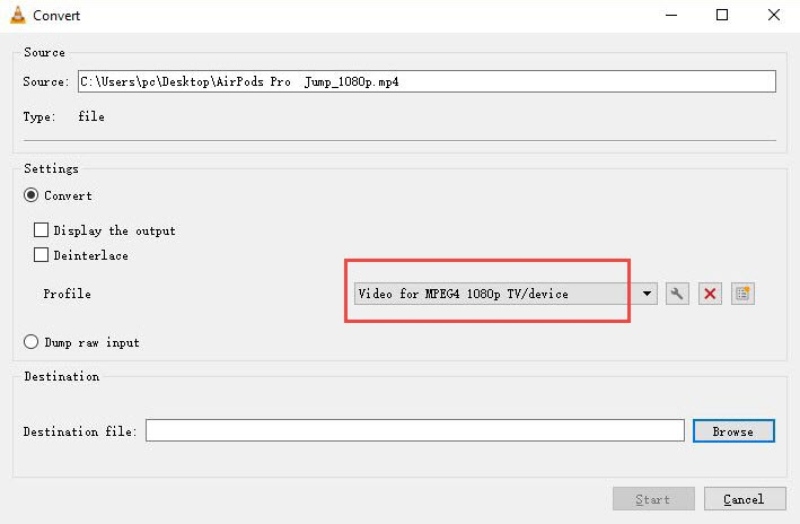
Schritt 2Klicken Sie auf „Durchsuchen“, um den Speicherort für die Ausgabedatei auszuwählen, und klicken Sie anschließend auf „Start“, um Ihr 4K-Video in 1080p zu konvertieren.
Teil 2. Weitere 3 effektive Möglichkeiten zum Herunterskalieren von 4K auf 1080p/720p online
1. Verwenden Sie AVAide Free Video Converter Online
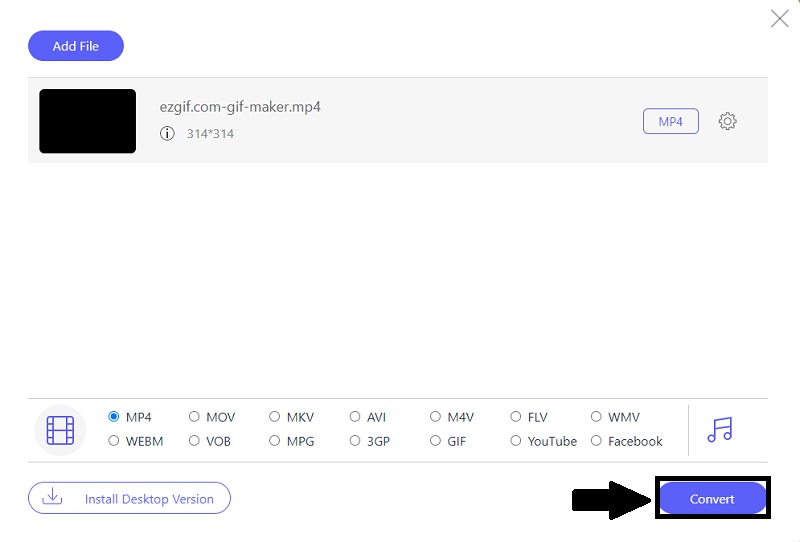
AVAide Free Video Converter OnlineWir stellen Ihnen online einen benutzerfreundlichen Videokonverter zur Verfügung, mit dem Sie die Videoauflösung sofort herunterskalieren können. Es führt die Konvertierungs- und Änderungsverfahren basierend auf der Geschwindigkeit der Internetverbindung durch. Dieses kostenlose Online-Programm ist einfach zu bedienen. Es ermöglicht Ihnen, Ihre Videodatei schnell zu konvertieren und Ihre größere Datei effektiv zu verkleinern. Dies macht es benutzerfreundlich, da selbst Personen mit Nicht-High-End-Computern ihre Filme innerhalb von Minuten von 4K- in 1080p-Formate konvertieren können. Sehen Sie sich an, wie Sie diesen fantastischen 4K-zu-Full-HD-Konverter online nutzen können.
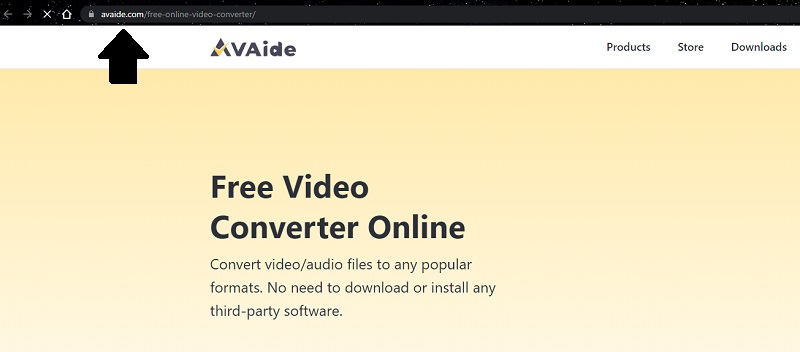
Schritt 1Starten Sie die offizielle Website
Verwenden Sie zunächst die Suchmaschine, um die offizielle Seite von zu finden Kostenloser Online-Videokonverter von AVAide.
Schritt 2Fügen Sie Ihre Dateien hinzu
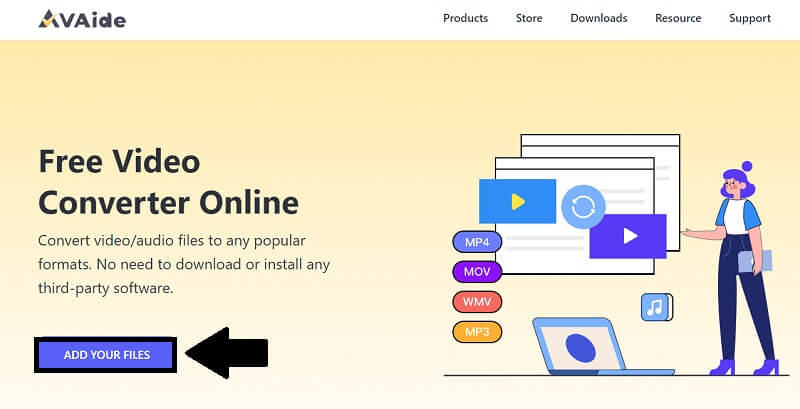
Drücke den Fügen Sie Ihre Dateien hinzu Option zum Hinzufügen Ihres Videoclips. Wählen Sie die Datei in dem Ordner, der auf Ihrem Bildschirm angezeigt wird, und klicken Sie darauf Offen.
Schritt 3Ändern Sie die Auflösung
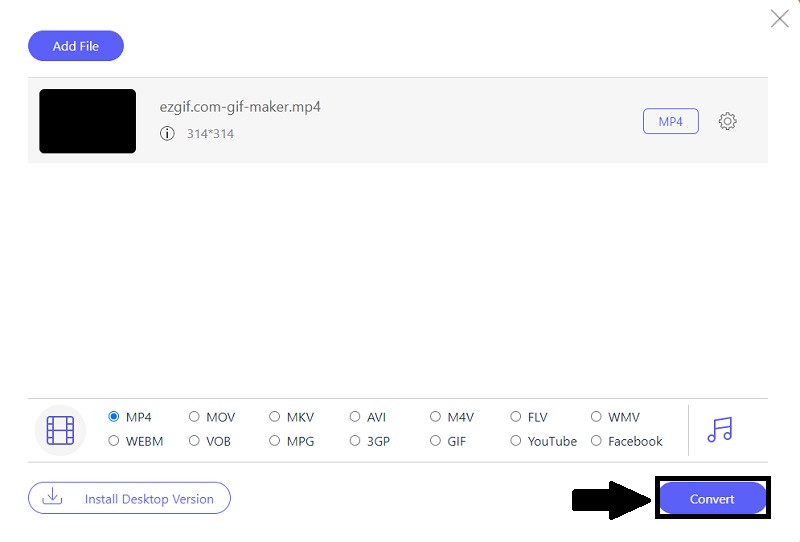
Sie können jetzt die Auflösung ändern, indem Sie auf klicken Ausrüstung anklicken, darunter ankreuzen Auflösung, und wählen Sie dann aus 1080p vor dem Schlagen der OK Taste.
Schritt 4Konvertieren Sie Ihre Datei
Schließlich, nach der Konvertierung Ihrer 4K-Video bis 1080p, drücke den Konvertieren Option zum sofortigen Speichern Ihres Clips.
2. Verwenden Sie den schnellen Online-HD-Videokonverter
Wenn Sie nach einem fantastischen Tool zum Herunterskalieren Ihres Videos suchen, gehen Sie nicht weiter. Es gibt ein großartiges Tool, das Ihnen im Internet zur Verfügung steht. Schneller Online-HD-Videokonverter ist eine Option, die Sie wählen können. Dieses hervorragende Programm kann Ihnen bei der Konvertierung von 4K in 1080p oder umgekehrt helfen. Außerdem können Sie Ihr Video so einfach wie möglich komprimieren. Darüber hinaus kann es Ihnen helfen, Ihr Video schnell und effizient zu konvertieren. Hier sind die grundlegenden Verfahren zum Herunterskalieren Ihres Films von 4K auf 1080p.
Schritt 1Besuchen Sie die Seite
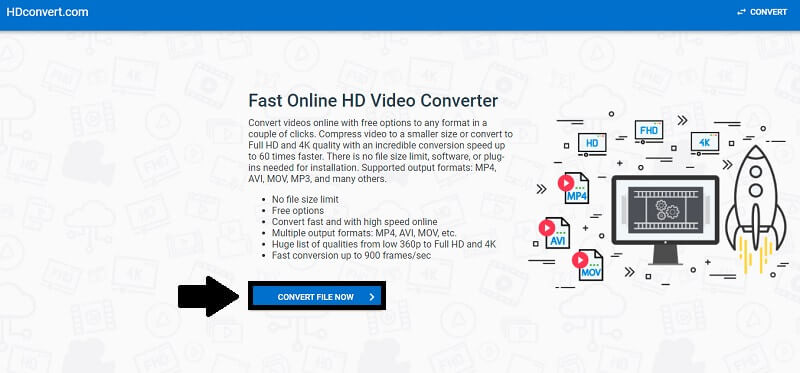
Verwenden Sie in erster Linie das Suchfeld, um die offizielle Seite von zu finden Schneller Online-HD-Videokonverter.
Schritt 2Konvertieren Sie Ihre Datei
Klicken Sie zum Fortfahren auf Datei jetzt konvertieren Schaltfläche und wählen Sie dann die Videodatei aus, die Sie konvertieren möchten.
Schritt 3Wählen Sie Ausgabequalität
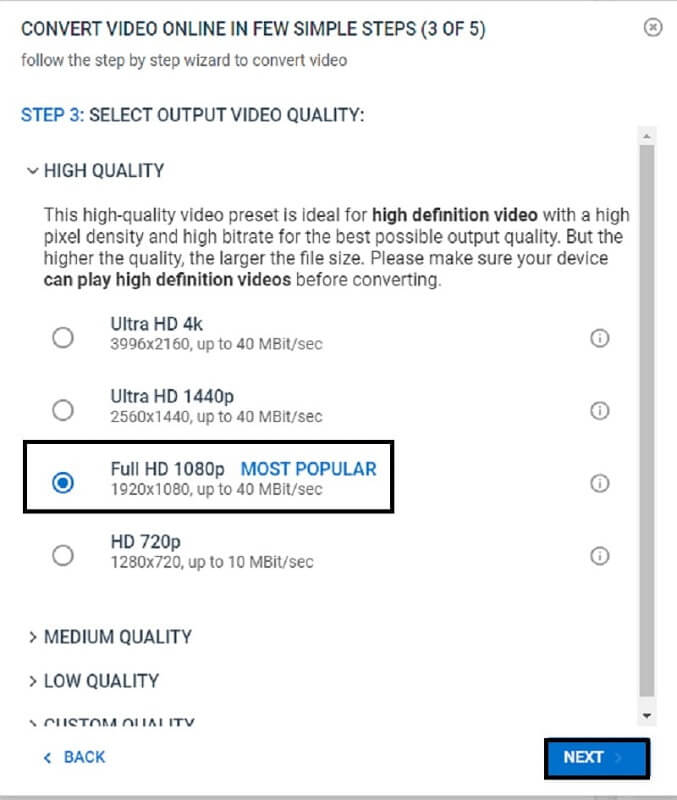
Sie können jetzt die Auflösung Ihres 4K-Videos auf 1080p anpassen, indem Sie die Optionen auswählen. Drücken Sie dann die nächste Taste.
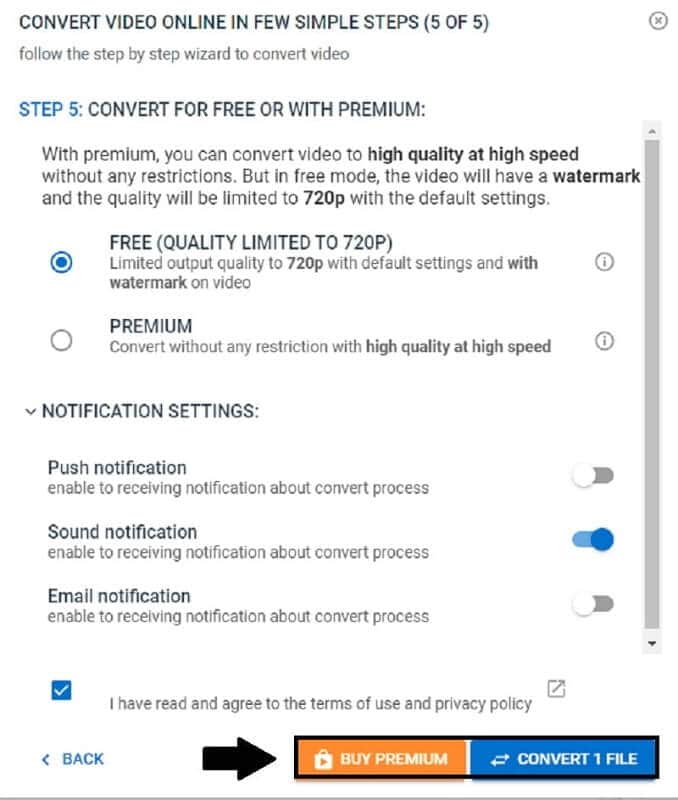
Schritt 4Konvertieren Sie kostenlos oder mit Premium
Schließlich können Sie Ihren Videoclip speichern, indem Sie auswählen Datei konvertieren Taste. Wenn Sie ihren Premium-Service nutzen möchten, klicken Sie auf das Prämie kaufen Möglichkeit.
Teil 3. Häufig gestellte Fragen zum Herunterskalieren von 4K auf 1080p/720p
Verbessert das Herunterskalieren von Videos die Qualität?
Es verbessert nicht die Qualität. Sie werden jedoch keine besondere Änderung bemerken, wenn Sie 4k in 1080p konvertieren, da beide High-Definition unterstützen.
Kann ich AVAide Video Converter verwenden, um mein Video offline herunterzuskalieren?
Ja, dieses bemerkenswerte Programm soll auch ohne Internetverbindung funktionieren. Um es zu verwenden, laden Sie einfach die Anwendung herunter, installieren Sie sie und führen Sie sie auf Ihrem Computer aus. In diesem Fall können Sie Dateien jederzeit und überall konvertieren, unabhängig davon, ob Sie Zugang zum Internet haben oder nicht.
Wie kann ich 4K auf einem Mac auf 1080p herunterskalieren?
Um die Videoauflösung auf einem Mac zu reduzieren, sind spezielle Tools erforderlich. Sie können verwenden AVAide Video Converter Um dies zu erreichen, wird die Auflösung innerhalb weniger Minuten schnell reduziert, wobei die Qualität erhalten bleibt.
Das ist es. Wenn Herunterskalieren Ihres Videos, sollten Sie die leistungsstärkste verfügbare Software wählen. AVAide Video Converter und Kostenloser Online-Videokonverter von AVAide sind sehr empfehlenswerte und praktische Werkzeuge. Ohne Zweifel ist es die hilfreichste und bequemste Software. Diese hervorragenden Tools können Ihnen dabei helfen, Ihr Video in hohe Qualität umzuwandeln. Es wird auch als kostenlose Online-Software angeboten, die installiert und heruntergeladen werden kann. Diese Anwendung hilft Ihnen, Ihre Kreativität zu steigern und bietet Ihnen gleichzeitig alle notwendigen Funktionen. Sie werden die besten unter anderen Tools so einfach wie möglich verwenden.
Ihre komplette Video-Toolbox, die mehr als 350 Formate für die Konvertierung in verlustfreier Qualität unterstützt.
Videoverbesserung
- Hochskalieren von 1080p auf 4K
- Hochskalieren von 480p auf 1080p
- Herunterskalieren von 4K auf 1080p/720p
- Herunterskalieren von 1080p auf 480p
- Upscale DVD auf 1080p/720p
- Beheben Sie das Video in schlechter Qualität
- KI-Video Upscale
- Verbessern Sie die Videoqualität
- Verbessern Sie die TikTok-Videoqualität
- Bester Video-Enhancer
- Video Enhancer-App für iPhone und Android
- Bester 4K-Video-Enhancer
- AI Upscale-Video
- Bereinigen Sie die Videoqualität
- Machen Sie Videos in höherer Qualität
- Machen Sie ein Video heller
- Beste Unschärfe-Video-App
- Verschwommene Videos reparieren
- Verbessern Sie die Zoom-Videoqualität
- Verbessern Sie die GoPro-Videoqualität
- Verbessern Sie die Instagram-Videoqualität
- Verbessern Sie die Qualität von Facebook-Videos
- Verbessern Sie die Videoqualität auf Android und iPhone
- Verbessern Sie die Videoqualität in Windows Movie Maker
- Verbessern Sie die Videoqualität in Premiere
- Stellen Sie die alte Videoqualität wieder her
- Schärfen Sie die Videoqualität
- Machen Sie Videos klarer
- Was ist 8K-Auflösung
- 4K-Auflösung: Alles, was Sie wissen müssen [Erklärt]
- 2 erstaunliche Möglichkeiten, die Videoauflösung verlustfrei zu erhöhen
- Videoauflösungskonverter: Dinge, über die man nachdenken sollte, wenn man einen bekommt
- Der herausragende 5K-zu-8K-Konverter, den Sie nicht verpassen sollten!
- Entfernen Sie Hintergrundgeräusche aus Videos: mit drei effizienten Methoden
- So entfernen Sie Körnung aus Videos mit den 3 bemerkenswerten Methoden