Egal ob du Content Creator, ein beliebter Influencer oder einfach jemand bist, der gerne Momente teilt, diese Probleme könnten dir beim Hochladen deiner Videos auf Instagram bekannt vorkommen: Warum ist das Video unscharf? Warum erscheint die Meldung „Nicht unterstütztes Format“? Warum schlagen die Uploads immer wieder fehl?
Wenn Ihre Videodatei zu groß ist, beschränkt Instagram Ihre Uploads. Außerdem komprimiert die Plattform große Videodateien automatisch, um Bandbreite zu sparen und schnelle Ladezeiten zu gewährleisten, was oft zu Lasten von Schärfe, Farbtreue und Details geht. Es gibt jedoch eine intelligentere Lösung: Komprimiere deine Instagram-Videos vor dem Hochladen.
Teil 1: Warum man ein Video für Instagram komprimieren muss
Ist dein Video zu groß, zu lang oder im falschen Format, passt Instagram es nicht einfach nur an. Es wird automatisch neu codiert, wodurch Daten entfernt werden, die für ein scharfes und professionelles Bild sorgen. Das Ergebnis: Dein Instagram-Video wirkt unscharf und von schlechter Qualität.
Deshalb ist es wichtig, Ihr Video vor dem Hochladen korrekt vorzubereiten. Falls Ihr Video noch nicht im empfohlenen Format vorliegt, sollten Sie dies zuerst tun. Konvertiere dein Instagram-Video in MP4Überprüfen Sie anschließend die Dateigröße und verkleinern Sie das Video gegebenenfalls, damit Instagram die Qualität beim Hochladen nicht reduziert.
Gemäß den offiziellen Veröffentlichungsrichtlinien von Instagram werden folgende Einstellungen empfohlen:
| Füttern | Geschichten | Rollen | |
| Empfohlene Auflösung | 1080×1080 (1:1) 1080×608 (16:9) 1080×1350 (4:5) | 1080×1920 | 1080×1920 |
| Empfohlenes Verhältnis | 1.91:1-4:5 | 9:16 | 9:16 |
| maximale Dateigröße | 4 GB | 4 GB | 4 GB |
| Empfohlene Videoformate | MP4, MOV | MP4, MOV | MP4, MOV |
| Maximale Videolänge | 60 Minuten | 60 Sekunden | Entweder 90 Sekunden oder 15 Minuten |
| Video-Codec | H.264 | H.264 | H.264 |
| Audio-Codec | AAC | AAC | AAC |
| Empfohlene Bitrate | 3500-4500 kbit/s | 4500-6000 kbit/s | 4500-6000 kbit/s |
Instagram bevorzugt Inhalte, die dem nativen Format entsprechen. Wenn du diese Richtlinien befolgst, sehen deine Videos gestochen scharf aus, laufen flüssig und erzielen sogar bessere Platzierungen im Algorithmus. Vergiss nicht, dies vor jedem Upload zu überprüfen!
Teil 2: So komprimieren Sie Videos für Instagram, ohne die Qualität zu beeinträchtigen
Du fragst dich, wie du die Dateigröße deiner Instagram-Videos komprimieren kannst, ohne die Qualität zu beeinträchtigen? Du brauchst ein Tool, das beides kann. AVAide Video Converter Genau das ist der Punkt. Herkömmliche Komprimierungsprogramme reduzieren lediglich die Videoauflösung und machen das Bild dadurch unscharf. Der AVAide Video Converter hingegen arbeitet intelligenter. Er erhält die ursprüngliche Videoqualität, ohne die Bilder zu verwischen oder Details zu verzerren. In unseren Tests haben wir beispielsweise ein dreiminütiges 4K-Video für Instagram komprimiert und die Dateigröße von 2,25 GB auf 890 MB reduziert. Dabei blieb das Ausgabevideo scharf, farbenfroh und originalgetreu.
Die Funktionen des AVAide Video Converters:
- Verarbeitet Videos in hoher Auflösung (1080p/4K/5K/8K) ohne Abstürze oder Verlangsamungen.
- Schnellere Videokomprimierungsgeschwindigkeit im Vergleich zu anderen Tools.
- Ermöglichen Sie individuell anpassbare Komprimierungsstufen, um Ihren spezifischen Bedürfnissen gerecht zu werden.
- Ihre Videos werden ohne Wasserzeichen angezeigt.
Hier ist eine Schritt-für-Schritt-Anleitung zur Verwendung:
Schritt 1Klicken Sie hier, um AVAide Video Converter kostenlos herunterzuladen – verfügbar für Windows und Mac. Folgen Sie den Installationsanweisungen, schließen Sie die Einrichtung ab und klicken Sie dann auf „Starten“. Jetzt anfangen um die Software zu starten.

KOSTENLOSER DOWNLOAD Für Windows 7 oder höher
 Sicherer Download
KOSTENLOSER DOWNLOAD Für Mac OS X 10.13 oder höher
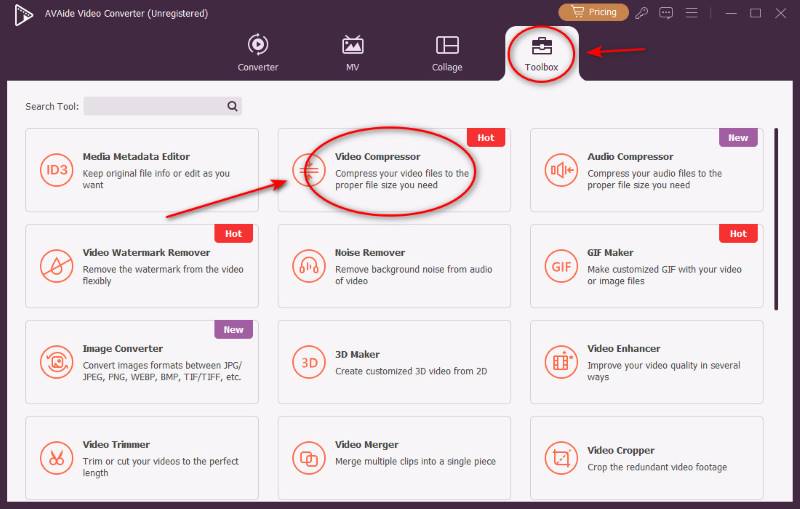
Sicherer DownloadSchritt 2Klicken Sie auf der Hauptoberfläche des Konverters auf das Werkzeugkasten Zuerst die Schaltfläche drücken und dann auswählen Videokompressor Möglichkeit.
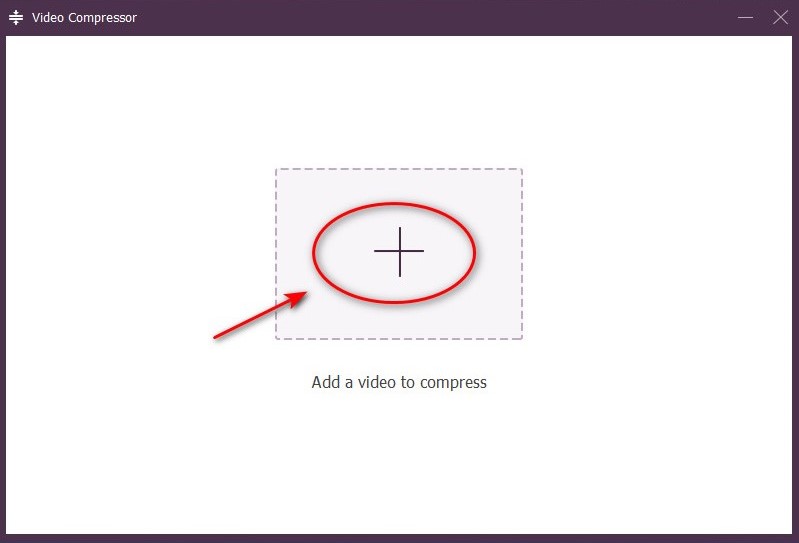
Schritt 3Klicken Sie auf das große hinzufügen Klicken Sie auf die Schaltfläche und wählen Sie die Datei aus, die Sie komprimieren möchten.
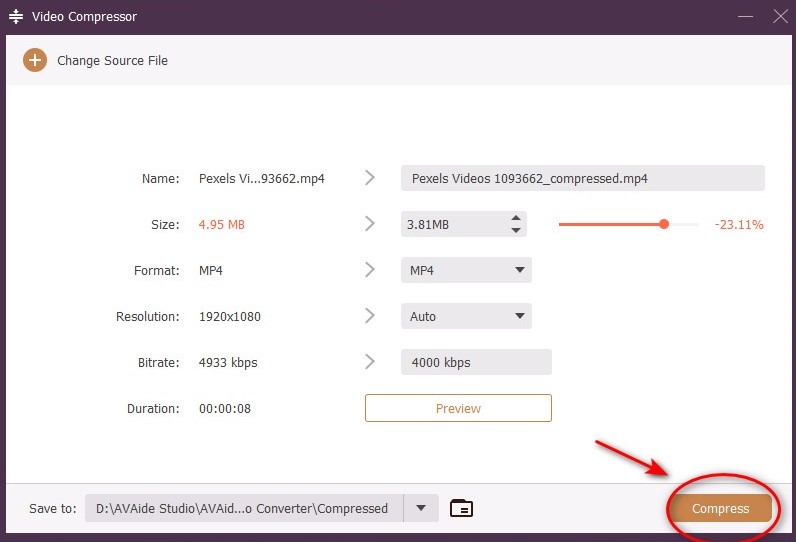
Schritt 4Korrigiere Name, Größe, Format und Auflösung gemäß den Instagram-Videoanforderungen und tippe dann auf Kompresse Um fortzufahren. Ihr Instagram-Video wurde nun erfolgreich komprimiert und kann hochgeladen werden!
Sobald Ihr Instagram-Video komprimiert und zum Hochladen bereit ist, können Sie auch Füge etwas Hintergrundmusik hinzu. um es ansprechender zu gestalten und die Zuschauer davon abzuhalten, einfach weiterzuscrollen.
Teil 3: So komprimieren Sie Videos für Instagram online
Wenn du keine Software installieren möchtest, um Videos für Instagram zu komprimieren, sind Online-Tools eine schnelle und einfache Alternative. Allerdings sind sie nicht sehr leistungsstark und haben meist Einschränkungen. Diese Tools eignen sich am besten für kurze Videos, bei denen die Qualität weniger wichtig ist. Wenn du einfach nur einen lustigen Moment oder ein lockeres Reel teilen möchtest und keine Zeit oder Möglichkeit hast, Software herunterzuladen, helfen dir diese Online-Videotools, die beste Komprimierung für Instagram-Videos zu erzielen.
Clideo Online-Videotools
Mit diesem benutzerfreundlichen Tool können Sie Videos im Handumdrehen für Instagram komprimieren. Die intuitive Benutzeroberfläche macht es ideal für Anfänger und alle, die schnell Ergebnisse benötigen. Neben der Komprimierung bietet Clideo auch Bearbeitungsmöglichkeiten wie Schneiden, Zusammenfügen, Hinzufügen von Text und vieles mehr.
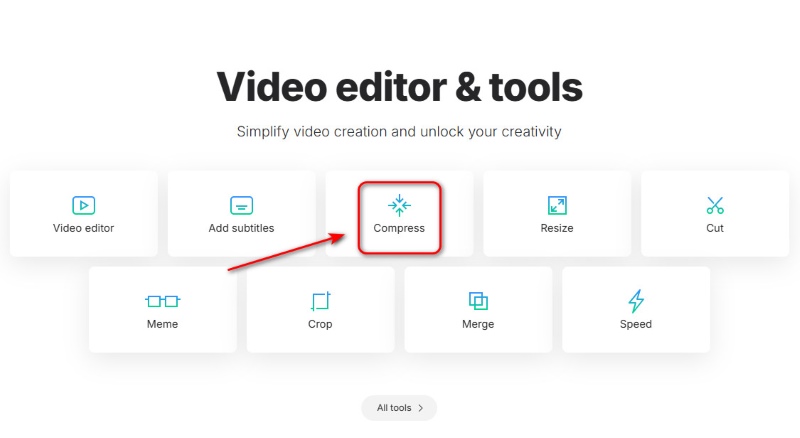
Schritt 1Gehen Sie zu Clideo Online Video Tools und klicken Sie auf die Kompresse Taste.
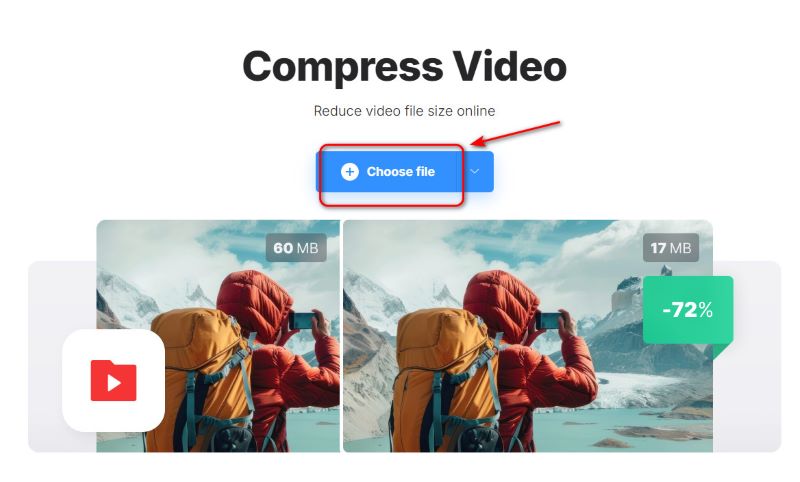
Schritt 2Schlagen Sie die Datei wählen um Ihr Video hinzuzufügen.
Schritt 3Nach dem Hochladen wählen Sie einen der drei Modi – Basis, Stark oder Hervorragend – und drücken dann die Taste. Kompresse Klicken Sie auf diese Schaltfläche, und Ihr Video ist fertig!

VEED.io
Eine umfassende Online-Videobearbeitungsplattform, mit der Nutzer hochwertige Videos direkt im Browser erstellen, bearbeiten und teilen können. Mit wenigen Klicks lassen sich Videos trimmen, schneiden, zusammenfügen, Untertitel hinzufügen, Übergänge einfügen und die Videogeschwindigkeit anpassen.
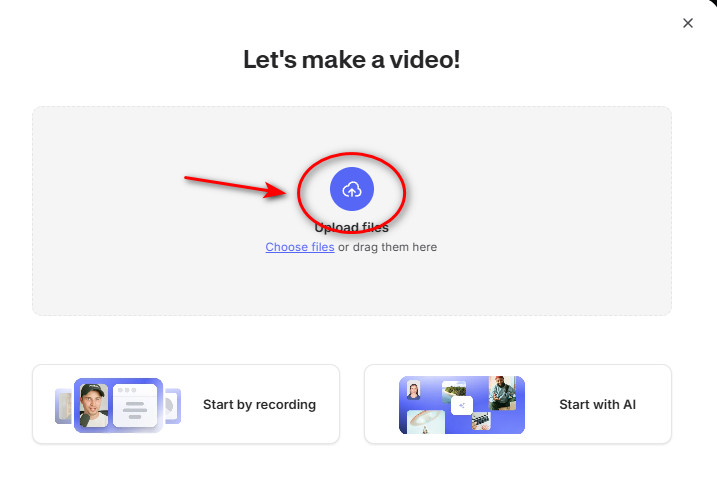
Schritt 1Gehe zur Seite und ziehe dein Video dorthin Daten hochladen.
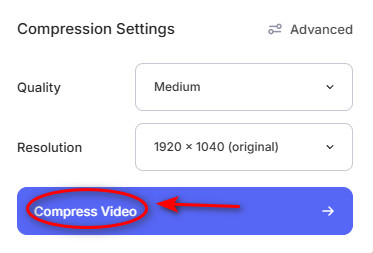
Schritt 2Wählen Sie eine Komprimierungseinstellung und tippen Sie auf die Schaltfläche Video komprimieren Taste!
Schritt 3Warten Sie und laden Sie dann herunter
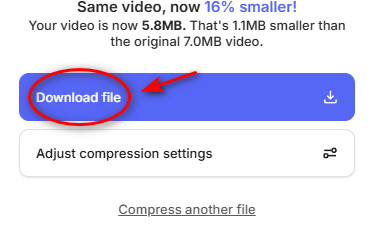
FreeConvert
Mit diesem Tool können Sie die Komprimierungsstufe für Videos individuell anpassen, wobei maximal 1 GB kostenlos zur Verfügung steht. FreeConvert bietet anpassbare Einstellungen, sodass Sie die gewünschte Komprimierungsstufe und damit die Ausgabedateigröße festlegen können. So können Sie Videos für Instagram ganz einfach und kostenlos komprimieren.
Schritt 1Drücke den Wählen Sie Video Schaltfläche zum Hochladen Ihrer Datei.
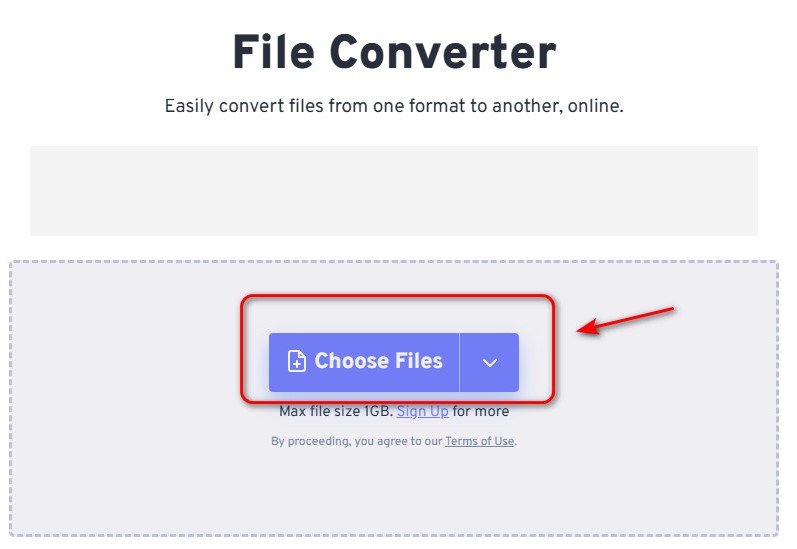
Schritt 2Schlagen Sie die Erweiterte Einstellungen Um Ihre Optionen individuell anzupassen!
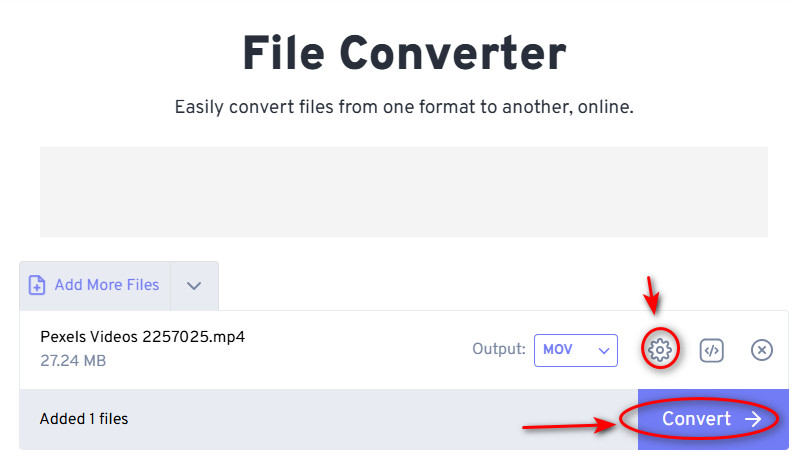
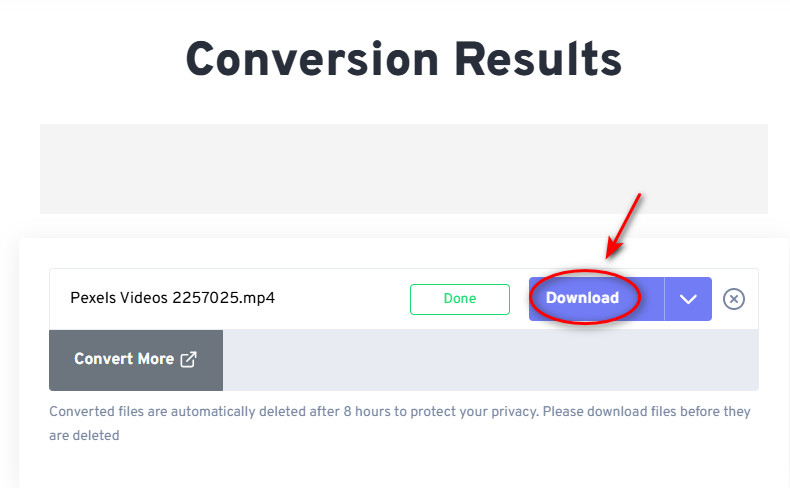
Schritt 3Wähle aus Konvertieren Klicken Sie auf die Schaltfläche und laden Sie das Video herunter. Ihr Video ist fertig!
Die automatische Komprimierung von Instagram muss deine Videos nicht ruinieren. Der Schlüssel liegt darin, Komprimiere dein Instagram-Video vorab AVAide Video Converter erfüllt exakt die Anforderungen der Plattform und ist die optimale Lösung für Kreative. Egal ob Reels, Stories oder Feed-Videos – AVAide sorgt für gestochen scharfe, farbenfrohe und originalgetreue Videos. Wer keine Software installieren möchte, findet online zuverlässige Videokompressoren. Schluss mit der Videoqualität!
Ihre komplette Video-Toolbox, die mehr als 350 Formate für die Konvertierung in verlustfreier Qualität unterstützt.
Video bearbeiten
- AI Upscale-Video
- Wasserzeichen aus Video entfernen
- Text aus Video entfernen
- Herunterskalieren von 4K auf 1080p/720p
- Hintergrundgeräusche aus Videos entfernen
- MP4-Metadaten-Editor
- Schärfen Sie die Videoqualität
- Reverse-Video
- Beheben Sie das Video in schlechter Qualität
- Metadaten aus Video/Audio entfernen
- Frontkamera-Video spiegeln/entspiegeln