Es verdirbt das Serienmarathon-Erlebnis, wenn Audio und Video sind nicht synchronUnd ehrlich gesagt, ist es wirklich ärgerlich, wenn es zu einer Audioverzögerung kommt. Vielleicht haben Sie schon alles versucht, um das Problem zu beheben, aber keine Lösung mehr gefunden. Dieser Artikel bietet Ihnen daher weitere Tipps, wie Sie Audioverzögerungen in Ihren Videos beheben können – je nachdem, ob Sie einen Computer oder ein Smartphone verwenden. Doch zunächst klären wir, warum der Ton nicht synchron ist und welche Ursachen das haben kann.
- Teil 1. Warum ist der Ton nicht mehr synchron mit dem Bild?
- Teil 2. Universelle Lösungen – Versuchen Sie diese zuerst
- Teil 3. So beheben Sie Audio- und Video-Synchronisationsprobleme auf einem Windows 11-PC
- Teil 4. So beheben Sie die Audio- und Video-Synchronisationsprobleme auf dem iPhone
- Teil 5. So beheben Sie die Asynchronität von Audio und Video auf YouTube.
- Teil 6. Häufig gestellte Fragen zu Audio- und Video-Asynchronität
Teil 1. Warum ist der Ton nicht mehr synchron mit dem Bild?
Wenn Sie sich fragen, warum ein Problem auftritt, beispielsweise eine Asynchronität zwischen Ton und Bild, gibt es viele mögliche Ursachen. In diesem Artikelabschnitt erfahren Sie die häufigsten Ursachen für Audioverzögerungen und wie Sie schnell eine Diagnose des Videos und Ihres Geräts durchführen können.
1. Häufige Ursachen
Eine der häufigsten Ursachen für Audioverzögerungen in Videos ist eine hohe Videoauflösung oder die Verwendung von Spezialeffekten. Wenn Ihr Gerät HD-Wiedergabe nur unzureichend unterstützt, wird der Ton definitiv zuerst abgespielt. Auch die Verwendung externer Geräte wie einer Soundbar kann zu Audioverzögerungen im Video führen. Darüber hinaus gibt es weitere mögliche Ursachen für Audioverzögerungen:
- Videos online streamen mit einer langsamen Internetverbindung.
- Fehler in Mediaplayern verursachen Desynchronisationen.
- Lose HDMI-Kabel oder andere fehlerhafte Verbindungen.
- Variable Videobildrate, die vom Gerät nicht unterstützt wird.
2. Tipps zur schnellen Diagnose
Am einfachsten lässt sich überprüfen, ob Audio und Video nicht synchron sind, indem Sie den verwendeten Mediaplayer wechseln oder schließen. Spielen Sie das Video anschließend auf einem anderen Gerät ab, um festzustellen, ob das Problem an der Mediendatei oder am Gerät selbst liegt. Sollten diese einfachen Tipps das Problem nicht beheben, finden Sie im nächsten Abschnitt weitere Lösungsansätze.
Teil 2. Universelle Lösungen – Versuchen Sie diese zuerst
Um den Ton im Video zu synchronisieren, können Sie die folgenden Methoden verwenden. Dieser Abschnitt beschreibt allgemeine Lösungsansätze, mit denen Sie die Audioverzögerung beheben können.
1. Alles neu starten
Schließen Sie zunächst die Mediaplayer-Anwendung. Wenn Sie online streamen, schließen Sie die Webseite inklusive aller geöffneten Tabs. Starten Sie anschließend das Gerät neu und versuchen Sie erneut, das Video abzuspielen.
2. Alles prüfen und aktualisieren
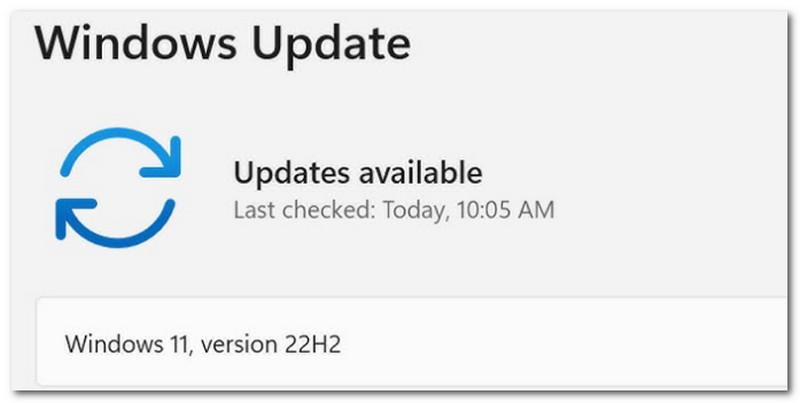
Das Betriebssystem Ihres Computers oder Smartphones spielt eine entscheidende Rolle bei Audioverzögerungen. Stellen Sie sicher, dass Ihr Gerät auf dem neuesten Stand ist, um eventuell vorhandene versteckte Fehler zu beheben, die das Videoproblem verursachen könnten.
3. Überprüfen Sie Ihre Internetverbindung
Eine langsame Internetverbindung kann die Ursache für die Audioverzögerung im Video sein. Versuchen Sie, den Router vom Stromnetz zu trennen und neu zu starten. Stellen Sie gegebenenfalls eine Verbindung zu einem anderen Netzwerk her.
4. Audioverarbeitung deaktivieren
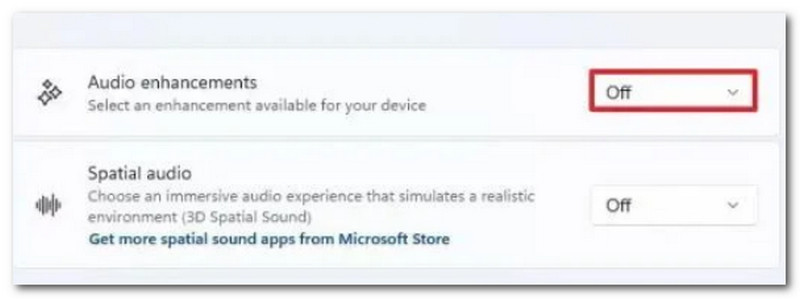
Audioverbesserungen sind auf modernen Geräten standardmäßig aktiviert. Um sie zu deaktivieren, gehen Sie zu den Einstellungen und suchen Sie nach „KI“ oder „Audioverbesserungen“. Diese Funktion trägt zwar zu klaren Audioaufnahmen bei, kann aber die Videowiedergabe beeinträchtigen.
5. Cache leeren
Angesammelte Cache-Daten von verschiedenen Websites und Anwendungen können zu Verzögerungen auf Ihrem Gerät und letztendlich auch in Ihren Videos führen. Sie können den Cache auf Ihrem Gerät und in Ihrem Webbrowser leeren, um Audioverzögerungen beim Online-Streaming zu beseitigen.
Teil 3. So beheben Sie Audio- und Video-Synchronisationsprobleme auf einem Windows 11-PC
Falls die allgemeinen Lösungsansätze das Audio-Verzögerungsproblem in Ihrem Video nicht beheben konnten, sollten Sie die folgenden erweiterten Lösungsansätze für nicht synchrones Audio und Video prüfen.
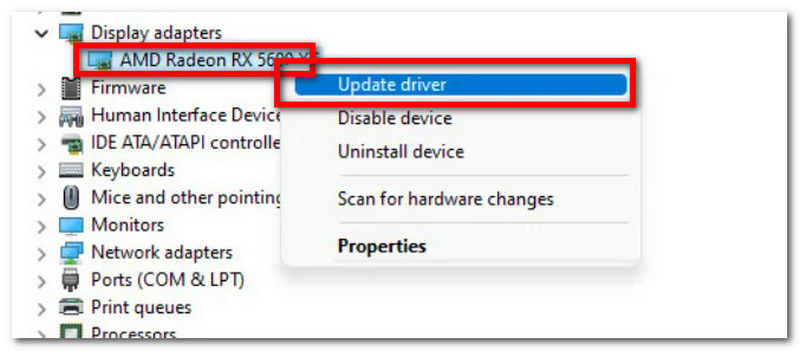
1. Grafiktreiber aktualisieren
Um Ihre Videos flüssig und ohne Abstürze abzuspielen, müssen Sie Ihre Grafiktreiber aktualisieren. Um Ihre Grafiktreiber einfach zu aktualisieren, gehen Sie zu den Einstellungen und suchen Sie nach Windows Update. Klicken Sie anschließend auf die entsprechende Schaltfläche. Auf Updates prüfen Drücken Sie die entsprechende Taste. Ihr Gerät wird mit allen erforderlichen Updates, einschließlich der Grafiktreiber, funktionieren. Starten Sie Ihr Gerät neu und versuchen Sie, das Video abzuspielen.
2. Audioformat ändern
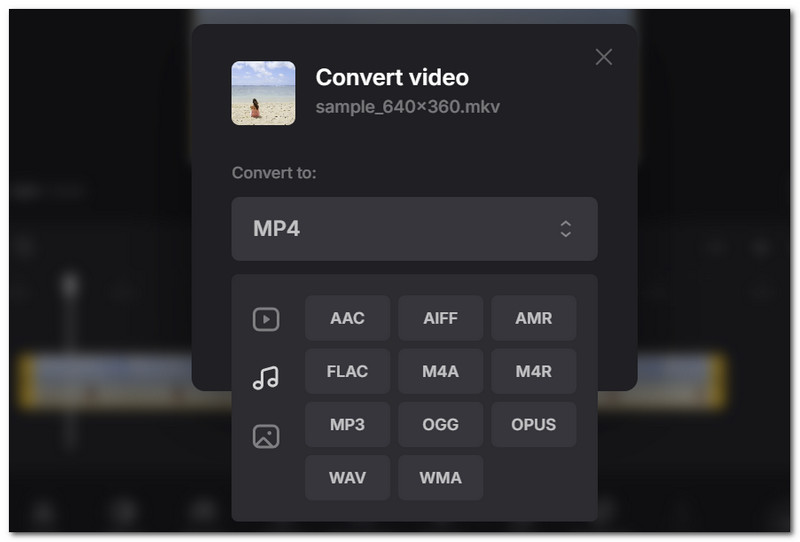
Manchmal liegt das Problem im Audio-Container, der die Audioverzögerung verursacht. Um dies zu beheben, empfiehlt sich die Verwendung eines Audiokonverters. Suchen Sie online nach Clideo. Laden Sie das Video hoch und wählen Sie ein weit verbreitetes Audioformat, zum Beispiel … MP3 oder AAC. Herunterladen und auf Audioverzögerung prüfen.
3. Exklusivmodus deaktivieren
Der Exklusivmodus ermöglicht es einer App, die Lautsprecher Ihres Geräts zu steuern. Sie müssen ihn deaktivieren, damit andere Apps, wie z. B. ein Mediaplayer, Videos verzögerungsfrei abspielen können. Um diese Funktion zu deaktivieren, öffnen Sie die Soundeinstellungen Ihres Computers und scrollen Sie nach unten, bis Sie „Weitere Soundeinstellungen“ sehen. Klicken Sie mit der rechten Maustaste auf die Hauptlautsprecher des Geräts und wählen Sie „Eigenschaften“. Deaktivieren Sie im Tab „Erweitert“ die Option „Exklusivmodus“. Erlauben Sie Anwendungen die ausschließliche Kontrolle über dieses Gerät.Klicken Sie anschließend auf „Anwenden“, um die Änderungen zu speichern.
4. Schnellstart deaktivieren
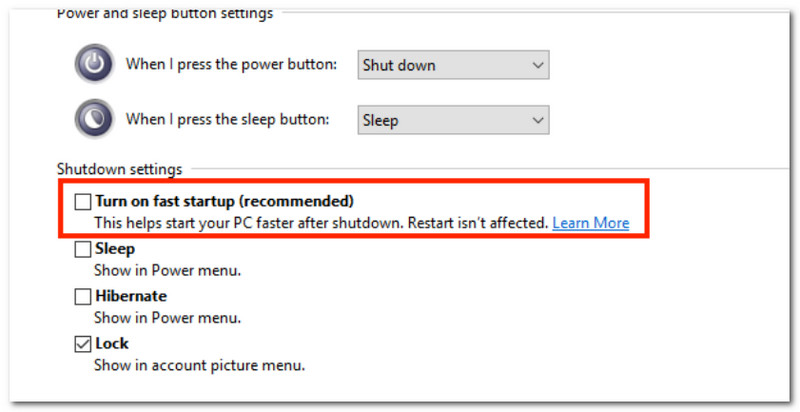
Der Schnellstart verkürzt die Startzeit Ihres Geräts erheblich. Allerdings kann er auch vorinstallierte Dienste wie OneDrive beeinträchtigen und zu Audioverzögerungen in Videos führen. Öffnen Sie einfach das Startmenü und geben Sie Folgendes ein: SchalttafelIm Menü auf der linken Seite gehen Sie zu Ändern Sie die Funktion der Netzschalter.Navigieren Sie dann zu Einstellungen ändern, die derzeit nicht verfügbar sind. Schalten Sie die Schnellstart aktivieren (empfohlen) Option auswählen und Änderungen speichern.
5. Schalten Sie Hyper-V aus.
Um Leistungsprobleme mit Ihrem Computer und Mediaplayer zu beheben, deaktivieren Sie Hyper-V in den Einstellungen. Öffnen Sie das Startmenü und geben Sie im Dialogfeld „Windows-Funktionen aktivieren oder deaktivieren“ ein. Scrollen Sie nach unten, bis Sie die Option „Hyper-V“ sehen. Deaktivieren Sie das Kontrollkästchen und klicken Sie anschließend auf „OK“, um die Einstellungen zu speichern.
6. Aktualisierungsrate prüfen
Eine weitere Möglichkeit, die Asynchronität von Ton und Bild zu beheben, besteht darin, die Bildwiederholfrequenz zu überprüfen. Dies hilft, die Bildbewegung zu kontrollieren und sicherzustellen, dass Hardware wie Kabel ordnungsgemäß funktionieren. Gehen Sie dazu einfach zu den Systemeinstellungen und klicken Sie auf „Anzeige“. Wählen Sie die gewünschte Bildwiederholfrequenz, um eine flüssige Videowiedergabe zu gewährleisten.
7. Verwenden Sie den AVAide Video Converter.
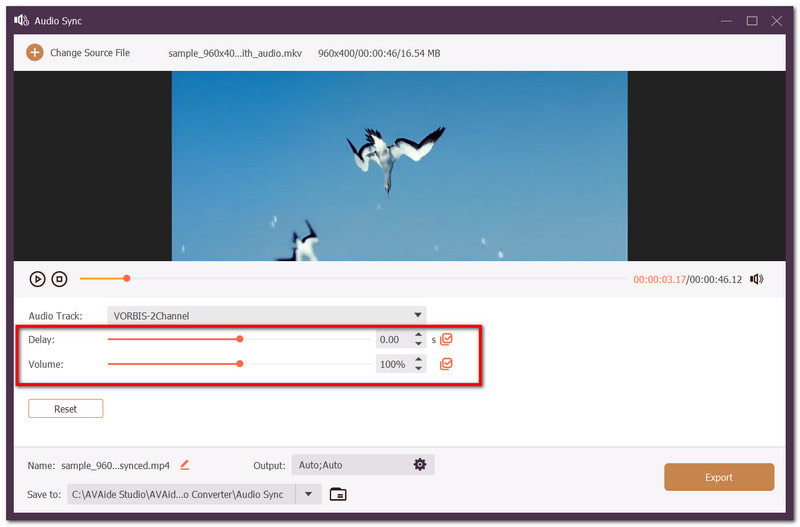
Wenn Sie keine Lösung mehr sehen, sollten Sie als Nächstes Folgendes tun: AVAide Video ConverterDies ist ein vielseitiges Tool, mit dem Sie Audio und Video mit wenigen Klicks neu synchronisieren können. Es unterstützt eine Vielzahl von Medienformaten und ermöglicht die Korrektur von Audioverzögerungen in MP4, MKV, VOB und anderen Formaten. Darüber hinaus bietet es Lautstärkeanhebung und Verzögerungskorrektur und erlaubt Ihnen sogar, die Einstellungen zurückzusetzen, falls Sie nicht zufrieden sind. AVAide ist zudem die optimale Lösung, da es exzellente Videoqualität garantiert. So legen Sie los:
Schritt 1Laden Sie die Software herunter und installieren Sie sie auf Ihrem Computer. Öffnen Sie sie und gehen Sie zu Werkzeugkasten , um das Audio-Sync Werkzeug.

KOSTENLOSER DOWNLOAD Für Windows 7 oder höher
 Sicherer Download
KOSTENLOSER DOWNLOAD Für Mac OS X 10.13 oder höher
Sicherer DownloadSchritt 2Laden Sie das Video hoch, das Sie bearbeiten möchten. Wenn Audio und Video nicht synchron sind, verwenden Sie die Verzögerung Einstellung zum Synchronisieren.
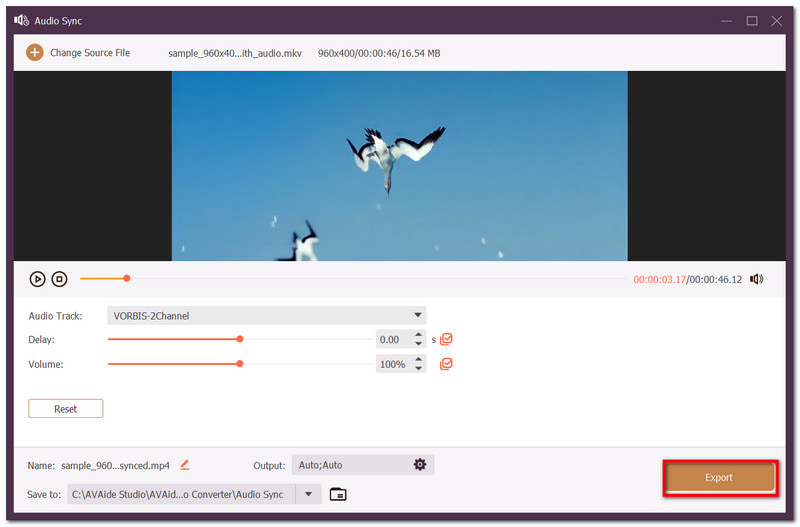
Schritt 3Sehen Sie sich das Video nach der Bearbeitung in der Vorschau an. Klicken Sie auf Export Schaltfläche zum Speichern des synchronisierten Audios und Videos.
Teil 4. So beheben Sie die Audio- und Video-Synchronisationsprobleme auf dem iPhone
Selbst mit einem iPhone, das beste Foto- und Videoqualität liefert, können Probleme wie eine Audio-Video-Asynchronität auftreten. Versuchen Sie diese Lösungen, um die Audio-Asynchronität zu beheben.
- Testen Sie andere Mediendateien, um festzustellen, ob das Problem am Video oder am Mediaplayer liegt.
- Schließen Sie die Fotos-App oder einen beliebigen Mediaplayer, den Sie zum Streamen verwenden.
- Starten Sie das Gerät neu, um vorübergehende Systemfehler zu beheben.
- Prüfen Sie, ob es Updates für Streaming-Plattformen und Betriebssysteme gibt.
- Verwenden Sie beim Streamen eine stabilere Internetverbindung.
Teil 5. So beheben Sie die Asynchronität von Audio und Video auf YouTube.
Es ist ganz normal, dass beim Ansehen von Videos auf YouTube Fehler auftreten, insbesondere da die Plattform Millionen von Videos bietet. Audio und Video können asynchron werden, wenn Ihre Internetverbindung instabil ist oder die Website gerade ein App-Update durchführt. Wenn Sie sich Ihrer Internetverbindung sicher sind, können Sie die folgenden Tipps ausprobieren, um die Audioverzögerung zu beheben:
1. Seite aktualisieren
Eine einfache Lösung, die die meisten Fehler dauerhaft behebt: Klicken Sie auf YouTube auf die Schaltfläche „Aktualisieren“ oder schließen Sie die App und öffnen Sie sie erneut.
2. Kopfhörer
Wenn Sie kabellose Kopfhörer verwenden, versuchen Sie es doch einmal mit kabelgebundenen. Im Vergleich zu Bluetooth-Kopfhörern übertragen kabelgebundene Kopfhörer elektrische Signale verzögerungsfrei und vermeiden so Audioverzögerungen in Ihren YouTube-Videos.
3. Videoauflösung ändern
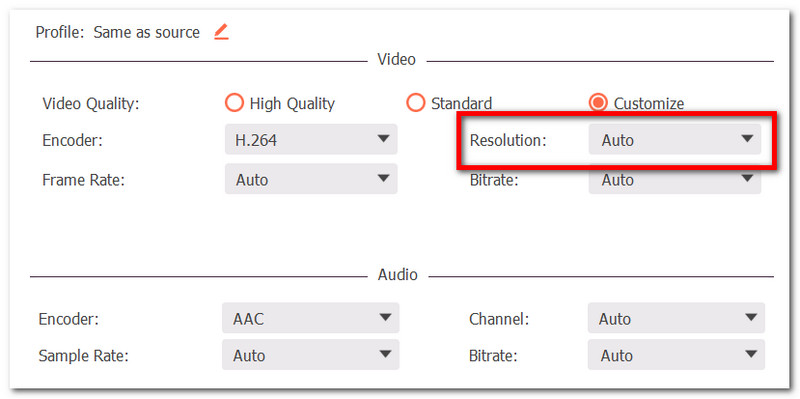
Versuchen Sie, die Videoauflösung sowohl auf YouTube als auch auf Ihrem Gerät zu verringern. Ein hochauflösendes Video kann zu Verzögerungen und Synchronisationsproblemen bei Bild und Ton führen. Aktualisieren Sie die Seite anschließend erneut.
Teil 6. Häufig gestellte Fragen zu Audio- und Video-Asynchronität
Warum sind mein Streaming-Video und -Audio nicht synchron?
Medienverarbeitungsprozesse wie Kodierung, Dekodierung und Signalübertragung spielen eine wichtige Rolle bei der Audioverzögerung. Häufig verursacht hochauflösendes Streaming dieses Problem aufgrund der erforderlichen rechenintensiven Verarbeitung.
Kann ich das Problem mit der Asynchronität von Audio und Video bei Prime Video beheben?
Ja. Sie können die App einfach beenden und neu starten. Dadurch wird das Problem mit der asynchronen Audioausgabe bei Prime Video behoben.
Warum sind Audio und Video in OBS nicht synchron?
Audio wird schneller verarbeitet als Bild, und die Meldung „OBS Video-Audio nicht synchron“ tritt auf, wenn die CPU Ihres Computers überlastet ist und Videoframes auslässt, was zu einer Verzögerung führt. OBS-Bildschirmrekorder Auch eine ungleiche Verteilung der Abtastraten auf den verschiedenen Geräten kann zu Audioverzögerungen führen.
In diesem Artikel haben Sie Methoden zur Behebung von Audioproblemen kennengelernt. nicht synchron zum Video auf verschiedenen Geräten wie Computern und Mobiltelefonen. Unter den genannten Lösungen ist die beste Vorgehensweise folgende: AVAide Video ConverterDiese Software bietet eine einfache und dennoch effektive Audio-Resynchronisierung. Sie enthält außerdem wichtige Werkzeuge zum Komprimieren, Konvertieren und Bearbeiten von Videos, damit Sie die gewünschten Inhalte erstellen können. Laden Sie die kostenlose Version jetzt für Windows und Mac herunter.
ÜBER DEN AUTOR

Ihre komplette Video-Toolbox, die mehr als 350 Formate für die Konvertierung in verlustfreier Qualität unterstützt.
Video bearbeiten
- AI Upscale-Video
- Wasserzeichen aus Video entfernen
- Text aus Video entfernen
- Herunterskalieren von 4K auf 1080p/720p
- Hintergrundgeräusche aus Videos entfernen
- MP4-Metadaten-Editor
- Schärfen Sie die Videoqualität
- Reverse-Video
- Beheben Sie das Video in schlechter Qualität
- Metadaten aus Video/Audio entfernen
- Frontkamera-Video spiegeln/entspiegeln