Xvid ist ein Open-Source-MPEG-4-Part-2-Videocodec, der entwickelt wurde, um die Größe von Videodateien zu reduzieren und gleichzeitig eine angemessene visuelle Qualität zu erhalten.
Dieser Artikel behandelt, was Xvid-Videocodec Xvid ist, was es ist, seine Funktionen und Kompatibilität. In Teil 1 erfahren Sie mehr über die technischen Grundlagen. Außerdem finden Sie dort einen direkten Vergleich mit dem weit verbreiteten H.264-Codec. Wenn Sie lernen möchten, wie Sie Xvid-Videos auf Ihrem Gerät abspielen, beginnen Sie mit Teil 2 oder 3.
Teil 1. Was ist der Xvid-Videocodec?
Geschichte von Xvid
Xvid entstand aus der frühen Open-Source-MPEG-4-Szene, genauer gesagt aus dem OpenDivX-Projekt. Als dieses Projekt 2001 begann, sich in Richtung einer proprietären DivX-Veröffentlichung zu entwickeln, forkte eine Gruppe von Entwicklern den Code und schuf Xvid.
Im Gegensatz zur proprietären DivX-Software wurde Xvid als freie und Open-Source-Software unter der GPL veröffentlicht. Das bedeutete, dass jeder den Code einsehen, ihn verändern und frei weitergeben konnte.
Der Durchbruch gelang in den Anfängen des Online-Video-Sharings, als Festplattenspeicher und Internetbandbreite noch recht begrenzt waren. Xvid eignete sich hervorragend zur Erstellung stark komprimierter Videodateien, die sich einfach speichern und teilen ließen – das war, bevor H.264 zum Standard wurde.
Auch heute noch stößt man auf Xvid-Dateien, vor allem in älteren Videosammlungen, aber für neue Projekte ist es nicht mehr wirklich eine gängige Wahl.
Xvid ist kein Dateiformat
Xvid ist ein Videocodec, kein Containerformat wie MP4, AVI oder MKV. Daher gibt es keine Dateiendung .xvid. Der Xvid-Codec wird am häufigsten in .avi-Dateien gespeichert, manchmal auch in .mp4-, .mkv- und anderen Formaten. Diese Dateiendungen können jedoch neben Xvid auch weitere Codecs enthalten, sodass man anhand der Dateiendung nicht erkennen kann, ob ein Video Xvid verwendet.

„Der Xvid-Codec komprimiert Videodateien, um sie zu verkleinern.“ Quelle: Von xvid.com
Merkmale und Funktionalitäten
Xvid komprimiert Videodateien, ohne die Bildqualität wesentlich zu beeinträchtigen. Es nutzt fortschrittliche Algorithmen, um redundante Informationen zu eliminieren, was zu kleineren Dateigrößen führt. Dies war besonders wertvoll für die lokale Speicherung und den Dateiaustausch in Zeiten begrenzter Bandbreite und Speicherkapazität.
Der Xvid-Codec bietet selbst bei niedrigeren Bitraten eine hervorragende Videoqualität. Er optimiert die visuelle Darstellung durch intelligente Verarbeitung von Pixeln, Farben und Bewegungen.
Obwohl Xvid kein moderner Videocodec ist, ist er mit verschiedenen Plattformen, darunter Windows und Linux, weitgehend kompatibel. Mac-Nutzer greifen üblicherweise auf Drittanbieter-Ports oder Player zurück, die Xvid nativ dekodieren können. Dank seiner plattformübergreifenden Funktionalität ermöglicht er das nahtlose Kodieren und Dekodieren von Xvid-Videos auf verschiedenen Geräten.
Wie die Xvid-Komprimierung funktioniert
Xvid basiert auf MPEG-4 ASP und verwendet verschiedene Techniken, um redundante Informationen innerhalb und zwischen den Frames zu entfernen. Der Encoder analysiert Bewegungen, entscheidet, wie viele Details erhaltenswert sind, und setzt die benötigten Bits dort ein, wo sie den größten Nutzen bringen.
Hier sind die wichtigsten Faktoren, die Qualität und Dateigröße beeinflussen:
1. B-Bilder

B-Frames (bidirektionale Frames) können sowohl das vorherige als auch das nächste Referenzbild betrachten. Anstatt ein vollständiges Bild zu speichern, beschreiben sie hauptsächlich die Unterschiede. Dadurch wird in der Regel eine beträchtliche Datenmenge eingespart. Der Nachteil besteht darin, dass eine größere Anzahl von B-Frames die Kodierung verlangsamt und in manchen Arbeitsabläufen zu Verzögerungen führen kann.
2. Struktur der Republikaner
GOP steht für Group of Pictures – im Grunde für das Muster aus I-, P- und B-Frames.
- I-Frames sind in sich abgeschlossen (größer).
- P-Rahmen und B-Rahmen stützen sich auf andere (kleinere) Rahmen.
Eine längere GOP bedeutet weniger große I-Frames und somit eine bessere Komprimierung. Der Nachteil ist, dass das Suchen und Bearbeiten umständlicher wird, da der Player oft zuerst frühere Frames dekodieren muss.
3. Quantisierer
Dies ist der wichtigste Kompromiss zwischen Qualität und Dateigröße. Ein niedrigerer Quantisierungsfaktor erhält mehr Details, was zu einer größeren Datei führt. Ein höherer Quantisierungsfaktor verwirft mehr Informationen – kleinere Datei, aber mehr Artefakte. In der Praxis gilt meist: "Niedrigerer Quantisierungsfaktor = bessere Bildqualität, höherer Quantisierungsfaktor = kleinere Datei."
4. Adaptive Quantisierung
Die adaptive Quantisierung ermöglicht es dem Encoder, den Komprimierungsgrad für verschiedene Bereiche eines Frames individuell anzupassen. Bereiche mit weniger auffälligen Artefakten erhalten weniger Bits, während wichtige oder detailreiche Bereiche mehr Bits erhalten. Das Ergebnis ist eine bessere wahrgenommene Qualität, ohne die Gesamtbitrate wesentlich erhöhen zu müssen.
5. Viertelpixel-Bewegungskompensation
Xvid unterstützt eine Viertelpixel-Bewegungskompensation, wodurch Bewegungen präziser als mit einer Ganzpixel-Bewegung erfasst werden können. Eine genauere Bewegungsschätzung verbessert in der Regel die Komprimierungseffizienz, macht die Kodierung aber etwas aufwändiger.
6. Zwei-Pass-Codierung

Der Xvid-Videocodec eignet sich besonders gut für die Zwei-Pass-Codierung. Im ersten Durchgang analysiert der Encoder das gesamte Video und erkennt komplexe Szenen. Im zweiten Durchgang nutzt er diese Informationen, um die Bitrate intelligenter zu verteilen. Dies ist hilfreich, wenn eine bestimmte Dateigröße oder durchschnittliche Bitrate erforderlich ist und nicht nur eine möglichst schnelle Codierung.
Laden Sie den Xvid-Videocodec herunter
Laden Sie Xvid immer von der offiziellen Xvid-Website herunter: www.xvid.com/. Vermeiden Sie das Herunterladen von Codecs von unbekannten Drittanbieter-Websites, da veraltete oder modifizierte Installationsprogramme unnötige Software- oder Sicherheitsrisiken mit sich bringen können. Klicken Sie einfach auf Holen Sie sich den Xvid-Codec Schaltfläche, um zur offiziellen Downloadseite zu gelangen.
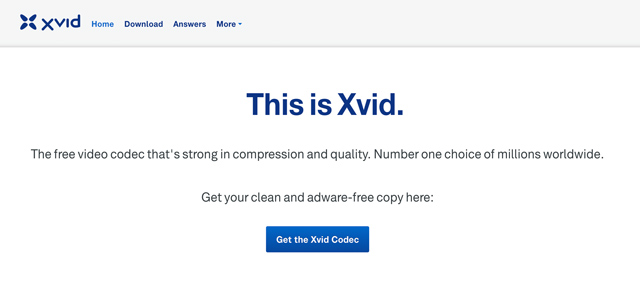
Selbstverständlich können Sie auch direkt zur Downloadseite gehen: www.xvid.com/download/. Dort können Sie die Windows- oder Linux-Version des Xvid-Videocodecs herunterladen.

Nach dem Herunterladen können Sie den Xvid-Codec auf Ihrem PC installieren. In der Decoder-Konfigurationsoberfläche sehen Sie drei Optionen: DIVX, 3IVX und Andere MPEG-4-Formate. Das bedeutet, dass der Xvid-Codec auch Videos dekodieren kann, die diese drei Codecs verwenden.

Xvid vs. H.264 Codec
| Feature | Xvid | H.264/AVC |
| Standard | MPEG-4 Teil 2 ASP | MPEG-4 Teil 10 / AVC |
| Kompressionseffizienz | Regulär | Höher |
| Typische Dateigröße bei vergleichbarer Qualität | Größer | Kleiner |
| B-Rahmen | Unterstützt | Unterstützt |
| Adaptive Quantisierung | Unterstützt | Unterstützt durch Encoder-Implementierungen |
| Bewegungskompensation | Erweiterte MPEG-4 ASP-Tools | Fortgeschrittenere Werkzeuge zur Bewegungsvorhersage und -codierung |
| Kodierungskomplexität | Im Allgemeinen niedriger | Im Allgemeinen höher, abhängig von den Einstellungen |
| Moderne Kompatibilität | Eingeschränkt im Vergleich zu H.264 | Exzellent |
| Streaming | Legacy-Nutzung | Weit verbreitet |
| Heute am besten verwenden | Ältere Xvid-Dateien abspielen/konvertieren | Neue Videokodierung und -verteilung |
H.264 ist im Allgemeinen die bessere Wahl für die moderne Videoverteilung, da es eine höhere Komprimierungseffizienz und eine breitere Hardware- und Geräteunterstützung bietet. Xvid bleibt nützlich, wenn Kompatibilität mit älteren Xvid-basierten Videodateien oder älteren Geräten erforderlich ist.
Teil 2. So öffnen Sie Xvid-Videos unter Windows und Mac
Methode 1. Verwenden Sie den installierten Xvid-Codec (für Windows)
Sie können der oben genannten Anleitung folgen, um den Xvid-Videocodec auf Ihrem Windows-System herunterzuladen und zu installieren. Anschließend können die integrierten Mediaplayer Xvid-Videos möglicherweise dekodieren und abspielen. Allerdings funktioniert nicht jeder Windows-Mediaplayer oder jede Xvid-Datei garantiert. Nur Mediaplayer, die DirectShow/VfW und verwandte Dekodierungsverfahren unterstützen, können ein Xvid-Video erfolgreich abspielen. Sollte Ihr Computer Xvid-Videos weiterhin nicht abspielen können, befolgen Sie die beiden unten beschriebenen Methoden.
Methode 2. AVAide Blu-ray Player (für Windows und Mac)
AVAide Blu-ray-Player Der Media-Player ist für Windows und Mac verfügbar und unterstützt nativ die Codecs Xvid und DivX. Sie können ihn auf Ihrem Windows- oder macOS-Computer herunterladen und installieren. Anschließend können Sie Ihre Xvid-Videos direkt damit öffnen, ohne den Xvid-Codec von der offiziellen Website herunterladen zu müssen.
Darüber hinaus unterstützt der AVAide Blu-ray Player weitere gängige Videocodecs wie MPEG-4, H.264, H.265/HEVC, AV1 sowie seltenere Codecs wie MJPEG, Sorenson, RealVideo usw. Sie können außerdem Blu-rays und DVDs aller Regionen problemlos abspielen.


 Bester Xvid-Videoplayer
Spielen Sie Blu-ray- und DVD-Discs sowie alle Medienformate ab, einschließlich MP4, AVI, FLV, Xvid, VOB, WMV, MP3, FLAC usw.
Schritt 1Installieren und öffnen Sie den AVAide Blu-ray Player auf Ihrem Computer.
Schritt 2Klicken Datei öffnen auf der Hauptschnittstelle.

Schritt 3Wählen Sie das Xvid-Video von Ihrem Computer aus und klicken Sie OffenDas Video wird geladen und im Player abgespielt.
Methode 3. Xvid-Videos mit dem VLC Media Player abspielen (Windows/Mac und Linux)
Der VLC Media Player eignet sich ebenfalls gut zum Abspielen von Videos mit dem Xvid-Codec, da er umfassende Codec- und Formatunterstützung bietet, einschließlich Xvid. Dieser Media Player ist zudem mit Windows, Mac und Linux kompatibel. Sie können ein Xvid-Video direkt öffnen und ansehen, ohne zusätzliche Codec-Pakete zu benötigen.
Schritt 1Laden Sie den VLC Media Player herunter und installieren Sie ihn auf Ihrem Windows-PC oder Mac.
Schritt 2Öffnen Sie VLC und klicken Sie Medien > Datei öffnen Unter Windows verwenden Sie die entsprechende Option zum Öffnen von Dateien, unter Mac die entsprechende Option auf dem Mac.

Schritt 3Wählen Sie Ihr Xvid-Video aus und klicken Sie OffenVLC dekodiert und spielt die Datei automatisch ab.
Teil 3. So sehen Sie Xvid-Videos auf Android und iPhone
Dieser Abschnitt erklärt Ihnen, wie Sie Xvid-Videos auf Ihrem Smartphone mit den beiden Media-Playern MX Player und VLC ansehen können. Diese Player bieten eine flüssige Xvid-Videowiedergabe und eine benutzerfreundliche Oberfläche.
MX-Spieler
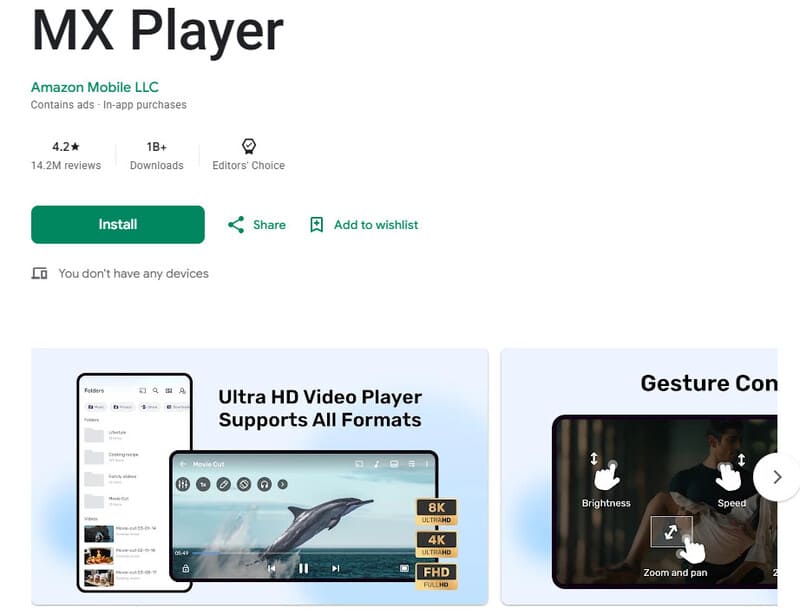
MX Player ist ein funktionsreicher Mediaplayer, der verschiedene Videoformate, darunter Xvid, unterstützt. Sie finden ihn im Google Play Store und können ihn auf Ihrem Gerät installieren.
Schritt 1Öffne die MX Player-App auf deinem Android-Smartphone.
Schritt 2Zapfhahn Hinzufügen um das Xvid-Video zu importieren, das Sie ansehen möchten.
Schritt 3Sobald das Video hinzugefügt wurde, dekodiert und spielt MX Player das Xvid-Video automatisch und nahtlos ab.
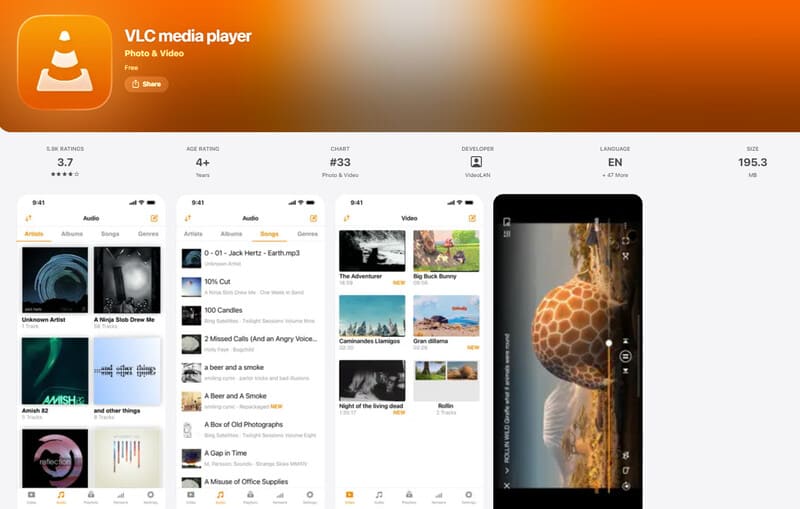
VLC für Android/iPhone
VLC bietet eine mobile Version, die Xvid-Videos auf Android- und iPhone-Geräten abspielen kann. Sie ist auf der offiziellen Website von VideoLAN erhältlich oder kann über Google Play bzw. den App Store heruntergeladen werden.
Schritt 1. Nach der Installation öffnen Sie die App „Einstellungen“ > „Apps“ und erlauben VLC den Zugriff auf Ihre Fotos und Videos.
Schritt 2. Starten Sie VLC und suchen Sie in Ihren lokalen Ordnern nach einer Xvid-Datei. Tippen Sie darauf, um die Wiedergabe zu starten.
Teil 4. Falls die Wiedergabe nicht möglich ist: Xvid konvertieren
Falls Ihr Player Xvid nicht abspielen kann, gibt es dennoch eine Alternative. Sie können Ihre Datei in ein modernes Format konvertieren, um eine bessere Kompatibilität zu erreichen, zum Beispiel … Xvid zu MOV, AVI, oder MP4. MP4 Am empfehlenswertesten ist ein Container mit dem H.264-Codec, da dieser heutzutage von fast allen Geräten und Playern weitgehend unterstützt wird.
Einer der besten Konverter von Xvid zu MP4 ist der AVAide Video Converter. Er verarbeitet die Videos blitzschnell und mit minimalem Qualitätsverlust. Auf Wunsch lässt sich die Auflösung sogar erhöhen, um eine bessere Bildqualität als im Original zu erzielen.

KOSTENLOSER DOWNLOAD Für Windows 7 oder höher
 Sicherer Download
KOSTENLOSER DOWNLOAD Für Mac OS X 10.13 oder höher
Sicherer DownloadSchritt 1Herunterladen und installieren AVAide Video Converter.
Schritt 2Öffnen Sie die Software, klicken Sie auf Dateien hinzufügen oben links und importieren Sie Ihre Xvid-Datei.

Schritt 3Öffne das Ausgabeformat Dropdown-Liste und auswählen MP4 mit H.264.

Schritt 4Drücke den Konvertieren alle Schaltfläche unten rechts.
Häufig gestellte Fragen zum Xvid-Videocodec
Ist Xvid dasselbe wie MP4?
Nein. Xvid ist ein Videocodec, der die Komprimierung und Dekodierung von Videos steuert. MP4 ist ein Containerformat. Es ist im Grunde eine Box, die Video, Audio, Untertitel und andere Daten speichern kann.
Eine MP4-Datei kann also H.264-Video, H.265 oder verschiedene andere Codecs enthalten. Die Dateiendung MP4 allein gibt nicht Aufschluss über den tatsächlichen Inhalt. Auch Xvid-Videos können in unterschiedlichen Containern vorliegen. Der AVI-Container war insbesondere für ältere Xvid-Dateien weit verbreitet.
Wie kann ich überprüfen, ob ein Video Xvid verwendet?
Die Dateiendung allein gibt darüber keine Auskunft. Man muss die tatsächlichen Codec-Informationen im Dateiinhalt überprüfen.
Unter Windows oder Mac öffnen Sie das Video in AVAide Video Converter, Klicken Sie auf das kleine "i" neben dem Videodateinamen und überprüfen Sie den Encoder. Steht dort Xvid, MPEG-4 Visual oder etwas Ähnliches, wird die Xvid-Codierung verwendet. Sie können auch ein kostenloses Metadaten-Tool wie MediaInfo verwenden, um Ihre Videodatei genauer zu untersuchen.
Ist Xvid im Jahr 2026 noch nutzbar?
Ja, es funktioniert immer noch, insbesondere in älteren Sammlungen und Workflows. H.264 ist heutzutage jedoch deutlich verbreiteter, da es eine bessere Komprimierung ermöglicht und von einer breiteren Palette an Smartphones, Browsern, Streaming-Plattformen und Bearbeitungssoftware unterstützt wird.
Wenn Sie also bereits eine Xvid-Datei besitzen, ist es dennoch nützlich zu lernen, wie man sie abspielt oder konvertiert. Für alles Neue sollten Sie jedoch H.264 oder einen anderen modernen Codec verwenden.
Dieser Artikel behandelt die Grundlagen des und mehrere einfache Möglichkeiten, Xvid-Videos auf Windows-, Mac- und Mobilgeräten abzuspielen.
ÜBER DEN AUTOR

Voll ausgestatteter Multimedia-Player zum Abspielen von Blu-rays, DVDs, 4K-UHDs und anderen Video-/Audiodateien.
Video konvertieren