MP4 ist heutzutage so ziemlich das Standard-Videoformat. Es funktioniert auf fast allen Geräten problemlos. Trotzdem sind manche MP4-Dateien viel größer als gewünscht, was das Hoch- oder Herunterladen sehr mühsam macht. Die Lösung ist einfach: Komprimieren Sie das MP4-Video. Dieser Beitrag beschreibt einige der zuverlässigsten Methoden hierfür.
- Teil 1. Die besten Methoden zum Komprimieren von MP4: Ein kurzer Vergleich
- Teil 2. Was beeinflusst die MP4-Dateigröße?
- Teil 3. MP4 offline komprimieren (Windows & Mac)
- Teil 4. MP4-Kompressoren online
- Teil 5. So komprimieren Sie MP4-Dateien auf Mobilgeräten (iOS & Android)
- Teil 6. Empfohlene MP4-Komprimierungseinstellungen nach Plattform
- Teil 7. Häufig gestellte Fragen zur MP4-Komprimierung
Teil 1. Die besten Methoden zum Komprimieren von MP4: Ein kurzer Vergleich
| Werkzeug | Plattform | Benutzerdefinierte Einstellungen | Beste für |
| AVAide Video Converter | Windows, Mac | Auflösung, Bitrate, Dateigröße, Vorschau, Stapelverarbeitung | Desktop- und Stapelkomprimierung |
| Schnelle Zeit | Mac | Exportauflösung; H.264/HEVC | Schnelle Komprimierung (nur für Mac) |
| Handbremse | Windows, Mac, Linux | Voreinstellungen, Codec, Auflösung, Bitrate, Filter | Erweiterte Kompressionssteuerung |
| VLC | Windows, Mac, Linux | Videocodec, Bitrate, Profil | Benutzer, die VLC bereits installiert haben |
| VEED.IO | Browser | Qualität, Auflösung und Online-Bearbeitungswerkzeuge | Bearbeitung und Komprimierung im Browser |
| XConvert | Browser | Zielgröße, automatische Skalierung, Beschneiden | Einfache Online-Komprimierung |
| FreeConvert | Browser | Zielreduzierung, benutzerdefinierte Dateigröße, maximale Bitrate | Zieldateigrößensteuerung |
| Clideo | Browser | Basiskomprimierung, Cloud-Importe | Einfache Online-Komprimierung |
| Videokompressor – Video zu MP4 | Android | Komprimierungsstufe, Auflösung | Grundlegende Android-Komprimierung |
| Videokompressor – HD | iPhone, iPad | Abmessungen, Bildrate, Qualität, Bitrate, HEVC | Präzise iOS-Videokomprimierung |
Optimal für Windows/Mac: AVAide Video Converter bietet einen unkomplizierten Desktop-Workflow mit anpassbaren Komprimierungseinstellungen und Stapelverarbeitung.
Am besten geeignet für erweiterte Komprimierungseinstellungen: HandBrake, wenn Sie eine tiefere Kontrolle über Codecs, Voreinstellungen, Bitrate, Filter und Ausgabeverhalten wünschen.
Ideal für Mac ohne zusätzliche Software: QuickTime eignet sich, wenn Sie auf einem Mac nur schnell die Dateigröße reduzieren möchten, ohne das Video installieren zu müssen. Beachten Sie, dass Videos im MOV-Format und nicht im MP4-Format exportiert werden.
Am besten für Browser geeignet: FreeConvert oder VEED.IO sind eine Option, wenn Sie keine Software installieren möchten. FreeConvert ist hilfreich, wenn Sie auf eine bestimmte Zielgröße hinarbeiten möchten.
Am besten für Android geeignet: Verwenden Sie Video Compressor – Video to MP4 für eine schnelle, grundlegende Komprimierung auf Android.
Ideal für iPhone/iPad: Video Compressor - HD für anpassbare Abmessungen, Bildrate, Qualität und Bitrate.
Teil 2. Was beeinflusst die MP4-Dateigröße?
MP4 ist ein Containerformat, das man sich wie eine Box vorstellen kann, die Video- und Audiostreams enthält. Die Dateigröße hängt im Wesentlichen von den darin enthaltenen Streams ab. Die wichtigsten Faktoren sind Auflösung, Bitrate, Bildrate, Codec, Videolänge und Audioeinstellungen. Durch Verringern einer dieser Einstellungen wird die Datei in der Regel kleiner, allerdings kann dies die Bildqualität oder die Wiedergabequalität beeinträchtigen. Die optimale Einstellung hängt also von Ihren persönlichen Vorlieben ab.
Auflösung: Die Auflösung ist die Gesamtzahl der Pixel in jeder Dimension. Mehr Pixel bedeuten größere Dateien.
Videobitrate: Die Bitrate steuert, wie viele Daten pro Sekunde Video verwendet werden. Durch Verringern der Bitrate lässt sich die Dateigröße einfach reduzieren, aber eine zu starke Reduzierung kann zu Blockbildung oder Streifenbildung führen.
Bildrate: Die Bildrate gibt an, wie viele Bilder pro Sekunde angezeigt werden. Eine Reduzierung von 60 fps auf 30 fps kann Speicherplatz sparen, wenn keine extrem flüssigen Bewegungen erforderlich sind.
Codec: Der Codec ist das Verfahren zur Videokomprimierung. Neuere Codecs wie HEVC liefern oft kleinere Dateien bei etwa der gleichen Qualität wie H.264, allerdings werden sie nicht von allen Geräten problemlos abgespielt.
Videolänge: Durch das Entfernen unnötiger Abschnitte wird die Dateigröße direkt reduziert.
Audio: Durch eine Verringerung der Audio-Bitrate oder das Entfernen unnötiger Audiospuren lässt sich noch etwas mehr Speicherplatz sparen.
Teil 3. MP4 offline komprimieren (Windows & Mac)
AVAide Video Converter
AVAide Video Converter ist ein Desktop-Videobearbeitungsprogramm für Windows und Mac. Mit dem integrierten Videokompressor können Sie Dateigröße, Auflösung und Bitrate individuell anpassen, anstatt auf eine feste Komprimierungsstufe beschränkt zu sein. Es unterstützt außerdem die Stapelverarbeitung und bietet grundlegende Videobearbeitungswerkzeuge. Daher ist es praktisch, wenn Sie mehrere Dateien gleichzeitig verkleinern oder vor dem Export noch einige kleinere Änderungen vornehmen möchten.
Hauptmerkmale:
- Konvertieren Sie Videos, Audiodateien und DVDs in über 300 Formate.
- Videobearbeitungsfunktionen, einschließlich Trimmen und Zuschneiden.
- Videos konvertieren und komprimieren – bis zu 30-fach schneller.
- Stapelverarbeitung für mehrere Dateien.
- Benutzerfreundliches Bedienfeld.
- Mit der Toolkit-Option können Sie GIFs erstellen, 3D-Modelle generieren und ID3-Informationen bearbeiten.

 Sicherer Download
- Vorteile
- Windows- und Mac-Unterstützung.
- Einstellbare Kompressionseinstellungen.
- Stapelverarbeitung.
- Vorschau vor dem Exportieren.
- Nachteile
- Für einige erweiterte Funktionen ist eine kostenpflichtige Version erforderlich.
Komprimieren Sie MP4 ohne Qualitätsverlust mit dem AVAide Video Converter:
Schritt 1Laden Sie zunächst die AVAide Video Converter auf deinem Computer. Befolgen Sie die Anweisungen auf dem Bildschirm, um das Tool zu installieren. Dann starten Sie es.
Schritt 2Wählen Sie dann aus Werkzeugkasten im oberen Menü und wählen Sie das aus Videokompressor Möglichkeit.

Schritt 3Drücke den Plus Klicken Sie im Videokompressorfenster auf die Schaltfläche, um das MP4-Video hinzuzufügen, das Sie komprimieren möchten. Passen Sie die Videoeinstellungen an, um Ihre MP4-Videodatei zu komprimieren.

Schritt 4Alternativ können Sie auch auf klicken Vorschau Klicken Sie auf die Schaltfläche, um einen Blick auf das Ausgabevideo zu werfen. Wählen Sie aus, wo die komprimierte Datei gespeichert werden soll Speichern unter Dropdown-Menü. Wenn Sie fertig sind, klicken Sie auf Kompresse Taste. Warten Sie abschließend, bis Ihr MP4-Video bereits komprimiert ist.

Schnelle Zeit
Wie komprimiere ich eine MP4-Datei auf einem Mac? Wenn Sie ein Mac-Benutzer sind, können Sie es verwenden Schnelle Zeit Um die Dateigröße Ihres MP4-Videos anzupassen, verwenden Sie QuickTime. QuickTime ist ein Multimedia-Framework und -Player von Apple. Es ist zwar hauptsächlich für die Wiedergabe bekannt, kann aber auch grundlegende Videokomprimierungsaufgaben durchführen. Beachten Sie jedoch, dass QuickTime Videos als QuickTime-Filme (.mov) mit H.264 oder HEVC exportiert. Es unterstützt keine direkte MP4-Ausgabe.
Hauptmerkmale:
- Grundlegende Videobearbeitungsfunktionen, einschließlich Komprimierung.
- Videowiedergabe.
- Bearbeiten Sie den Film durch Kürzen, Drehen und Neuanordnen.
- Mac-Bildschirm aufnehmen und Bildschirm von iOS-Geräten erfassen.
- Vorteile
- In macOS integriert.
- Einfach für eine schnelle Größenreduzierung.
- Keine zusätzliche Softwareinstallation erforderlich.
- Nachteile
- Eingeschränkte Kontrollmöglichkeiten im Vergleich zu Handbremsen oder dedizierten Kompressoren.
- Video kann nicht als MP4 exportiert werden.
Schritte zum Komprimieren von MP4 mit QuickTime:
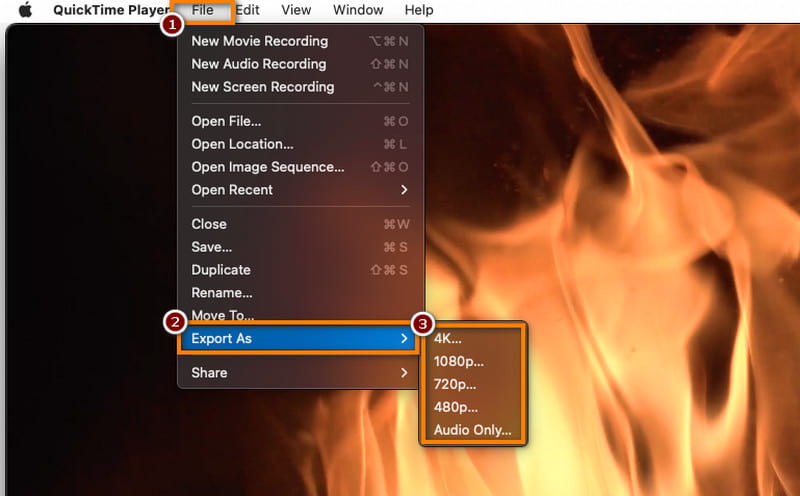
Schritt 1Starte den Schnelle Zeit App auf Ihrem Mac-Computer. Drücke den Datei im oberen Menü. Wählen Sie nun aus Datei öffnen aus dem Dropdown-Menü.
Schritt 2Wählen Sie als Nächstes das MP4-Video aus, das Sie komprimieren möchten, und fügen Sie es hinzu. Drücke den Datei noch einmal und wählen Sie Exportieren als Möglichkeit.
Schritt 3Wählen Sie nun aus dem Dropdown-Menü ein Format wie 480p für die Komprimierung aus. Sie können die Einstellungen bei Bedarf anpassen. Zum Schluss drücken Sie die Taste Speichern Schaltfläche zum Komprimieren und Exportieren des MP4-Videos.
Handbremse
Handbremse ist ein beliebter Open-Source-Videotranscoder, der sowohl für Windows als auch für Mac verfügbar ist. Es ist für seine fortschrittlichen Videokomprimierungsfunktionen bekannt. Damit können Sie Ihre Datei genau so komprimieren, wie Sie es möchten. Nachfolgend finden Sie die detaillierten Funktionen, Vor- und Nachteile sowie Schritte zur Verwendung.
Hauptmerkmale:
- Erweiterte Videocodierungseinstellungen und -optionen
- Videofilter und -bearbeitung.
- Voreinstellungen für verschiedene Geräte.
- Konvertieren Sie die Videodatei in ein anderes Format.
- Vorteile
- Kostenlos zu verwenden.
- Verfügbar für Windows und Mac.
- Verschiedene Formate werden unterstützt.
- Erweiterte Videobearbeitung und Filterung.
- Nachteile
- Für Anfänger gilt eine steilere Lernkurve.
- Der Batch-Prozess ist bei großen Dateien langsam.
Schritte zum Komprimieren von MP4 mit HandBrake:
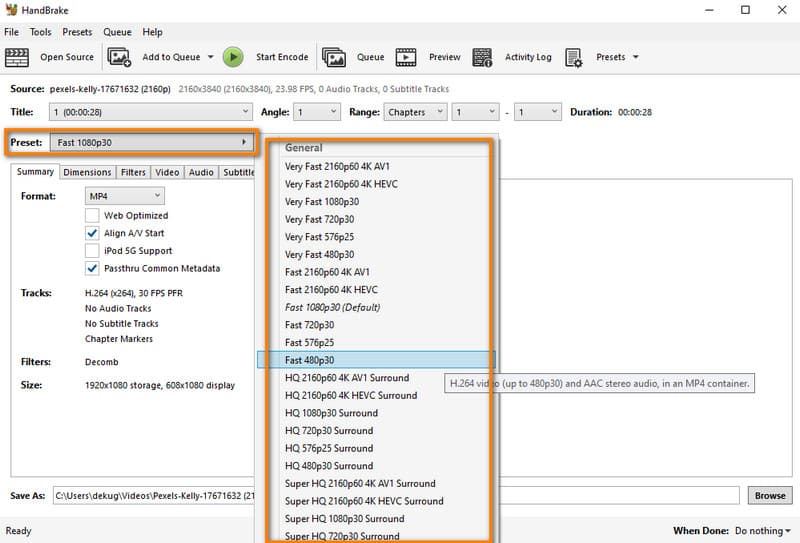
Schritt 1Herunterladen und installieren Handbremse auf Ihrem Windows- oder Mac-PC. Starten Sie das Tool und klicken Sie auf Open Source um Ihre MP4-Datei hinzuzufügen.
Schritt 2Wählen Sie als Nächstes eine Voreinstellung aus oder konfigurieren Sie die Komprimierungseinstellungen manuell. Sie können Videoeinstellungen wie Auflösung und Bitrate anpassen.
Schritt 3Drücke den Datei aus der oberen Registerkarte und wählen Sie Codieren starten um den Komprimierungsvorgang zu starten. Abschließend wird das komprimierte Video an dem von Ihnen gewählten Ort gespeichert.
VLC
Benutzer können MP4 auch mit dem VLC Media Player auf ihren Computern komprimieren. Abgesehen davon, dass es ein beliebtes Tool zum Abspielen von Mediendateien ist, bietet es einige Bearbeitungsfunktionen, wie das Komprimieren einer Videodatei, rotierende Videosusw. Es bietet auch mehrere Möglichkeiten, die Dateigröße Ihres Videos zu reduzieren.
Hauptmerkmale:
- Videowiedergabe.
- Unterstützt verschiedene Videoformate.
- Unterstützt gängige Codecs.
- Vorteile
- Kostenlos und Open Source.
- Bietet Optionen zum Herunterladen von Audio- und Videostreams.
- Plattformübergreifende Verfügbarkeit.
- Nachteile
- Es fehlen Videobearbeitungsfunktionen.
- Ausgabe mit geringer Videoqualität.
Schritte zum Komprimieren von MP4 mit VLC:
Schritt 1Laden Sie zunächst VLC herunter und installieren Sie es auf Ihrem PC. Starten Sie dann die Software.
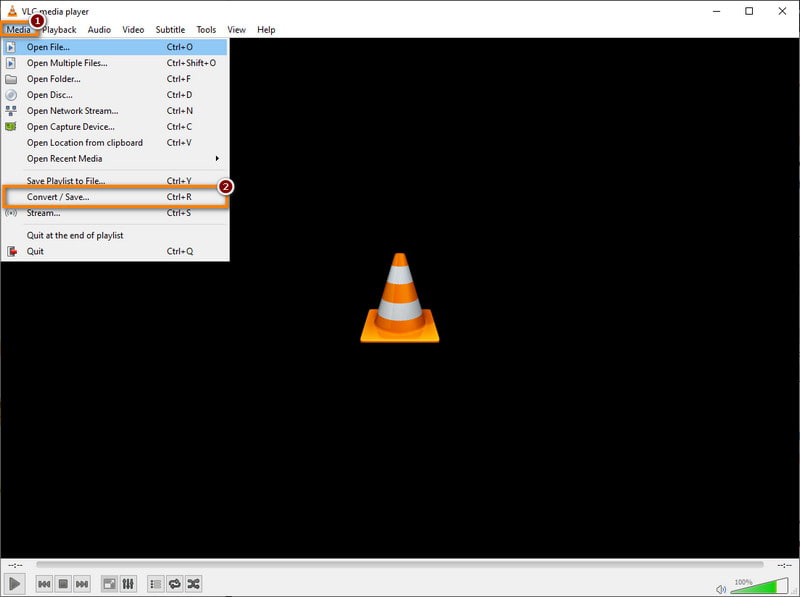
Schritt 2Klicken Sie anschließend auf die Medien Knopf und wählen Sie Konvertieren / Speichern aus dem Dropdown-Menü.
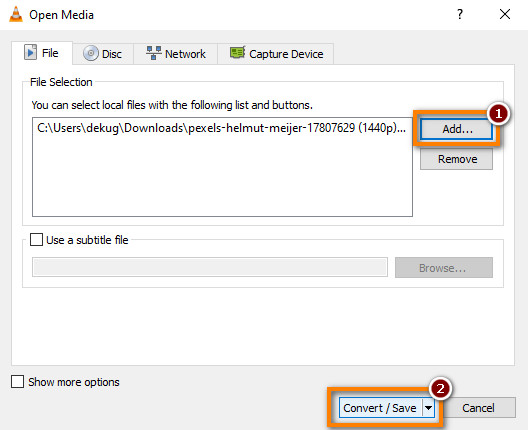
Schritt 3Klicken Sie anschließend auf Hinzufügen Klicken Sie auf die Schaltfläche und fügen Sie Ihre MP4-Datei hinzu. Wenn Sie fertig sind, klicken Sie auf Konvertieren / Speichern Schaltfläche in der unteren rechten Ecke des Offene Medien Fenster.
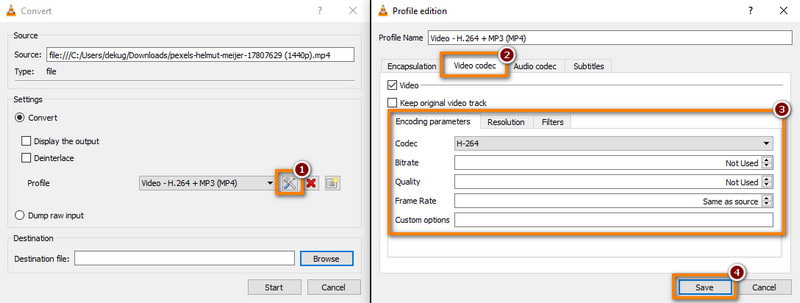
Schritt 4Wählen Sie im nächsten Fenster das Symbol für aus Ausgewähltes Profil bearbeiten. Dann begeben Sie sich zum Video-Codec Klicken Sie auf die Registerkarte und passen Sie Bitrate, Qualität usw. an, um Ihre Datei zu komprimieren. Zum Schluss drücken Sie die Speichern Taste.
Teil 4. MP4-Kompressoren online
In diesem Teil haben wir eine Liste von Tools zusammengestellt, mit denen Sie die MP4-Komprimierung online durchführen können. Wählen Sie die für Ihre Anforderungen am besten geeignete Komprimierung Ihrer Videodatei.
Option 1. VEED.IO
VEEDist MP4 Videokompressor ist ein webbasiertes Tool, das Ihr MP4-Video verkleinert. Es ist so konzipiert, dass es benutzerfreundlich und in einem Webbrowser zugänglich ist. Beachten Sie jedoch, dass es nur zu minimalen Qualitätsverlusten kommt, wenn Sie die Größe einer MP4-Datei mit VEED.IO reduzieren.
Hauptmerkmale:
- Videoformatkonvertierung und -komprimierung.
- Verfügbare erweiterte Komprimierungseinstellungen.
- Text- und Untertitel-Overlays.
- Audio- und Musikintegration.
- Optionen für Zusammenarbeit und Austausch.
- Preis: Kostenlos; Basic – $12 (monatlich); Pro – $24 (monatlich)
Schritte zum Komprimieren von MP4 mit VEED.IO:
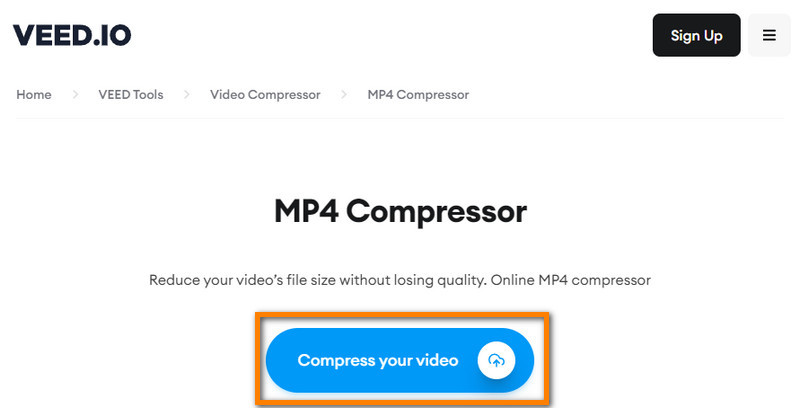
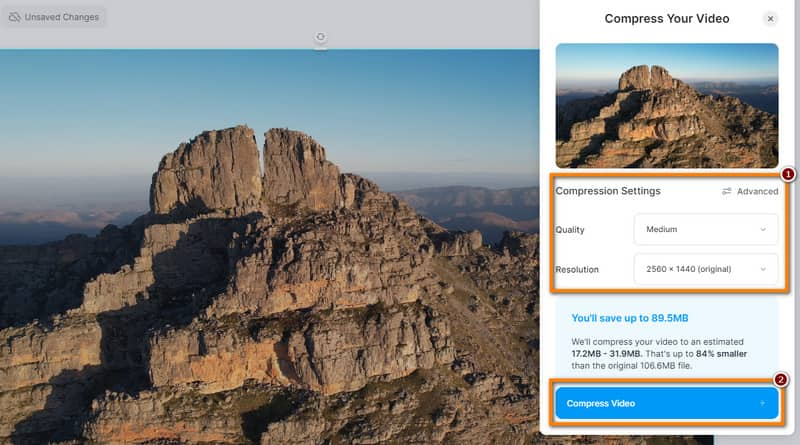
Schritt 1Besuchen Sie die offizielle Website von VEED.IO MP4-Kompressor. Klicken Sie dort auf Komprimieren Sie Ihr Video Option und Eine Datei hochladen um Ihr MP4-Video hinzuzufügen.
Schritt 2Passen Sie anschließend die an Komprimierungseinstellungen ganz nach Ihren Vorlieben. Sie können es auch anpassen Fortschrittlich Einstellungen. Wenn Sie bereit sind, klicken Sie auf Video komprimieren Taste.
Option 2. XConvert
XConvert ist eine Online-Dateikonvertierungsplattform, die Videokomprimierungsdienste umfasst. Es ermöglicht Benutzern das Konvertieren und Komprimieren verschiedener Dateitypen, einschließlich MP4-Videos. Die Ausgabedateien enthalten auch kein Wasserzeichen.
Hauptmerkmale:
- Videokomprimierung und -konvertierung.
- Unterstützung für mehrere Videoformate.
- Grundlegende Bearbeitungsfunktionen wie Ausschneiden und Trimmen.
- Preis: Kostenlos; Basic – $4,99 (monatlich); Pro – $9,99 (monatlich)
Schritte zum Komprimieren von MP4 mit XConvert:
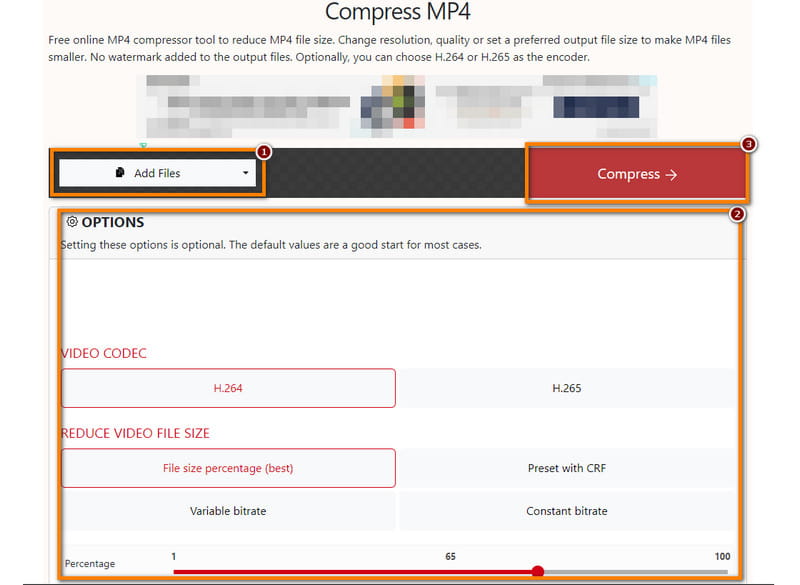
Schritt 1Besuchen Sie zunächst die Website von XConvert MP4 komprimieren. Klicken Sie auf der Hauptoberfläche auf Dateien hinzufügen Klicken Sie auf die Schaltfläche und fügen Sie Ihre MP4-Datei hinzu.
Schritt 2Optional können Sie das bereitgestellte anpassen Optionen vor der Komprimierung. Zum Schluss drücken Sie die Taste Kompresse Taste. Warten Sie, bis der Vorgang abgeschlossen ist Herunterladen die Datei.
Option 3. FreeConvert
Eine weitere Möglichkeit, MP4-Videos online kostenlos auf eine kleinere Größe zu komprimieren, ist über FreeConvert. Es handelt sich um eine Online-Dateikonvertierung, die es Benutzern auch ermöglicht, Videodateien zu komprimieren. Es unterstützt verschiedene Dateiformate, darunter das MP4-Format. Darüber hinaus bietet es erweiterte Einstellungen, um die Dateigröße Ihres Videos zu reduzieren.
Hauptmerkmale:
- MP4-Videodateien komprimieren.
- Unterstützt mehrere Videoformate.
- Standardmäßig werden die Videogrößen um 40% komprimiert; alternativ kann eine benutzerdefinierte Größe ausgewählt werden.
- Die maximale Bitrate festlegen.
- Cloud-Speicherintegration wie Google Drive und Dropbox.
- Preis: Kostenlos; Basic – $9,99 (monatlich); Standard – $14,99 (monatlich); Pro – $25,99 (monatlich)
Schritte zum Komprimieren von MP4 mit FreeConvert:
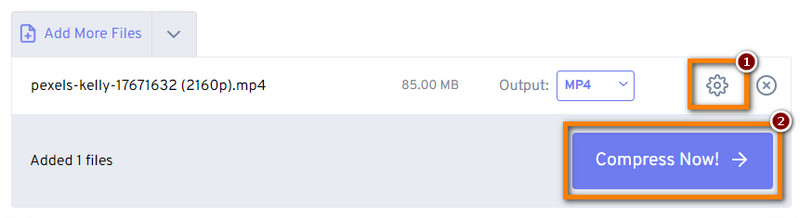
Schritt 1Navigieren FreeConvert Videokompressor. Klicken Sie anschließend auf Wähle Dateien Klicken Sie auf die Schaltfläche, um Ihr MP4-Video hochzuladen.

Schritt 2Verwendung der Erweiterte Einstellungen, passen Sie optional die Einstellungen Ihres Videos an. Wenn Sie zufrieden sind, klicken Sie auf Jetzt komprimieren! Klicken Sie auf die Schaltfläche, um den Komprimierungsvorgang zu starten.
Option 4. Clideo
Clideos Compress MP4 ist ein funktionsreicher Online-Videokompressor. Es handelt sich außerdem um eine cloudbasierte Lösung, mit der Benutzer Inhalte direkt von Google Drive, Google Fotos und Dropbox hochladen können. Es ist mit den meisten modernen Videoformaten wie MP4, MOV, AVI und mehr kompatibel und kann diese komprimieren.
Hauptmerkmale:
- Videokomprimierung und -konvertierung.
- Unterstützung für verschiedene Videoformate.
- Bietet grundlegende Bearbeitungsfunktionen.
- Cloud-Speicherintegration.
- Preis: Kostenlos; Pro – $9 (monatlich); Pro – $6 (jährlich)
Schritte zum Komprimieren von MP4 mit Clideo:
Schritt 1Gehen Sie zum Clideo Komprimieren Sie MP4 kostenlos Webseite. Als nächstes klicken Sie auf Datei wählen Klicken Sie auf die Schaltfläche und fügen Sie Ihre MP4-Datei hinzu.
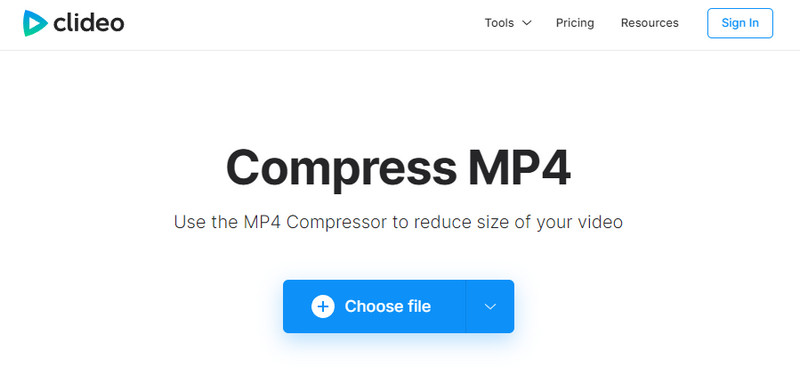
Schritt 2Warten Sie dann, bis der Hochladevorgang abgeschlossen ist.
Teil 5. So komprimieren Sie MP4-Dateien auf Mobilgeräten (iOS & Android)
Videokompressor-Video zu MP4
Videokompressor-Video zu MP4 ist eine mobile App, die für Android verfügbar ist. Die App ist auf die Komprimierung von Videodateien, einschließlich MP4, spezialisiert.
Hauptmerkmale:
- Videokomprimierung mit einstellbaren Parametern.
- Unterstützung für verschiedene Videoformate.
- Einfache und benutzerfreundliche Oberfläche.
- Unterstützte Betriebssysteme: Android
- Eingabedateiformate: MP4, WMV, AVI, MOV, WEBM und viele mehr.
So komprimieren Sie MP4-Videokompressor-Videos in MP4:
Schritt 1Laden Sie zunächst herunter Videokompressor-Video zu MP4 von dem Google Play Store.
Schritt 2Öffnen Sie die App und tippen Sie auf Kompresse Funktion. Erlauben Sie der App dann den Zugriff auf die Galerie Ihres Geräts. Wählen Sie nun die MP4-Datei aus, die Sie komprimieren möchten.
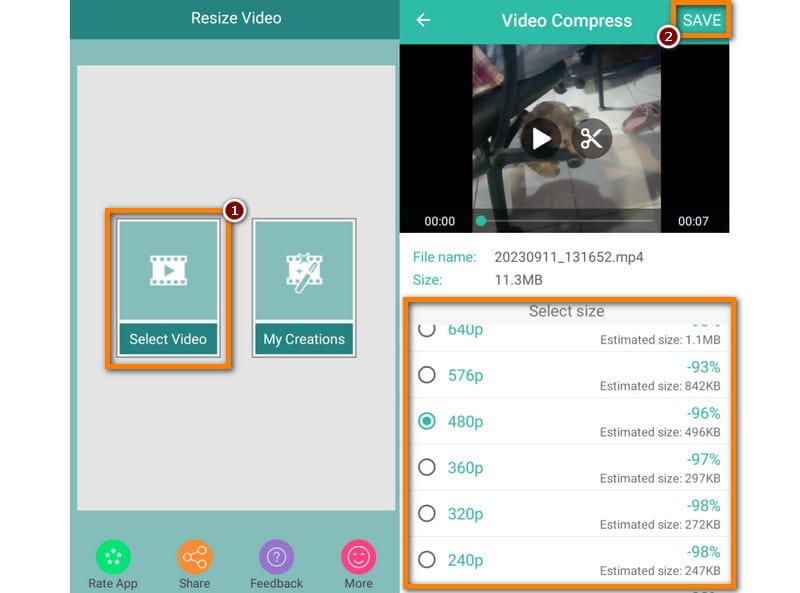
Schritt 3Passen Sie dann die Auflösung für Ihr Video an. Tippen Sie anschließend auf Speichern Klicken Sie auf die Schaltfläche in der oberen rechten Ecke Ihres Bildschirms. Tippen Sie abschließend auf KOMPRESSE Möglichkeit. Und das ist es!
Videokompressor – HD
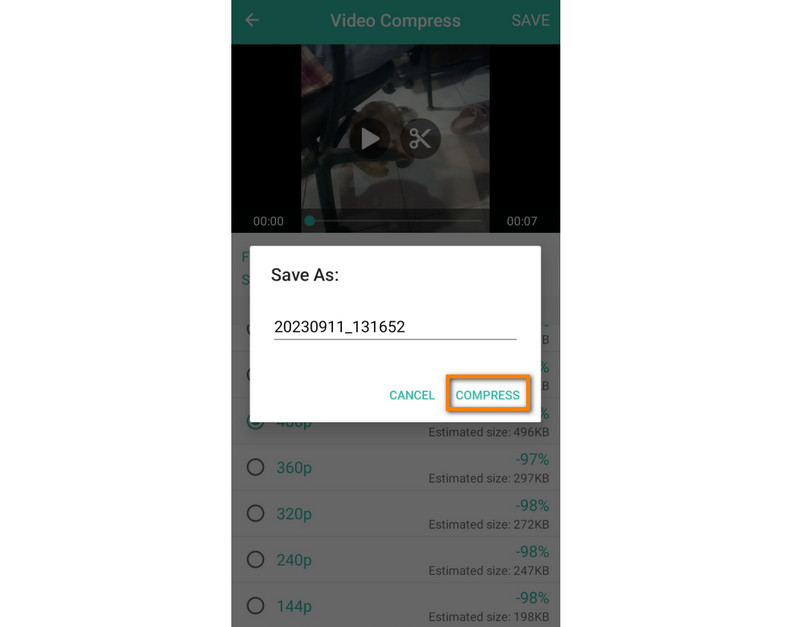
Video Compressor – HD ist eine App für iPhone und iPad, mit der sich Videodateien verkleinern lassen, indem man Abmessungen, Bildrate, Qualität und Bitrate direkt anpassen kann. Die App zeigt außerdem eine geschätzte Dateigröße vor Beginn der Verarbeitung an und unterstützt HEVC-Codierung auf kompatiblen Geräten.
Hauptmerkmale:
- Abmessungen und Ausgabequalität anpassen.
- Verringern Sie gegebenenfalls die Bildrate.
- Legen Sie eine bestimmte Bitrate fest, um eine besser vorhersagbare Komprimierung zu erzielen.
- Auf unterstützten Geräten kann eine Neukodierung in HEVC erfolgen, um potenziell kleinere Dateien zu erhalten.
- Schätzen Sie die Ausgabegröße in der Vorschau vor der Komprimierung.
- Unterstützte Betriebssysteme: iPhone, iPad
So komprimieren Sie MP4 mit Video Compressor – HD:
Schritt 1Laden Sie die App aus dem App Store herunter. Starten Sie sie und importieren Sie ein Video aus Ihrer Kamerarolle.
Schritt 2Video anpassen Abmessungen, Bildrate, und Qualität Durch Ziehen der Schieberegler wird die geschätzte Ausgabedateigröße in Echtzeit neben dem Video-Thumbnail angezeigt. Tippen Sie auf das Thumbnail, um eine Vorschau des komprimierten Videos anzuzeigen.
Schritt 3Wenn Sie mit dem Ergebnis zufrieden sind, tippen Sie auf die Schaltfläche „Exportieren“ in der oberen rechten Ecke.
Teil 6: Empfohlene MP4-Komprimierungseinstellungen nach Plattform
Die optimalen Komprimierungseinstellungen hängen davon ab, wohin Sie die MP4-Datei senden oder hochladen möchten. Lesen Sie die praktischen Tipps dazu. Videos für Discord komprimieren, Gmail, WhatsApp und YouTube.
| Plattform | Aktueller Grenzwert / Richtwert | Empfohlene Einstellungen | Entscheidungstipp |
| Zwietracht | Kostenlose Uploads: bis zu 20 MB | H.264 MP4; 720p oder 480p; Zielgröße ca. 18–19 MB für einen kleinen Sicherheitsspielraum | Bei kostenlosen Konten sollte die Ausgabegröße unter 20 MB liegen. |
| Gmail | Maximal 25 MB anhängende Dateien für persönliche Gmail-Konten | H.264 MP4; 720p; ca. 2–4 Mbit/s Videobitrate für kurze Clips; Zielgröße unter 23–24 MB | Bei größeren Dateien empfiehlt sich die Verwendung eines Cloud-Links anstelle einer erzwungenen starken Komprimierung. |
| Standardmäßige Videobeschränkung: 100 MB/720p bei schnelleren Verbindungen; 64 MB/480p bei langsameren Verbindungen | H.264 MP4; 720p mit etwa 2–4 Mbit/s oder 480p mit etwa 1–2 Mbit/s, wenn eine geringere Dateigröße wichtiger ist. | Wenn Sie unter dem geltenden Limit bleiben, müssen Sie damit rechnen, dass WhatsApp die geteilten Medien weiter komprimiert. | |
| YouTube | Es ist nicht nötig, eine winzige Dateigröße anzustreben. | MP4 H.264; 1080p30 mit ca. 8 Mbit/s oder 720p30 mit ca. 5 Mbit/s für SDR | Laden Sie die Datei nach Möglichkeit mit der aufgezeichneten Bildrate hoch und verwenden Sie die von YouTube empfohlenen SDR-Bitraten als Ausgangspunkt. |
Teil 7. Häufig gestellte Fragen zur MP4-Komprimierung
Kann iMovie MP4 auf dem Mac komprimieren?
Natürlich ja. Mit iMovie können Sie MP4-Dateien komprimieren, indem Sie die Größe ändern, z. B. 480p, 360p und mehr.
Beeinträchtigt die Komprimierung von MP4 die Qualität?
Definitiv Ja. Es ist wichtig zu beachten, dass sich die Komprimierung eines Videos auf die Qualität auswirkt. Dieser Prozess reduziert normalerweise Elemente wie Auflösungen, Bitrate usw.
Ist MP4 ein komprimiertes Format?
Ja. MP4-Dateien sind normalerweise komprimiert und kleiner als andere Videoformate. Die meisten MP4-Videos, die Sie online oder auf Geräten finden, sind komprimiert. Es reduziert die Dateigröße und behält gleichzeitig eine akzeptable Qualität bei.
Kann ein iPhone MP4-Videos ohne Drittanbieter-Apps komprimieren?
Unglücklicherweise nicht. Es gibt keine Standardmethode zum Komprimieren einer MP4-Datei auf einem iPhone. Daher müssen Sie eine Drittanbieter-App verwenden.
MP4-Komprimierung Es geht darum, Dateigröße, Qualität und Kompatibilität in Einklang zu bringen. Wählen Sie je nach Gerät und gewünschter Dateigröße eine Methode für Desktop, Internet oder Mobilgeräte. Für weitere Anpassungsmöglichkeiten unter Windows oder Mac, AVAide Video Converter und die Handbremse sind praktische Optionen.
ÜBER DEN AUTOR

Ihre komplette Video-Toolbox, die mehr als 350 Formate für die Konvertierung in verlustfreier Qualität unterstützt.
Video konvertieren