M4V-Dateien enthalten einen Videocontainer mit H.264-Video- und AAC-Audiostreams. Obwohl diese Struktur eine effiziente Wiedergabe ermöglicht, ist sie nicht optimal, wenn Sie nur den Ton benötigen. M4V zu MP3 Die Konvertierung extrahiert die Audiospur und wandelt sie in ein Format um, das mit allen gängigen Audioformaten kompatibel ist. Dadurch werden die Dateien kleiner und lassen sich leichter auf verschiedenen Geräten und Bearbeitungsprogrammen verwenden. In diesem Leitfaden erfahren Sie, wie Sie mit hoher Wiedergabetreue konvertieren, Online-Tools vergleichen und die Vor- und Nachteile der verschiedenen Formate verstehen.
Teil 1: So konvertieren Sie M4V in MP3 mit bester Qualität
Wenn es auf Audioqualität ankommt, ist das gewählte Tool entscheidend. Viele Konverter komprimieren Dateien zu stark oder entfernen Metadaten beim Export. Deshalb AVAide Video Converter Dieses Programm eignet sich besonders für Nutzer, die M4V-Dateien ohne Qualitätsverlust in MP3 konvertieren möchten. Es bietet hohe Bitraten, Hardwarebeschleunigung und Stapelverarbeitung unter Windows und Mac. Die Benutzeroberfläche ist übersichtlich, und die Konvertierung erfolgt selbst bei großen Dateien schnell. Neben MP3 unterstützt es diverse Video- und Audioformate und ist somit eine praktische Lösung für die tägliche Medienbearbeitung. Im nächsten Schritt zeigen wir Ihnen Schritt für Schritt, wie Sie mit dieser Software die beste Ausgabequalität erzielen.
Schritt 1Installieren Sie AVAide Video Converter auf Ihrem Computer, indem Sie auf diese Schaltfläche herunterladen. Folgen Sie anschließend den Anweisungen zur Ersteinrichtung, bevor Sie das Programm verwenden können.

KOSTENLOSER DOWNLOAD Für Windows 7 oder höher
 Sicherer Download
KOSTENLOSER DOWNLOAD Für Mac OS X 10.13 oder höher
Sicherer DownloadSchritt 2Kreuzen Sie an Dateien hinzufügen Klicken Sie hier auf die Schaltfläche, um die M4V-Datei zu importieren, die Sie konvertieren möchten. Alternativ können Sie die Datei auch per Drag & Drop auf die Benutzeroberfläche ziehen, um das Hochladen eines Videos zu vereinfachen.
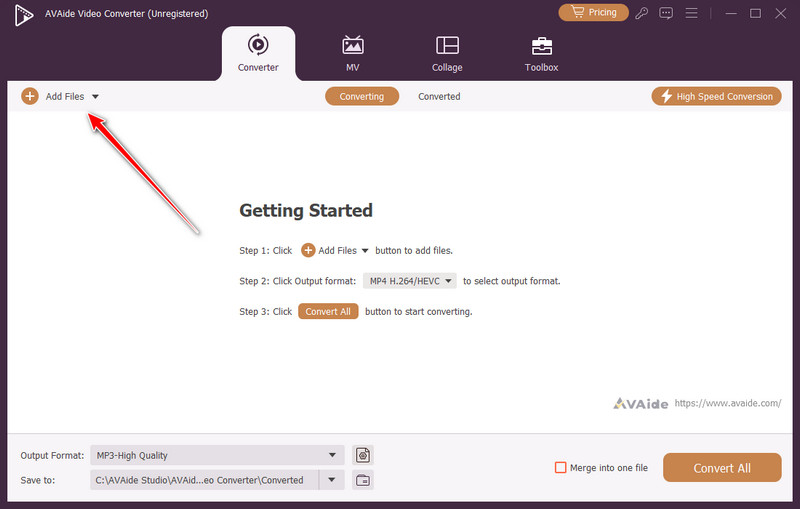
Schritt 3Sobald ein Video hochgeladen ist, legen Sie das gewünschte Ausgabeformat fest, indem Sie auf die entsprechende Schaltfläche klicken. AusgabeformatHier sehen Sie verschiedene Ausgabeformate, aus denen Sie wählen können. Klicken Sie jetzt. MP3.
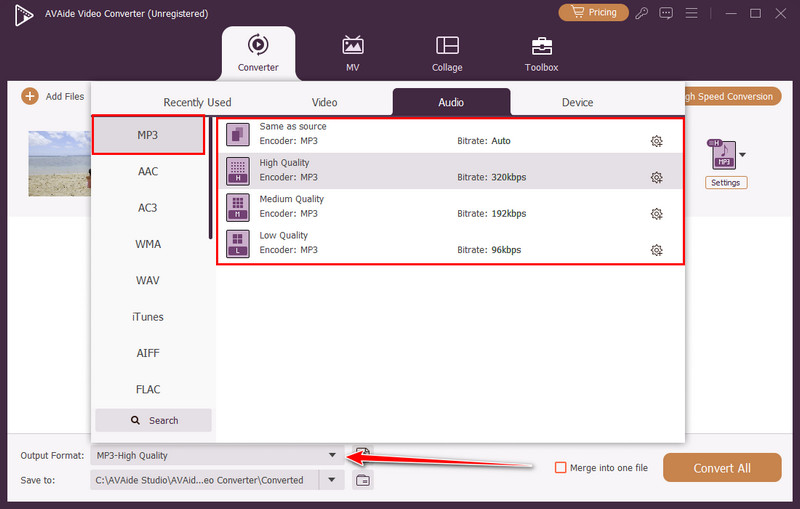
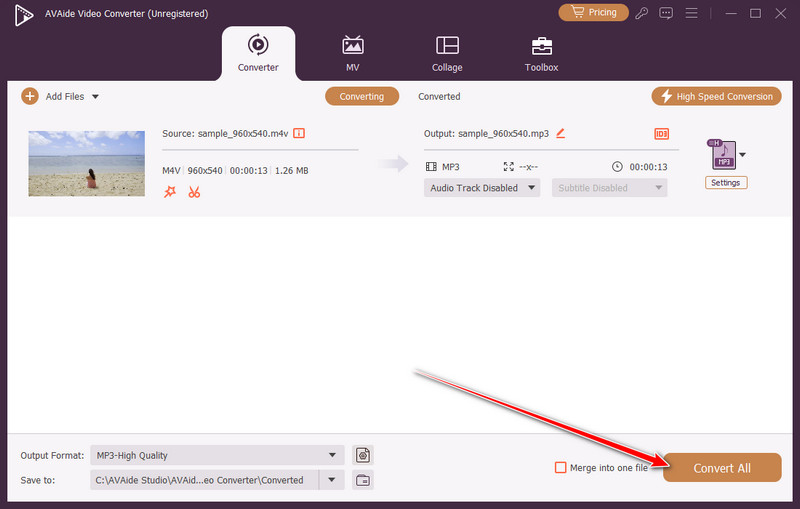
Schritt 4Klicken Konvertieren alle Um die MP3-Datei auf Ihren Computer zu exportieren, verarbeitet die Software die Datei schnell und erhält dabei die Klangqualität. Anschließend kann die Audiodatei abgespielt oder bearbeitet werden.
Teil 2: So konvertieren Sie M4V online in MP3
Online-Konverter sind besonders praktisch, wenn Sie keine Software zum Extrahieren von Audiodateien installieren möchten. Sie funktionieren direkt im Browser, sind plattformübergreifend und eignen sich optimal für die Konvertierung von M4V in MP3. Die meisten Tools sind kostenlos, jedoch können Geschwindigkeit, Dateigrößenbeschränkungen und Audioqualität variieren. Im Folgenden finden Sie fünf bewährte Online-Tools mit praktischen Tipps und Schritt-für-Schritt-Anleitungen für einen reibungslosen und zuverlässigen Ablauf. Jede Tool-Rezension enthält eines der relevanten Keywords.
1. DigitalOfficePro
DigitalOfficePro ist ein schnelles und zuverlässiges browserbasiertes Tool, mit dem sich M4V-Dateien einfach in MP3 konvertieren lassen. Es unterstützt verschiedene Video- und Audiodateien, ermöglicht die Stapelverarbeitung und den Import über Google Drive oder Dropbox. Die Benutzeroberfläche ist übersichtlich und einfach gestaltet und garantiert hohe Ausgabequalität ohne unnötige Komplexität.
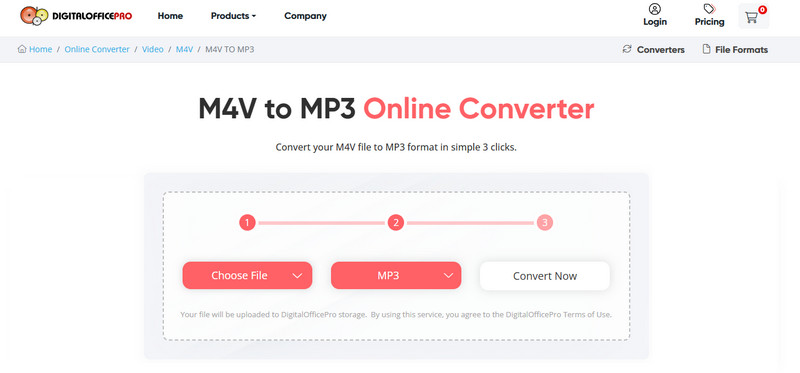
Schritt 1Besuchen Sie DigitalOfficePro und laden Sie Ihr M4V-Video von Ihrem Computer oder aus Ihrem Cloud-Speicher hoch.
Schritt 2Wählen MP3 als Ausgabeformat.
Schritt 3Klicken Konvertiere jetzt Laden Sie Ihre MP3-Datei herunter, sobald der Vorgang abgeschlossen ist.
2. MiConv
MiConv ist eine einfache Online-Lösung, mit der Nutzer M4V-Dateien online in MP3 konvertieren können. Sie funktioniert mit allen gängigen Browsern, bietet Drag-and-Drop-Uploads und löscht die Dateien nach der Verarbeitung automatisch vom Server. Stapelverarbeitung wird unterstützt, sodass mehrere Dateien gleichzeitig hochgeladen werden können.

Schritt 1Öffnen Sie MiConv und laden Sie Ihre M4V-Datei hoch, indem Sie auf die Schaltfläche klicken. Datei wählen.
Schritt 2Wählen MP3 als Ausgabeformat unter Audio.
Schritt 3Klicken Konvertieren Laden Sie nach Abschluss Ihre MP3-Datei herunter.
3. RunConvert
RunConvert ist ein kostenloser Online-Konverter, mit dem Sie M4V-Dateien mit minimalem Aufwand in MP3 umwandeln können. Der Dienst läuft vollständig in der Cloud, ist nicht registrierungspflichtig und bietet optionale Audioqualitätseinstellungen. Dank der benutzerfreundlichen Oberfläche ist die Konvertierung schnell und einfach.
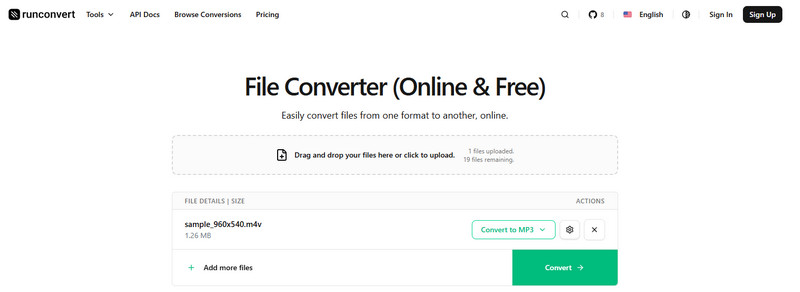
Schritt 1Gehen Sie zu RunConvert und laden Sie Ihre auf Ihrem Gerät gespeicherte M4V-Datei hoch.
Schritt 2Wählen Sie nach dem Klicken MP3 als Zielformat aus. Dropdown-Liste Taste.
Schritt 3Klicken Konvertieren und lade die MP3-Datei herunter, wenn der Vorgang abgeschlossen ist.
4. Clideo
Clideo bietet eine sichere, browserbasierte Lösung zur M4V-zu-MP3-Konvertierung. Sie unterstützt Cloud-Uploads und funktioniert unter Windows, Mac und auf Mobilgeräten. Benutzer können sie auch als … verwenden. MP3-Cutter und die Qualitätseinstellungen anzupassen, wodurch mehr Kontrolle über die endgültige MP3-Ausgabe ermöglicht wird.
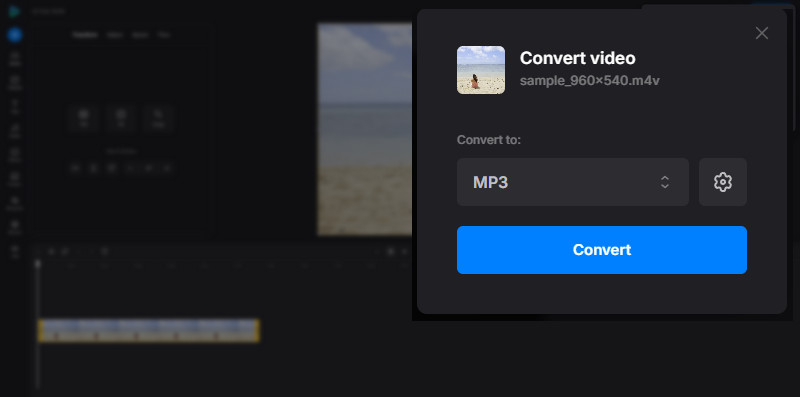
Schritt 1Öffnen Sie die offizielle Seite für M4V zu MP3, klicken Sie Loslegenund lade dein Video hoch.
Schritt 2Wählen MP3 als Ausgabeformat.
Schritt 3Klicken Konvertieren und laden Sie Ihre MP3-Datei herunter.
5. Online UniConverter (Media.io)
Online UniConverter Mit dieser App können Sie M4V-Dateien kostenlos online in MP3 konvertieren. Die benutzerfreundliche Oberfläche ermöglicht dies. Die App unterstützt eine Vielzahl von Video- und Audioformaten, erhält die Audioqualität und verarbeitet Dateien schnell, obwohl sie nicht auf MP3-Dateien spezialisiert ist. Audio-EditorUm einen guten Klang zu gewährleisten, werden außerdem unauffällige Bitratenanpassungen vorgenommen.
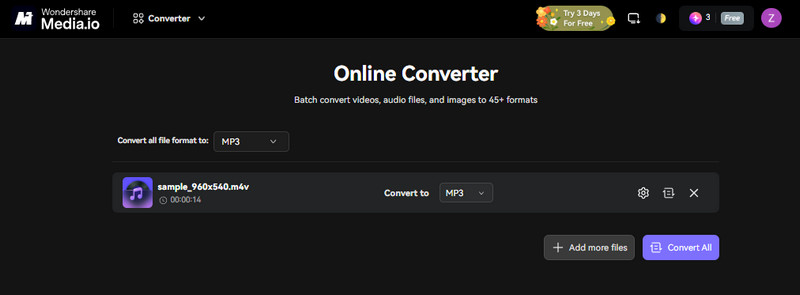
Schritt 1Besuchen Sie Media.io und laden Sie Ihr M4V-Video hoch.
Schritt 2Wählen Sie MP3 als Ausgabeformat.
Schritt 3Klicken Sie auf „Konvertieren“ und laden Sie die resultierende MP3-Datei herunter.
Teil 3: M4V vs. MP3 – Warum Sie M4V in MP3 konvertieren müssen
1. Hintergrundwiedergabe ohne Videowiedergabe
Videodateien erfordern eine aktive Wiedergabe, was mehr Akku und Systemressourcen verbraucht. Die Hintergrundwiedergabe ist möglich, indem der Ton extrahiert wird, während andere Anwendungen genutzt oder der Bildschirm gesperrt ist. Dies eignet sich für Vorlesungen, Interviews und längere Diskussionen.
2. Aufhebung von DRM-Beschränkungen (sofern rechtlich zulässig)
Einige M4V-Dateien, insbesondere ältere, können mit digitalem Rechtemanagement (DRM) geschützt sein. Die Audioextraktion kann die Wiedergabe auf Geräten verbessern, die keine sicheren Videoformate unterstützen, sofern die Inhalte rechtmäßig erworben und zur persönlichen Nutzung lizenziert sind.
3. Podcasts oder Lernmaterialien erstellen
Studierende und Berufstätige extrahieren häufig Audioaufnahmen aus Webinaren oder Schulungen. Audiodateien lassen sich bequem während der Fahrt oder beim Sport abspielen. Das steigert die Lerneffizienz, ohne dass man auf den Bildschirm schauen muss.
4. Verbesserung der Workflow-Effizienz
Videobearbeitungssoftware benötigt mehr Rechenleistung als Audiobearbeitungsprogramme. Wenn Ihr Projekt nur Ton benötigt, reduziert die Arbeit mit MP3 die CPU-Last und beschleunigt Bearbeitung, Export und Dateiübertragung.
5. Separate Archivierung von Audioinhalten
Manche Nutzer speichern Tonspuren, Sprachaufnahmen oder Reden als Teil von Videodateien. Das Speichern von Audio im MP3-Format ist hilfreich, um Medienbibliotheken besser zu verwalten und doppelte Videoinformationen zu vermeiden.
6. Schnelleres Streaming und Hochladen
Audiodateien benötigen im Vergleich zu Videos weniger Bandbreite. Beim Hochladen von Inhalten jeglicher Art auf eine Website, einen Podcast-Dienst oder in einen Cloud-Speicher ist MP3 die bessere Wahl, da es schnellere Übertragungsgeschwindigkeiten ermöglicht und weniger Daten verbraucht.
7. Unterstützung universeller Formate
MP3 gehört weltweit zu den gängigsten Audioformaten. Es ist kompatibel mit Smart-TVs, Autos, Spielkonsolen und anderen Systemen, die nicht auf dem neuesten Stand sind.
Es ist eine Frage des Verwendungszwecks: entweder M4V oder MP3. Wenn Sie nur die Audiodatei benötigen, ist die Videoebene überflüssig, da sie die Dateigröße erhöht und die Kompatibilität verringert. Audio lässt sich einfacher extrahieren, benötigt weniger Speicherplatz und ist leichter zu bearbeiten. Heutzutage gibt es zuverlässige Desktop- und Browseranwendungen, die dies ermöglichen. M4V kostenlos in MP3 umwandeln Kostenlos und mit minimalem Aufwand. Achten Sie auf die Qualitätseinstellungen und die Plattformen, die für eine hochwertige Audio- und Wiedergabequalität auf all Ihren Geräten bekannt sind.
ÜBER DEN AUTOR

Ihre komplette Video-Toolbox, die mehr als 350 Formate für die Konvertierung in verlustfreier Qualität unterstützt.
Video konvertieren