Konvertierung von Videos von AVI zu MP4 Ältere AVI-Videos lassen sich konvertieren und in einem modernen Format wiederverwenden, das sich problemlos teilen und abspielen lässt. Dieser Leitfaden erklärt die Möglichkeiten der einfachen Konvertierung und die dafür notwendigen Methoden.
- Teil 1. Welches Format ist besser, AVI oder MP4?
- Teil 2. Warum AVI in MP4 konvertieren?
- Teil 3. So konvertieren Sie AVI in MP4 unter Windows und Mac
- Teil 4. So konvertieren Sie AVI in MP4 auf einem Mobiltelefon
- Teil 5. Vergleichs- und Entscheidungshilfe
- Teil 6. Häufig gestellte Fragen zur Konvertierung von AVI in MP4
Teil 1. Welches Format ist besser, AVI oder MP4?
Was ist AVI?
AVI AVI (Audio Video Interleave) ist ein Multimedia-Containerformat, das 1992 von Microsoft eingeführt wurde. Eine AVI-Datei kann Video und Audio, Untertitelspuren und zahlreiche Codecs enthalten. Das AVI-Format verwendet deutlich weniger Komprimierung und erzeugt daher größere Dateien, jedoch mit höherer Qualität als neuere Formate. AVI wurde traditionell häufig für die Videobearbeitung, -archivierung und -wiedergabe unter Windows verwendet.
Was ist MP4?
MP4 (MPEG-4 Part 14). Dies ist ein Multimedia-Containerformat und eines der gängigsten Formate mit modernen Funktionen. MP4-Dateien sind Mediencontainer, die Video, Audio und Bilder mit modernen Codecs enthalten können. Obwohl MP4-Dateien deutlich kleiner sind als Dateien anderer Formate, muss aufgrund der Komprimierung Abstriche bei der Bildqualität gemacht werden. MP4 ist das am einfachsten zu handhabende Format und hat sich als Industriestandard für den heutigen Medienaustausch etabliert.
Schnellvergleichstabelle
| Feature | AVI | MP4 |
| Entwickler | Microsoft | MPEG (Bewegte Bildexpertengruppe) |
| Dateierweiterung | .avi | .mp4 |
| Kompression | Niedrigere Kompression | Höhere Kompression |
| Dateigröße | Größer | Kleiner |
| Videoqualität | Hoch, insbesondere bei geringerer Kompression | Hohe Leistung bei effizienter Kompression |
| Streaming | Begrenzt | Exzellent |
| Gerätekompatibilität | Optimal für Windows und ältere Mediaplayer | Kompatibel mit nahezu allen modernen Geräten und Plattformen |
| Bearbeitung | Gut geeignet für die Bildbearbeitung aufgrund geringerer Komprimierung | Wird von den meisten Editoren unterstützt, obwohl komprimierte Dateien möglicherweise weniger flexibel sind. |
| Beste für | Videobearbeitung, Archivierung und lokale Wiedergabe | Streaming, Teilen, mobile Wiedergabe und alltägliche Nutzung |
Teil 2. Warum AVI in MP4 konvertieren?
AVI-Dateien bieten zwar eine höhere Qualität, sind aber größer und weniger verbreitet als MP4-Dateien. MP4-Dateien sind vielseitiger und kleiner, wodurch sie sich leichter transportieren lassen. AVI-Dateien sind größer, haben eine höhere Qualität und sind weniger plattformübergreifend kompatibel als MP4-Dateien. Die Konvertierung von AVI zu MP4 erhöht die Vielseitigkeit und verringert die Dateigröße.
- Dateigröße verringern: Beim Vergleich von MP4- und AVI-Dateien sind MP4-Dateien kleiner, und Dateien im MP4-Format behalten dank der verwendeten Komprimierungstechniken eine gute Qualität.
- Bessere Gerätekompatibilität: MP4-Dateien können auf praktisch jedem Computer, Smartphone, Tablet, Smart-TV und in jedem Webbrowser abgespielt werden, ohne dass zusätzliche Codecs erforderlich sind.
- Einfacher zu teilen: Es gibt deutlich mehr MP4-kompatible Plattformen für soziale Medien als für AVI-Dateien. Daher ist das Teilen von MP4-Dateien wesentlich einfacher.
- Verbessertes Streaming: MP4-Dateien lassen sich leichter streamen als AVI-Dateien und weisen daher weniger Verzögerungen auf und sind angenehmer anzusehen.
- Weniger Speicherplatzverschwendung: MP4-Dateien haben zudem kleinere Dateigrößen als AVI-Dateien, sodass mehr Videos auf einem elektronischen Gerät gespeichert werden können.
Teil 3. So konvertieren Sie AVI in MP4 unter Windows und Mac
1. AVAide-Videokonverter
Der benutzerfreundliche Konverter, AVAide Video ConverterDieser Konverter wandelt AVI-Dateien im Handumdrehen in MP4 um. Er ist sowohl für Windows- als auch für Mac-PCs geeignet. Dank seiner Unterstützung für über 1000 Audio- und Videoformate und der Beibehaltung der Originalqualität ist er eine ausgezeichnete Wahl. Der Konverter bietet zudem eine Reihe von Bearbeitungswerkzeugen, mit denen die Videoqualität vor dem Export optimiert werden kann.
- AVI in MP4 und über 1000 weitere Formate konvertieren.
- Konvertieren Sie ohne Qualitätsverlust in die Formate 4K, 5K und 8K.
- Bis zu 120-mal schnellere Konvertierung dank GPU-Hardwarebeschleunigung.
- Die Stapelverarbeitung konvertiert mehrere AVI-Dateien gleichzeitig.
- Bearbeiten, verbessern, komprimieren, schneiden, trimmen und vieles mehr vor der Konvertierung.

 Sicherer Download
Schritt 1Installieren Sie die AVAide Video Converter Software unter Windows und Mac. Starten Sie das Programm, nachdem Sie es aus dem Software-Store heruntergeladen haben.
Schritt 2Auf der Konverter auf Dateien hinzufügen oder ziehen Sie eine oder mehrere AVI-Dateien in das Programmfenster.
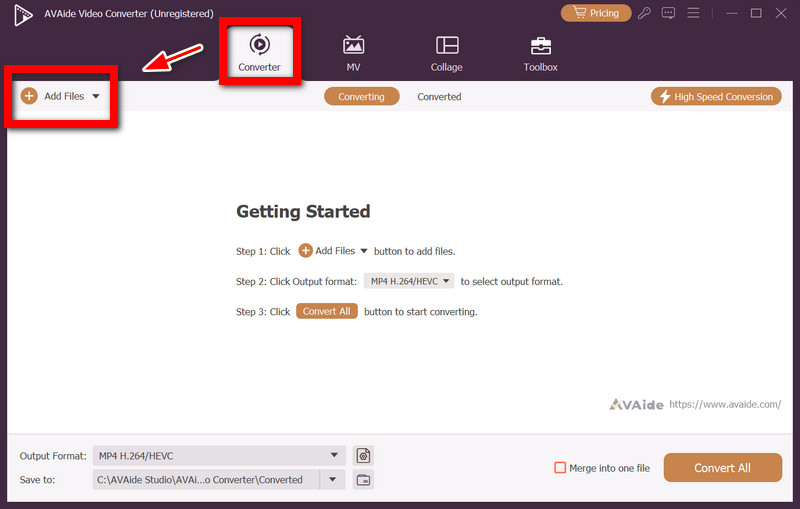
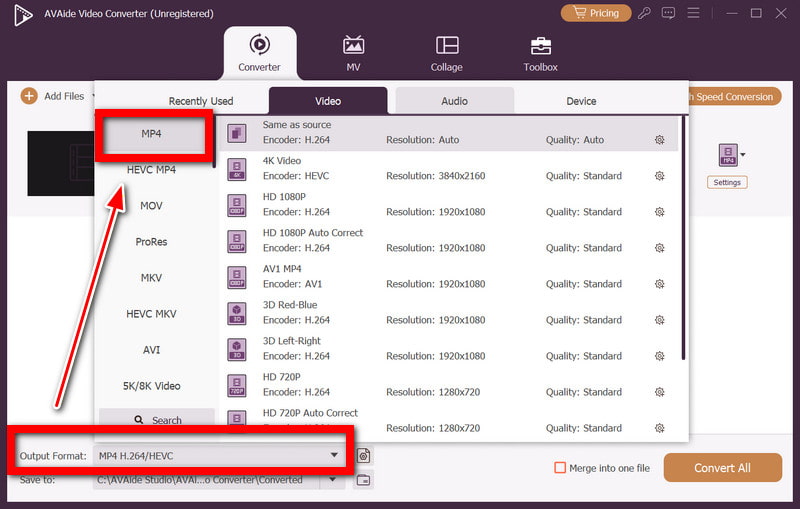
Schritt 3Drücke den Ausgabeformat Menü und wählen Sie aus Video und dann MP4Die Ausgabedatei kann auch so konfiguriert werden, dass sie mit der Quelldatei übereinstimmt, 1080p oder 4K.
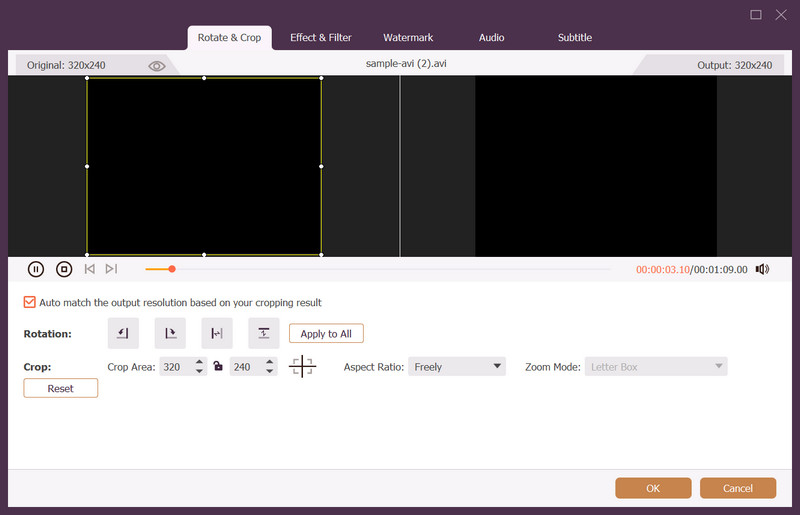
Schritt 4Sie können das Programm auch verwenden, um bearbeiten Die Videos werden durch Trimmen, Zuschneiden, Drehen, Filtern, Komprimieren und (optional) Verbessern bearbeitet. Alle Bearbeitungsfunktionen werden vor der Videokonvertierung angewendet.
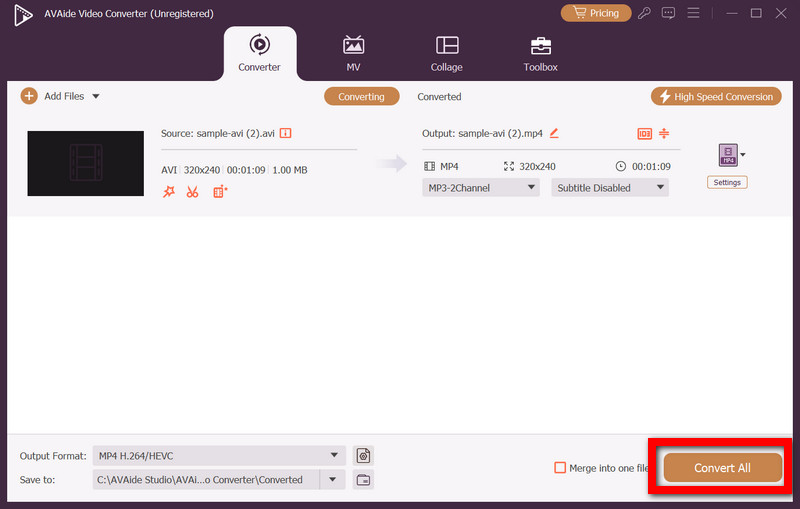
Schritt 5Klicken Sie auf den Ordner, in dem Sie die konvertierte Datei speichern möchten. Klicken Sie abschließend auf … Konvertieren alle Klicken Sie auf die Schaltfläche, um AVI in MP4 zu konvertieren. Nach Abschluss des Vorgangs sollte sich das konvertierte Video im Ausgabeverzeichnis befinden und im MP4-Format vorliegen.
2. VLC
Der VLC Media Player ist ein Mediaplayer mit Bearbeitungs- und Konvertierungsfunktionen. Ein praktisches Werkzeug zum Konvertieren von Videos. MP4 zu AVI Oder umgekehrt, ohne zusätzliche Software herunterzuladen. VLC ist eine kostenlose Software für Windows und Mac. Ideal für einfache Übersetzungen.
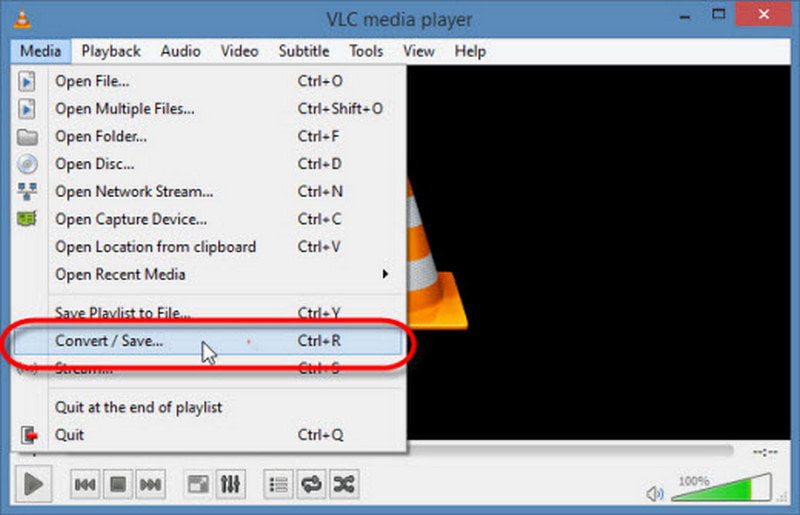
Schritt 1Um VLC zu öffnen, laden Sie es herunter, öffnen Sie es und klicken Sie auf Medien > Konvertieren / Speichern.
Schritt 2Klicken Hinzufügen Um die AVI-Datei hinzuzufügen, klicken Sie anschließend auf Konvertieren / Speichern.
Schritt 3Wählen Sie eine MP4 Profil aus dem Menü „Profil“.
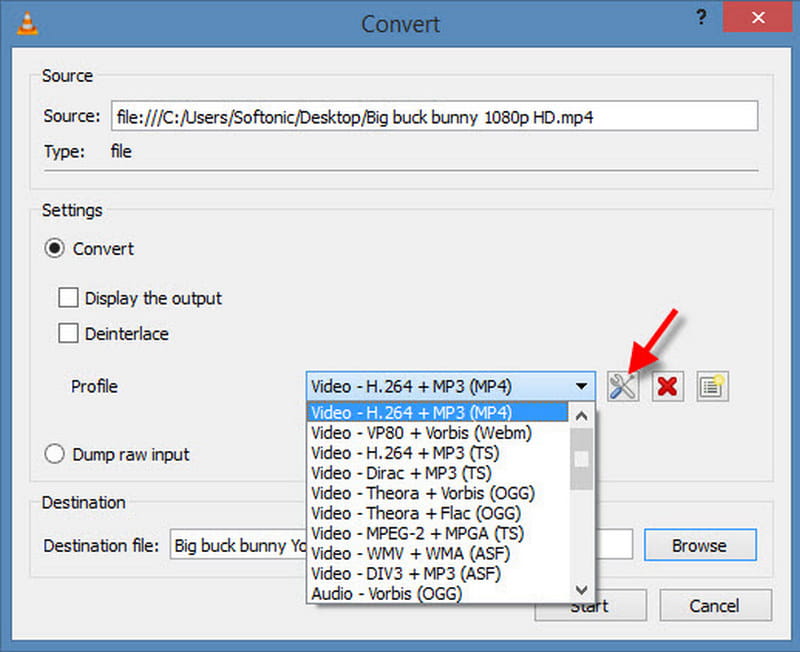
Schritt 4Navigieren Sie zum Ausgabeverzeichnis und geben Sie den Namen mit dem .mp4 Erweiterung und klicken Anfang.
3. Handbremse
HandBrake ist ein kostenloses Open-Source-Videotranscoder-Programm, mit dem sich AVI-Dateien einfach in MP4 konvertieren lassen. Es bietet erweiterte Codierungseinstellungen, mit denen Benutzer Qualität, Auflösung und Komprimierungsrate anpassen können. Daher eignet es sich besonders für Anwender, die eine detailliertere Kontrolle über das Ausgabevideo wünschen.
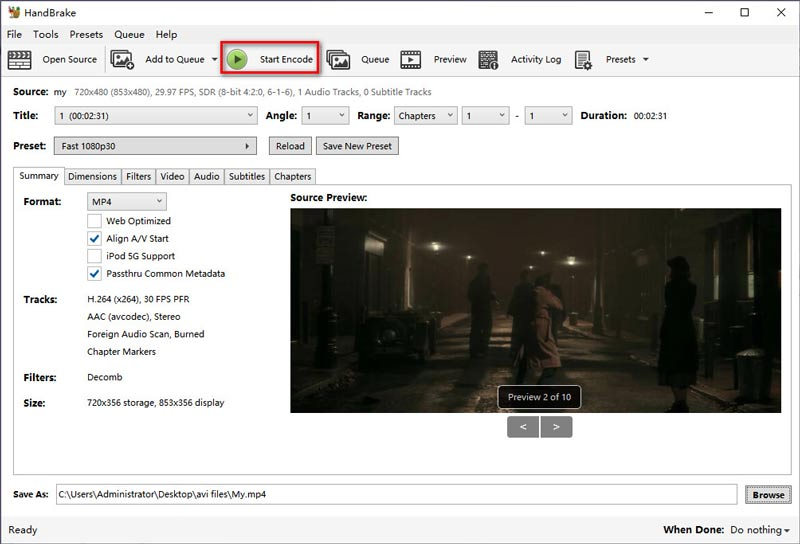
Schritt 1HandBrake starten, auswählen Open Sourceund importieren Sie anschließend die AVI-Datei.
Schritt 2Wechseln Sie zu Zusammenfassung Tabulatortaste und Format auswählen als MP4.
Schritt 3Je nach verwendeter Software haben Sie die Möglichkeit, verschiedene Videoeinstellungen vorzunehmen, wie z. B. Encoder, Auflösung und andere.
Schritt 4Wählen Sie den Speicherordner auf Ihrem Computer aus und klicken Sie auf „Speichern“. Codieren starten AVI-Dateien werden dekodiert und in MP4 kodiert. Anschließend kann die erstellte MP4-Datei im ausgewählten Speicherordner gesucht werden.
4. FFmpeg
FFmpeg ist ein außergewöhnlich leistungsstarkes Kommandozeilenprogramm, mit dem sich nahezu jedes gängige Videoformat konvertieren lässt. Es ist ideal für Anwender, die gerne die Einstellungen selbst bestimmen oder Aufgaben wie die folgenden durchführen möchten: FFmpeg-Video zuschneidenoder bevorzugen die Interaktion mit dem Computer ausschließlich über die Kommandozeile.
Schritt 1Installieren Sie das Programm. Beachten Sie, dass der Standardordner nach der Installation üblicherweise der Ordner ist, in dem FFmpeg alle Programme installiert. Kopieren Sie anschließend die AVI-Datei in denselben Ordner.
Schritt 2Starten Sie die Windows-Eingabeaufforderung oder das Mac-Terminal und fahren Sie von dort aus fort.
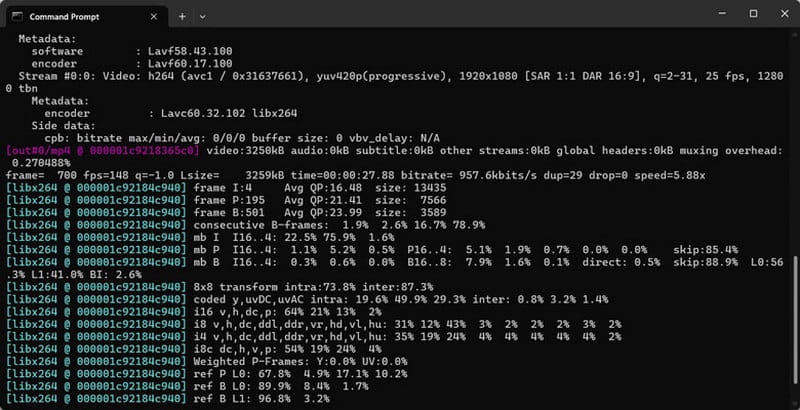
Schritt 3Sie müssen folgenden Befehl eingeben: ffmpeg -i input.avi output.mp4
Schritt 4Passen Sie den Text an die tatsächlichen Namen der Eingabe- und Ausgabedatei an. Drücken Sie einfach Eingeben und überlassen Sie FFmpeg seine Konvertierungsarbeit.
5. FreeConvert
FreeConvert ist Ihre Online-Lösung für die Dateikonvertierung zwischen verschiedenen Formaten mit nur einem Klick – direkt im Browser und ohne zusätzliche Programme installieren zu müssen. FreeConvert kann AVI-Dateien von Ihrem Speicher, aus der Cloud oder sogar einen Link zur Datei auf einer Website öffnen.
Schritt 1Zuerst starten Sie FreeConvert im Browserfenster und laden eine AVI-Datei hoch, indem Sie entweder ein Dateiauswahltool verwenden oder den Speicherort auf der Website angeben.
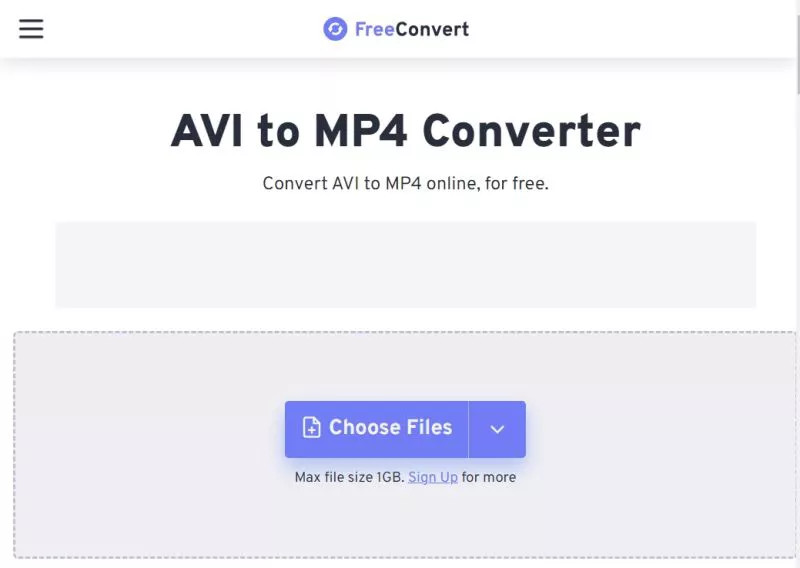
Schritt 2Sie wählen aus, dass die Ergebnisdatei im folgenden Verzeichnis gespeichert wird: MP4 Format.
Schritt 3Darüber hinaus können Sie einige Parameter wie Codec, Auflösung, Komprimierung usw. ändern.
Schritt 4Klicken Sie hier, um mit der Konvertierung fortzufahren. Konvertieren und die Datei herunterladen.
Teil 4. So konvertieren Sie AVI in MP4 auf einem Mobiltelefon
1. Der Videokonverter (iPhone)
Die Konvertierung von AVI-Videos ins MP4-Format auf iPhones ist mit der Video Converter-Software von Float Tech möglich, die sich zum beliebtesten Konverter im App Store entwickeln könnte. Die Anwendung unterstützt zahlreiche Dateiformate und ermöglicht die Konvertierung von Videos aus der Dateien- oder Fotos-App sowie aus beliebigen Cloud-Diensten.
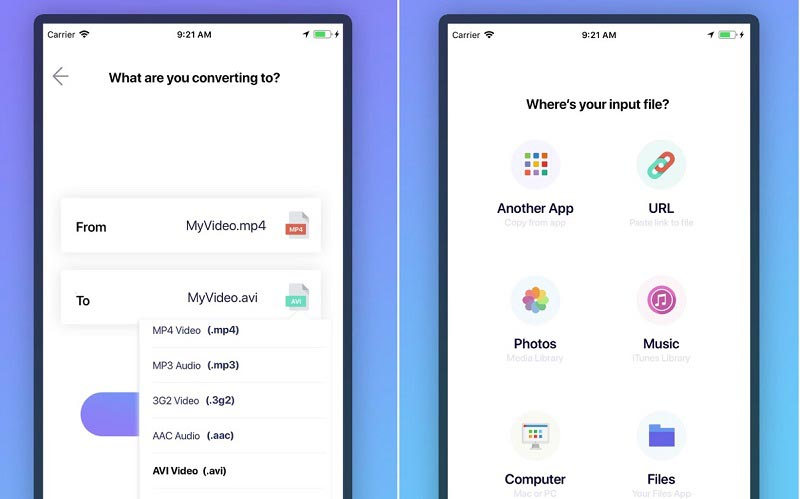
Schritt 1Laden Sie den Video Converter aus dem App Store herunter und starten Sie ihn.
Schritt 2Klicke auf Datei importieren und wählen Sie Ihr AVI-Video von Ihrem iPhone aus.
Schritt 3Wählen Sie das MP4 Dateiformat und Klick Konvertieren.
Schritt 4Warten Sie, bis die Konvertierung abgeschlossen ist, und speichern Sie die Datei unter Fotos oder Dateien.
2. VidSoftLab Video Converter (Android)
Der am häufigsten verwendete Videokonverter für Android-Geräte ist VidSoftLab Video Converter. Neben der Möglichkeit, mit AVI-, MP4-, MKV-, MOV-, FLV- und anderen Dateiformaten zu arbeiten, bietet VidSoftLab Video Converter Funktionen wie Videokomprimierung, -schneiden und -zusammenfügen.
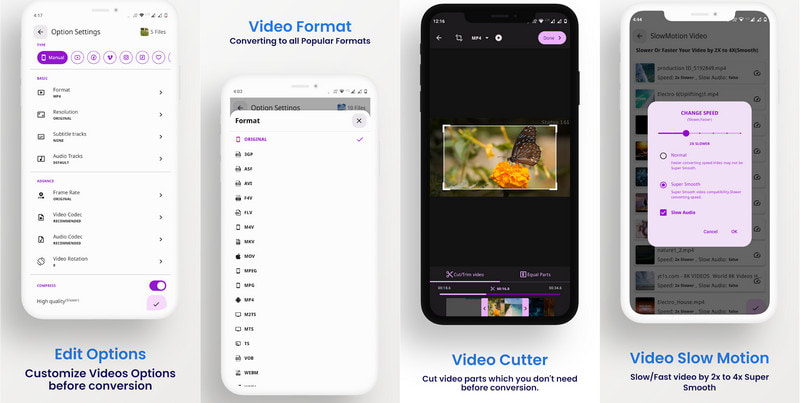
Schritt 1Installieren Sie den Video Converter von VidSoftLab aus dem Google Play Store und starten Sie ihn.
Schritt 2Drücken Sie die Videokonverter Schaltfläche und wählen Sie die AVI Datei aus dem Gerätespeicher.
Schritt 3Wählen Sie MP4 als Ausgabeformat und passen Sie die Einstellungen an.
Teil 5. Vergleichs- und Entscheidungshilfe
| Feature | AVAide Video Converter | VLC | Handbremse | FFmpeg | FreeConvert | Der Videokonverter | VidSoftLab |
| AVI zu MP4 Konvertierungsqualität | ✔ | ✔ | ✔ | ✔ | ✔ | ✔ | ✔ |
| Originalqualität erhalten | ✔ | ❌ | ✔ | ✔ | ❌ | ❌ | ❌ |
| Stapel-AVI-Konvertierung | ✔ | ❌ | ❌ | ✔ | ❌ | ❌ | ❌ |
| Auflösung und Codec-Einstellungen anpassen | ✔ | ❌ | ✔ | ✔ | ❌ | ❌ | ✔ |
| Video vor der Konvertierung bearbeiten | ✔ | ❌ | ❌ | ❌ | ❌ | ❌ | ✔ |
| Schnelle Konvertierungsleistung | ✔ | ❌ | ❌ | ✔ | ❌ | ❌ | ❌ |
Welcher AVI-zu-MP4-Konverter sollte gewählt werden?
Der AVI-zu-MP4-Konverter erhält die Qualität der Videodateien im MP4-Format. AVAide Video Converter ist der beste AVI-zu-MP4-Konverter, der sowohl die Stapelkonvertierung als auch die Konvertierung von AVI- in MP4-Dateien ermöglicht.
- AVAide Video Converter (Rundum am besten): Dieses Konvertierungstool hilft bei der AVI-zu-MP4-Konvertierung, der qualitätsbewussten Konvertierung, der Stapelkonvertierung und der Videobearbeitung.
- VLC (Am besten für einfache Konvertierungen geeignet): VLC ist ein kostenloses Konvertierungstool, das bei der einfachen Konvertierung von AVI- in MP4-Dateien recht gut funktioniert, aber keine erweiterten Funktionen bietet.
- Fortgeschrittene Benutzer: FFmpeg ist das beste Konvertierungstool für technisch versierte Anwender.
- FreeConvert (Ideal für Online-Konvertierung): FreeConvert ist das beste AVI-zu-MP4-Konvertierungstool, das AVI-Dateien in Sekundenschnelle in MP4-Dateien umwandelt.
- Videokonverter für iPhone: Es handelt sich um eine Anwendung, mit der man AVI-Videodateien auf dem iPhone in MP4-Dateien konvertieren kann.
- Videokonverter für Android von VidSoftLab: Es handelt sich um eine Anwendung zur Konvertierung von AVI- in MP4-Dateien ohne großen Bearbeitungsaufwand und Komprimierung.
Teil 6. Häufig gestellte Fragen zur Konvertierung von AVI in MP4
Gibt es durch die Konvertierung von AVI zu MP4 eine Verringerung der Videoqualität?
Die Videoqualität hängt vom Konvertierungsverfahren und dem verwendeten Codec ab. Die Konvertierung von AVI zu MP4 oder sogar AVI zu MPEG Die hohe Videoqualität bleibt erhalten, gleichzeitig wird die Dateigröße durch effiziente Komprimierung reduziert.
Wie lange dauert die AVI-zu-MP4-Konvertierung?
Die Konvertierungsdauer hängt von der Videolänge, der Dateigröße, der Computerleistung und der Geschwindigkeit des Konverters ab. Kleine Videos werden in Sekundenschnelle konvertiert, während größere, qualitativ hochwertige Videos länger benötigen.
Ist es möglich, AVI-Dateien mit unterschiedlichen Codecs in MP4 zu konvertieren?
Die meisten AVI-Dateien lassen sich unabhängig vom Codec in das MP4-Format konvertieren. Ein guter Konverter erkennt Videocodecs automatisch und wandelt die Dateien ins MP4-Format um.
Wissen Wie man AVI-Dateien in MP4-Dateien umwandelt Videos lassen sich so einfacher speichern, teilen und auf verschiedenen Plattformen abspielen. Die Wahl des richtigen Konverters trägt dazu bei, die Qualität zu erhalten, die Kompatibilität zu verbessern und MP4-Dateien zu erstellen, die für moderne Geräte geeignet sind.
ÜBER DEN AUTOR

Ihre komplette Video-Toolbox, die mehr als 350 Formate für die Konvertierung in verlustfreier Qualität unterstützt.
Video konvertieren