3GP ist ein Videoformat, das für ältere Mobiltelefone entwickelt wurde. Es speichert sowohl Video als auch Audio, aber manchmal benötigt man nur den Ton. Genau da kommt das ins Spiel. 3GP zu MP3 Hier erfahren Sie, warum Menschen 3GP-Dateien in MP3 konvertieren und wie das offline und online funktioniert. Wenn Sie es jetzt tun möchten, lesen Sie weiter!
- Teil 1. Warum 3GP in MP3 konvertieren?
- Teil 2. 3GP-Dateien stapelweise in MP3 mit hoher Qualität konvertieren
- Teil 3. 3GP mit CloudConvert in MP3 konvertieren
- Teil 4. 3GP mit Zamzar in MP3 konvertieren
- Teil 5. AVAide Video Converter vs. Online 3GP zu MP3 Konverter
- Profi-Tipps: Verwalten Sie Ihre konvertierte MP3-Bibliothek
Teil 1. Warum 3GP in MP3 konvertieren?
Viele besitzen noch 3GP-Dateien von alten Handys oder Aufnahmen. Um diese Dateien einfacher oder auf verschiedenen Geräten nutzen zu können, kann die Konvertierung von 3GP in MP3 die Verwaltung vereinfachen und komfortabler gestalten.
Im Folgenden sind die Gründe für die Konvertierung von 3GP in MP3 aufgeführt:
- 3GP ist für ältere Mobiltelefone konzipiert und lässt sich möglicherweise nicht auf modernen Laptops, Lautsprechern oder Mediaplayern abspielen. MP3 funktioniert hingegen fast überall.
- Holen Sie sich nur den Ton aus Videos wie Vorlesungen, Podcasts oder Musik.
- MP3-Dateien benötigen weniger Speicherplatz als 3GP-Videos, was die Speicherung erleichtert.
- Dank ihrer geringen Größe und universellen Unterstützung lassen sich MP3s einfach per E-Mail, Chat-Apps oder über soziale Medien teilen.
Teil 2. 3GP-Dateien stapelweise in MP3 mit hoher Qualität konvertieren
Wenn Sie viele 3GP-Dateien haben und diese nicht einzeln konvertieren möchten, AVAide Video Converter Das Programm kann die Arbeit deutlich erleichtern. Es unterstützt die Stapelkonvertierung, sodass Sie mehrere 3GP-Dateien gleichzeitig in MP3 umwandeln können.
Die Hardwarebeschleunigung der Stufe 3 sorgt für einen schnelleren Verarbeitungsprozess und gleichbleibende Klangqualität. Zusätzlich bietet sie KI-gestützte Optimierung und einfache Bearbeitungswerkzeuge, die die Audioqualität verbessern und die finale MP3-Ausgabe optimieren.
- Konvertiert Video und Audio in über 300 Formate.
- Bietet eine bis zu 120-mal schnellere Konvertierungsgeschwindigkeit.
- Enthält voreingestellte Ausgabeprofile für viele Geräte.
- Feinabstimmung von Bitrate, Abtastrate, Encoder und anderen Einstellungen.
- Bieten Sie Bearbeitungswerkzeuge zum Trimmen, Schneiden, Zusammenführen und Verbessern von Dateien an.

 Sicherer Download
Schritt 1Laden Sie den AVAide Video Converter herunter und installieren Sie ihn
Drücke den Herunterladen Klicken Sie oben auf die Schaltfläche für AVAide Video Converter und installieren Sie das Programm gemäß der auf Ihrem Bildschirm angezeigten Installationsanleitung.
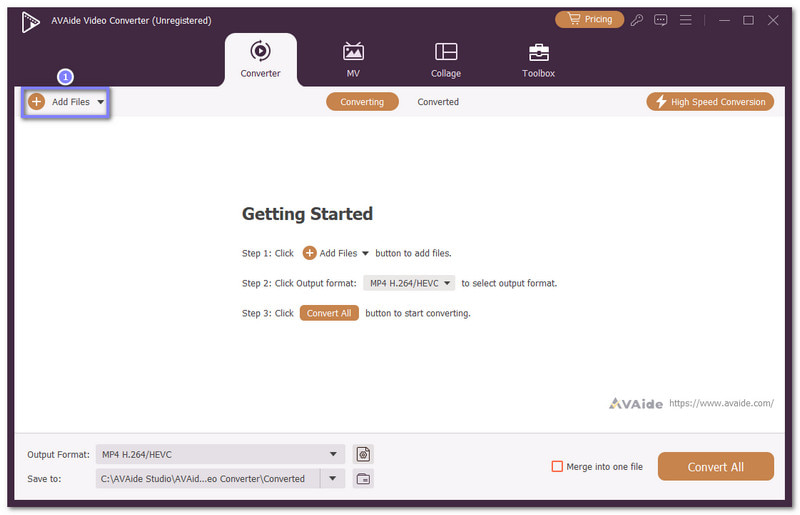
Schritt 2Fügen Sie Ihre 3GP-Dateien hinzu
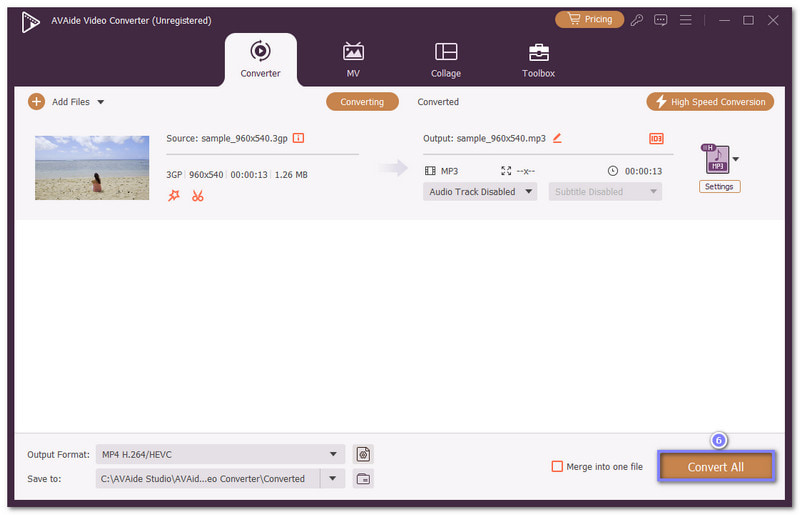
Starten Sie den Offline-Konverter und klicken Sie auf die Schaltfläche Dateien hinzufügen Klicken Sie auf diese Schaltfläche, um Ihre 3GP-Dateien zu importieren. Sie können mehrere Dateien gleichzeitig hinzufügen, da die Stapelverarbeitung unterstützt wird.
Schritt 3MP3 auswählen und Audioeinstellungen anpassen
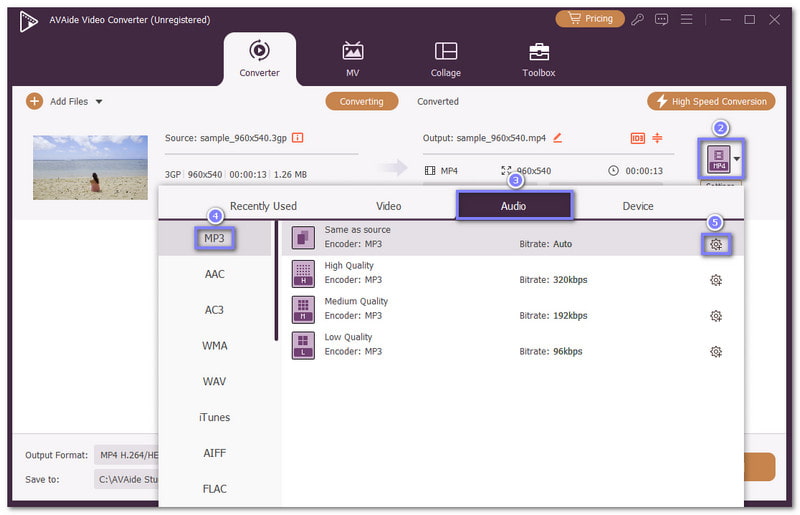
Es ist Zeit, die Format Menü und wählen Sie MP3 als Ausgabeformat unter dem Audio Abschnitt. Für besseren Klang öffnen Sie den Abschnitt. Zahnrad Klicken Sie auf die Schaltfläche und passen Sie Bitrate, Abtastrate oder andere Audioeinstellungen an. Vergessen Sie nicht, auf die Schaltfläche zu klicken. Erstelle neu Schaltfläche, um Ihre Änderungen zu speichern.
Schritt 4Starten Sie die 3GP-zu-MP3-Konvertierung.
Sie sind eingerichtet, drücken Sie also die Taste Konvertieren alle Klicken Sie auf diese Schaltfläche, um die Konvertierung von 3GP zu MP3 zu starten. Nach Abschluss der Konvertierung werden die MP3-Dateien im vom Programm erstellten Ausgabeverzeichnis gespeichert.
Teil 3. 3GP mit CloudConvert in MP3 konvertieren
CloudConvert ist eine webbasierte Plattform, mit der Sie 3GP-Dateien kostenlos und mit wenigen Klicks online in MP3 konvertieren können. Sie unterstützt zahlreiche Dateitypen und bietet Ihnen vor der Konvertierung Audioeinstellungen zur Kontrolle. Sie können Bitrate, Codec, Kanäle, Abtastrate und Lautstärke anpassen oder Teile der Datei für eine optimale Klangqualität herausschneiden.
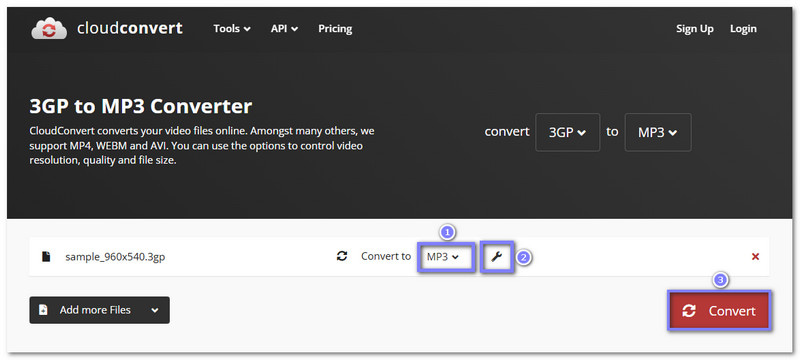
Schritt 1Öffnen Sie die offizielle 3GP-zu-MP3-Seite von CloudConvert in Ihrem Browser. Sie werden Folgendes sehen: Datei aussuchen Schaltfläche in der Mitte der Seite.
Schritt 2Drücke den Datei aussuchen Klicken Sie auf die Schaltfläche und laden Sie Ihre 3GP-Datei von Ihrem Gerät hoch. Das Ausgabeformat ist bereits voreingestellt. MP3Sie müssen es also nicht ändern.
Schritt 3Wenn Sie mehr Kontrolle wünschen, öffnen Sie die Schlüssel Über diese Schaltfläche können Sie die Audioeinstellungen anpassen und den Anfang oder das Ende der Datei vor der Konvertierung kürzen.
Schritt 4Drücke den Konvertieren Klicken Sie auf die Schaltfläche und warten Sie, bis der Vorgang abgeschlossen ist. Laden Sie anschließend die MP3-Datei herunter und speichern Sie sie auf Ihrem Gerät.
Teil 4. 3GP mit Zamzar in MP3 konvertieren
Zamzar ist ein weiterer zuverlässiger, kostenloser 3GP-zu-MP3-Konverter, der direkt im Browser funktioniert. Sie können Dateien per Drag & Drop importieren oder von Ihrem Gerät auswählen. Er unterstützt außerdem viele Formate, darunter … 3GP zu AVI, MP4, FLV, MKV usw. und ermöglicht es Ihnen, die fertige Datei per E-Mail zu erhalten.
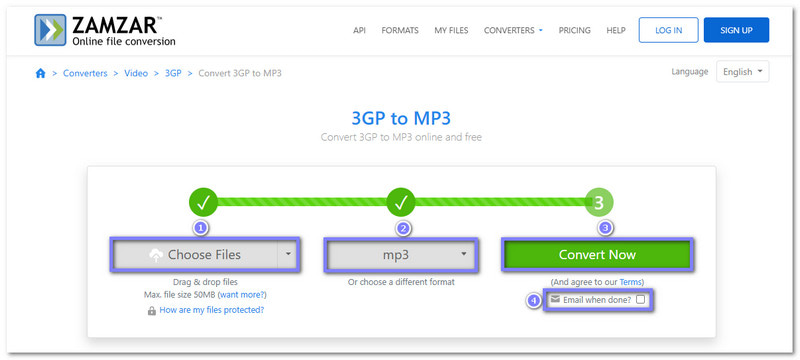
Schritt 1Besuchen Sie die offizielle Website von Zamzar – 3GP zu MP3. Klicken Sie anschließend auf Wähle Dateien Klicken Sie auf die Schaltfläche oder ziehen Sie Ihre 3GP-Datei in den Upload-Bereich.
Schritt 2MP3 ist bereits als Ausgabeformat ausgewählt, sodass Sie direkt zum nächsten Schritt übergehen können.
Schritt 3Drücke den Konvertiere jetzt Klicken Sie auf diese Schaltfläche, um die Konvertierung zu starten. Sie können auch die folgende Option aktivieren: E-Mail-Option nach Fertigstellung? Wenn Sie den Download-Link an Ihre E-Mail-Adresse gesendet bekommen möchten.
Schritt 4Sobald der Vorgang abgeschlossen ist, laden Sie Ihre MP3-Datei herunter und speichern Sie sie auf Ihrem Computer oder Smartphone.
Teil 5. AVAide Video Converter vs. Online 3GP zu MP3 Konverter
Online-Konverter sind praktisch, da keine Installation erforderlich ist. Man kann eine Datei hochladen und erhält sofort eine MP3-Datei. Allerdings haben sie ihre Grenzen. Viele Online-Tools beschränken die Dateigröße und die maximale Bitrate. Außerdem werden die Dateien auf deren Server hochgeladen, was die Privatsphäre beeinträchtigen kann.
Der AVAide Video Converter hingegen funktioniert offline auf Ihrem Computer. Sie können viele Dateien gleichzeitig konvertieren, die Bitrate vollständig kontrollieren und vermeiden, Ihre privaten Dateien online zu teilen. Dank Hardwarebeschleunigung unterstützt er außerdem eine hohe Audioqualität und eine schnellere Konvertierung.
Profi-Tipps: Verwalten Sie Ihre konvertierte MP3-Bibliothek
Die Verwaltung einer großen Anzahl von 3GP-Dateien nach der Konvertierung kann aufwendig sein. AVAide Video Converter vereinfacht dies durch die Unterstützung der Stapelverarbeitung. Sie können alle Ihre 3GP-Dateien auf einmal konvertieren, und das Programm erstellt automatisch einen Ordner zum Speichern Ihrer MP3s. So bleibt Ihre Musik übersichtlich organisiert und jederzeit abspielbereit.
Sie haben gelernt, wie 3GP zu MP3 Konvertierung Es funktioniert. Sie können dafür Online-Tools wie CloudConvert und Zamzar verwenden oder ein Offline-Programm wie … AVAide Video ConverterWie bereits erwähnt, kann ein Online-3GP-zu-MP3-Konverter jedoch die Privatsphäre beeinträchtigen und aufgrund der niedrigen Bitrate die Audioqualität einschränken.
Wenn Sie schnellere Konvertierungen, Stapelverarbeitung und volle Kontrolle über Ihre Dateien wünschen, ist AVAide Video Converter die beste Wahl. Zweifellos macht er die Konvertierung von 3GP-Videos in MP3 einfach, sicher und in hoher Qualität!
ÜBER DEN AUTOR

Ihre komplette Video-Toolbox, die mehr als 350 Formate für die Konvertierung in verlustfreier Qualität unterstützt.
Video konvertieren