TGA, oder Truevision Targa, ist ein hochauflösendes Bildformat, das häufig für Bilder, Linien, Icons und digitale Grafiken in Grafik- und Spieledesign verwendet wird. Es bewahrt alle Details, ist aber deutlich besser als JPG, das kleiner und einfacher zu teilen ist und auf fast allen Geräten funktioniert. Warum also nicht konvertieren? TGA zu JPGWir zeigen Ihnen Schritt für Schritt, wie es geht!
Teil 1: Warum Sie TGA in JPG konvertieren müssen
TGA-Dateien (TrueVision Targa) sind in der professionellen Grafik- und Spieleentwicklung weit verbreitet. Sie speichern alle Details und unterstützen Alphakanäle. Aufgrund ihrer Größe und ihres Formats sind sie jedoch im Alltag oft unpraktisch. Für eine reibungslosere Darstellung auf verschiedenen Geräten und eine schnellere Verarbeitung ist die Konvertierung von TGA in das gängigere JPG-Format häufig erforderlich.
1. Höhere Kompatibilität
JPG-Dateien lassen sich auf nahezu allen Geräten und Softwareprogrammen öffnen, während TGA-Dateien oft spezielle Programme erfordern. Durch die Konvertierung können Ihre Bilder von jedem problemlos angezeigt werden.
2. Reduzierte Dateigröße
TGA-Dateien sind in der Regel groß, da sie unkomprimiert bzw. verlustfrei sind. JPG komprimiert sie, spart Speicherplatz und erleichtert das Versenden der Dateien.
3. Web- und Social-Media-Optimierung
JPG lädt auf Websites und sozialen Plattformen schneller. TGA wird online selten verwendet, da es zu groß ist und zu langsam lädt.
4. Teilen & Benutzerfreundlichkeit
Durch die Umwandlung von TGA in JPG können Kollegen oder Kunden Ihre Bilder ansehen, ohne Grafikdesign-Tools zu benötigen. Das macht das Teilen kinderleicht.
5. Verlustfreie zu verlustbehaftete Umwandlung
TGA bewahrt perfekte Bildschärfe und Alphakanäle, JPG hingegen reduziert die Dateigröße. Es eignet sich gut, wenn die ursprüngliche hohe Auflösung nicht benötigt wird.
Teil 2: 3 Möglichkeiten, TGA in JPG zu konvertieren
Natürlich wäre Ihr Besuch hier nicht vollständig, wenn Sie nicht lernen würden, wie man TGA-Dateien in JPG konvertiert. Deshalb stellen wir Ihnen drei Möglichkeiten vor. Bitte prüfen Sie jede einzelne sorgfältig, um die einfachste und beste für Ihre Bedürfnisse zu finden.
1. AVAide-Bildkonverter
Ein schneller Konverter spart Zeit und erleichtert die Verwendung Ihres Bildes auf mehr Geräten. AVAide-Bildkonverter Das gelingt ihm gut, indem es TGA in einem einfachen Online-Prozess in JPG umwandelt und dabei die Dateiqualität beibehält.
Sie müssen viele Bilder gleichzeitig konvertieren? Die Stapelverarbeitung ist dabei sehr hilfreich und beschleunigt den Vorgang erheblich. Wünschen Sie sich nach der Konvertierung gestochen scharfe Bilder? Die Ausgabe bleibt beeindruckend scharf. Und das Beste: Die Software ist kostenlos online und erfordert keine Installation.
Hauptmerkmale:
- Kostenlos nutzbar, keine Zahlung oder Konto erforderlich.
- Bilder mit einem Klick wechseln – für einen schnelleren Vorgang.
- Schützt Dateien während des Uploads und der Konvertierung.
- Unterstützt die Konvertierung von über 100 Bildformaten in JPG, PNG und GIF.
Bitte beachten Sie ohne Umschweife die folgenden Schritte, um zu erfahren, wie Sie TGA in JPG konvertieren:
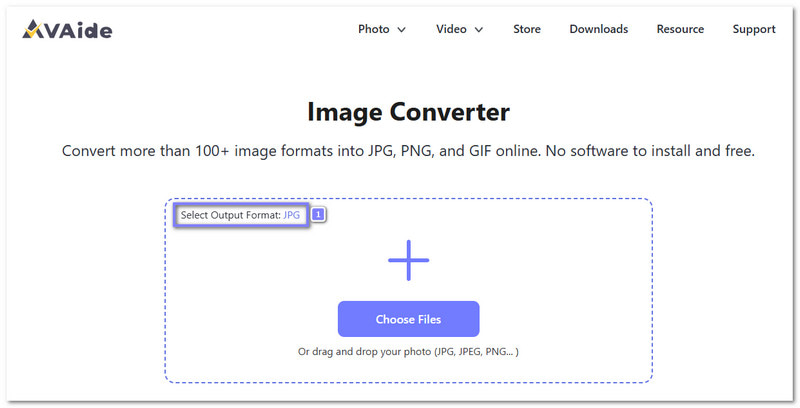
Schritt 1Öffnen Sie die AVAide Image Converter-Website
Öffnen Sie Ihren gewohnten Browser und suchen Sie nach AVAide Image Converter. Überprüfen Sie nach dem Öffnen der Seite zunächst das Ausgabeformat. JPG Diese Option ist bereits standardmäßig ausgewählt, sodass Sie direkt zum nächsten Schritt übergehen können. Das spart Zeit, da Sie keine Einstellungen ändern müssen.
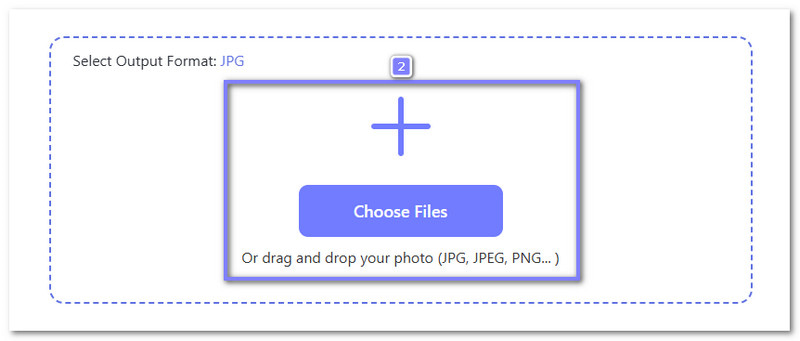
Schritt 2Laden Sie Ihre TGA-Datei hoch.
Klicken Sie anschließend auf die Wähle Dateien Klicken Sie auf die Schaltfläche und fügen Sie Ihr TGA-Bild von Ihrem Gerät hinzu. Alternativ können Sie die Datei auch per Drag & Drop in den Upload-Bereich ziehen. Wenn Sie mehrere Bilder haben, können Sie diese zusammen hochladen, da AVAide Image Converter die Stapelverarbeitung unterstützt.
Schritt 3Laden Sie die konvertierte JPG-Datei herunter.
Bitte warten Sie anschließend, bis der Fortschrittsbalken von „Hochladen“ über „Konvertierung“ zu „Fertig“ wechselt. Das bedeutet, Ihre JPG-Datei ist fertig. Klicken Sie nun bitte auf … Herunterladen Klicken Sie auf die Schaltfläche, wenn Sie eine Datei konvertiert haben, oder wählen Sie die Option Alles herunterladen Schaltfläche, falls Sie viele Dateien hochgeladen haben.
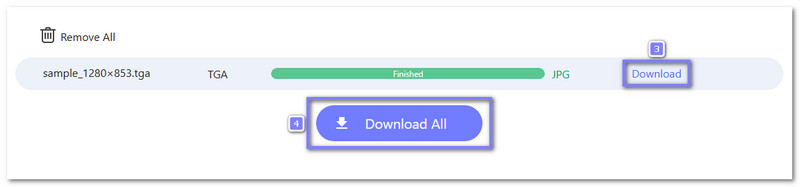
Letztendlich wird Ihr Bild dadurch einfacher zu öffnen, zu teilen und zu verwenden, da JPG auf den meisten Geräten und Plattformen gut funktioniert.
2. FreeConvert
FreeConvert ist eine einfache Wahl, wenn Sie Bilder sofort und ohne zusätzliche Einrichtung konvertieren möchten. Es öffnet sich in jedem Browser und verarbeitet TGA-Dateien problemlos. Sie können ein oder mehrere Bilder gleichzeitig hochladen und anschließend in JPGs umwandeln. Es unterstützt außerdem TGA zu PNG Die Konvertierung ist für diejenigen möglich, die sie benötigen. Der Vorgang ist sicher, da hochgeladene Dateien geschützt und nach einigen Stunden gelöscht werden.
Hauptmerkmale:
- Ändern Sie die Größe des Ausgabebildes vor der Konvertierung.
- Verwendet 256-Bit-SSL-Verschlüsselung zum Schutz der Dateien.
- Komprimierungsoptionen helfen bei Bedarf, die Dateigröße zu reduzieren.
- Unterstützt den Dateiimport von Dropbox, Google Drive und OneDrive.
Im Folgenden wird beschrieben, wie man eine TGA-Datei mit FreeConvert in eine JPG-Datei konvertiert:
Schritt 1Öffnen Sie den Haupt-FreeConvert - TGA zu JPG Konverter in Ihrem Browser.
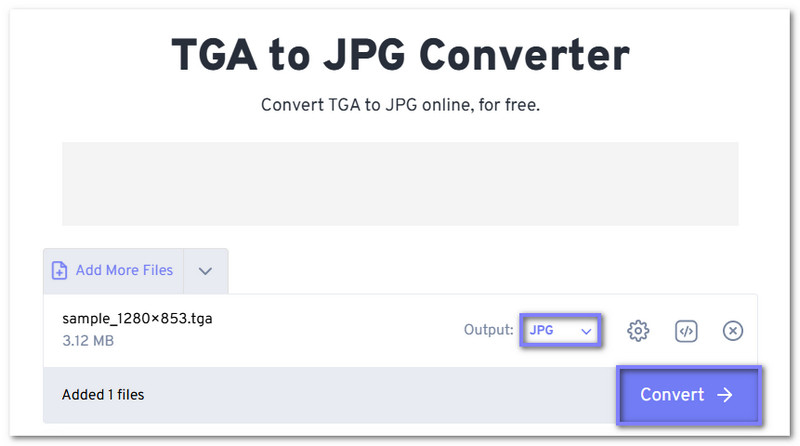
Schritt 2Klicken Wähle Dateien Laden Sie Ihr TGA-Bild hoch. Sie können auch Dateien von Dropbox, OneDrive oder Google Drive laden oder einen Dateilink einfügen.
Schritt 3Nachdem die Datei geladen wurde, überprüfen Sie das Ausgabeformat. JPG ist bereits ausgewählt, sodass Sie direkt zum nächsten Schritt übergehen können.
Schritt 4Getroffen haben KonvertierenBitte warten Sie, bis der Vorgang abgeschlossen ist. Laden Sie anschließend die JPG-Datei herunter und speichern Sie sie auf Ihrem Gerät.
3. Online-Convert.com
Manche Online-Konverter konzentrieren sich nur auf die Geschwindigkeit, dieser hier bietet Ihnen jedoch mehr Kontrolle, bevor die Datei in ein anderes Format umgewandelt wird. Online-Convert.com kann TGA-Dateien in JPG konvertieren und Ihnen dabei ermöglichen, die Bildschärfe vorab feinabzustimmen. Das ist besonders nützlich, wenn Sie eine kleinere Datei wünschen oder eine bessere Ausgabequalität zum Teilen oder Speichern benötigen. Darüber hinaus kann der Konverter auch andere Formate konvertieren. DNG zu JPG mit der gleichen Leichtigkeit.
Hauptmerkmale:
- Unterstützt bis zu 30 kostenlose Konvertierungen in einem Zeitraum.
- Mit den Zuschneideeinstellungen können Sie Pixel von jeder Seite entfernen.
- Zu den Bildfiltern gehören Graustufen, Monochrom, Sepia usw.
- Ermöglicht Ihnen die Wahl zwischen bester Qualität und bester Komprimierung.
Die folgenden Schritte erklären Ihnen, wie Sie TGA-Dateien mit Online-Convert.com in JPG-Dateien konvertieren:
Schritt 1Rufen Sie mit Ihrem Browser die primäre Webseite Online-Convert.com - TGA zu JPG Konverter auf.
Schritt 2Klicken Datei wählen Oder ziehen Sie Ihr TGA-Bild in den Upload-Bereich. Nach dem Hochladen wird die Datei automatisch eingelesen.
Schritt 3Drücken Sie Anfang Die Konvertierung wird gestartet. Anschließend wird das Bild verarbeitet und im JPG-Format vorbereitet.
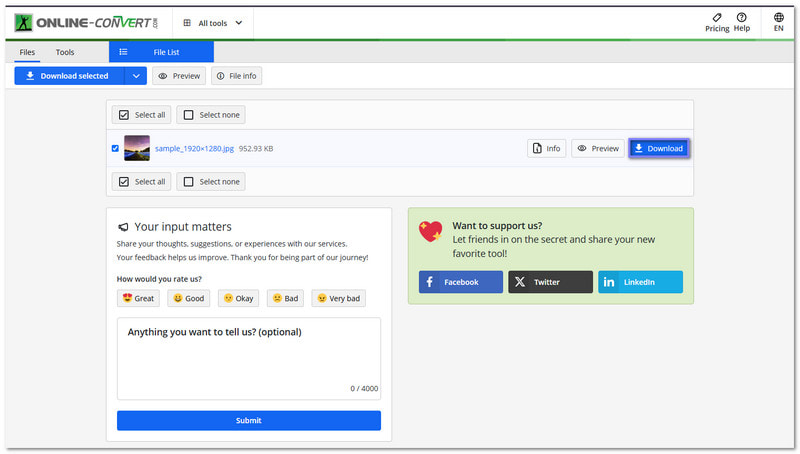
Schritt 4Klicken Herunterladen Nach Abschluss der Konvertierung wird die JPG-Datei automatisch in Ihrem lokalen Ordner gespeichert.
Teil 3: Vergleich der 3 TGA-zu-JPG-Konverter
Wir möchten Ihnen bei der Auswahl des besten TGA-zu-JPG-Konverters helfen. Daher finden Sie unten einen übersichtlichen Vergleich hinsichtlich Benutzerfreundlichkeit, Geschwindigkeit, Ausgabequalität usw.
| Benutzerfreundlichkeit | Batch-Konvertierung | Geschwindigkeit | Sicherheit | Unterstützte Formate | Ausgabequalität |
| Einfaches Layout mit direktem Upload und sofortiger Konvertierung. | Unterstützt die Stapelkonvertierung für viele Dateien gleichzeitig. | Schnelle Konvertierung mit Ein-Klick-Verarbeitung. | Die Dateien bleiben während des Uploads und der Konvertierung geschützt. | Unterstützt über 100 Bildformate für die Ausgabe in JPG, PNG und GIF. | Die Bildschärfe bleibt auch nach der Konvertierung erhalten. |
| Einfach zu bedienen, bietet aber mehr Einstellungsmöglichkeiten auf dem Bildschirm. | Unterstützt die Stapelkonvertierung mehrerer Dateien. | Schnelle Konvertierung, kann sich bei großen Dateien jedoch etwas verlangsamen. | Verwendet 256-Bit-SSL-Verschlüsselung und löscht Dateien nach einigen Stunden automatisch. | Unterstützt viele Dateitypen, darunter Bild- und andere Formate. | Bietet hervorragende Bildqualität und ermöglicht manuelle Anpassung. |
| Einfacher Einstieg, aber die Einstellungen können für neue Benutzer etwas unübersichtlich wirken. | Die Stapelverarbeitung ist möglich, es gelten jedoch kostenlose Beschränkungen. | Die Geschwindigkeit hängt von der Dateigröße und den gewählten Einstellungen ab. | Verarbeitet Dateien online mit standardmäßiger sicherer Upload-Funktion. | Unterstützt viele Bildkonvertierungsformate mit optionalen Steuerelementen. | Bietet gute Übersichtlichkeit und einen hochwertigen Schieberegler zur Steuerung. |
Wie Sie oben erfahren haben, sind TGA-Dateien groß und lassen sich auf den meisten Geräten nicht einfach öffnen. Deshalb brauchen Sie nicht lange zu überlegen TGA in JPG konvertierenEs ist besonders nützlich, wenn Sie kleinere Dateien, schnelleres Teilen und einfacheres Anzeigen wünschen. Sie können es verwenden. AVAide-Bildkonverter Für diese Aufgabe ist es schnell, sicher und super einfach zu bedienen!
ÜBER DEN AUTOR


Sie können Ihr Foto problemlos und ohne Qualitätsverlust von einem beliebigen Bildformat in ein gängiges JPG-, PNG- oder GIF-Format konvertieren.
JETZT BEARBEITEN