Müssen Konvertieren Sie AVIF in JPG Weil Ihre Bilder auf einer Website, einer Social-Media-Plattform oder in einer E-Mail nicht korrekt angezeigt werden? Damit sind Sie nicht allein; viele Nutzer haben Kompatibilitätsprobleme mit dem neueren AVIF-Format. Ob Bearbeitung, Teilen, Drucken oder Hochladen ins Web: Wenn Sie die Unterschiede zwischen AVIF und JPG verstehen, die Risiken kennen und die richtigen Werkzeuge auswählen, sehen Ihre Bilder überall optimal aus.
Teil 1. AVIF vs. JPG: Warum Sie in JPG konvertieren müssen
Die notwendige Konvertierung von ABIF in JPG lässt sich durch die Erläuterung der AVIF- und JPG-Eigenschaften erklären.
Das AV1-Bilddateiformat oder AVIFAVIF ist ein Bilddateiformat, das neuer als JPG und die meisten anderen Bilddateiformate ist. Es komprimiert Dateien effizienter und erhält die Bildqualität bei kleinerer Dateigröße. Darüber hinaus bietet AVIF modernere Funktionen wie höhere Farbtiefe, HDR-Unterstützung und Transparenz.
JPG JPG ist eines der ältesten Bilddateiformate. Um die Dateigröße zu reduzieren, wird die Bildqualität beeinträchtigt. JPG ist zudem von nahezu allen Bildbearbeitungsprogrammen unterstützt. Dank seiner Kompatibilität mit Geräten, Browsern und Software erreicht JPG ein breites Publikum.
Warum Sie in JPG konvertieren müssen
- 1.Einfaches Teilen: JPG-Dateien werden mit größerer Wahrscheinlichkeit von Messaging-Plattformen, Social-Media-Seiten usw. unterstützt.
- 2.Zuverlässigkeit der Website: Webseiten behandeln JPG-Bilder beim Hochladen und Anzeigen tendenziell besser.
- 3.Bearbeitbarkeit: Die direkte Bildbearbeitung ist mit JPG-Dateien einfacher.
- 4.Geringeres Fehlerrisiko: JPG-Bilder lassen sich eher öffnen und bearbeiten als AVIF-Bilder.
- 5.Druckbarkeit: JPG-Dateien werden von Druckereien eher akzeptiert als AVIF-Dateien.
- 6.Weniger technische Probleme: Durch die Konvertierung in das JPG-Format wird das Risiko von Kompatibilitätsfehlern beim Öffnen oder Verwenden von Bildern auf verschiedenen Plattformen verringert.
Teil 2. 5 Möglichkeiten, AVIF kostenlos online in JPG zu konvertieren
Die Nutzung von Online-Konvertern von AVIF zu JPG ist notwendig geworden, da das AVIF-Format zwar immer beliebter wird, aber noch nicht vollständig unterstützt wird. Nutzer können ihre Arbeiten plattformübergreifend teilen, da JPG eine bessere Kompatibilität als AVIF bietet, welches zwar eine höhere Bildqualität beibehält, aber mehr Speicherplatz benötigt.
Der Prozess der Auswahl eines geeigneten Konverters umfasst zwei wesentliche Elemente, die bewertet werden müssen, da sie sich durch die Verarbeitung mehrerer Dateien und die Bearbeitung hochauflösender Bilder auf die Ergebnisse und die Leistung des Projekts auswirken.
1. AVAide-Bildkonverter
Nutzer, die schnelle Konvertierungen mit hervorragenden Ergebnissen wünschen, aber technische Schwierigkeiten vermeiden möchten, sollten Folgendes verwenden: AVAide-BildkonverterDas Tool fungiert als fortschrittlicher Online-Konverter. Es bietet Nutzern sowohl Geschwindigkeit als auch qualitativ hochwertige Ergebnisse und ist daher sowohl für Anfänger als auch für Experten geeignet.
Das System benötigt nur einen Schritt, da Nutzer die Dateikonvertierung direkt nach dem Hochladen ihrer Dokumente starten können. Es vereinfacht den Prozess, da Nutzer ihre Ziele erreichen können, ohne technische Details verstehen zu müssen.
Am besten für: Für Anwender, die schnelle, qualitativ hochwertige Konvertierungen mit einem einfachen Workflow ohne Einrichtungsaufwand wünschen, insbesondere bei der gleichzeitigen Bearbeitung mehrerer Bilder.
Schritt 1Besuchen Sie AVAide Image Converter
Führen Sie eine Suche nach AVAide Image Converter durch und rufen Sie die Website auf.
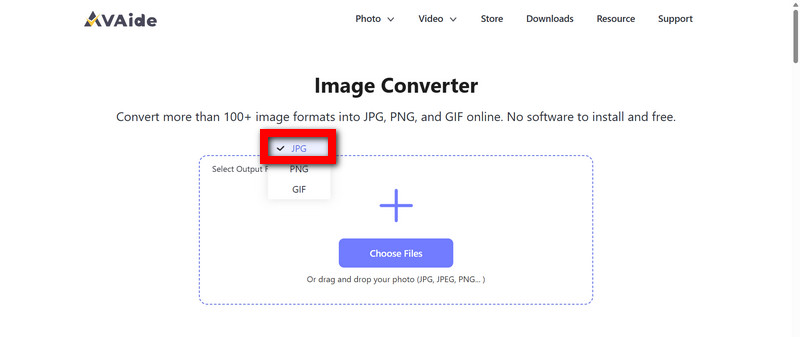
Schritt 2Wählen Sie das gewünschte Ausgabeformat
Für einfache Bearbeitung und breite Zugänglichkeit wählen Sie JPG Bild als gewünschtes Ausgabeformat.
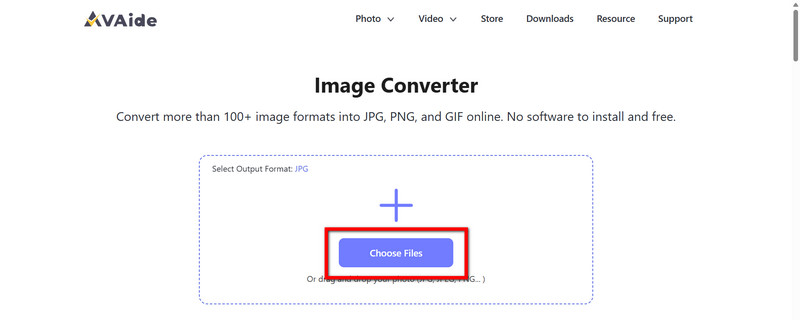
Schritt 3Stellen Sie Ihre AVIF-Bilder bereit
Zum Hochladen von AVIF-Bildern können Sie Folgendes verwenden: Wähle Dateien Sie können diese Option nutzen oder die Dateien per Drag & Drop in den Upload-Bereich ziehen. Es ist möglich, mehrere Dateien gleichzeitig hochzuladen.
Schritt 4Warten Sie, bis das Tool die Konvertierung abgeschlossen hat.
Das Tool führt die Konvertierungen automatisch durch, sodass Sie nichts tun müssen. Die Konvertierungen werden durchgeführt und sind von hoher Qualität.
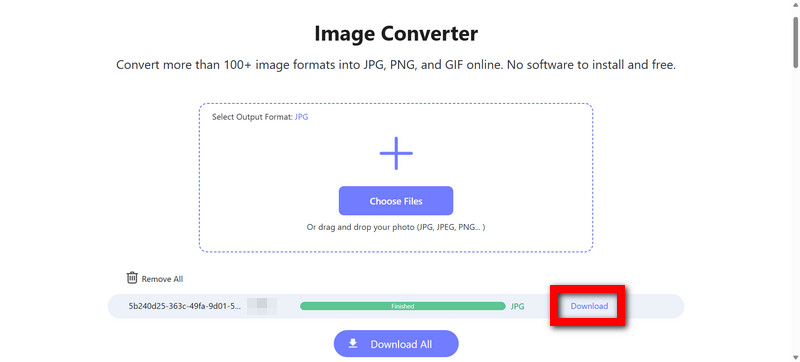
Schritt 5Holen Sie sich die konvertierten Dateien.
Zum Bearbeiten, Teilen oder Verwenden im Web können Sie jetzt Herunterladen Die Bilder als JPGs auf Ihr Gerät.
2. FreeConvert
FreeConvert ist ein ausgewogener Online-Konverter, der einfach zu bedienen ist und gleichzeitig zahlreiche praktische Anpassungsmöglichkeiten bietet. Er hebt sich von allzu simplen Lösungen ab, indem er dem Benutzer die Möglichkeit gibt, Komprimierungsgrad, Qualität und sogar die Zieldateigröße festzulegen.
Einer der größten Vorteile ist, dass es große Dateien effektiver verwalten kann als die meisten kostenlosen Optionen, wenn es um die Online-Optimierung von Bildern geht. Hinzu kommt die Möglichkeit zur Stapelverarbeitung, was bei einer großen Anzahl von AVIF-Bildern eine enorme Zeitersparnis bedeutet.
Leider stehen Nutzern der kostenlosen Version aufgrund einer Nutzungsbegrenzung in den meisten Fällen nur eingeschränkte erweiterte Optionen zur Verfügung.
Am besten für: Nutzer, die im Bereich der Weboptimierung maximale Kontrolle und individuelle Anpassungsmöglichkeiten wünschen.
Schritt 1Geben Sie FreeConvert in Ihren Browser ein.
Schritt 2Laden Sie AVIF-Bilddateien von Ihrem Speicher hoch, indem Sie auf die Schaltfläche klicken. Wähle Dateien Taste.
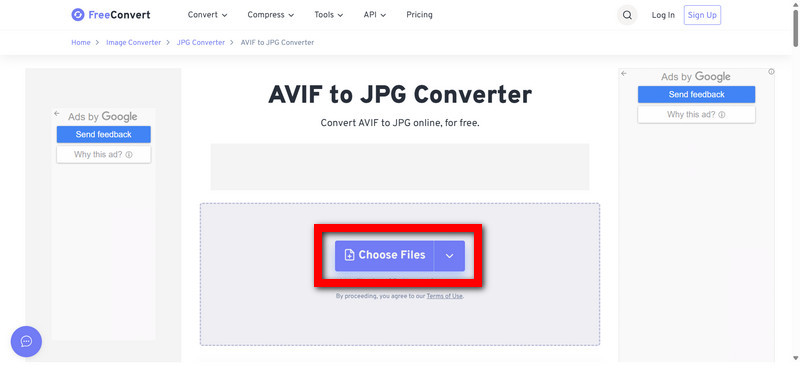
Schritt 3Wählen Sie JPG als gewünschtes Ausgabeformat.
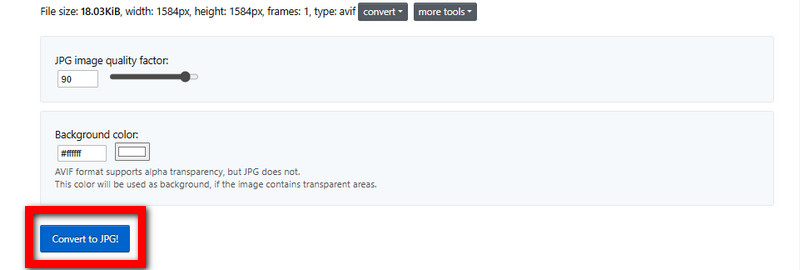
Schritt 4Passen Sie gegebenenfalls den Komprimierungsgrad oder die Qualitätseinstellungen an.
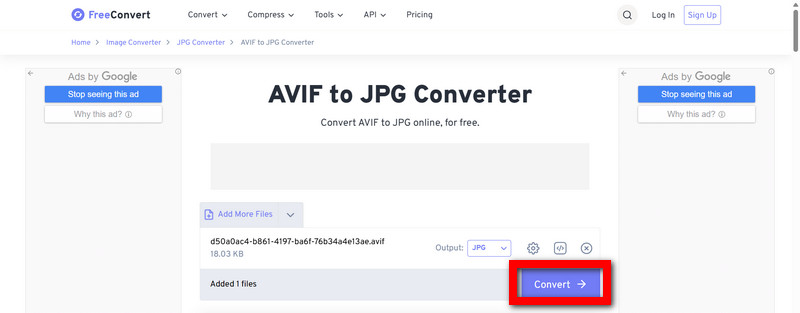
Schritt 5Sobald die Konvertierung abgeschlossen ist, klicken Sie auf die Schaltfläche „Konvertieren“ und laden Sie die Datei herunter.
3. Ezgif
Ezgif ist beliebt für die GIF-Bearbeitung, bietet aber auch andere Funktionen wie Bildkonvertierung und -bearbeitung. Ezgif ist vorteilhaft, da es Nutzern ermöglicht, alle Bearbeitungsschritte wie Bildbearbeitung, Konvertierung, Größenänderung und Zuschneiden auf einer einzigen Plattform durchzuführen.
Während fortgeschrittene Konverter umfangreiche Anpassungsmöglichkeiten bieten, eignet sich Ezgif besser für Nutzer, die schnell Änderungen an einer Datei vornehmen möchten, und ist effizient für kleine und mittelgroße Dateien. Die Plattform ist möglicherweise nicht optimal für die Konvertierung großer Megapixel-Dateien, aber sie ist einfach zu bedienen.
Am besten für: Personen, die Bilder konvertieren und bearbeiten möchten.
Schritt 1Öffne Ezgif in deinem Browser.
Schritt 2Verwenden Sie die Upload-Aufforderung, um Ihre AVIF-Bilddatei hochzuladen.
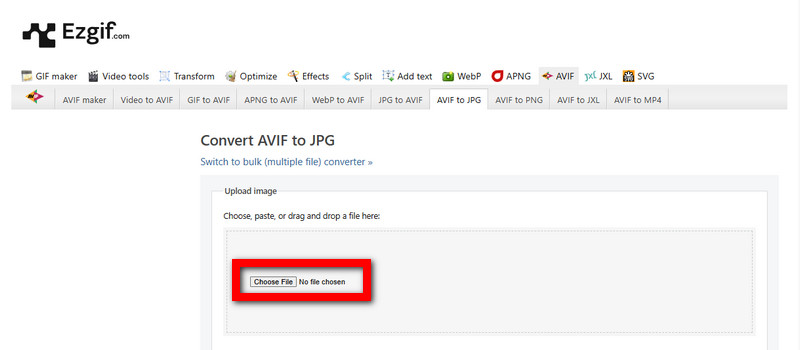
Schritt 3Klicken Sie hier, um das Bild in JPG zu konvertieren.
Schritt 4Drücke den In JPG konvertieren! um die Arbeit zu beginnen.
Schritt 5Nach Abschluss der Konvertierung steht das JPG-Bild zum Download bereit.
4. CloudConvert
Mit seiner herausragenden Online-Konvertierung zählt CloudConvert zu den besten Online-Konvertern auf dem Markt. Für professionelle Workflows oder solche mit Web-Fokus ist er optimal geeignet, da er die Einstellung und Optimierung von Bildqualität, -größe und -auflösung ermöglicht.
Die optimale Lösung bietet Ihnen die Cloud-basierte Struktur, und die erweiterte Kontrolle ermöglicht Ihnen auch die Bearbeitung größerer Dateien. Mehr Kontrolle bedeutet jedoch auch mehr Aufwand und ist möglicherweise nicht für diejenigen geeignet, die eine einfache Ein-Klick-Lösung bevorzugen.
Am besten für: Personen, die maximale Flexibilität hinsichtlich des Aussehens des Endprodukts benötigen.
Schritt 1Suchen Sie in Ihrer Suchmaschine nach der Website CloudConvert.
Schritt 2Wählen Sie die entsprechende AVIF-Bilddatei von Ihrem Gerät oder Ihrem Cloud-Speicher aus und laden Sie sie durch Klicken auf die Schaltfläche hoch. Datei aussuchen Taste.
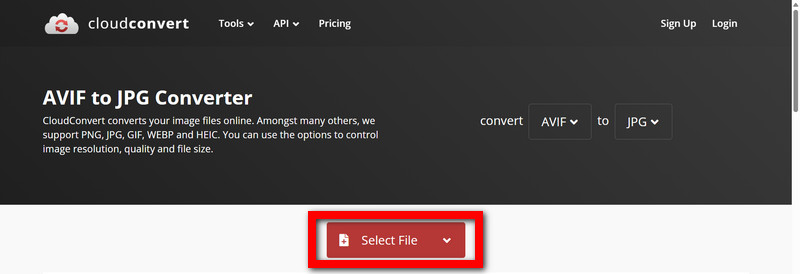
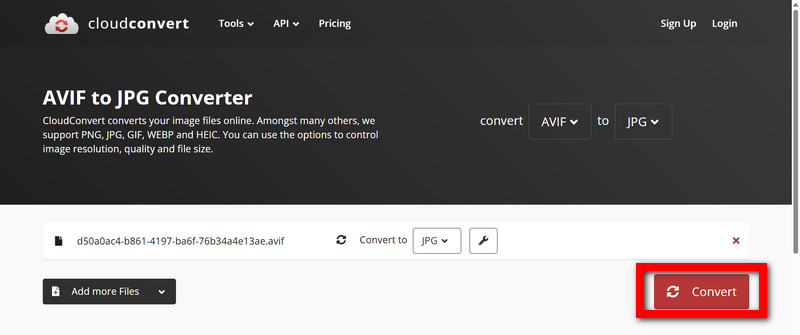
Schritt 3Wählen Sie in den Konvertierungsoptionen den Zieldateityp aus, z. B. JPG.
Schritt 4Stellen Sie bei Bedarf die gewünschte Qualität und/oder Auflösung des Bildes ein.
Schritt 5Sobald die Konvertierung abgeschlossen ist, klicken Sie Konvertieren Um den Download des Bildes im JPG-Format zu starten.
5. iLoveIMG
iLoveIMG ist eine weitere beliebte Website, die Bildbearbeitungsdienste anbietet. Die meisten Nutzer schätzen die einfache Bedienung und die zuverlässigen Ergebnisse, wodurch sich das gewünschte Ergebnis leicht erzielen lässt – ideal also für wiederholte Bildbearbeitungen.
Während sich andere Apps auf Taktiken konzentrieren, setzt iLoveIMG auf Ergebnisse. iLoveIMG eignet sich hervorragend für Nutzer, die sich auf das Ergebnis und nicht auf den Weg dorthin konzentrieren möchten, und bietet dazu Tools wie … iLoveIMG komprimieren zur Optimierung der Dateigrößen.
Am besten für: Für alle, die eine unkomplizierte, schnörkellose Website zur Konvertierung von Bilddateien schätzen.
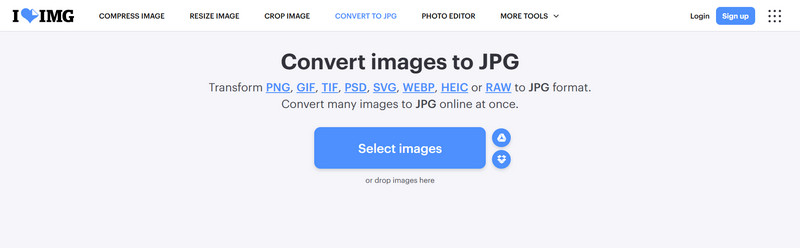
Schritt 1Suchen Sie in Ihrer Suchmaschine nach iLoveIMG.
Schritt 2Wählen Sie die entsprechende AVIF-Bilddatei von Ihrem Gerät aus und laden Sie sie hoch.
Schritt 3Wählen Sie aus den Konvertierungsoptionen und dem Zieldateityp, z. B. JPG.
Schritt 4Wählen Sie aus den angebotenen Optionen diejenige aus, die die Konvertierung der Datei starten soll.
Schritt 5Wählen Sie die entsprechende AVIF-Bilddatei von Ihrem Gerät aus.
Teil 3. Die versteckten Risiken der AVIF-Konvertierung
Die Konvertierung von AVIF nach JPG kann einige schwierige Probleme lösen. Der Nachteil ist, dass AVIF die bessere Wahl ist: bessere Komprimierung, bessere Qualität. Gehen Sie keinen Schritt zurück.
- 1.Reduzierte Bildqualität: Bei der JPG-Komprimierung werden Details, Farbgenauigkeit und Bildschärfe beeinträchtigt. Wiederholtes Konvertieren kann zu weiterem Detail- und Farbverlust führen.
- 2.Erhöhte Dateigröße: Die Konvertierung von AVIF zu JPG beeinflusst die Speichergröße des Bildes und damit folglich die Möglichkeit des Teilens und Hochladens aufgrund der größeren Dateigröße.
- 3.Verlust nützlicher Funktionen: Beim Konvertieren Ihres Bildes in JPG gehen Transparenz, HDR und 10-Bit-Farbtiefe verloren. Diese Eigenschaften werden von AVIF unterstützt. Dies wird besonders bei Farbverläufen, Schatten oder transparenten Bildbereichen sichtbar.
- 4.Möglichkeit der Pixelierung: Die Konvertierung von AVIF- in JPG-Bilder und die anschließende Vergrößerung führen wahrscheinlich zu Pixelierung, was unerwünscht ist und ein Risiko darstellt, wenn das Bild in professionellen Umgebungen verwendet werden soll, sowie bei der Bearbeitung. DNG zu JPG Umrechnungen.
Wie man Risiken minimiert
Die besten Möglichkeiten, die genannten Probleme zu beheben, bestehen darin, das Bild mit einer hochwertigen, professionellen Software zu konvertieren, die möglichst viele Details erhält, wie beispielsweise der AVAide Image Upscaler. Dieser verbessert und restauriert zudem Bilder, die durch den Konvertierungsprozess beschädigt wurden. Nach der Konvertierung von JPG bleiben die Klarheit erhalten, die Schärfe wird erhöht und eventuell sichtbare Komprimierungseffekte werden reduziert.
Teil 4. Vergleich der 5 Methoden zur Konvertierung von AVIF in JPG
Die folgende Tabelle fasst die Stärken und Schwächen der 5 empfohlenen Tools zur Konvertierung von AVIF in JPG zusammen. Häkchen (✔) deutet auf Unterstützung oder Vorteil hin, während die Kreuz (❌) Symbol deutet auf mangelnde Unterstützung oder Einschränkungen hin.
- Funktion / Werkzeug
- Batch-Konvertierung
- Hochwertige Ausgabe
- Schnelle Konvertierung
- Unterstützt mehrere Formate
- Browserbasiert / Keine Installation erforderlich
| AVAide-Bildkonverter | FreeConvert | Ezgif | CloudConvert | iLoveIMG |
| ✔ | ❌ | ❌ | ✔ | ❌ |
| ✔ | ✔ | ❌ | ✔ | ❌ |
| ✔ | ✔ | ✔ | ❌ | ✔ |
| ✔ | ✔ | ✔ | ✔ | ❌ |
| ✔ | ✔ | ✔ | ✔ | ✔ |
Zusammenfassung:
- AVAide-Bildkonverter zeichnet sich durch schnelle, qualitativ hochwertige Stapelkonvertierungen ohne Installation aus.
- FreeConvert bietet Stapelverarbeitung und Qualitätsanpassungen, unterliegt jedoch möglicherweise Nutzungsbeschränkungen.
- Ezgif ist einfach und browserbasiert, bietet aber keine Stapelverarbeitung und keine erweiterten Qualitätsoptionen.
- CloudConvert ist leistungsstark für präzise Steuerung, aber etwas langsamer und komplexer.
- iLoveIMG ist zuverlässig und einfach für alltägliche Umrechnungen, bietet Stapelverarbeitung, aber nur begrenzte erweiterte Einstellungen, wodurch es sich besonders für die Arbeit mit ... eignet. Illustrator-Bilder für JPEG.
Sie können sicherstellen, dass alle Ihre Bilder für alle Geräte, Websites und Software geeignet sind, indem Sie Ihre AVIF-Dateien in JPG konvertierenDie meisten erweiterten Funktionen gehen zwar verloren, aber hochwertige Tools wie der AVAide Image Converter sorgen dafür, dass Ihre Bilder ihre Qualität und Farben behalten. Nachdem Sie nun alle relevanten Punkte kennen, helfen Ihnen die passenden Tools dabei, Bilder ganz einfach zu teilen, anzuzeigen und zu bearbeiten.
ÜBER DEN AUTOR


Sie können Ihr Foto problemlos und ohne Qualitätsverlust von einem beliebigen Bildformat in ein gängiges JPG-, PNG- oder GIF-Format konvertieren.
JETZT BEARBEITEN