„Ist es möglich, eine Audiodatei in eine Videodatei umzuwandeln?“
Ja, und es bietet zusätzliche Vorteile, genau wie bei der Umwandlung. M4A zu MP4In diesem Beitrag erfahren Sie, warum die Umwandlung von Audio in Video wichtig ist und wie sie am einfachsten gelingt. Lesen Sie weiter und sehen Sie, wie einfach es sein kann!
Teil 1: M4A vs. MP4: Warum Audio in Video konvertieren?
Audiodateien wie M4A eignen sich hervorragend für Musik, haben aber ihre Grenzen. Deshalb ist es wichtig, den Unterschied zwischen M4A und MP4 zu verstehen. Sie können keine Bilder, Untertitel oder visuelle Effekte enthalten. MP4 hingegen ist ein Videoformat, das sowohl Ton als auch Bild speichern kann.
Durch die Konvertierung von M4A in MP4 können Sie Musik mit Bildern oder Videos kombinieren, Ihre Inhalte auf mehr Plattformen teilen und sie auch auf Geräten abspielen, die keine reinen Audioformate unterstützen. So werden Ihre Inhalte flexibler, ansprechender und überall einfach nutzbar.
Teil 2: 5 clevere Wege, M4A in MP4 zu konvertieren
In den folgenden Schritten finden Sie fünf einfache Tools, mit denen Sie Audio problemlos in Video umwandeln können. Jede Methode funktioniert auf ihre eigene Weise, sodass Sie die für Sie passende auswählen können.
1. AVAide-Videokonverter
Intelligente Methoden zur Konvertierung von M4A in MP4 beginnen oft mit der Verwendung eines einzigen Tools, das Geschwindigkeit, Qualität und zusätzliche Funktionen an einem Ort vereint. AVAide Video Converter Diese Rolle erfüllt es gut, da es Hardwarebeschleunigung unterstützt, was dazu beiträgt, die Konvertierung schneller abzuschließen und den Prozess reibungslos zu gestalten.
Es unterstützt außerdem die Stapelkonvertierung, sodass Sie viele M4A-Dateien gleichzeitig verarbeiten können. Mit der MV-Funktion erstellen Sie MP4-Videos durch Hinzufügen von Audio und Bildern – ideal, wenn Sie mehr als nur eine einfache Formatänderung wünschen. Zudem werden zahlreiche Codecs und Formate für Ein- und Ausgabe unterstützt, was Ihnen mehr Dateioptionen bietet.
- Bis zu 120-mal schnellere Konvertierungsgeschwindigkeit.
- Behält nach der Konvertierung eine ausgezeichnete Bildqualität bei.
- Ermöglicht die Feinabstimmung von Ausgabeeinstellungen wie Auflösung, Encoder und Bitrate.
- Beinhaltet grundlegende Bearbeitungswerkzeuge wie Trimmen, Zusammenfügen, Zuschneiden, Drehen und Filtern.

 Sicherer Download
So konvertieren Sie M4A schnell und einfach mit dem AVAide Video Converter in MP4:
Schritt 1Laden Sie den Konverter herunter und installieren Sie ihn.
Laden Sie AVAide Video Converter herunter und installieren Sie es auf Ihrem Computer. Nach Abschluss der Installation können Sie das Programm sofort öffnen und loslegen.
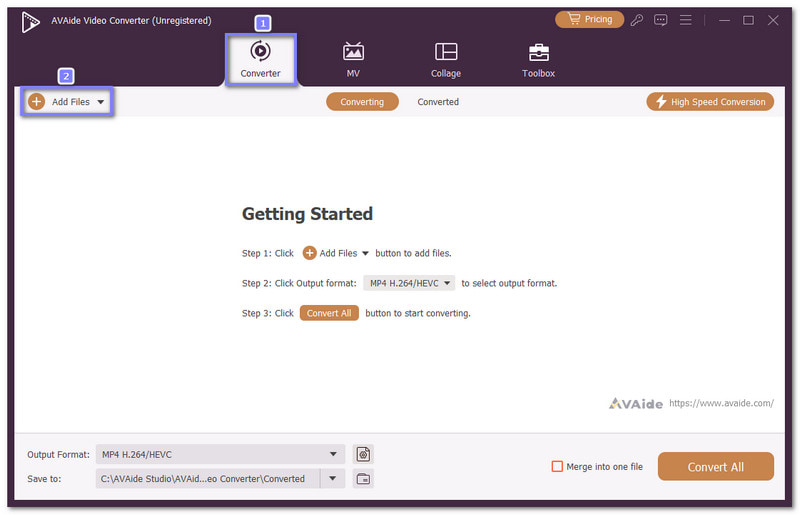
Schritt 2Fügen Sie Ihre M4A-Dateien hinzu
Im Konverter Klicken Sie auf die Registerkarte Dateien hinzufügen Klicken Sie auf diese Schaltfläche, um Ihre M4A-Dateien hochzuladen. Alternativ können Sie sie per Drag & Drop in das Hauptfenster ziehen. Bei mehreren Dateien können Sie diese dank der Stapelverarbeitung zusammenfassen.
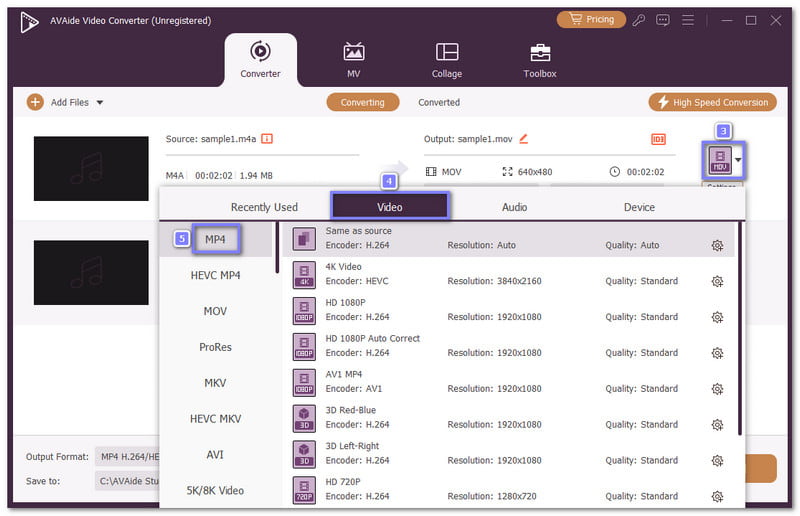
Schritt 3Wählen Sie MP4 als Ausgabedateiformat.
Schlagen Sie die Format Dropdown-Menü zum Öffnen der Ausgabeformate. Video Abschnitt, wählen MP4 Geben Sie Ihr Zielformat an, damit der AVAide Video Converter die richtige Ausgabe vorbereitet.
Schritt 4Passen Sie die Ausgabeeinstellungen an
Für eine bessere Kontrolle klicken Sie auf die Schaltfläche Benutzerdefiniertes Profil Diese Option ermöglicht es Ihnen, den Encoder, die Abtastrate, die Bitrate und die Kanaleinstellungen zu konfigurieren und anschließend die vorgenommenen Änderungen für die gewünschte Ausgabe zu speichern.
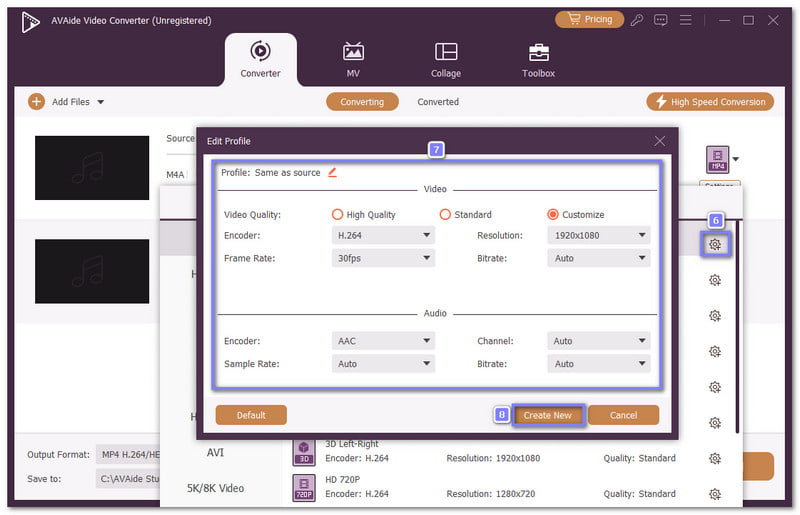
Schritt 5Starten Sie die M4A-zu-MP4-Konvertierung.
Wählen Sie Ihren Ausgabeordner und benennen Sie die Datei gegebenenfalls um. Darüber hinaus ist AVAide nicht nur ein Konverter, sondern auch einer der beste M4A-EditorenSie können darauf klicken Zauberstab Schaltfläche zum Bearbeiten der Datei vor dem Export. Sobald alles bereit aussieht, klicken Sie auf die Schaltfläche. Konvertieren alle Klicken Sie auf die Schaltfläche und lassen Sie den AVAide Video Converter seine Arbeit erledigen. Öffnen Sie anschließend den ausgewählten Ordner und genießen Sie Ihre neue MP4-Datei mit den von Ihnen gewählten Einstellungen.
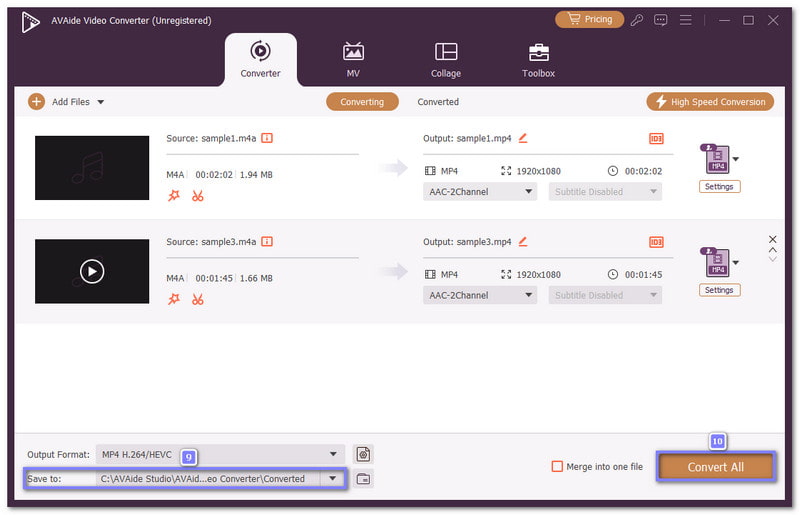
Warum wir es ausgewählt haben: Mit dem AVAide Video Converter konvertieren Sie M4A-Dateien schnell und unkompliziert in MP4. Er bietet MP4-Dateien in verschiedenen Auflösungen wie 720p, 1080p und 4K. Sie können außerdem die Ausgabeeinstellungen anpassen und voreingestellte Geräte für mehr Komfort nutzen. Konvertieren Sie MP4 in M4A Wenn Sie Audio aus einer Videodatei extrahieren möchten. Darüber hinaus bietet es Bearbeitungsfunktionen zum Trimmen, Zusammenfügen oder Zuschneiden Ihrer Datei vor der Konvertierung.
2. Zamzar
Sie suchen einen schnellen M4A-zu-MP4-Konverter, der ohne Installation funktioniert? Zamzar ist eine gute Online-Lösung. Er unterstützt über 1.200 Dateitypen und bietet somit weit mehr als nur einfache Audiokonvertierung. Die Webseite ist übersichtlich und benutzerfreundlich. Kostenlose Nutzer können Dateien bis zu 50 Megabyte hochladen und mehrere Konvertierungen gleichzeitig durchführen – ideal, wenn Sie viele Dateien bearbeiten müssen.
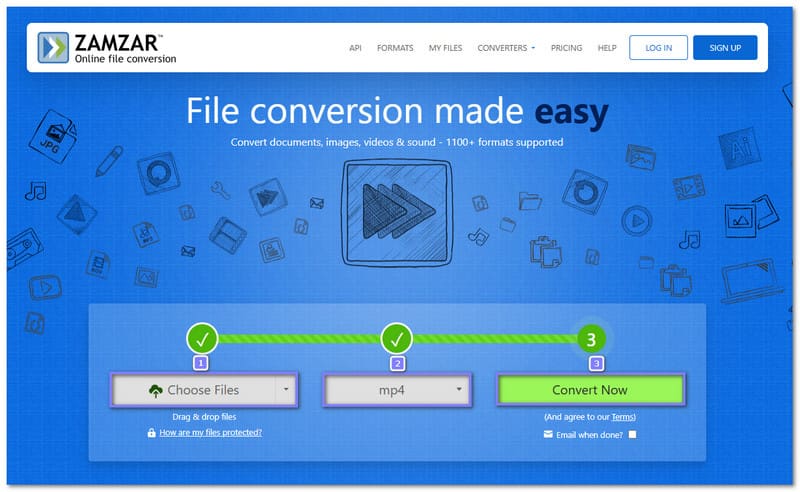
Schritt 1Öffne Zamzar und klicke auf die Wähle Dateien Schaltfläche zum Hochladen Ihrer M4A-Datei.
Schritt 2Nachdem die Datei angezeigt wird, öffnen Sie sie. Konvertieren zu Menü und wählen MP4 als Ausgabeformat.
Schritt 3Drücken Sie Konvertiere jetzt Um die Konvertierung zu starten, klicken Sie bitte auf „Weiter“. Ihre Datei wird in wenigen Augenblicken verarbeitet. Sobald die Konvertierung abgeschlossen ist, klicken Sie bitte auf „Weiter“. Herunterladen Speichern Sie die MP4-Datei auf Ihrem Gerät. Überprüfen Sie anschließend die gespeicherte Datei und spielen Sie sie ab, um sicherzustellen, dass das Format korrekt geändert wurde.
3. VLC
Manche Nutzer haben bereits einen Konverter auf ihrem Computer installiert und bemerken ihn gar nicht. VLC ist zwar für die Videowiedergabe bekannt, kann aber auch Dateiformate kostenlos konvertieren. Es läuft auf verschiedenen Systemen und beherrscht grundlegende Konvertierungen zuverlässig. Das macht es besonders nützlich, wenn man beispielsweise M4A in MP4 umwandeln möchte. Konvertieren Sie M4A in WMA und gleichzeitig alles innerhalb eines einzigen, vertrauenswürdigen Desktop-Programms zu halten.
Schritt 1Starten Sie VLC auf Ihrem Computer und klicken Sie auf Medien im oberen Menü.
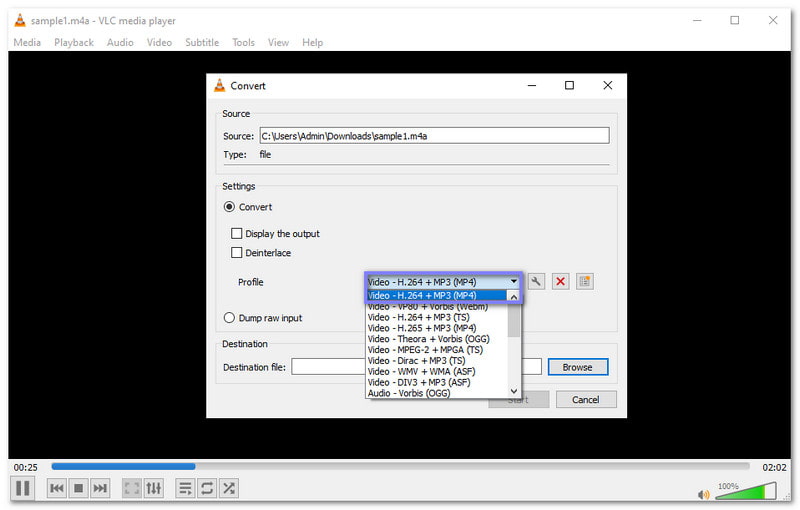
Schritt 2Wähle aus Konvertieren/Speichern Klicken Sie auf diese Schaltfläche und importieren Sie Ihre M4A-Datei in das sich öffnende Fenster.
Schritt 3Drücke den Konvertieren/Speichern Drücken Sie erneut auf die Schaltfläche und wählen Sie dann aus MP4 unter dem Profil Sektion.
Schritt 4Wählen Sie den Speicherort für die neue Datei und benennen Sie sie gegebenenfalls um. Klicken Sie abschließend auf die Schaltfläche. Anfang Bitte drücken Sie die Schaltfläche und warten Sie, bis die Erstellung der MP4-Datei abgeschlossen ist.
4. Restream
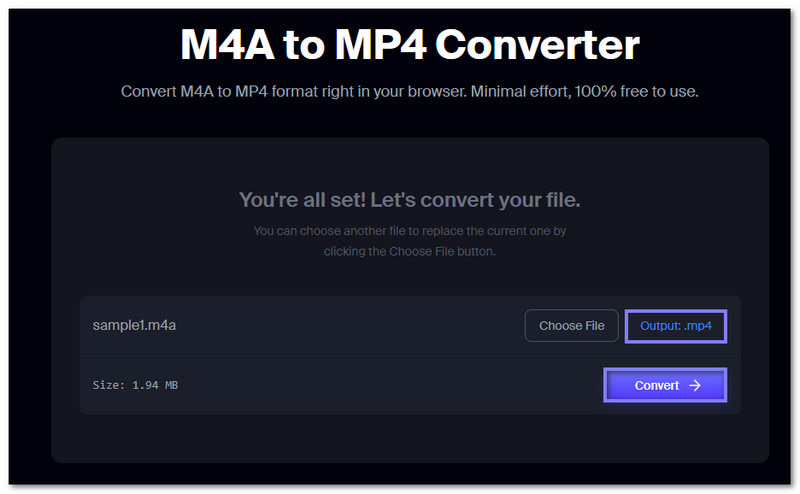
Wenn Sie die schnellste Methode im Browser bevorzugen, ist Restream der ideale Online-Konverter für M4A-Dateien in MP4. Die Bedienung ist denkbar einfach: Datei hochladen, Formatierung von der Website vorbereiten lassen und auf den Download warten. Sie benötigen kein Programm und es fallen keine Kosten an. Dank der übersichtlichen Benutzeroberfläche sind die wichtigsten Funktionen leicht zu finden, und die Konvertierung startet mit wenigen Klicks.
Schritt 1Öffnen Sie die Seite Restream - M4A zu MP4 Konverter in Ihrem Browser.
Schritt 2Klicken Datei wählen Oder ziehen Sie Ihre M4A-Datei in das Upload-Feld.
Schritt 3Prüfen Sie, ob MP4 ist als Ausgabeformat ausgewählt. Es wird häufig als Standardeinstellung verwendet.
Schritt 4Falls es bereits eingestellt ist, klicken Sie auf die Schaltfläche Konvertieren Klicken Sie auf die Schaltfläche, um die Änderung des Dateiformats zu starten. Nach Abschluss des Vorgangs klicken Sie auf die Schaltfläche. Herunterladen Schaltfläche zum Speichern der MP4-Datei.
5. iTunes
iTunes geht einen anderen Weg, da es zunächst in Ihrer Musikbibliothek arbeitet. Anstatt direkt zu konvertieren, erstellt es eine neue AAC-Version, die Sie später als M4A- oder MP4-Video speichern können. Diese Methode ist Apple-Nutzern vertrauter. Außerdem bleibt die Audioqualität erhalten, was wichtig ist, wenn die neue Datei auf Apple-Geräten einwandfrei funktionieren soll.
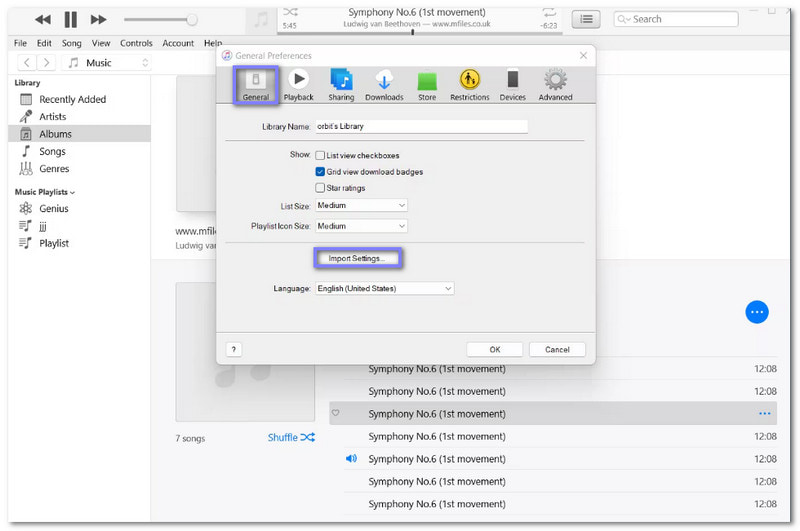
Schritt 1Starten Sie iTunes und klicken Sie auf Bearbeiten, dann wähle Einstellungen.
Schritt 2Gehe zu Allgemein und öffnen Importeinstellungen.
Schritt 3Wählen Sie die gewünschte Kodierungsoption aus und klicken Sie dann auf die Schaltfläche. OK Schaltfläche, um es zu speichern.
Schritt 4Kehren Sie zu Ihrer Bibliothek zurück und wählen Sie die M4A-Datei aus, die Sie konvertieren möchten.
Schritt 5Klicken Datei, wählen Konvertieren, dann auswählen MP4-Version erstellenDie neue Datei wird neben der Originaldatei angezeigt.
Teil 3: Vergleich der 5 M4A-zu-MP4-Konverter
Im Folgenden finden Sie einen Vergleich der fünf M4A-zu-MP4-Konverter. Die Vergleichskriterien sind Plattform, Benutzerfreundlichkeit, Geschwindigkeit usw. Bitte schauen Sie sich die Ergebnisse an.
- Faktor
- Plattform
- Benutzerfreundlichkeit
- Geschwindigkeit
- Massenkonvertierung
- Ausgangssteuerung
- Beste Verwendung
| AVAide Video Converter | Zamzar | VLC | Erneut streamen | Itunes |
| Windows und Mac | Browser | Windows, Mac & Linux. | Browser | Windows und Mac |
| ★★★★★ | ★★★★★ | ★★★★ | ★★★★★ | ★★★ |
| Schnell | Mittel | Langsam | Mittel | Langsam |
| ✓ | ✓ | ✓ | ✗ | ✗ |
| Ja, Einstellungen anpassen. | Keine tiefgreifenden Einstellungen. | Grundlegende Profiloptionen. | Keine erweiterten Einstellungen. | Nur grundlegende Ausgabe. |
| Schnelle und vollständige Kontrolle. | Gut geeignet für Apple-Nutzer. | Konvertieren, falls VLC installiert ist. | Sofortige Browserkonvertierung. | Nutzer des Apple-Ökosystems. |
Teil 4: Häufig gestellte Fragen zur Konvertierung von M4A zu MP4
Sind M4A und MP4 dasselbe?
Nein. M4A ist ein reines Audioformat für Musik- und Audiodateien. MP4 ist ein Videoformat, das Video, Audio und Untertitel enthalten kann.
Wie öffnet man M4A-Dateien?
M4A-Dateien lassen sich mit Mediaplayern wie iTunes, VLC, Windows Media Player oder QuickTime öffnen. Die meisten Smartphones und Tablets können M4A-Dateien auch nativ abspielen.
Was sind die Nachteile von M4A?
M4A-Dateien werden nicht von allen Geräten unterstützt. Sie können weder Videos noch Untertitel speichern. Einige ältere Player erkennen sie möglicherweise nicht, was die Wiedergabemöglichkeiten einschränken kann.
Die oben genannten Werkzeuge ermöglichen es jedem, M4A in MP4 ändernEiner der besten ist AVAide Video ConverterEs bietet superschnelle Konvertierung und ist einfach zu bedienen – perfekt für jedes Erfahrungsniveau. Es wandelt Audio reibungslos in Video um und erhält dabei die hohe Qualität!
ÜBER DEN AUTOR

Ihre komplette Video-Toolbox, die mehr als 350 Formate für die Konvertierung in verlustfreier Qualität unterstützt.
Audio konvertieren