Haben Sie schon mal ein FLV-Video heruntergeladen, vielleicht einen Live-Konzertmitschnitt oder das Musikvideo Ihres Lieblingskünstlers, und gedacht: „Ich brauche eigentlich nur die Audiospur, damit ich sie jederzeit und überall hören kann“? Genau deshalb entscheiden sich viele Leute dafür, … Konvertieren Sie FLV in MP3FLV wird hauptsächlich für Videos verwendet, während MP3 für die Audiowiedergabe konzipiert ist. In diesem Leitfaden lernen Sie die Grundlagen beider Formate kennen und entdecken einfache Möglichkeiten, FLV-Dateien in MP3-Audiodateien zu konvertieren. So haben Sie Ihre Musik immer dabei – egal ob beim Pendeln, beim Sport oder beim Entspannen!
Teil 1: FLV vs. MP3
FLV und MP3 sind zwei gängige Medienformate, die jedoch für sehr unterschiedliche Zwecke verwendet werden. Kennt man die Unterschiede, wird deutlich, warum viele Nutzer FLV-Dateien in MP3 konvertieren.
FLVFLV (kurz für Flash Video) ist ein Dateiformat zur Speicherung von Video- und Audiodateien. Es wurde von Adobe entwickelt und funktionierte üblicherweise mit dem Adobe Flash Player. Da Adobe den Support für den Flash Player jedoch im Jahr 2020 eingestellt hat, ist FLV veraltet, und viele moderne Browser, Mediaplayer und Videotools unterstützen FLV-Dateien nicht mehr.
FLV war einst beliebt für die Online-Videowiedergabe und Live-Streams, beispielsweise auf YouTube. Dank der geringen Dateigröße luden Videos schnell, was bei langsamen Internetverbindungen von Vorteil war. Die Videoqualität war akzeptabel, aber nicht besonders scharf. Wenn man jedoch nur den Ton benötigt, Audio aus Video extrahieren ist praktischer, da die Visualisierungen nur die Dateigröße erhöhen.
MP3MP3 (MPEG-1 Audio Layer III) ist ein reines Audioformat. Es konzentriert sich ausschließlich auf den Ton und blendet alle anderen Daten aus. Dadurch sind MP3-Dateien deutlich kleiner und einfacher zu speichern. Vor allem aber wird MP3 von nahezu allen Geräten unterstützt, von Smartphones und Computern bis hin zu Autoradios. In der Regel ist keine zusätzliche Software zum Abspielen von MP3-Dateien erforderlich. Aus diesem Grund zählt MP3 seit Jahren zu den am weitesten verbreiteten Audioformaten.
| Feature | FLV | MP3 |
| Vollständiger Name | Flash-Video | MPEG-1 Audio Layer III |
| Medientyp | Video + Audio | Nur Audio |
| Hauptzweck | Online-Videowiedergabe und Live-Streaming | Musik- und Audiowiedergabe |
| Dateigröße | Relativ klein für Videodateien | Sehr klein |
| Gerätekompatibilität | Heute nur eingeschränkte Unterstützung. | Wird von nahezu allen Geräten unterstützt |
| Zusätzliche Software erforderlich | Oft wird ein bestimmter Flash Player benötigt. | Es ist keine zusätzliche Software erforderlich. |
Teil 2: Warum muss man FLV in MP3 konvertieren?
Überlegen Sie einmal, wie Sie Medien im Alltag nutzen. Schauen Sie ständig auf den Bildschirm? Oder hören Sie nur zu? Viele FLV-Videos werden von Websites gespeichert, um sie im Hintergrund laufen zu lassen. Der Ton ist wichtiger als das Bild, beispielsweise bei Live-Konzerten, Interviews, Vorlesungen, Musikvideos und vielem mehr. Wenn das Bild weniger wichtig ist, belegt das Video nur unnötig Speicherplatz. Durch die Konvertierung von FLV in MP3 können Sie sich auf das Wesentliche konzentrieren – den Ton.
Der Grund, warum wir FLV in MP3 konvertieren müssen:
- Speicherplatz sparen durch kleinere Dateigröße.
- Einfacherer Transfer auf Ihr Smartphone oder andere Geräte.
- Mehr Komfort im Alltag.
- Machen Sie Ihre Medien leichter und flexibler.
Teil 3: Die beste Methode zum Konvertieren von FLV in MP3 auf Mac/Windows
Nachdem Sie nun wissen, warum wir FLV in MP3 konvertieren müssen, stellt sich die nächste Frage: Welcher ist der beste kostenlose FLV-zu-MP3-Konverter? AVAide Video Converter ist Ihre zuverlässige Lösung. Es ist sowohl für Windows- als auch für Mac-Nutzer geeignet. Dank stabiler Leistung und flexibler Einstellungen gestaltet AVAide die FLV-zu-MP3-Konvertierung einfach und effizient.
Darüber hinaus bietet AVAide die Möglichkeit, verschiedene Audioqualitätseinstellungen auszuwählen. Es unterstützt auch die Stapelverarbeitung, sodass Sie mehrere FLV-Dateien gleichzeitig konvertieren können. Die Benutzeroberfläche ist übersichtlich und intuitiv. Die Konvertierung ist in wenigen Schritten abgeschlossen:
Schritt 1Laden Sie AVAide Video Converter hier kostenlos herunter. Folgen Sie den Installationsschritten, schließen Sie die Einrichtung ab und klicken Sie dann auf „Weiter“. Jetzt anfangen um die Software zu starten.

KOSTENLOSER DOWNLOAD Für Windows 7 oder höher
 Sicherer Download
KOSTENLOSER DOWNLOAD Für Mac OS X 10.13 oder höher
Sicherer DownloadSchritt 2Getroffen haben Dateien hinzufügen Wählen Sie dann auf der Hauptschnittstelle Ihre FLV-Datei aus.
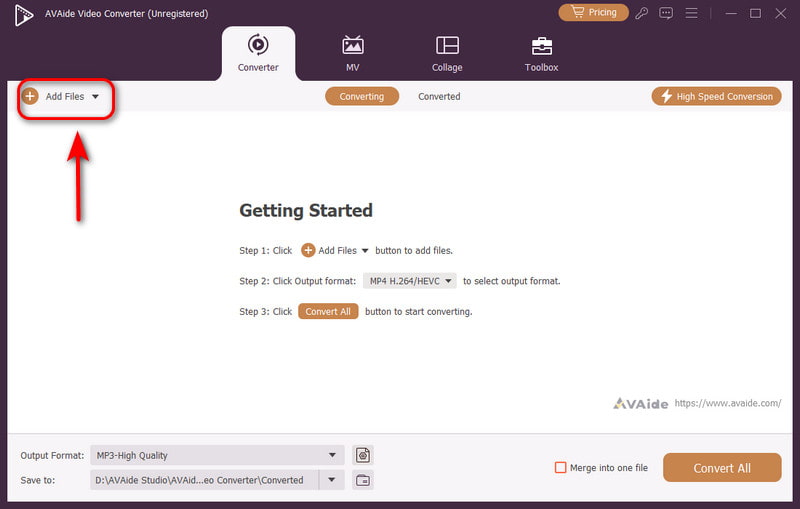
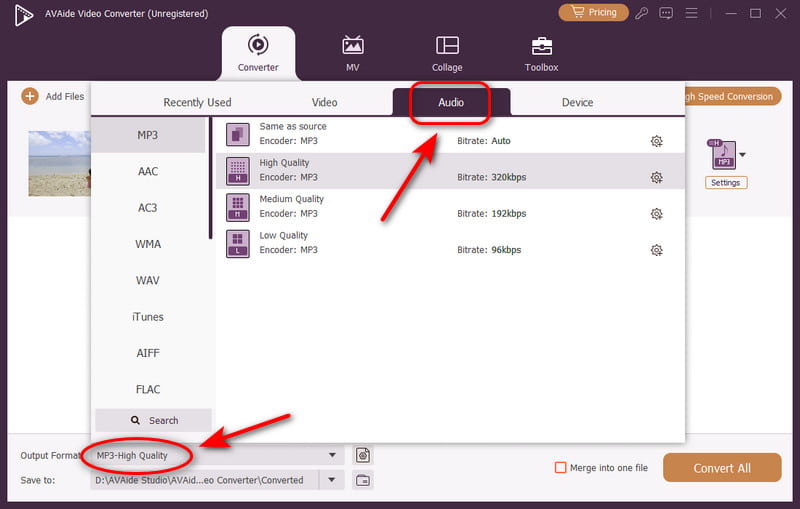
Schritt 3Tippen Sie auf die Ausgabeformat Schaltfläche unten, auswählen Audio und wähle MP3Hier können Sie auch eine Qualitätsstufe auswählen.
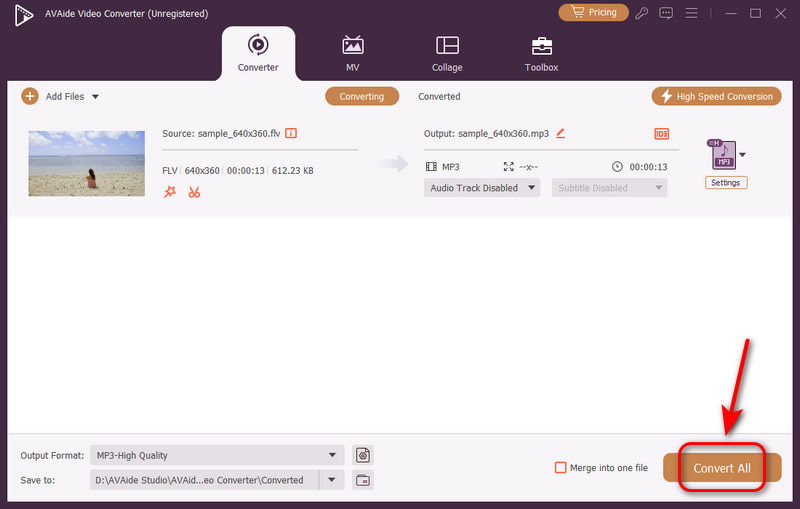
Schritt 4Klicken Sie auf Konvertieren alle Mit diesem Klick wird Ihr Video bereits konvertiert!
Teil 4: Die besten Online-FLV-zu-MP3-Konverter, die Sie nicht verpassen sollten
Nicht jeder möchte Software herunterladen. Manchmal wünscht man sich einfach eine schnelle Lösung, die sofort im Browser funktioniert. Deshalb stelle ich Ihnen hier einige nützliche Online-Konverter von FLV zu MP3 vor. Sie sind leicht zugänglich und ideal für den gelegentlichen Gebrauch. Im Folgenden finden Sie drei Online-Tools, die Sie unbedingt ausprobieren sollten.
FreeConvert
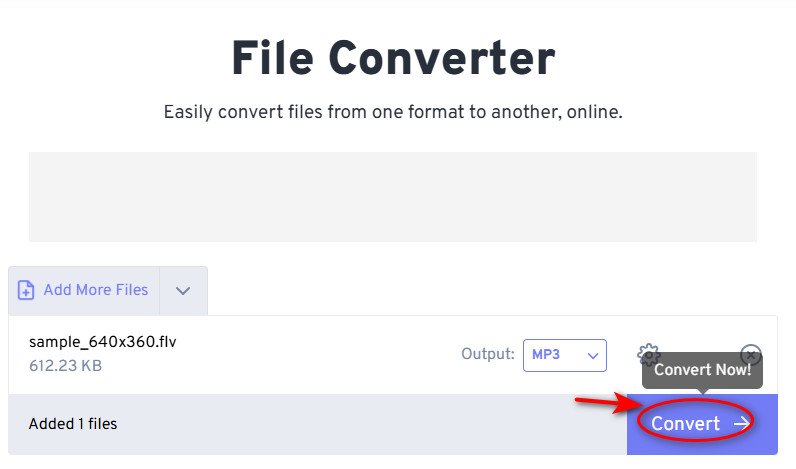
FreeConvert ist die ideale Wahl für Einsteiger. Die Website ist einfach und benutzerfreundlich. Sie ermöglicht es Ihnen außerdem, Ihre grundlegenden Audioeinstellungen vor der Konvertierung anzupassen. Sie können die Lautstärke regeln oder die Datei kürzen. FreeConvert bietet kostenlose Konvertierungen für Dateien bis zu 1 GB an. Wenn Ihre Datei zu groß ist, verwenden Sie einen kostenpflichtigen Dienst. Videokompressor Zuerst die Dateigröße reduzieren.
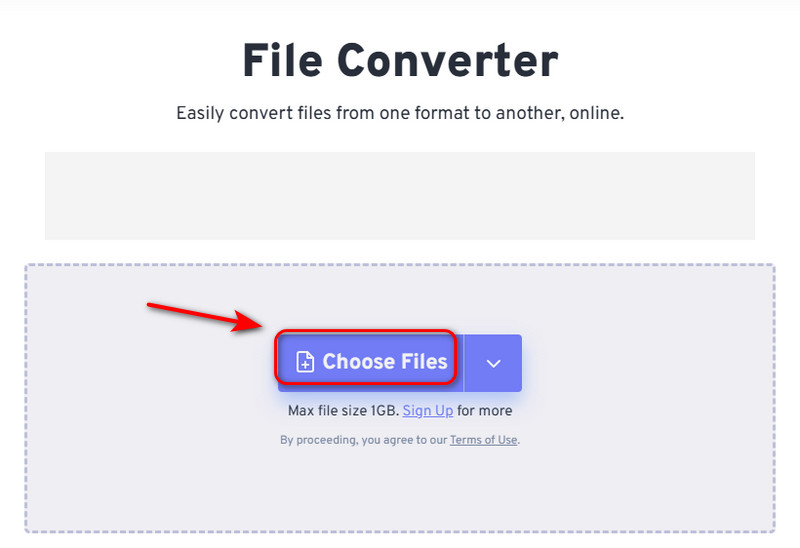
Schritt 1Zapfhahn Wähle Dateien um Ihre Datei auszuwählen.
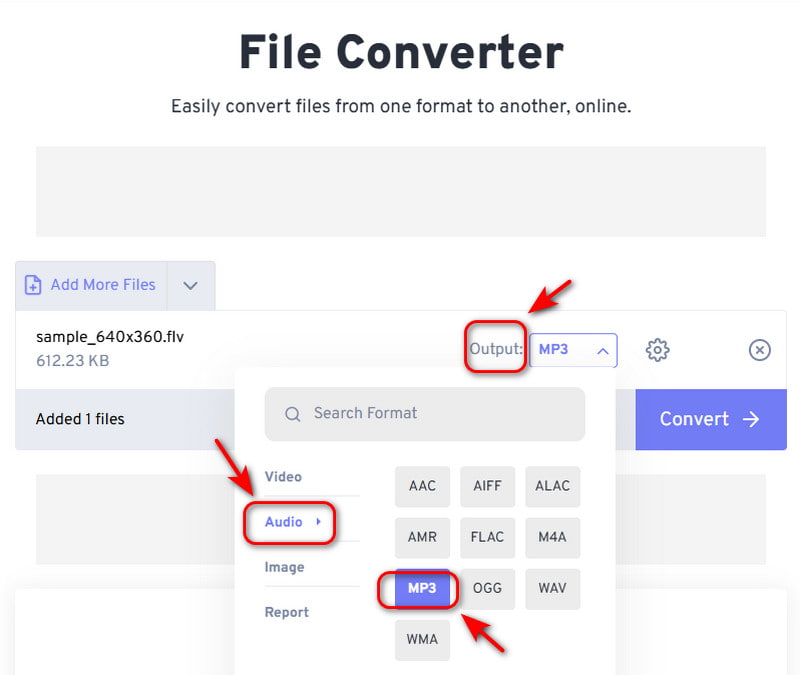
Schritt 2Klicken Sie auf Ausgabe Knopf drücken Audio, dann auswählen MP3.
Schritt 3Drücken Sie die Konvertieren Klicken Sie auf die Schaltfläche und laden Sie Ihre MP3-Datei herunter.
Erneut streamen
Restream ist vor allem für Live-Streaming bekannt. Sie können gleichzeitig auf verschiedenen Plattformen streamen und sogar direkt im Browser live gehen. Es wird keine zusätzliche Software benötigt. Restream ermöglicht außerdem plattformübergreifende Chats, plant vorab aufgezeichnete Videos als Streams und bietet zahlreiche Dateikonvertierungstools. Es ist eine praktische Wahl, wenn Sie ein leistungsstarkes Tool zum Extrahieren von Audio aus FLV-Dateien benötigen.
Schritt 1Gehe zu Werkzeug und finde Audiokonverter, klopfen Datei wählen hochladen.
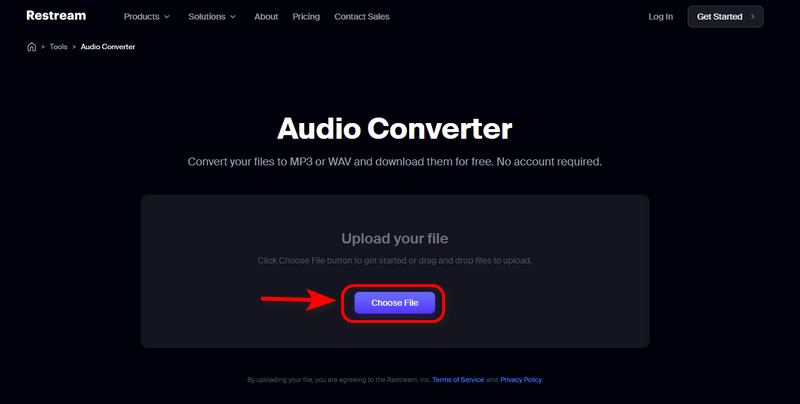
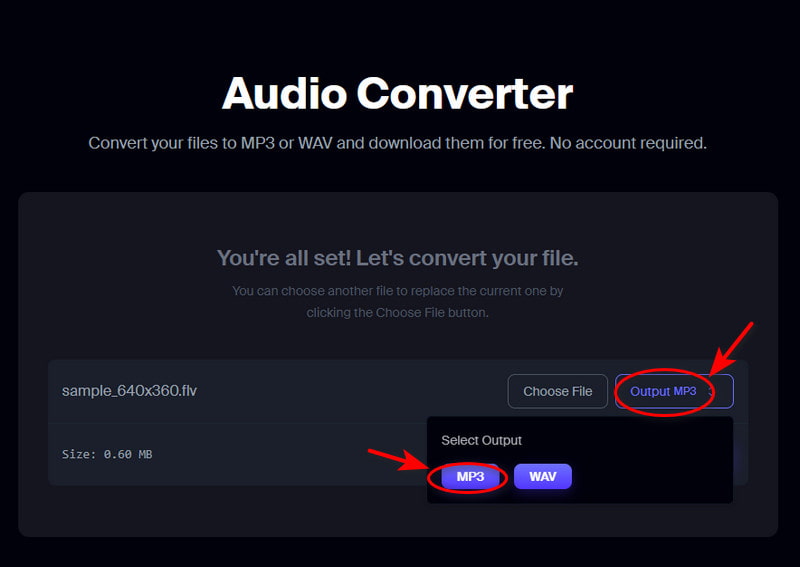
Schritt 2Drücke den Ausgabe: MP3 Taste.
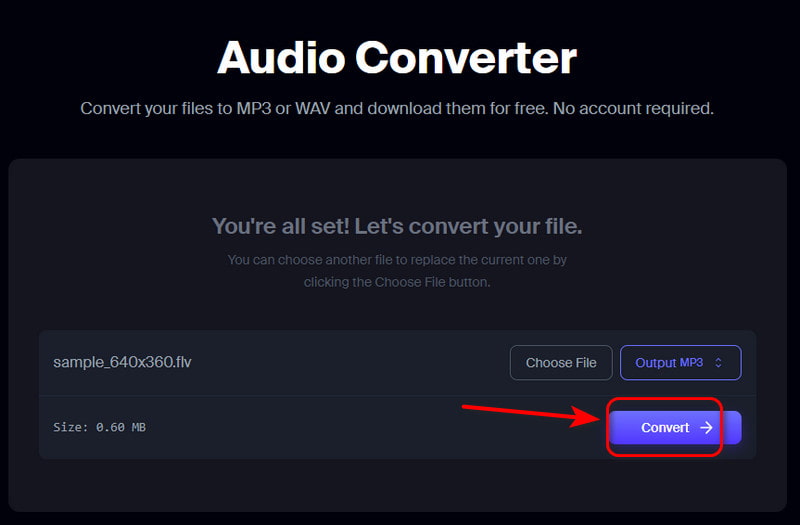
Schritt 3Tippen Sie auf die Konvertieren Button und herunterladen!
Happyscribe
Happyscribe bietet verschiedene Tools zur Audio- und Videobearbeitung in über 120 Sprachen. Sie können damit Audio in Text umwandeln, Untertitel für Ihre Videos erstellen, Audiodateien übersetzen oder Videos mühelos transkribieren. Auch die sofortige Sprachaufnahme und Online-Übersetzung werden unterstützt. So können Sie beispielsweise FLV-Dateien ganz einfach in MP3 konvertieren!
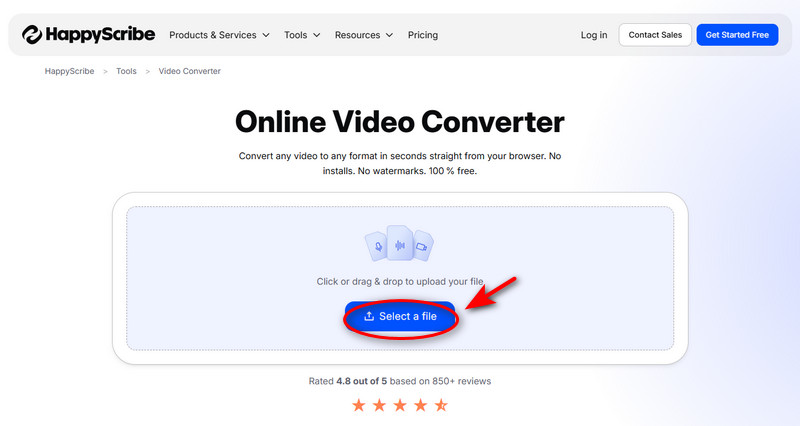
Schritt 1Gehe zu Werkzeug und finde Videokonverter, klicken Wählen Sie eine Datei aus Oder per Drag & Drop hochladen.
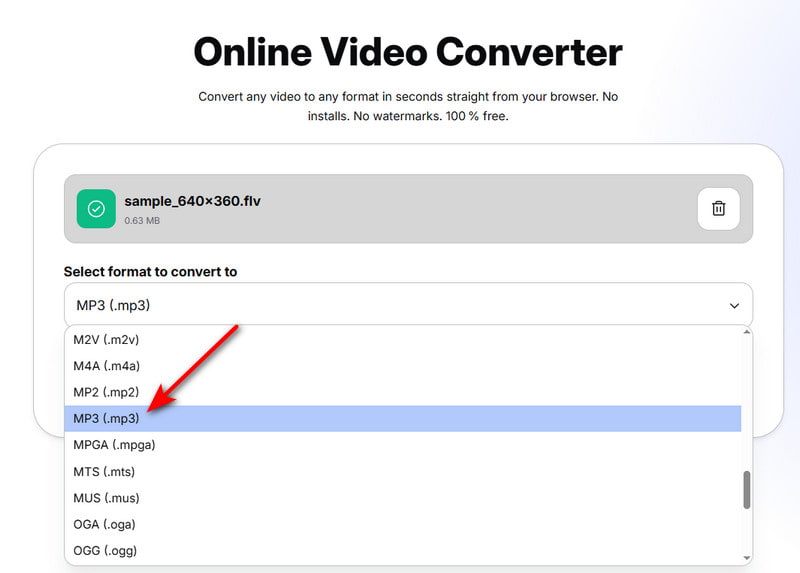
Schritt 2Wählen Sie das Format aus MP3.
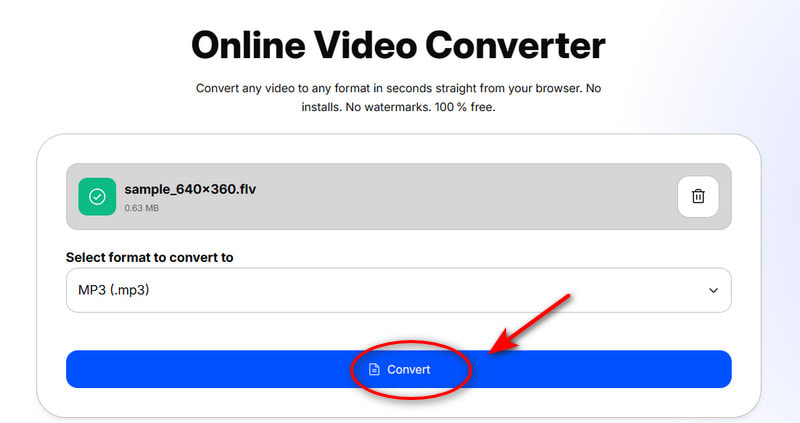
Schritt 3Drücken Sie KonvertierenUnd Ihre MP3-Datei ist fertig.
Nicht jedes Video ist zum Anschauen gedacht; manche sind zum Anhören gedacht. FLV zu MP3 Konvertierung Entfernt den Bildschirm und ermöglicht es Ihnen, das Video ungehindert zu hören. Ganz gleich, ob Sie ein vollwertiges Desktop-Tool bevorzugen wie AVAide Video Converter Ob Sie einen praktischen Online-Konverter nutzen oder nicht, das Ziel ist dasselbe: einfache Dateien und unkompliziertes Hörvergnügen. Speicherplatz, lange Downloadzeiten und Videoqualität gehören der Vergangenheit an. Genießen Sie Ihre Lieblingsmusik einfach überallhin!
Ihre komplette Video-Toolbox, die mehr als 350 Formate für die Konvertierung in verlustfreier Qualität unterstützt.
Video konvertieren