


Große Filmaufnahmen oder Videos verbrauchen schnell wertvollen Speicherplatz und machen das Hochladen auf soziale Plattformen zu einem langsamen Prozess. Manchmal kommt es sogar zu Upload-Fehlern. Das führt zu Frustration und lässt Sie die witzigen und lustigen Videos nicht mehr hochladen oder teilen. Geben Sie die Hoffnung nicht auf, denn HandBrake hat möglicherweise die Lösung. HandBrake kann die Dateigröße reduzieren, indem es Ihnen erweiterte Komprimierungsfunktionen bietet. Dieser Beitrag hilft Ihnen, dies zu meistern So komprimieren Sie ein Video mit HandBrake im Handumdrehen. Sie lernen die empfohlenen Einstellungen zum Verkleinern von Clips für die mobile Freigabe und zum effizienten Archivieren von Videos kennen. Lesen Sie weiter, um mehr zu erfahren.
Teil 1: So verwenden Sie HandBrake zum Komprimieren eines Videos
HandBrake vereinfacht die Videokomprimierung mit leistungsstarken integrierten Voreinstellungen in einer intuitiven Benutzeroberfläche. Es optimiert die Reduzierung der Videodateigröße bei gleichbleibender Qualität. Darüber hinaus bietet das Tool einsatzbereite Voreinstellungen für Social-Media-Plattformen, die gemeinsame Nutzung mobiler Geräte und die Einsparung von Speicherplatz auf Ihrer Hardware. Wenn Sie nur eine Voreinstellung auswählen und nichts konfigurieren möchten, bietet das Tool vorkonfigurierte Profile, die Qualitätseinstellungen, Format und Auflösung automatisch anpassen. Darüber hinaus können Sie erweiterte Optionen wählen, um die volle Kontrolle über feinere Details wie Bitrate, Codecs und Hardwarebeschleunigung zu behalten. Dieses Programm ermöglicht Ihnen die Nutzung der GPU-Beschleunigung mithilfe von GPU-beschleunigten Kodierungen wie Quick Sync, AMD, NVENC und VCE. Wenn die Reduzierung der Dateigröße Ihre oberste Priorität hat, kann der H.265-Codec die Dateigröße ohne merklichen Detailverlust halbieren. Hier ist daher eine Anleitung zum Komprimieren eines Videos mit HandBrake:
Schritt 1Laden Sie zunächst die aktualisierte Version der App von der offiziellen Website herunter. Installieren und starten Sie die Anwendung anschließend auf Ihrem Computer.
Schritt 2Sobald die App gestartet ist, klicken Sie auf das Datei > Open Source über die Hauptschnittstelle oder wählen Sie die Option „Open Source“ im Menü oben links.
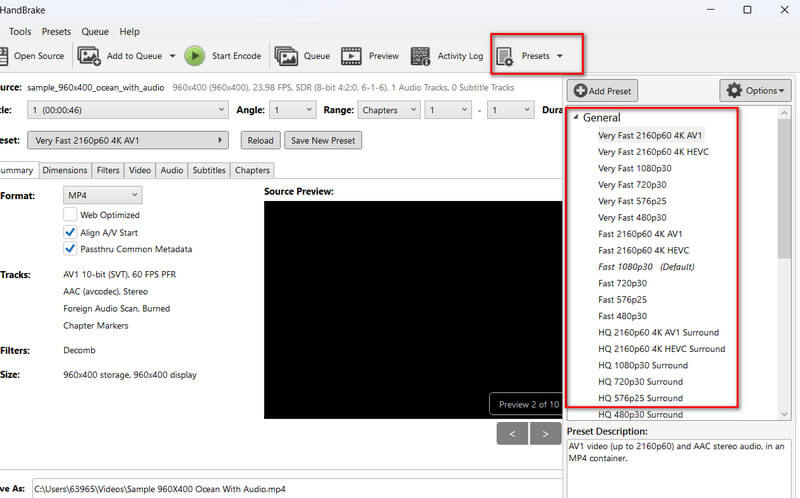
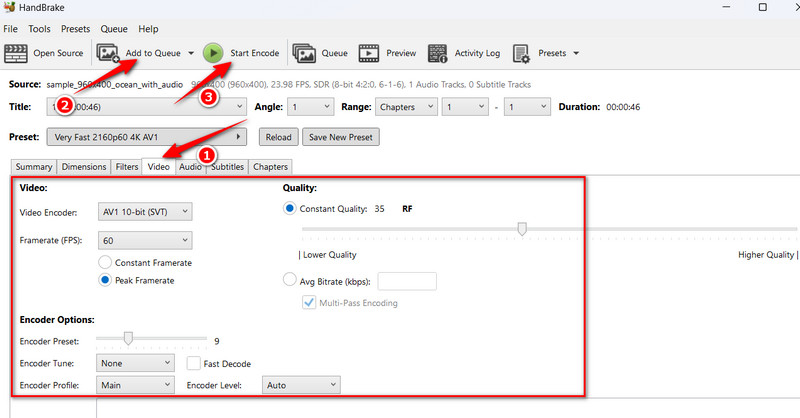
Schritt 3Als nächstes greifen Sie auf die Voreinstellungen zu. Wählen Sie dazu die Voreinstellungen Klicken Sie im oberen Menü auf die Schaltfläche, um die Profile anzuzeigen. Jede Voreinstellung enthält Einstellungen, die Sie ändern können. Gehen Sie zur Registerkarte „Video“ und bearbeiten Sie die Einstellungen, einschließlich FPS, Video-Encoder, Konstante Framerate, und Konstante Qualität.
Schritt 4Um die Dateigröße weiter zu verringern, gehen Sie zu Audio Es wird empfohlen, eine Bitrate unter 192 einzustellen, 160 ist jedoch optimal.
Schritt 5Getroffen haben Zur Warteschlange hinzufügen in der oberen Leiste, wenn Sie ein weiteres Video verkleinern und alle auf einmal komprimieren möchten.
Schritt 6Wenn Sie zufrieden sind, wählen Sie die Codieren starten und warten Sie, bis der Komprimierungsvorgang abgeschlossen ist. Die Ausgabe erfolgt im komprimierten MP4-Format.
Teil 2: So komprimieren Sie Videos mit HandBrake Online
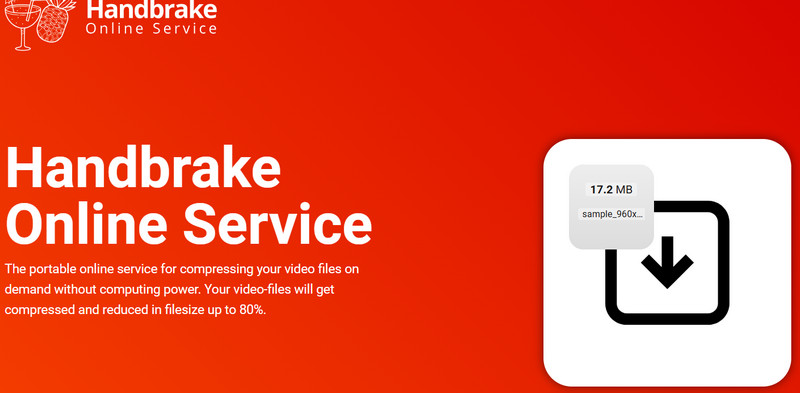
HandBrake bietet herunterladbare Software für Windows-, macOS- und Linux-Systeme. Sollten Sie jedoch Probleme mit den Einstellungen und dem Menü der Software haben, ist ein Online-Tool die Lösung. HandBrake bietet einen Online-Dienst, mit dem Nutzer die Größe von Videodateien automatisch reduzieren können. Mit diesem browserbasierten Komprimierungstool können Sie die Dateigröße um bis zu 801 TP3T der Originalgröße reduzieren. Darüber hinaus ermöglicht das Tool die gleichzeitige Verarbeitung mehrerer Videos. Das einzige Problem mit dieser Funktion ist, dass die Komprimierung etwas dauert und daher möglicherweise nicht funktioniert. Sie können das Tool jedoch neben anderen Aufgaben laufen lassen.
Schritt 1Besuchen Sie zunächst die offizielle Website des Programms mit Ihrem bevorzugten Browser.
Schritt 2Klicken Sie auf der Homepage auf das Hochladen und laden Sie die Dateien, die Sie komprimieren möchten.
Schritt 3Sobald das/die Video(s) geladen ist/sind, komprimiert das Tool es/sie automatisch. Wenn die Verarbeitung abgeschlossen ist, sollte die grüne Beschriftung „done“ angezeigt werden.
Schritt 4Speichern Sie abschließend die komprimierten Videos, indem Sie auf das Herunterladen Taste.
Teil 3: Die 2 besten HandBrake-Alternativen zum Komprimieren von Videos
Wenn Sie mit den integrierten Funktionen von HandBrake zum Komprimieren von Videodateien nicht zufrieden sind, können Sie sich für die folgenden Ansätze entscheiden, sowohl für Online- als auch für Desktop-Benutzer. Schauen Sie sich diese an, um mehr zu erfahren.
1. AVAide-Videokonverter
Für ein weiteres Desktop-Komprimierungstool, das schnelle Ergebnisse ohne technische Komplexität liefert, AVAide Video Converter ist die perfekte Lösung für diese Anforderungen. Das Programm ist unkompliziert und erfordert im Gegensatz zu herkömmlichen Tools keine manuellen Einstellungen. Der intuitive Schieberegler ermöglicht die visuelle Steuerung des Komprimierungsgrads durch einfaches Ziehen und zeigt die Größenschätzung in Echtzeit an. Darüber hinaus können Benutzer die gewünschte Dateigröße für präzise Anforderungen eingeben. Für erfahrene Benutzer bietet das Tool erweiterte Steuerelemente wie Formatkonvertierung, Auflösungsskalierung und Bitratenanpassung. Darüber hinaus bietet das Tool Komfort für alltägliche Komprimierungsanforderungen für Messaging-Apps, Speicheroptimierung und soziale Medien. So komprimieren Sie ein Video mit der HandBrake-Alternative:
Schritt 1Laden Sie die App herunter und installieren Sie sie
Klicken Sie zum Starten auf das Kostenfreier Download Klicken Sie unten auf die Schaltfläche, um die App herunterzuladen und auf Ihrem Computer zu installieren. Starten Sie die App nach Abschluss der Installation auf Ihrem Computer.

KOSTENLOSER DOWNLOAD Für Windows 7 oder höher
 Sicherer Download
KOSTENLOSER DOWNLOAD Für Mac OS X 10.13 oder höher
Sicherer DownloadSchritt 2Greifen Sie auf den Videokompressor zu
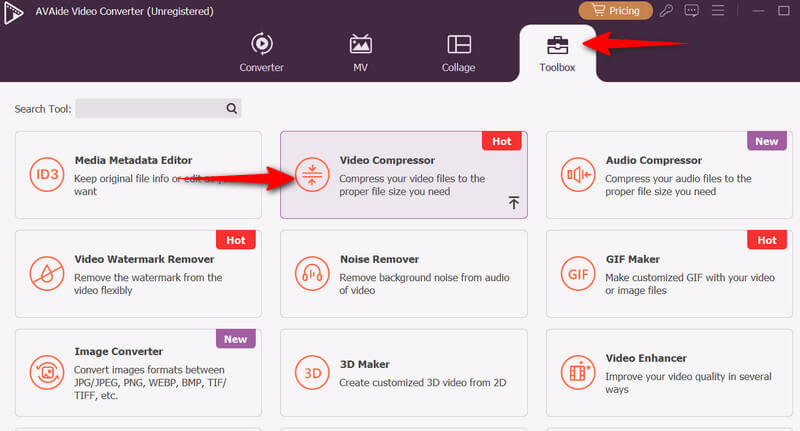
Wählen Sie nach dem Öffnen der Anwendung die Werkzeugkasten Registerkarte im oberen Menü. Wählen Sie auf dieser Registerkarte die Videokompressor Option in der Auswahl.
Schritt 3Laden Sie das zu komprimierende Video hoch
Laden Sie anschließend das Video, indem Sie auf das Plus Klicken Sie im Videokompressor-Fenster auf die Schaltfläche. Wählen Sie dann das Video aus, das Sie komprimieren möchten.
Schritt 4Passen Sie die Kompressionsstärke an
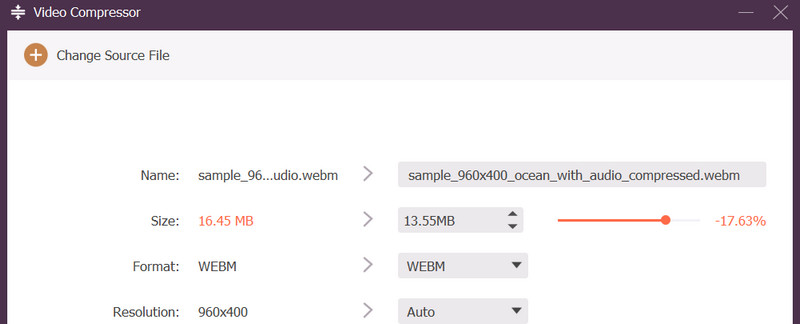
Um die Komprimierungsstärke anzupassen, ziehen Sie den Schieberegler nach links für kleinere Dateien oder nach rechts für eine bessere Qualität. Für eine präzisere Einstellung können Sie die gewünschte Dateigröße eingeben. Die Software optimiert die Einstellungen automatisch, um das Ziel zu erreichen.
Schritt 5Komprimieren Sie die Videodateien
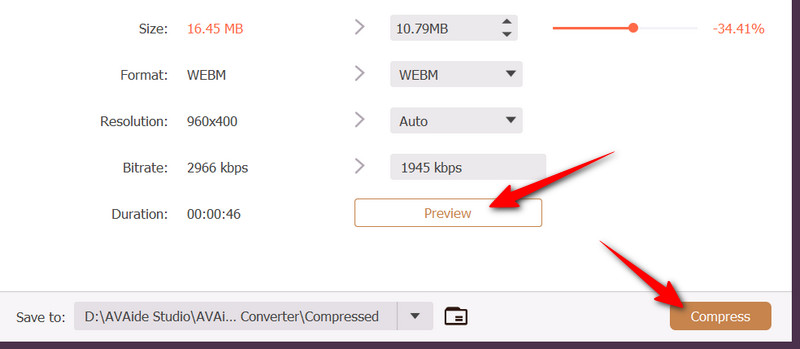
Wenn Sie mit den Einstellungen zufrieden sind, klicken Sie auf das Vorschau und überprüfen Sie die Änderungen, ob sie Ihren Wünschen entsprechen. Um die Einstellungen zu bestätigen, klicken Sie auf die Kompresse Taste. Es ist die bester Videokompressor wenn Sie ein Tool möchten, das keine manuellen Einstellungen zum Komprimieren von Videodateien erfordert.
2. FreeConvert
Für ein ebenso effektives Tool zum Komprimieren von Videos sollten Sie FreeConvert in Betracht ziehen. Es bietet außerdem eine Cloud-Speicher-Integration, sodass Sie Videos jederzeit und überall hochladen können. Die Plattform bietet Flexibilität und unterstützt sowohl verlustfreie als auch verlustbehaftete Komprimierungsmethoden, um unterschiedlichen Qualitätsanforderungen gerecht zu werden. Um diese Alternative zur Videokomprimierungssoftware HandBrake zu nutzen, lesen Sie die folgende Schritt-für-Schritt-Anleitung:
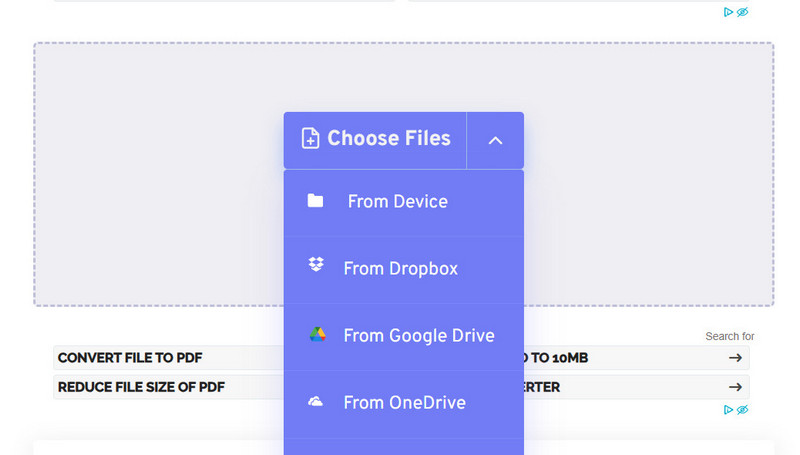
Schritt 1Besuchen Sie die offizielle Seite des Tools mit einem Browser, mit dem Sie vertraut sind. Klicken Sie dann auf Datei wählen Schaltfläche, um ein Video hochzuladen.
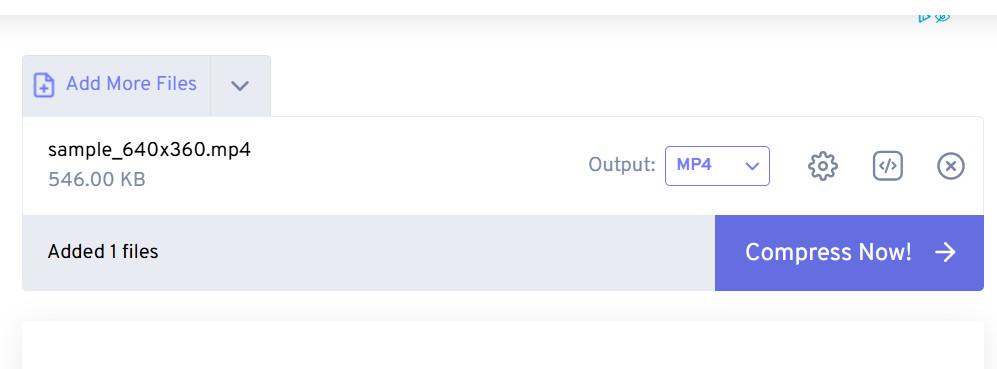
Schritt 2Wählen Sie dieses Mal ein Ausgabeformat und passen Sie die Einstellungen an, indem Sie auf das Schlüssel Schaltfläche. Von der Erweiterte Optionen Fenster, ändern Sie den Video-Codec, die Komprimierungsmethode und die Zielgröße. Danach drücken Sie die Einstellungen übernehmen Taste.
Schritt 3Klicken Sie abschließend auf Jetzt komprimieren! um den Komprimierungsprozess zu starten. Dieses Verfahren funktioniert auf beiden verlustbehaftete und verlustfreie Komprimierung Methoden.
Es gibt viele Möglichkeiten, Komprimieren Sie ein Video mit HandBrake. Die Desktop-Anwendungen sind ideal, wenn Sie eine zuverlässige Option benötigen und erweiterte Steuerelemente zum Reduzieren von Videodateien nutzen möchten. Online-Tools eignen sich, wenn Sie die Videogröße nur sofort verkleinern müssen.
Ihre komplette Video-Toolbox, die mehr als 350 Formate für die Konvertierung in verlustfreier Qualität unterstützt.
Video bearbeiten
- AI Upscale-Video
- Wasserzeichen aus Video entfernen
- Text aus Video entfernen
- Herunterskalieren von 4K auf 1080p/720p
- Hintergrundgeräusche aus Videos entfernen
- MP4-Metadaten-Editor
- Schärfen Sie die Videoqualität
- Reverse-Video
- Beheben Sie das Video in schlechter Qualität
- Metadaten aus Video/Audio entfernen
- Frontkamera-Video spiegeln/entspiegeln


