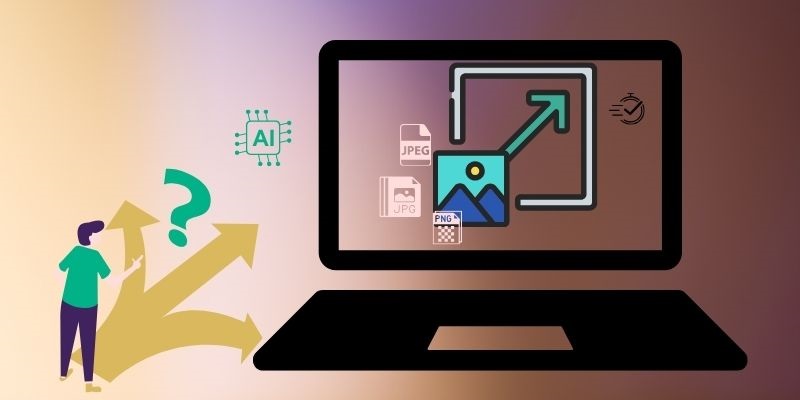
Die Welt der Text- und Bildgenerierung hat durch ChatGPT einen tiefgreifenden Wandel erlebt. Dank seiner erweiterten Funktionen ermöglicht ChatGPT die Generierung visueller Inhalte. Jedes beeindruckende Bild benötigt jedoch eine verbesserte Auflösung, um auch in größeren Größen optimal genutzt werden zu können. Upscaling ist hierfür der notwendige Schritt. Dadurch wird sichergestellt, dass die Bilder ihre Qualität behalten und gleichzeitig die Details für Anwendungen verbessert werden.
Dieser Artikel präsentiert Schritt-für-Schritt-Methoden für So skalieren Sie ChatGPT-Bilder hoch ohne Stress. Wir präsentieren die besten Tools, die die Bildqualität verbessern und gleichzeitig die Details erhalten.
- Teil 1: Kann ChatGPT Bilder hochskalieren?
- Teil 2. Der Unterschied zwischen ChatGPT und professionellen Upscalern
- Teil 3: So wählen Sie den besten ChatGPT-Bild-Upscaler aus
- Teil 4: Die beste Methode zum Hochskalieren von ChatGPT-Bildern (kostenlos)
- Teil 5: Wie man ChatGPT-Bilder in GIMP hochskaliert
- Teil 6: So skalieren Sie ChatGPT-Bilder mit Upscale Media hoch
Teil 1: Kann ChatGPT Bilder hochskalieren?
Klar. ChatGPT kann Code für die Bildvergrößerung generieren (z. B. Python + OpenCV oder Super-Resolution-Modelle basierend auf Real-ESRGAN). Nutzer können den Code lokal oder auf einem Server ausführen, um die Vergrößerung durchzuführen. Dabei werden nicht nur Pixel interpoliert, sondern auch Kanten, Texturen und Detailinformationen rekonstruiert. Artefakte und übermäßige Schärfung in den von ChatGPT generierten Bildern lassen sich beispielsweise durch Optimierung der Eingabeparameter, zusätzliche Rauschunterdrückung oder mithilfe spezieller Werkzeuge für lokale Anpassungen beheben.
| Artikel | Parameter / Spezifischer Wert |
| Standardausgabeauflösung | Identisch mit dem Originalbild (keine automatische Hochskalierung) |
| Gängige Aufwertungsverhältnisse | 2× / 4× |
| Maximale gemeinsame Ausgangsauflösung | 4K (abhängig vom verwendeten Tool) |
| Auflösung der nativen Bildgenerierung | Typischerweise bis zu ~1024 × 1024 |
| Bildqualität nach dem Hochskalieren auf 4K | Sichtbare Detailverbesserung; mögliche kleinere künstliche Details oder leichte Kantenüberschärfung |
| Unterstützung für die Stapelverarbeitung | Wird nicht nativ unterstützt; ist in einigen Drittanbieter-Tools verfügbar. |
| Unterstützte Formate | JPG / PNG / WEBP |
| Zusätzliche Erweiterungsfunktionen | Automatisches Schärfen, Rauschunterdrückung, Texturrekonstruktion |
Teil 2. Der Unterschied zwischen ChatGPT und professionellen Upscalern
Die Kernziele unterscheiden sich
ChatGPT: Im Zentrum stehen „generative Modelle“. Es rekonstruiert oder zeichnet im Wesentlichen Bilddetails durch Diffusions-/generative Modelle neu und fällt somit unter die Kategorie der Inhaltsgenerierung.
Upscaler: Basierend auf Super-Resolution-Modellen besteht sein Ziel darin, Pixel zu vergrößern und dabei die ursprüngliche strukturelle Integrität so weit wie möglich zu erhalten.
Unterschiede in den Ursprüngen
ChatGPT: Kann beim Hochskalieren über fehlende Details "spekulieren" und plausible, aber möglicherweise nicht existierende Texturen erzeugen.
Upscaler: Nutzt Convolutional Neural Networks, um niedrig aufgelöste Pixel durch Mapping zu rekonstruieren, wobei die strukturelle Konsistenz priorisiert und die Wahrscheinlichkeit der Erzeugung von Pseudo-Details minimiert wird.
Auflösungs- und Skalierungskontrolle
ChatGPT: Die native Auflösung hat typischerweise eine Obergrenze (z. B. ca. 1024×1024 oder Plattformbeschränkungen). Sie legt keinen Wert auf eine feste, präzise 2×/4×-Skalierung.
Upscaler: Unterstützt explizit ganzzahlige Skalierungsfaktoren wie 2× / 4× / 8×. Speziell optimiert für 4K- und 8K-Ausgabe.
Szenario
| Szenario | ChatGPT | Upscaler |
| Kreative Bildoptimierung | √ | Machbar, aber nicht optimal |
| KI-Stilrekonstruktion | √ | × |
| Präzise Produktbild-Hochskalierung | Machbar, aber nicht optimal | √ |
| Restaurierung alter Fotos | Machbar, aber nicht optimal | √ |
| Chargenfertigung im industriellen Maßstab | × | √ |
Teil 3: So wählen Sie den besten ChatGPT-Bild-Upscaler aus
Die Qualität der von ChatGPT erzeugten Bilder hängt maßgeblich vom gewählten Vergrößerungswerkzeug ab. Unter den zahlreichen verfügbaren Werkzeugen liefern nur wenige präzise Ergebnisse. Sie sind zwar einfach zu bedienen, die Ausgabequalität ist jedoch nicht herausragend. Um das beste ChatGPT-Werkzeug auszuwählen, … gehobenes Bild Bei der Auswahl des Werkzeugs sollten folgende Faktoren berücksichtigt werden.
Klarheit und Detailgenauigkeit bei Vergrößerung
Kann ein Bild nach der Vergrößerung authentische Details bewahren, anstatt Texturen willkürlich zu „simulieren“? Hochwertige Werkzeuge sollten auch nach 2-facher/4-facher Vergrößerung scharfe Kanten, lesbaren Text und ein geringes Bildrauschen beibehalten.
Vergrößerung und Ausgabeauflösung
Standardbilder vertragen eine 2-fache Skalierung; für Posterqualität oder 4K-Ausgabe sollten Sie nach Werkzeugen suchen, die Auflösungen bis zu 4K/8K unterstützen. Einige Werkzeuge unterstützen nur eine feste Vergrößerung (z. B. auf 2× begrenzt) und erfüllen somit nicht die Anforderungen an hohe Auflösungen.
Stapelverarbeitungsfunktionen
Für E-Commerce-, Werbe- oder Content-Profis, die regelmäßig 10, 50 oder mehr Bilder gleichzeitig verarbeiten müssen, ist die Unterstützung von Stapelverarbeitung, Ein-Klick-Bearbeitung und API-/automatisierten Workflows ein entscheidendes Bewertungskriterium. Ohne diese Funktionen geht viel Zeit mit sich wiederholenden Aufgaben verloren.
Tägliche Nutzungslimits
Kostenlose Versionen haben oft ein tägliches oder monatliches Nutzungslimit. Manche Programme erlauben nur die kostenlose Vergrößerung von 3–5 Bildern pro Tag; andere funktionieren auf Basis eines Guthabens bzw. Kontingents und stellen den Dienst ein, sobald dieses aufgebraucht ist. Lesen Sie daher die entsprechenden Anweisungen vor der Nutzung.
Teil 4: Die beste Methode zum Hochskalieren von ChatGPT-Bildern (kostenlos)
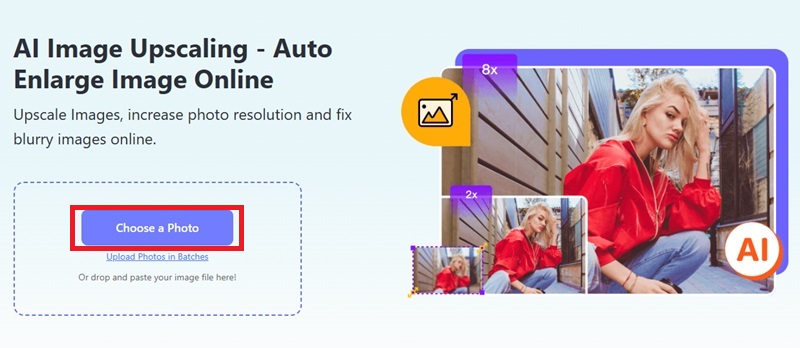
AVAide Image Upscaler ist das beste Bildvergrößerungstool auf ChatGPT. Seine KI-Technologie scannt Bilder automatisch und optimiert sie auf hochauflösendes Format. Die Vergrößerung ist bis zu 8-fach möglich. Das Tool unterstützt zahlreiche Bildformate, darunter JPG, PNG und JPEG. Vergrößerte Bilder sind frei von Wasserzeichen und können uneingeschränkt verwendet werden. Das System gewährleistet eine sichere und zuverlässige Verarbeitung, die die Privatsphäre wahrt. Zahlreiche Nutzerbewertungen und Fakten belegen, dass es die ideale Wahl zur Verbesserung von Bildern mit geringer Qualität ist.
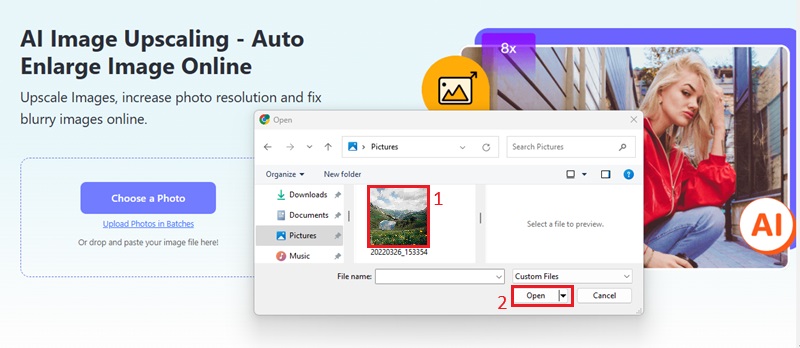
Schritt 1Besuchen Sie den untenstehenden Link, um den AVAide Image Upscaler online zu besuchen. Suchen und tippen Sie dann auf Wähle ein Foto Schaltfläche, um den Vorgang zu starten.
Schritt 2Greifen Sie auf den Datei-Explorer Ihres Geräts zu, um das zu skalierende Bild auszuwählen. Sie können das ChatGPT-Bild auch per Drag & Drop in das dafür vorgesehene Feld ziehen.
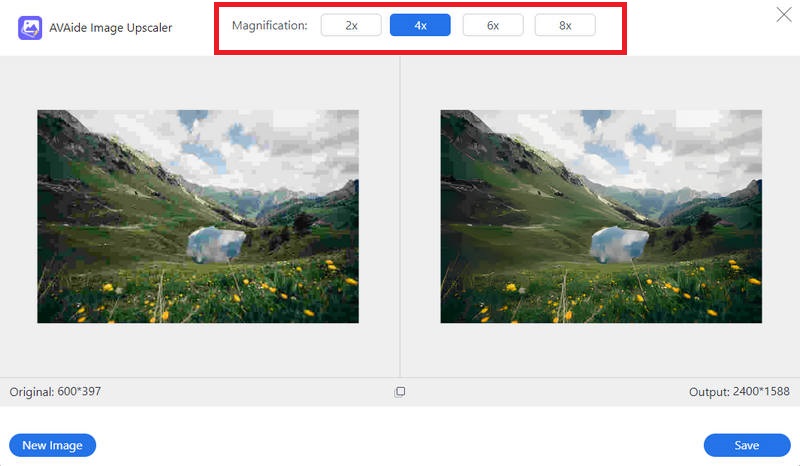
Schritt 3Wählen Sie nach dem Hochladen Ihres Bildes die gewünschte Vergrößerungsstufe. Das Programm verbessert die Bildqualität und behebt gleichzeitig Fehler. Die Detailverbesserung ermöglicht eine höhere Bildauflösung.
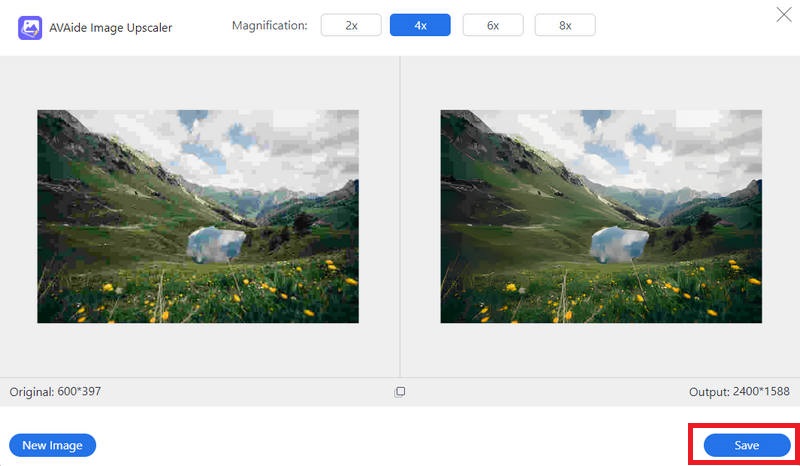
Schritt 4Nach Abschluss der Hochskalierung zeigt das System die bearbeiteten Bildergebnisse an. Verwenden Sie die Speichern Klicken Sie auf die Schaltfläche, um das hochskalierte Bild auf Ihr Gerät abzurufen. Das System ermöglicht die Auswahl einer Ausgabeauflösung von 4K. So können Sie die Ergebnisqualität steuern.
Teil 5: Wie man ChatGPT-Bilder in GIMP hochskaliert
GIMP ist ein weiteres Bild-Upscaler-Programm für ChatGPT-Bilder. Es handelt sich um eine Open-Source-Bildbearbeitungsanwendung. Beim Vergrößern von ChatGPT-generierten Bildern nutzt GIMP primär hochwertige Interpolationsalgorithmen und optionale Verbesserungswerkzeuge, um die Ausgabequalität zu optimieren. Die Skalierungsfunktion unterstützt verschiedene Interpolationsmethoden. GIMP unterstützt die Dateiformate JPG, PNG und TIFF und ermöglicht so hochpräzise Operationen. Im Gegensatz zu Deep-Learning-basierten Super-Resolution-Modellen führt GIMP keine KI-gesteuerte Detailrekonstruktion durch. Stattdessen werden die Pixelabmessungen durch mathematische Interpolation vergrößert, was nach der Vergrößerung zu einer begrenzten Verbesserung der Bildschärfe führt.
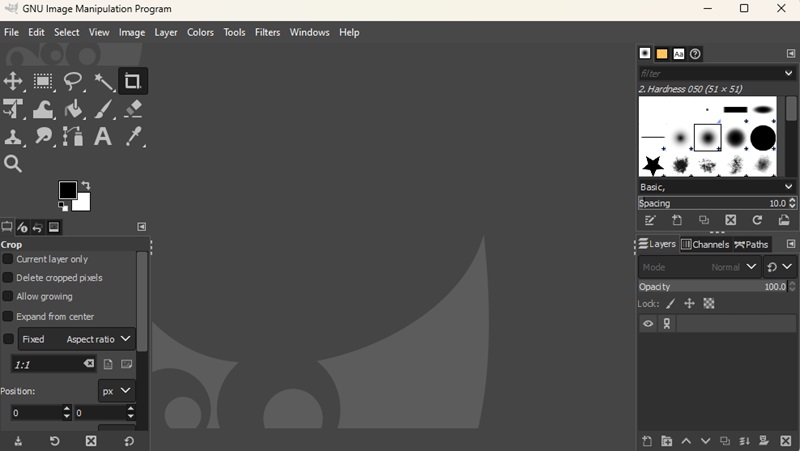
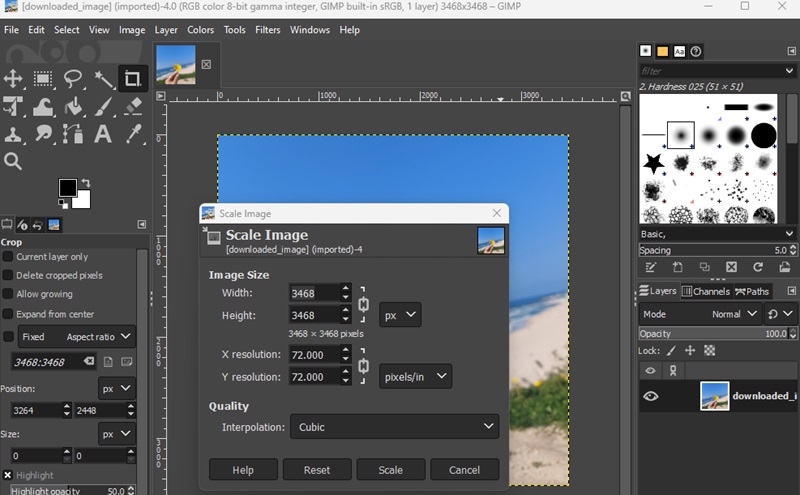
Schritt 2Greife auf ... zu Bild Menü über die Schnittstelle und wählen Sie Bild skalieren um fortzufahren. Geben Sie die ideale Auflösung und Abmessungen in das Bild skalieren Dialogfeld. Die kubische Interpolation sollte Ihre bevorzugte Option sein. Sie gewährleistet die Beibehaltung der Bildqualität bei Größenänderungen.
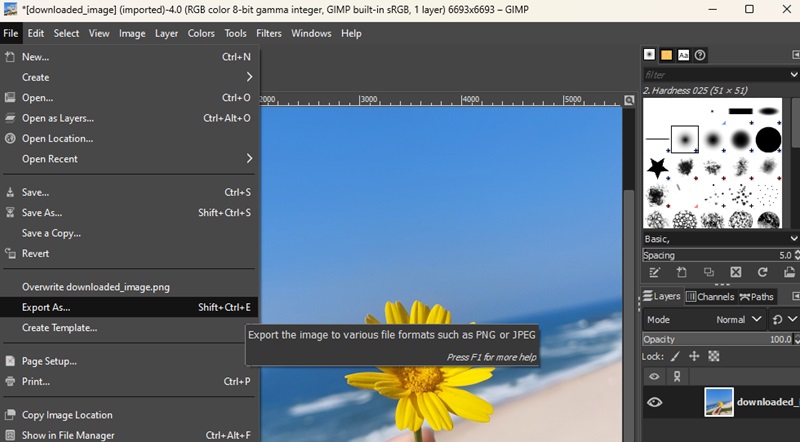
Schritt 3Nachdem Sie die Größe Ihres Bildes an die Zielabmessungen angepasst haben, wählen Sie die Exportieren als Option. Sie finden sie unter dem Menü „Datei“. Speichern Sie Ihr Bild, indem Sie das Format auswählen und anschließend die Qualitätsoptionen ändern, bevor Sie den Vorgang abschließen. Speichern Aktion. Sie können mit der Verwendung des finalisierten, hochskalierten Bildes fortfahren.
Teil 6: So skalieren Sie ChatGPT-Bilder mit Upscale Media hoch
Upscale Media fungiert als KI-gestützte AuflösungsverbessererUpscale Media verbessert die Bildqualität von ChatGPT-Bildern im Handumdrehen. Das Kernmerkmal von Upscale Media ist seine KI-Technologie. Diese erhält die Auflösungsqualität, indem sie Pixelbildung beim Hochskalieren verhindert. Nutzer können mit verschiedenen Bildtypen arbeiten und bis zu 8-fach hochskalieren. Sowohl Einsteiger als auch Profis können effizient mit den Tools arbeiten. Nutzer profitieren von kostenlosem, unmarkiertem Hochskalieren, da die Ergebnisse ohne Wasserzeichen auskommen. Die Bildoptimierung für jeden Zweck – ob Druck, digitale Medien oder professionelle Projekte – wird so zum Kinderspiel.
Schritt 1Suchen Sie die Bild hochladen Schaltfläche auf der Upscale Media Website. Mit einem Klick auf die Schaltfläche können Sie die Bildauswahl starten.
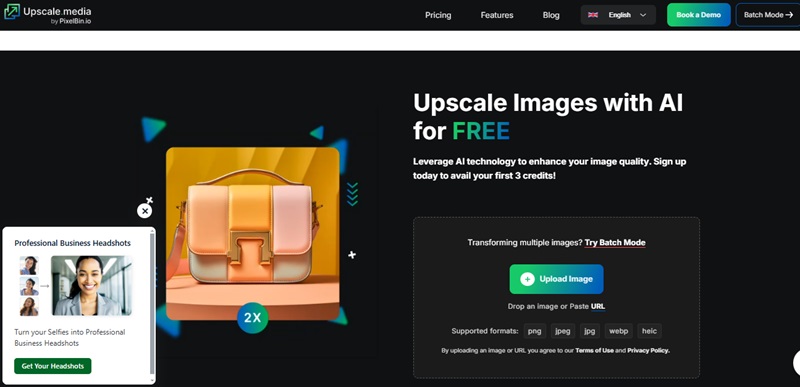
Schritt 2Suchen Sie im Dateisystemverzeichnis Ihres Geräts nach dem ChatGPT-Bild, das Sie verbessern möchten. Benutzer können Bilder in allen gängigen Formaten wie JPG, PNG und JPEG auf die Plattform hochladen.
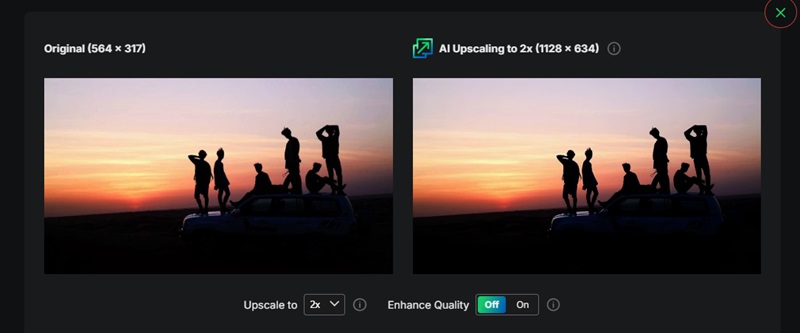
Schritt 3Nach dem Hochladen des Bildes leitet das KI-System die automatische Verarbeitung ein. Es erweitert die Auflösung und verbessert gleichzeitig die Bildqualität. Nach der Verarbeitung öffnet sich außerdem eine Vorschau des hochskalierten Bildes. Klicken Sie auf Bild herunterladen Schaltfläche, um das Bild auf Ihrem Gerät zu speichern.
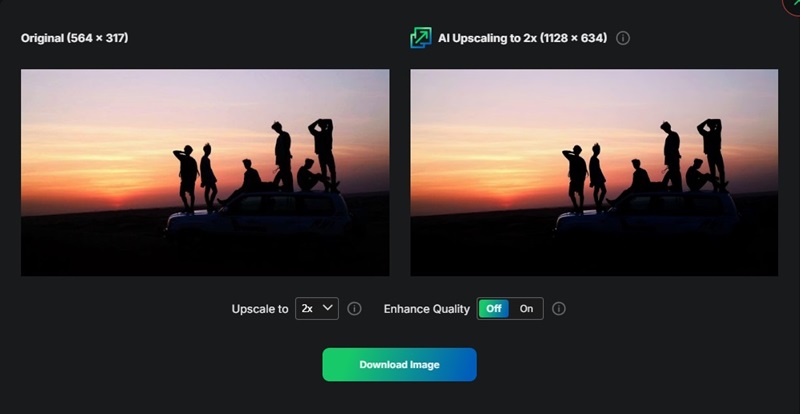
ChatGPT beherrscht die Bildbearbeitung. Benutzer sind jedoch auf externe Tools angewiesen, um die Bildauflösung zu erhöhen. Benutzern stehen viele geeignete Optionen zur Verfügung, um die Bildschärfe zu verbessern. Es enthält kostenlose ChatGPT-Hochskalierungsbild Tools oder komplexe Bearbeitungslösungen. Die Einfachheit, Geschwindigkeit und KI-gestützte Optimierung des AVAide Image Upscaler liefert Nutzern hochwertige, klare Ergebnisse und verzichtet dabei auf Wasserzeichen. AVAide ist ein hervorragendes Tool zum Upscalen Ihrer ChatGPT-Bilder. Es liefert erstklassige Ergebnisse. Darüber hinaus ist nur minimaler Aufwand erforderlich, um die Bildqualität für alle Ihre Projekte zu verbessern.

Unsere KI-Technologie verbessert automatisch die Qualität Ihrer Bilder, entfernt Rauschen und korrigiert verschwommene Bilder online.
JETZT BEARBEITENFotobearbeitung
- KI-Kleiderentferner
- Mosaik aus Bild entfernen
- KI-Bild-Upscaler
- Hochwertiges GIF
- Instagram-Wasserzeichen entfernen
- Fotoauflösung für iPhone/Android ändern
- Führerscheinfoto bearbeiten
- Konvertieren Sie Fotos von niedriger Auflösung in hohe
- Verbessern Sie die Bildqualität
- Kostenloser Foto-Enhancer
- Urheberrecht vom Foto entfernen