Zeitlupe gehört zu den effektivsten Videobearbeitungsstrategien. Sie eignet sich ideal, um Ihren Videos mehr Dramatik, Nachdruck und visuelle Wirkung zu verleihen. Durch das Verlangsamen der Handlung können Sie wichtige Details hervorheben. Sie können Emotionen lebendiger einfangen und einen filmischen Look erzeugen, der Ihr Video sofort aufwertet. Ob Sie einen Sportmoment, eine Produktdemo präsentieren oder einfach nur Ihren Alltagsclips etwas Besonderes hinzufügen möchten – die Methode zum Verlangsamen von Videos zu erlernen, ist eine einfache, aber wirkungsvolle Fähigkeit. Dieser Leitfaden zeigt Ihnen zwei effektive Methoden, mit denen Sie Ihr Originalvideo flüssig und wirkungsvoll in Zeitlupe umwandeln können. Lesen Sie also hier weiter und erfahren Sie mehr. Wie man ein Video in Zeitlupe erstellt.
Teil 1. Was ist Video-Zeitlupe?
Zeitlupe ist ein Videoeffekt, der die Handlung verlangsamt, sodass jedes Detail deutlicher sichtbar wird. Anstatt etwas in normaler Geschwindigkeit zu beobachten, erlebt man es in gedehnter Form, fast so, als würde die Zeit stillstehen. Denken Sie an einen Baseballspieler, der einen Homerun schlägt, oder ein Kind, das Seifenblasen pustet. In Zeitlupe wirken diese Momente schockierender, dramatischer, magischer und emotionaler. Es ist nicht nur ein technischer Trick. Es ist eine Möglichkeit, ein gewöhnliches Ereignis in ein außergewöhnliches zu verwandeln.
Darüber hinaus ermöglicht uns die Zeitlupe, Momente zu genießen, die uns sonst entgehen würden. Das Aufblitzen und die Schönheit eines Lächelns, die Wellen auf dem Wasser oder das Funkeln eines Feuerwerks gewinnen an Bedeutung, wenn wir die Szene langsam verfolgen können. Sie gibt uns Zeit, die dahinterliegende Emotion zu erfassen, sei es Zärtlichkeit, Aufregung oder Ehrfurcht. Vereinfacht gesagt: Der Zeitlupeneffekt ist mehr als nur eine Veränderung der Geschwindigkeit. Es geht um einen Perspektivenwechsel, der uns hilft, die Schönheit jeder Sekunde zu erkennen.
Teil 2. So erstellen Sie mit einem Klick eine Zeitlupenaufnahme im Video
Wie verwandelt man ein normales Video in Zeitlupe? Nun, die Erstellung einer Zeitlupenversion Ihres Videos ist ganz einfach, wenn Sie den richtigen Videoeditor haben. Daher empfehlen wir Ihnen die Verwendung von [Name des Videoeditors/der Videobearbeitungssoftware einfügen]. AVAide Video Converter Als Videoeditor bietet dieses Programm eine Videogeschwindigkeitssteuerung, mit der Sie das gewünschte Ergebnis erzielen können. Sie haben die Wahl zwischen verschiedenen Zeitlupenoptionen wie 0,5×, 0,25× und mehr. Der Vorteil dieser Software liegt darin, dass sie auch nach der Videobearbeitung für optimale Qualität sorgt.
Darüber hinaus stehen Ihnen diverse Bearbeitungsfunktionen zur Verfügung, wie z. B. Videozuschnitt, -trimmer, Konverter, Splitter, Filter, Effekte und vieles mehr. Abschließend können Sie Ihr fertiges Video in verschiedenen Formaten speichern. Sie können es als MP4, M4V, WMV, MKV, VOB, AVI und weitere exportieren. So können Sie die Videogeschwindigkeit anpassen und Ihren Inhalt während des Bearbeitungsprozesses optimieren.
Folgen Sie den unten stehenden detaillierten Anweisungen und lernen Sie, wie Sie ein Video in Zeitlupe erstellen.
Schritt 1Herunterladen AVAide Video Converter auf Ihrem Desktop. Sie können es sowohl auf Windows- als auch auf Mac-Computern herunterladen. Nach der Installation starten Sie die Software, um den Hauptprozess zu beginnen.

KOSTENLOSER DOWNLOAD Für Windows 7 oder höher
 Sicherer Download
KOSTENLOSER DOWNLOAD Für Mac OS X 10.13 oder höher
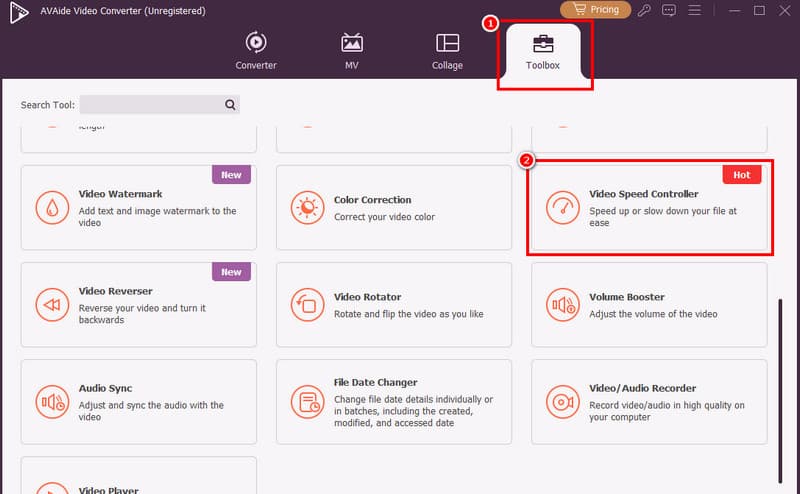
Sicherer DownloadSchritt 2Wählen Sie in der Hauptschnittstelle die folgende Option aus: Werkzeugkasten Klicken Sie dann auf den obigen Abschnitt. Video-Geschwindigkeitsregler Funktion. Auf Ihrem Bildschirm wird eine weitere Schnittstelle angezeigt.
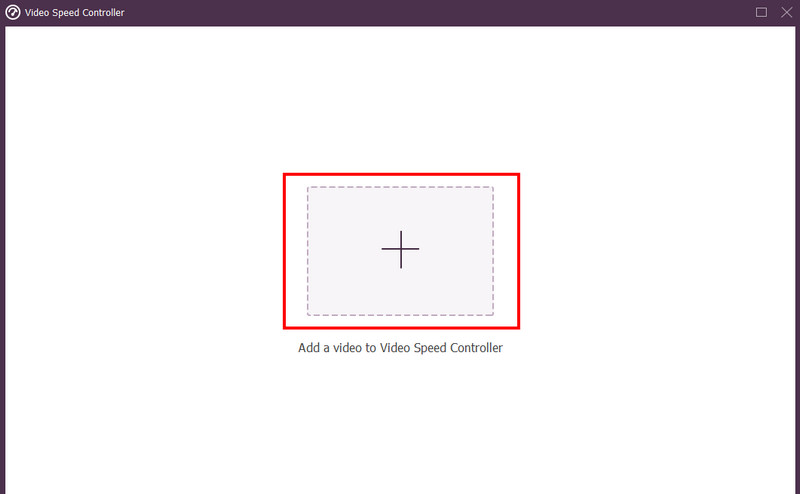
Schritt 3Drücke den Plus Symbol aus der mittleren Benutzeroberfläche. Sobald der Dateiordner angezeigt wird, wählen Sie das Video aus, das Sie in Zeitlupe abspielen möchten.
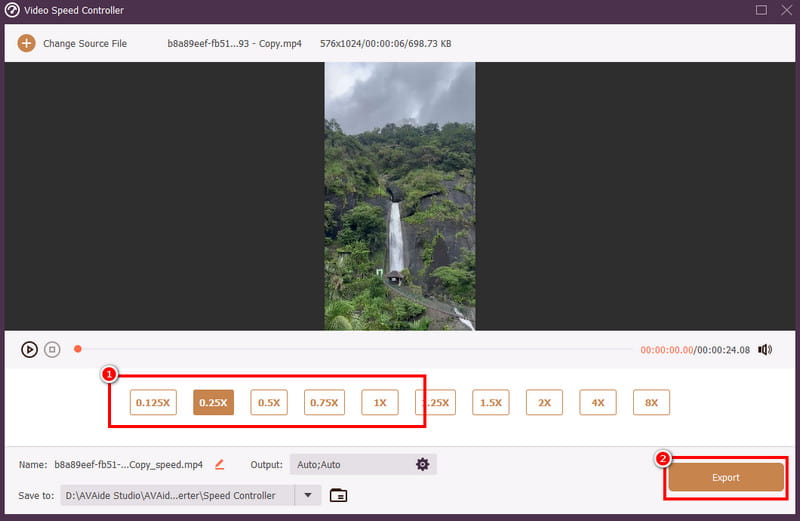
Schritt 4Sie können nun im Bereich „Videogeschwindigkeit“ Ihre bevorzugte Zeitlupenoption auswählen. Tippen Sie anschließend auf die Schaltfläche Export Schaltfläche zum Starten des Speichervorgangs.
Mit diesem Verfahren ist es zweifellos möglich, Ihr Video in Zeitlupe umzuwandeln. Was uns an diesem Tool besonders gefällt, ist die Möglichkeit, Ihre Videos zu bearbeiten. Sie können die … ändern. Video-SeitenverhältnisVideos beschleunigen, zuschneiden, trimmen, Effekte hinzufügen und vieles mehr. Für optimale Ergebnisse sollten Sie AVAide Video Converter jetzt nutzen.
Teil 3. Ein Zeitlupenvideo mit einem iPhone erstellen
Möchten Sie wissen, wie man auf einem iPhone ein Zeitlupenvideo erstellt? Die gute Nachricht: Sie benötigen keine zusätzliche App. Nutzen Sie einfach die Kamera-App Ihres iPhones und deren Zeitlupenfunktion. Das Beste daran: Die Aufnahme eines Zeitlupenvideos ist kinderleicht. Sie können die Videogeschwindigkeit nach Ihren Wünschen anpassen und auch grundlegende Bearbeitungsfunktionen wie Filter hinzufügen. Folgen Sie einfach den unten stehenden Anweisungen, um loszulegen.
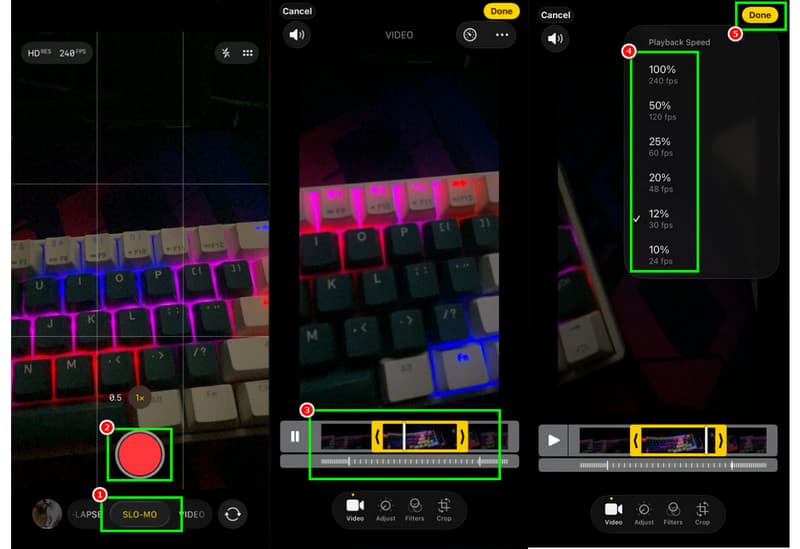
Schritt 1Öffne dein iPhone und starte die App. Kamera Anwendung. Gehen Sie anschließend zur unteren Benutzeroberfläche und wählen Sie die Option aus. Zeitlupe Funktion. Tippen Sie anschließend auf die Rot Taste zum Starten der Videoaufnahme.
Schritt 2Nach der Aufnahme gehen Sie zu Fotos Öffnen Sie die App und das aufgenommene Video. Nun können Sie den unteren Bildausschnitt anpassen, um das Video in Zeitlupe anzusehen.
Schritt 3Sie können auch auf das Wiedergabegeschwindigkeit Wählen Sie oben die gewünschte Geschwindigkeit aus. Klicken Sie anschließend auf die Schaltfläche. Fertig Taste.
Dank dieses Verfahrens können Sie mit der integrierten Funktion Ihres iPhones effektiv Zeitlupenvideos aufnehmen. Sie können das Video sogar bearbeiten, um eine bessere Wiedergabe zu erzielen. Wenn Sie also Ihre Videos auf Ihrem iPhone bearbeiten möchten, verwenden Sie die oben beschriebene Methode.
Teil 4. Bedeutung der Videozeitlupe
In diesem Abschnitt erfahren Sie mehr über die Bedeutung der Videozeitlupe.
Enthüllt verborgene Details
Durch das Verlangsamen des Videos können Zuschauer subtile Bewegungen oder Gesichtsausdrücke erkennen, die bei normaler Geschwindigkeit entgehen würden. Der größte Vorteil dabei ist, dass das Video dadurch detaillierter und hervorgehoben wird.
Kinoqualität hinzufügen
Bei der Erstellung eines Zeitlupenvideos wirkt der Inhalt professioneller und ausgefeilter, was ihn für die Zuschauer attraktiver und ansprechender macht.
Emotionale Bindung stärken
Durch ein längeres und langsameres Video können sich die Zuschauer intensiver mit der Botschaft und der Stimmung des Videos auseinandersetzen. Es kann die Erzählkraft sogar steigern, da man die Höhepunkte der wichtigsten Momente sieht, wodurch das Video eindrucksvoller und dramatischer wird.
Wir sehen also, dass die Umwandlung Ihres Videos in einen Zeitlupenmodus verschiedene Vorteile bietet. Sie können sogar sicherstellen, dass alles hervorgehoben wird, wodurch der Inhalt für alle Zuschauer ansprechender wird.
Zu Video in Zeitlupe umwandeln Im Verlangsamungsmodus empfiehlt es sich, diese Anleitung zu lesen, da sie alle Methoden enthält, mit denen Sie Ihr gewünschtes Ergebnis erzielen können. Wenn Sie Ihr Video effektiv verlangsamen möchten, empfehlen wir außerdem die Verwendung von [hier fehlende Information einfügen]. AVAide Video ConverterMit der Funktion „Video Speed Controller“ können Sie die Wiedergabegeschwindigkeit Ihres Videos anpassen, ohne die ursprüngliche Videoqualität zu beeinträchtigen.
Ihre komplette Video-Toolbox, die mehr als 350 Formate für die Konvertierung in verlustfreier Qualität unterstützt.
Video bearbeiten
- AI Upscale-Video
- Wasserzeichen aus Video entfernen
- Text aus Video entfernen
- Herunterskalieren von 4K auf 1080p/720p
- Hintergrundgeräusche aus Videos entfernen
- MP4-Metadaten-Editor
- Schärfen Sie die Videoqualität
- Reverse-Video
- Beheben Sie das Video in schlechter Qualität
- Metadaten aus Video/Audio entfernen
- Frontkamera-Video spiegeln/entspiegeln