Videos werden nicht auf Tablets, sondern auf DVD-Playern gespeichert. Um Videos problemlos abspielen zu können, benötigt ein iPad spezielle Codecs, Auflösungen und Dateiformate. Genau diese technische Lücke hat Nutzer immer wieder dazu veranlasst, zu versuchen, … DVDs auf ein iPad rippen Anstatt Dateien direkt zu kopieren, müssen sie im richtigen Format vorliegen, kopiergeschützt sein und anschließend übertragen werden. Wir beginnen mit einer Überprüfung der Möglichkeiten, beschreiben dann einige sichere Methoden zum Extrahieren der Dateien und geben schließlich Anweisungen zur Dateiübertragung.
Teil 1: Kann man eine DVD auf sein iPad rippen?
Ja, Sie können DVDs auf Ihr iPad rippen, allerdings nur unter bestimmten technischen und rechtlichen Voraussetzungen. Kann ich eine DVD auf mein iPad rippen? Ja, sofern Sie die DVD in ein von iOS unterstütztes Videoformat konvertieren, beispielsweise MP4 mit H.264- oder H.265-Codierung. iPads können DVDs oder DVD-Dateistrukturen nicht direkt lesen, daher ist das Rippen und Konvertieren erforderlich.
Es gibt zwei wichtige Einschränkungen zu beachten. Erstens sind viele kommerzielle DVDs kopiergeschützt. Je nach Land oder Region kann das Entsperren entweder eingeschränkt oder sogar illegal sein. DVDs sollten nur von DVDs gerippt werden, die sich in Ihrem Besitz befinden und die Sie legal für den privaten Gebrauch kopieren dürfen. Zweitens muss das Video mit der richtigen Auflösung, Bitrate und dem passenden Audioformat codiert sein, um problemlos auf einem iPad abgespielt werden zu können.
Sobald die DVD korrekt konvertiert wurde, kann das Video mithilfe des Finders, iTunes oder drahtloser Synchronisierungsmethoden auf ein iPad übertragen werden. Im nächsten Abschnitt werden bewährte Methoden für eine sichere und effektive Konvertierung erläutert.
Teil 2: DVDs auf das iPad rippen – 3 bewährte Methoden
1. AVAide DVD Ripper
AVAide DVD Ripper Diese praktische Anwendung bietet eine sichere und einfache Lösung zum Konvertieren von DVDs in iPad-kompatible Dateien. Sie unterstützt nahezu alle DVD-Formate, auch verschlüsselte, und minimiert so Lesefehler. Die Software bietet verschiedene Ausgabeformate und verfügt über integrierte iPad-Voreinstellungen, die eine automatische Kompatibilität mit iOS gewährleisten.
Dank Hardwarebeschleunigung ist der Rippvorgang schnell, und die Benutzeroberfläche ist so intuitiv, dass er mit nur einem Klick abgeschlossen werden kann. Für Nutzer, die nach einer unkomplizierten Möglichkeit suchen, eine DVD auf ein iPad zu rippen, ist dieses Tool ideal geeignet und absolut vertrauenswürdig.
Schritt 1Laden Sie AVAide DVD Ripper von der offiziellen Website herunter und installieren Sie es auf Ihrem Windows- oder Mac-Computer. Die Installation wird Sie durch den Prozess geführt und ist in etwa einer Minute abgeschlossen.

KOSTENLOSER DOWNLOAD Für Windows 7 oder höher
 Sicherer Download
KOSTENLOSER DOWNLOAD Für Mac OS X 10.13 oder höher
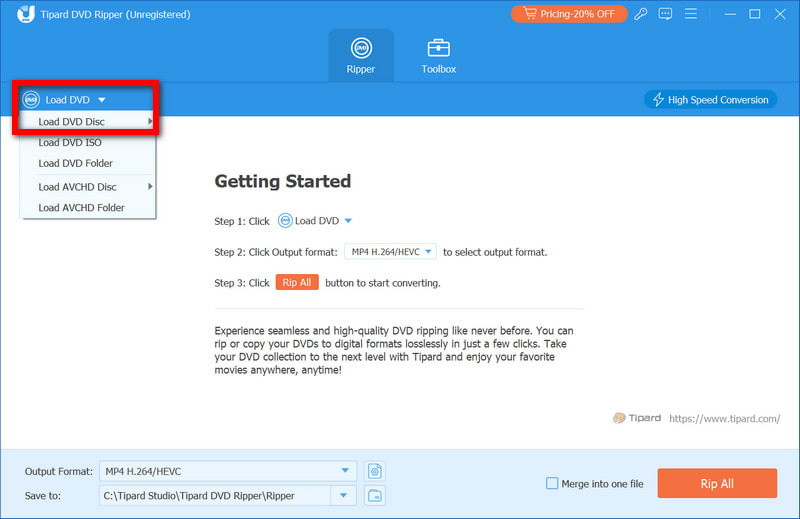
Sicherer DownloadSchritt 2Starten Sie das Programm und legen Sie Ihre DVD in das Laufwerk ein. Wählen Sie DVD ladenDie Software scannt die Disc und lädt automatisch alle verfügbaren Videoinhalte herunter.
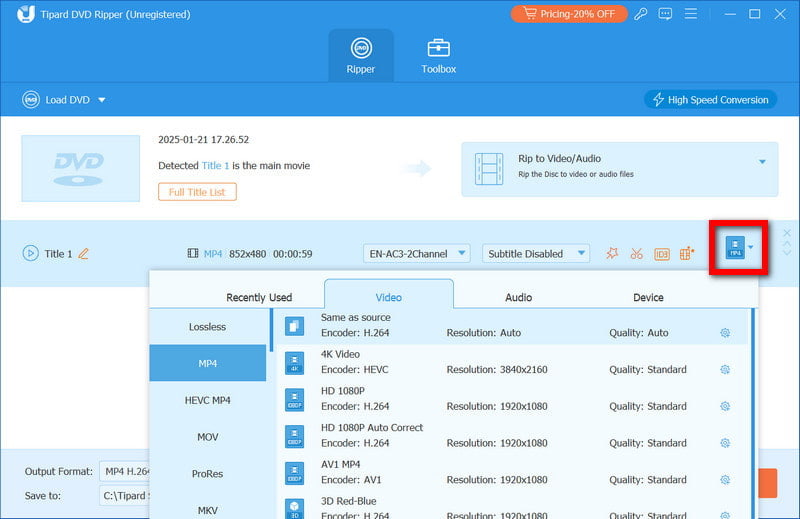
Schritt 3Öffne das Ausgabeformat Wählen Sie im Menü das gewünschte Format oder die gewünschte Gerätevoreinstellung. Durch die Auswahl einer iPad-Voreinstellung wird sichergestellt, dass das Video ohne manuelle Anpassung den iOS-Wiedergabeanforderungen entspricht.
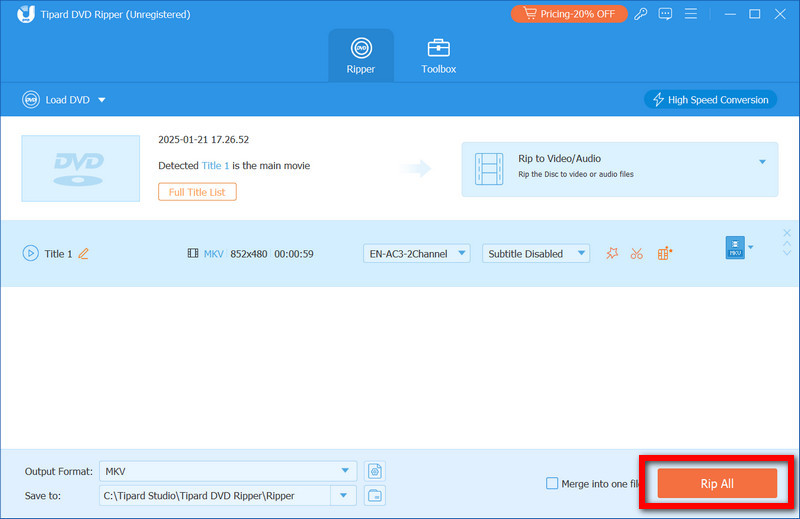
Schritt 4Klicken Alles zerreißen Um die DVD-Konvertierung zu starten, wird die GPU-Beschleunigung aktiviert. Dadurch läuft der Prozess schneller ab, ohne die Video- und Audioqualität zu beeinträchtigen. Nach Abschluss der Konvertierung können Ihre Dateien übertragen und abgespielt werden.
2. Handbremse
Handbremse ist Open Source und kostenlos – ein zuverlässiger Videotranscoder mit langjähriger Nutzerbasis und vielen Technikbegeisterten. Er eignet sich besonders gut zum Rippen selbstgebrannter oder ungeschützter DVDs und bietet präzise Kontrolle über die Codierungseinstellungen. Obwohl die Benutzeroberfläche nicht ganz so intuitiv ist, lassen sich Videoqualität, Auflösung und Komprimierung flexibel anpassen. Für alle, die lernen möchten, wie man DVDs mit HandBrake auf das iPad rippt, ist diese Option gut geeignet, sofern man mit Voreinstellungen vertraut ist und längere Konvertierungszeiten in Kauf nehmen kann.
Schritt 1Laden Sie HandBrake herunter und installieren Sie es auf Ihrem Computer. Legen Sie anschließend die DVD in Ihr DVD-Laufwerk ein.
Schritt 2Öffnen Sie HandBrake und wählen Sie die DVD als Quelle aus. Das Programm scannt die Disc-Struktur.
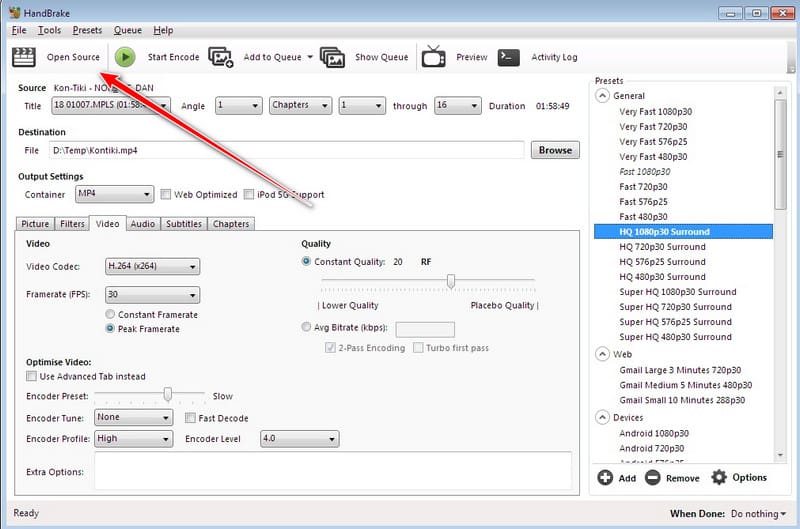
Schritt 3Wählen Sie aus der Geräteliste eine iPad-Voreinstellung aus, um kompatible Video- und Audioeinstellungen anzuwenden.
Schritt 4Wählen Sie einen Zielordner aus und klicken Sie auf Codieren startenNach der Konvertierung kann die Videodatei auf Ihr iPad übertragen werden.
- Beim Erlernen der Verwendung HandBrake zum Rippen von DVDs Bei der Verwendung auf einem iPad ist zu beachten, dass HandBrake die meisten verschlüsselten DVDs ohne zusätzliche Software nicht unterstützt und die Ergebnisse von der Quell-DVD abhängen.
3. WinX DVD Ripper
WinX DVD Ripper WinX DVD Ripper ist auch eine gute und zuverlässige Anwendung zum Konvertieren von DVDs für die Wiedergabe auf iPads. Die Software liest die meisten DVDs, sogar die meisten verschlüsselten kommerziellen DVDs, und verhindert so häufige Wiedergabeprobleme. Sie ist für das iPad voreingestellt, sodass keine manuellen Einstellungen nötig sind. Hardwarebeschleunigung garantiert schnelle Konvertierung bei gleichzeitig hoher Video- und Audioqualität. Wer sich fragt, wie man eine DVD auf das iPad rippt, findet mit WinX DVD Ripper eine einfache und zuverlässige Lösung.
Schritt 1Installieren Sie WinX DVD Ripper auf Ihrem Windows- oder Mac-Computer und öffnen Sie anschließend das Programm.
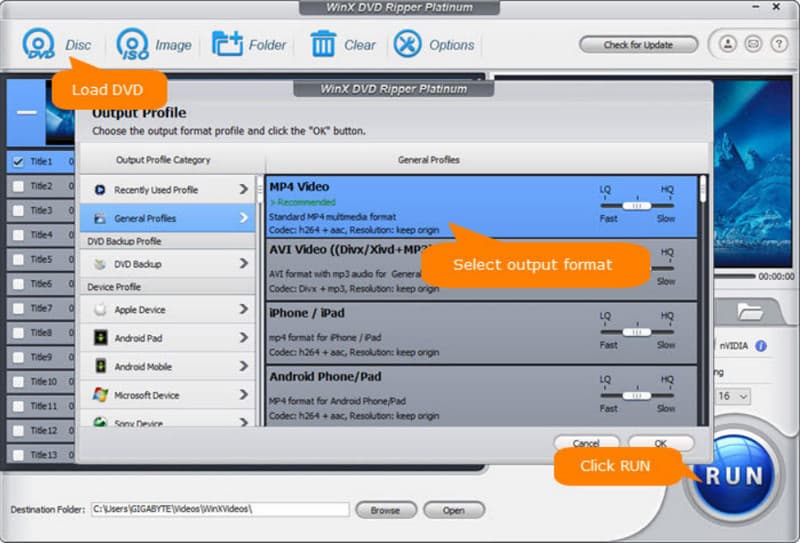
Schritt 2Legen Sie Ihre DVD in das Laufwerk ein und klicken Sie auf die Schaltfläche DVD-Disc Klicken Sie auf die Schaltfläche, um den Film zu laden. Die Software erkennt automatisch Titel und Kapitel.
Schritt 3Wählen Sie ein iPad-Preset aus der Ausgabeprofilliste. Dadurch wird sichergestellt, dass das Video korrekt für Ihr Gerät formatiert wird.
Schritt 4Wählen Sie einen Ordner zum Speichern der konvertierten Datei aus und klicken Sie dann auf LAUF Jetzt kann der Rippvorgang gestartet werden. Sobald er abgeschlossen ist, kann das Video zur Wiedergabe auf Ihr iPad übertragen werden.
Teil 3: So übertragen Sie konvertierte DVDs auf das iPad
Nachdem Sie Ihre DVD mithilfe einer Software zum Rippen von DVDs für das iPad konvertiert haben, besteht der nächste Schritt darin, die Videodatei auf Ihr iPad zu übertragen, damit Sie sie jederzeit ansehen können. Es gibt verschiedene Methoden, und die beste hängt davon ab, ob Sie einen Mac oder einen Windows-Computer verwenden.
Methode 1: Verwendung von iTunes
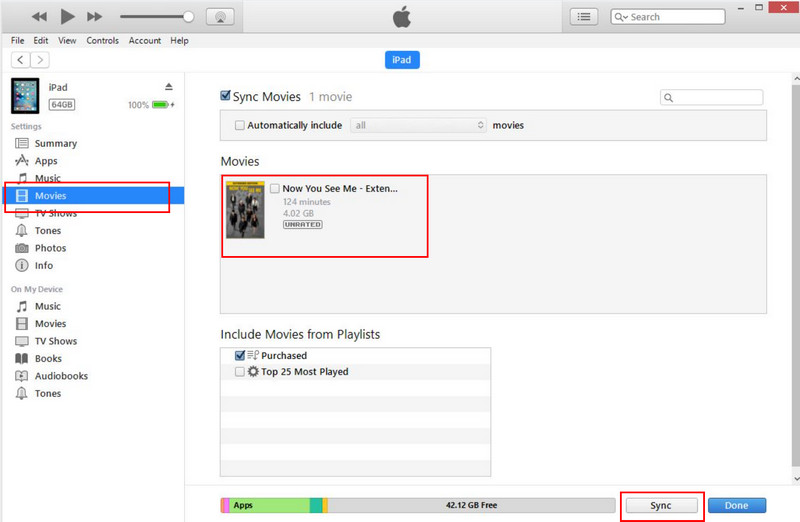
Schritt 1Öffnen Sie iTunes auf Ihrem Computer und verbinden Sie Ihr iPad mit einem USB-Kabel. Klicken Sie auf die Schaltfläche Gerät Klicken Sie in iTunes auf die Schaltfläche und gehen Sie zu Filme oder Fernsehsendungen Sektion.
Schritt 2Ziehen Sie Ihre konvertierte DVD-Datei per Drag & Drop in die Bibliothek. Klicken Sie Synchronisieren Um die Datei auf Ihr iPad zu übertragen, gehen Sie wie folgt vor: Sobald die Synchronisierung abgeschlossen ist, können Sie die Videos- oder TV-App auf Ihrem iPad öffnen, um den Film anzusehen.
Methode 2: Verwendung des Finders
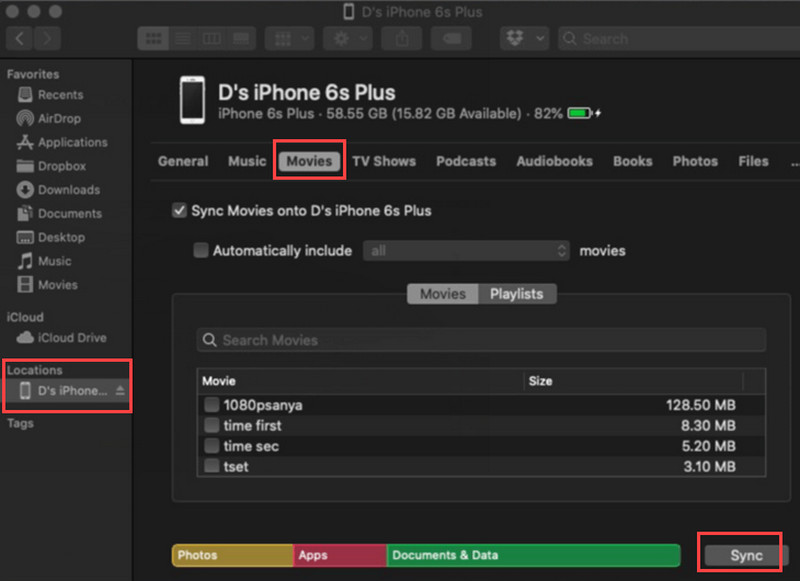
Schritt 1Schließen Sie Ihr iPad über USB an Ihren Mac an und öffnen Sie es. FinderKlicken Sie auf Ihren iPad unter Standorte.
Schritt 2Drücke den Filme Drücken Sie die Tabulatortaste und ziehen Sie Ihre konvertierte DVD-Datei in die Liste.
Schritt 3Klicken Synchronisieren Um das Video zu übertragen, schalten Sie anschließend den Fernseher oder die Videos-App auf Ihrem iPad ein, um zu überprüfen, ob der Film vorhanden ist.
Methode 3: Nutzung der Cloud oder drahtloser Übertragung
Schritt 1Laden Sie die konvertierte DVD-Datei in einen Cloud-Dienst wie iCloud Drive, Google Drive oder Dropbox hoch.
Schritt 2Öffnen Sie auf Ihrem iPad die entsprechende App und laden Sie die Datei herunter.

Schritt 3Öffnen Sie das Video mit der Dateien-App oder einem kompatiblen Videoplayer.
Es gibt Hunderte von Programmen zum Rippen von DVDs für das iPad, aber die Bestes Programm zum Rippen von DVDs für das iPad Das ist das Gerät, das wir in diesem Leitfaden behandeln. Diese Geräte sind schnell, zuverlässig und benutzerfreundlich, und das Übertragen Ihrer Lieblingsfilme ist kinderleicht. Auf Ihrem iPad können Sie Ihre Filme mithilfe der angegebenen Schritte in hoher Qualität und ohne technische Schwierigkeiten ansehen. Die richtige Software sorgt für ein reibungsloses Erlebnis beim Übertragen von DVDs auf Ihr Gerät.
DVDs schnell in iPad-kompatible Formate konvertieren und dabei hohe Video- und Audioqualität beibehalten.
Blu-ray & DVD rippen
- Konvertieren Sie BDMV in MP4
- DVD-Seitenverhältnis ändern
- Konvertieren Sie BDMV in MKV
- Konvertieren Sie ISO in MP4
- Bester Blu-ray-Ripper
- Bester DVD-Entschlüsseler
- DVD in DivX/Xvid konvertieren
- Blu-ray in ISO konvertieren
- Blu-ray-Kopiersoftware
- DVD in 1080p HD konvertieren
- Kopieren Sie die DVD auf den Computer