Stell dir vor: Du hast gerade ein süßes Geburtstagsvideo für einen Freund gedreht. Du schreibst eine E-Mail, hängst das Video an, klickst auf Senden – und zack! Eine Fehlermeldung „Datei zu groß“ erscheint und macht deinen Plan, diesen besonderen Moment zu teilen, zunichte. Kommt dir das bekannt vor? Damit bist du nicht allein. Da viele E-Mail-Dienste die Dateigröße von Anhängen beschränken, ist das Versenden von Videos per E-Mail oft ein Problem. Aber die Lösung ist einfacher als du denkst. In diesem Leitfaden stellen wir dir 5 effektive Methoden vor. Komprimieren Sie Ihre Videos für den E-Mail-Versand!
Teil 1: Warum muss man Videos für E-Mails komprimieren?
Warum müssen wir eine Videodatei für den E-Mail-Versand komprimieren?
- Beschränkungen der Größe von E-Mail-Anhängen.
Die meisten E-Mail-Dienste beschränken die Dateigröße von Anhängen. Gmail, Yahoo Mail und AOL begrenzen Anhänge auf maximal 25 MB, Outlook und iCloud Mail auf 20 MB. Ohne Komprimierung wird Ihre E-Mail entweder sofort zurückgesendet oder erreicht den Empfänger nicht. - Schnellere Übertragungsgeschwindigkeit.
Schnellere Uploads und Downloads bedeuten weniger Frust. Große Videos brauchen lange zum Hochladen, besonders bei mobilen Daten oder langsamer WLAN-Verbindung. Durch Komprimieren Ihres Videos für den E-Mail-Versand wird die Dateigröße minimiert. Sie können die E-Mail in Sekundenschnelle statt in Minuten versenden, und auch Ihr Empfänger muss nicht auf den Download einer riesigen Datei warten. - Speicherplatz sparen.
Große Videodateien belegen schnell viel Speicherplatz. Eine komprimierte Datei benötigt hingegen nur minimalen Speicherplatz, sodass Sie keine alten E-Mails löschen müssen, um Platz für neue zu schaffen.
Teil 2: 5 nützliche Möglichkeiten, ein Video für den E-Mail-Versand zu komprimieren
Nachdem Sie nun wissen, warum Komprimierung wichtig ist, stellen wir Ihnen die 5 effektivsten Methoden vor, um Ihre Videodateien für den E-Mail-Versand zu verkleinern. Diese Methoden sind kinderleicht – Sie benötigen keinerlei technische Vorkenntnisse!
Methode 1: AVAide Video Converter – Für das beste Kompressionsverhältnis
Wenn Sie ein Werkzeug suchen, das leistungsstark und gleichzeitig so einfach ist, dass es jeder bedienen kann, AVAide Video Converter ist die perfekte Wahl. Es funktioniert sowohl unter Windows als auch unter Mac. AVAide Video Converter unterstützt zahlreiche Videoformate und ermöglicht die individuelle Anpassung von Auflösung, Bitrate und Bildrate. Beim Komprimieren von MP4-Videodateien für E-Mails oder andere Formate reduziert AVAide die Dateigröße mühelos und ohne merklichen Qualitätsverlust. Ihr Video bleibt auch nach der Komprimierung klar und scharf.
Hier ist eine Anleitung für Sie:
Schritt 1Laden Sie AVAide Video Converter hier kostenlos herunter – er funktioniert unter Windows und Mac. Folgen Sie den Installationsschritten, schließen Sie die Einrichtung ab und klicken Sie dann auf „Weiter“. Jetzt anfangen um die Software zu starten.

KOSTENLOSER DOWNLOAD Für Windows 7 oder höher
 Sicherer Download
KOSTENLOSER DOWNLOAD Für Mac OS X 10.13 oder höher
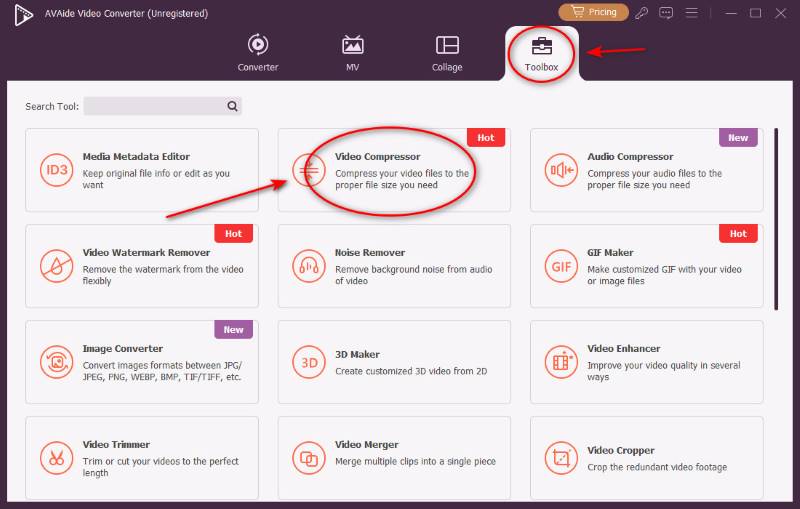
Sicherer DownloadSchritt 2Getroffen haben Werkzeugkasten Klicken Sie dann auf der Hauptoberfläche auf die Videokompressor Werkzeugschaltfläche.
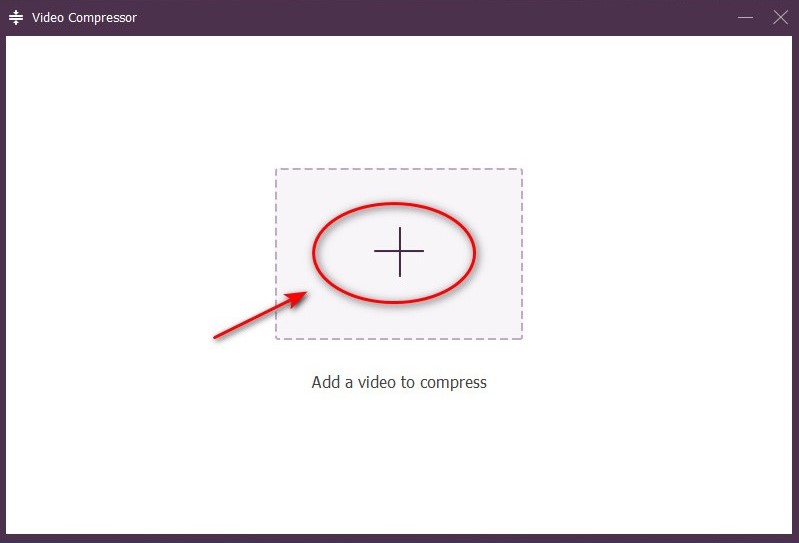
Schritt 3Tippe auf das große Datei hinzufügen und wählen Sie das Video aus, das Sie verkleinern möchten.
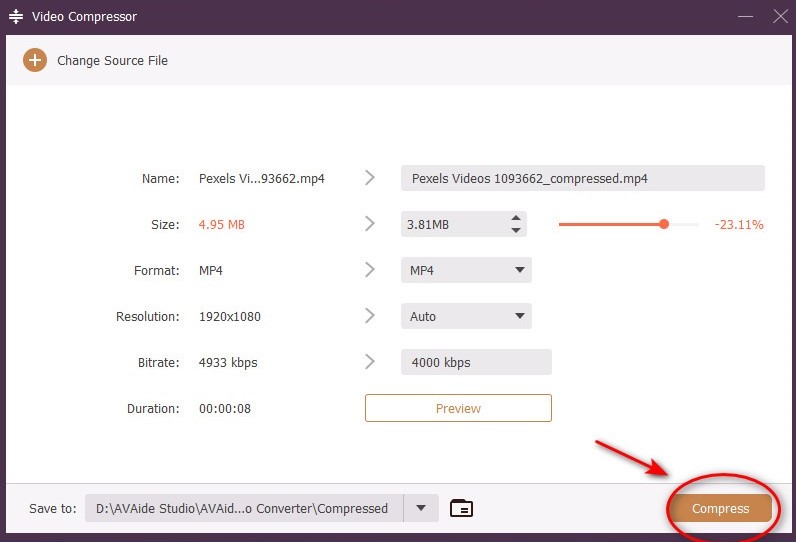
Schritt 4Passen Sie Name, Größe, Format und Auflösung an die Videoregeln von E-Mail an und wählen Sie dann aus KompresseDas war's! Ihr Video wird für eine kleinere Version komprimiert. Sie können es sofort per E-Mail versenden!
Methode 2: Online-Videokompressoren – Für gelegentliche Nutzung ohne Installation
Wenn Sie keine Software auf Ihrem Computer installieren möchten, kann ein Online-Videokompressor eine bequeme Alternative sein, wie zum Beispiel Clideo Online-Videotools.
Clideo ist ein benutzerfreundliches Online-Tool, mit dem Sie Videos schnell und ohne Installation für den E-Mail-Versand komprimieren können. Dank der einfachen Benutzeroberfläche ist es auch für Anfänger geeignet. Neben der Komprimierung bietet Clideo auch grundlegende Bearbeitungsfunktionen wie Schneiden, Zusammenfügen und Hinzufügen von Text zu Videos. Allerdings ist die maximale Dateigröße für den Upload begrenzt, und Netzwerkprobleme können zu Verzögerungen und Leistungseinbußen führen.
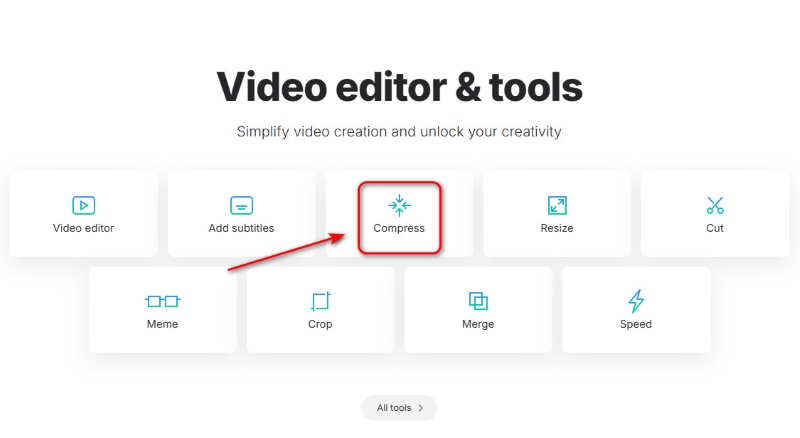
Schritt 1Gehen Sie zu Clideo Online Video Tools und klicken Sie auf die Kompresse Taste.
Schritt 2Schlagen Sie die Datei wählen um Ihr Video hinzuzufügen.
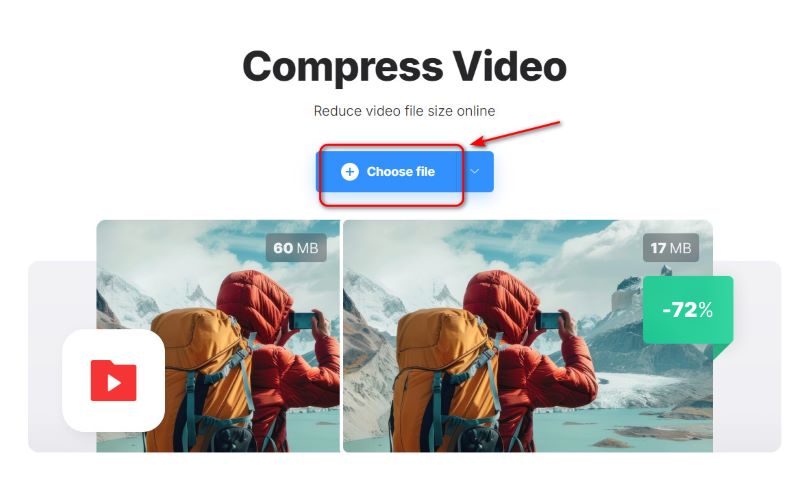
Schritt 3Nach dem Hochladen wählen Sie einen der drei Modi – Basis, Stark oder Hervorragend – und drücken dann die Taste. Kompresse Klicken Sie auf diese Schaltfläche, und Ihr Video ist fertig!

Methode 3: Integrierte Tools – Für schnelle und einfache Komprimierung
Wenn Sie einen Mac oder Windows-Computer verwenden, verfügen Sie bereits über integrierte Tools, mit denen Sie Videos für den E-Mail-Versand komprimieren können.
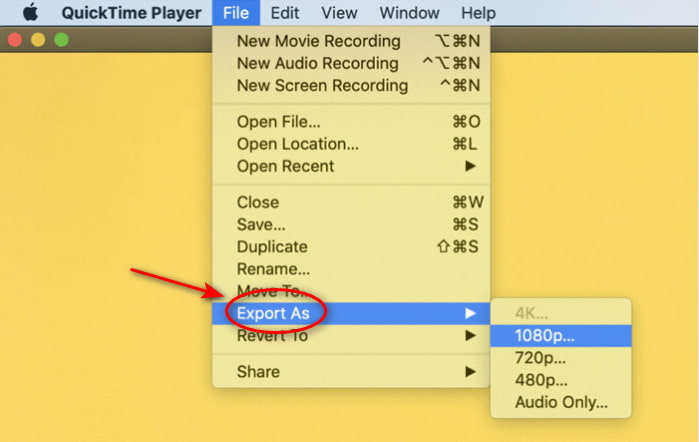
Für Mac-Benutzer: QuickTime Player
- Klicke auf Datei im oberen Menü und wählen Sie Exportieren als.
- Wählen Sie die Exportauflösung entsprechend dem gewünschten Komprimierungsgrad.
- Zapfhahn Speichern um die Datei zu komprimieren und zu speichern.
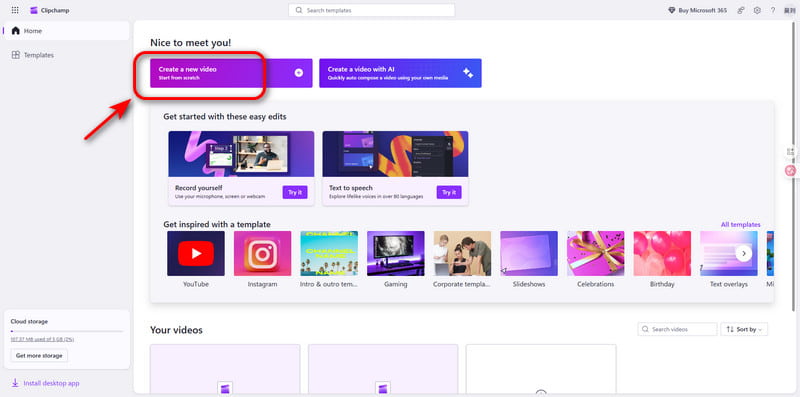
Für Windows-Nutzer: Clipchamp
- Laden Sie Ihr Video auf die Plattform hoch.
- Klicke auf Erstellen Sie ein Video Ziehen Sie Ihr Video in die Zeitleiste.
- Wählen Export und wählen Sie die gewünschte Auflösung oder Einstellungen.
- Laden Sie die komprimierte Datei herunter.
Wenn Sie ein Video auf dem iPhone für den E-Mail-Versand komprimieren möchten, gibt es ein praktisches, integriertes Tool, das Ihnen dabei helfen kann.
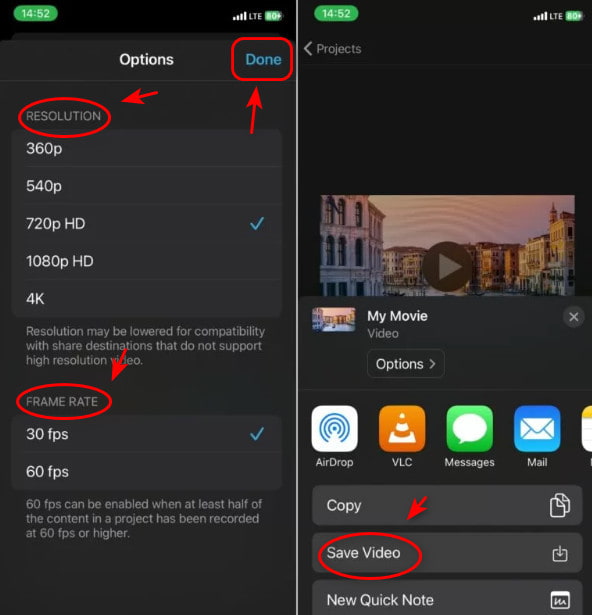
Für iPhone-Nutzer: iMovie
- Öffne iMovie und erstelle ein neues Filmprojekt.
- Wählen Ihr Video und hinzufügen Füge es der Zeitleiste hinzu.
- Tippen Sie auf die Fertig und das Teilen Taste.
- Wählen Video speichern.
- Wählen Sie eine niedrigere Auflösung, um das Video zu komprimieren.
- Speichern oder Teilen das komprimierte Video.
Wenn Sie wissen möchten, wie Sie ein Video auf Android für den E-Mail-Versand komprimieren können, ist dieses Tool praktisch und verfügbar.
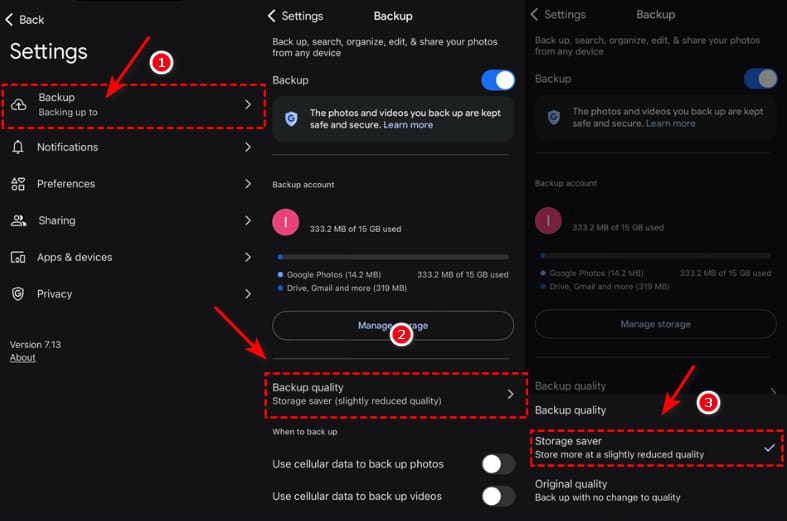
Für Android-Nutzer: Google Fotos
- Öffne Google Fotos und wähle das Video aus, das du komprimieren möchtest.
- Tippen Sie auf die drei Punkte, um auszuwählen. Sichern Sie in hoher Qualität oder Speicherplatz sparen.
- Bestätigen Sie die Eingabe und laden Sie anschließend das komprimierte Video herunter.
Möglichkeit 4: Cloud-Speicherverbindungen – für extrem große Dateien
Ist Ihr Video zu groß, um es auf unter 25 MB zu komprimieren, ist Cloud-Speicher die beste Lösung. Anstatt das Video direkt an Ihre E-Mail anzuhängen, laden Sie es in einen Cloud-Speicher hoch und teilen Sie den Link.
Beliebte Optionen sind:
- Google Drive: 15 GB kostenloser Speicherplatz.
- Dropbox: 2 GB kostenloser Speicherplatz.
- OneDrive für Outlook: 5 GB kostenloser Speicherplatz.
Methode 5: Zip-Ordner – Zum Bündeln mehrerer kleiner Dateien
Das Komprimieren einer Videodatei für den E-Mail-Versand ist praktisch, wenn es schnell gehen muss. Die Zip-Komprimierung hat jedoch ihre Grenzen, da Formate wie MP4 und MOV bereits stark komprimiert sind. Daher eignet sich diese Methode, um mehrere kleine Dateien in einem einzigen Archiv zu bündeln und so den Versand zu vereinfachen. Durch das Komprimieren lässt sich die Dateigröße zwar etwas reduzieren, aber nicht so effektiv wie durch andere Methoden. Videokomprimierungswerkzeuge.
Teil 3: Häufig gestellte Fragen zur Videokomprimierung für E-Mails
Was ist, wenn mein Video nach der Komprimierung immer noch zu groß ist?
Verwenden Sie stattdessen einen Cloud-Speicherlink. Laden Sie das Video auf Google Drive, Dropbox, OneDrive oder andere Cloud-Dienste hoch, teilen Sie den Link in Ihrer E-Mail, und der Empfänger kann es direkt herunterladen.
Wie kann ich MP4-Videos kostenlos komprimieren?
Sie können diese kostenlosen Video-Editoren ausprobieren. MP4-Videos komprimierenAVAide Video Converter; Clipchamp unter Windows oder QuickTime Player unter Mac; Online-Videokompressoren wie FreeConvert.
Wie stark sollte ich mein Video für den E-Mail-Versand komprimieren?
Um die Beschränkungen der meisten E-Mail-Dienste einzuhalten, sollte die Dateigröße unter 20-25 MB liegen.
Von den fünf vorgestellten Methoden sticht der AVAide Video Converter als beste Wahl hervor. Er ist schnell, benutzerfreundlich und bietet anpassbare Einstellungen. Sie erhalten die kleinstmögliche Dateigröße ohne Qualitätsverlust. Wir hoffen, dieser Artikel war hilfreich. So komprimieren Sie ein Video für E-MailsMit der richtigen Komprimierungsmethode können Sie Ihre Videodateien ganz einfach verkleinern, sodass sie den E-Mail-Beschränkungen entsprechen. Lassen Sie sich nicht länger von lästigen Fehlermeldungen wie „Datei zu groß“ vom Teilen abhalten!
Ihre komplette Video-Toolbox, die mehr als 350 Formate für die Konvertierung in verlustfreier Qualität unterstützt.
Video bearbeiten
- AI Upscale-Video
- Wasserzeichen aus Video entfernen
- Text aus Video entfernen
- Herunterskalieren von 4K auf 1080p/720p
- Hintergrundgeräusche aus Videos entfernen
- MP4-Metadaten-Editor
- Schärfen Sie die Videoqualität
- Reverse-Video
- Beheben Sie das Video in schlechter Qualität
- Metadaten aus Video/Audio entfernen
- Frontkamera-Video spiegeln/entspiegeln